
En este artículo, te guiaremos a través de los pasos para configurar tu terminal de tarjeta Pabau Pay, integrándolo perfectamente con tu cuenta de Pabau para un procesamiento de pagos eficiente en tu clínica.
El terminal de tarjeta Pabau Pay se vincula directamente con tu cuenta de Pabau, haciendo que el procesamiento de pagos en tu clínica sea rápido y sencillo. Esta integración actualiza los registros de tus clientes al instante, simplificando tu gestión financiera.
Tabla de contenidos:
1. Cómo solicitar el terminal de tarjeta Pabau Pay
2. Cómo registrar el terminal de tarjeta Pabau Pay
3. Cómo habilitar y acceder al Wallet
Para más detalles sobre el terminal de tarjeta Pabau Pay, explora nuestra página dedicada.
Cómo solicitar el terminal de tarjeta Pabau Pay
Paso 1: Accede a la configuración de procesamiento de pagos
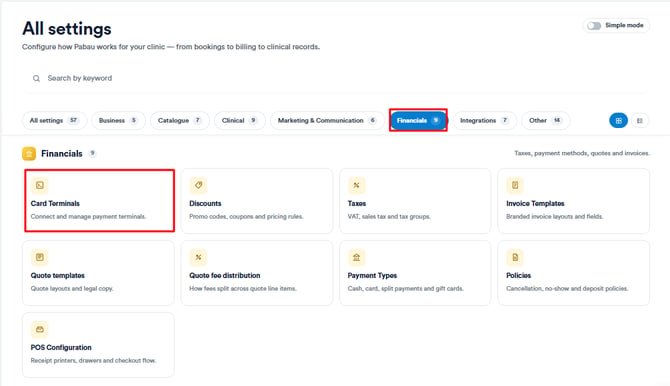
Comienza iniciando sesión en tu cuenta de Pabau, navega a la sección Configuración y selecciona Terminales de tarjeta en Finanzas.
Paso 2: Integra con Stripe (si es necesario)
Si aún no has integrado tu cuenta de Pabau con Stripe, asegúrate de hacerlo siguiendo los pasos descritos en este artículo.
Si has actualizado recientemente de Pabau Classic a Pabau 2, vuelve a conectar tu integración con Stripe siguiendo los pasos indicados en este artículo. Esta actualización es necesaria porque Pabau 2 cuenta con un nuevo método de conexión con Stripe.Reconectar garantizará que todas las funciones del terminal Pabau Pay funcionen correctamente y también desbloqueará 12 opciones adicionales de procesamiento de pagos.
Paso 3: Solicita el terminal de tarjeta
Regresa a Terminales de tarjeta en la sección de Configuración y haz clic en la pestaña "Terminales de tarjeta" a la izquierda, luego haz clic en "Solicitar terminal" a la derecha.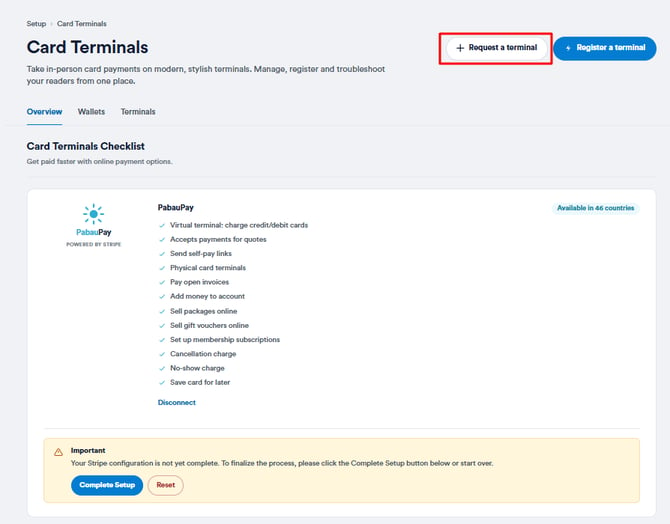
Paso 4: Proporciona la información requerida
Completa los campos requeridos, indica si deseas pedir el terminal de tarjeta por internet o Bluetooth (o ambos), e indica la cantidad para cada uno.
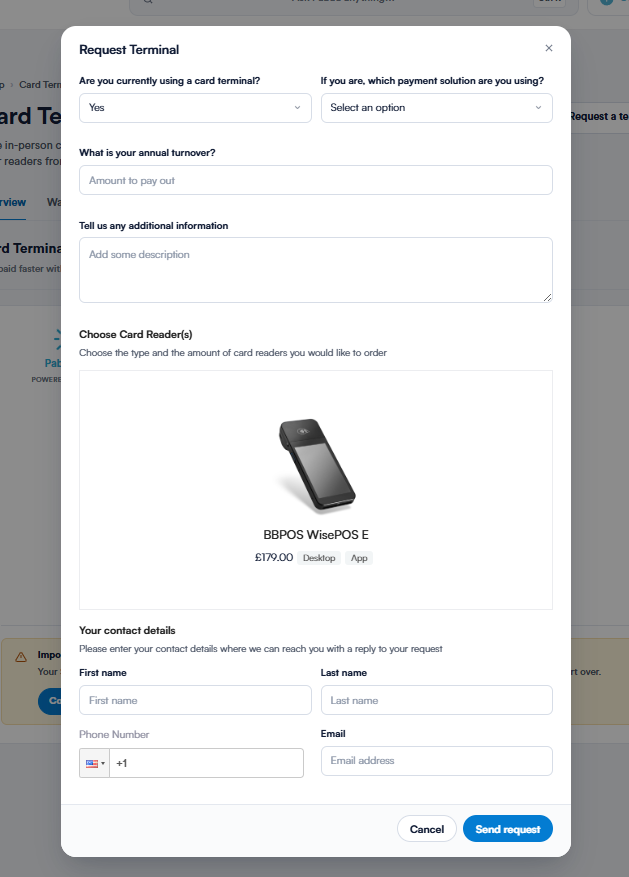
Una vez hecho, haz clic en "Enviar solicitud" para confirmar tu pedido.
Paso 5: Espera los detalles de entrega
Recibirás los detalles sobre la entrega de tu terminal poco después de enviar la solicitud.
Siguiendo estos pasos, podrás solicitar con éxito el terminal de tarjeta Pabau Pay, facilitando un procesamiento de pagos eficiente dentro de tu cuenta de Pabau.
Cómo registrar el terminal de tarjeta Pabau Pay
Este artículo ofrece instrucciones paso a paso para registrar el terminal de tarjeta Pabau Pay, un proceso esencial para permitir un procesamiento de pagos sin interrupciones en tu clínica a través de tu cuenta de Pabau.
Paso 1: Enciende y apaga el lector
Instalación de la batería:
Cuando recibas por primera vez el terminal BBPOS WisePOS E, instala la batería. Con la parte trasera del dispositivo hacia ti, levanta desde la muesca en la esquina inferior izquierda para retirar la tapa trasera. Inserta la batería deslizándola en la ranura expuesta, alineando los conectores dorados en la parte superior.
Carga del lector:
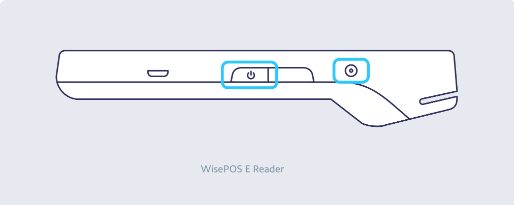
Una vez colocada la batería, carga el lector. Usa una toma de corriente o la base Ethernet opcional. Conecta el lector a la corriente enchufando el cable proporcionado en el puerto con el símbolo de rayo.
Encendido:
Una vez que el lector esté completamente cargado, mantén presionado el botón de encendido en el lado derecho hasta que la pantalla se encienda. Una vez encendido el dispositivo, pulsa el botón de encendido para ponerlo en reposo o reactivarlo.
Apagado:
Para apagar completamente el dispositivo, mantén presionado el botón de encendido hasta que aparezca la opción de apagado en la pantalla. Selecciona la opción de apagado para apagar el dispositivo por completo.
Despliegue en mostrador:
En un despliegue de mostrador, se espera que dejes el dispositivo encendido durante periodos prolongados. Con una carga completa, la batería dura aproximadamente ocho horas.
NOTA: Incluso cuando no esté en uso, deja el BBPOS WisePOS E enchufado y encendido para recibir actualizaciones automáticas de software.
Paso 2: Accede a la configuración del terminal de tarjeta
Comienza iniciando sesión en tu cuenta de Pabau. Navega a la sección Configuración y selecciona Terminales de tarjeta en Finanzas. Luego, haz clic en la pestaña "Terminal de tarjeta" a la izquierda.
Paso 3: Registro del terminal
Para registrar el terminal, dirígete a la esquina superior derecha de la pantalla.
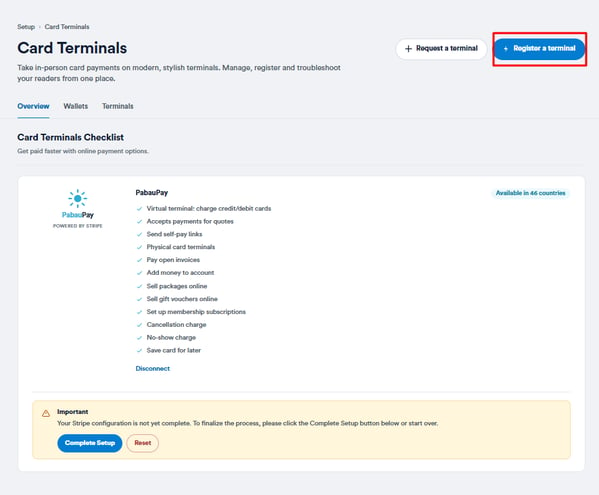
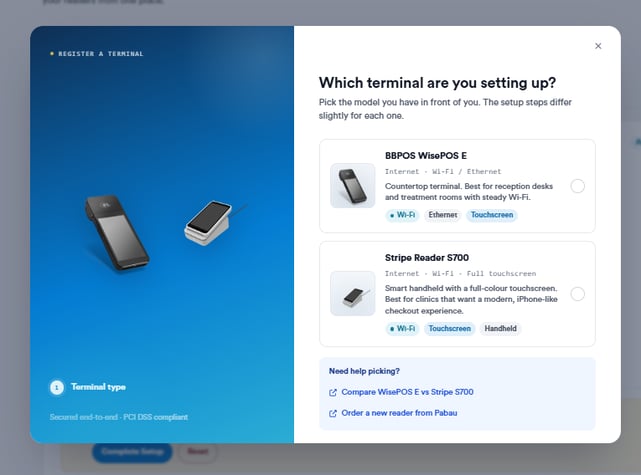
Luego, procede a seleccionar el tipo de terminal.
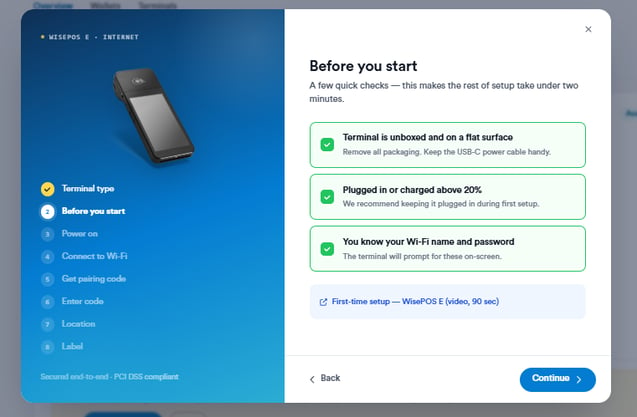
Hay 8 pasos que deberás completar para finalizar el registro de tu terminal. Asegúrate de completar todos los pasos.
Paso 4: Obtención del código del terminal
Para obtener el código del terminal, sigue estos pasos:
- Desliza hacia la derecha en la pantalla "Stripe" del terminal.
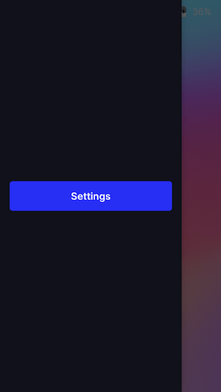
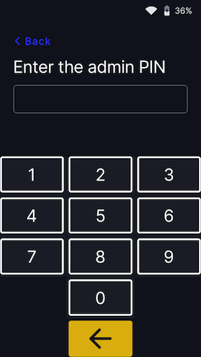
- Toca "Configuración" e introduce el PIN de administrador escribiendo la secuencia 0-7-1-3-9.
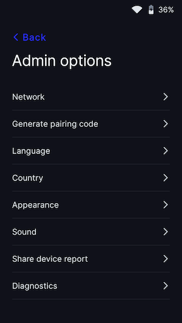
- En el menú de opciones de administrador, selecciona "Generar código de emparejamiento."
- El terminal generará un código; introduce este código en el campo "Código del terminal" en Pabau.
- Opcionalmente, añade una etiqueta para el terminal para indicar su ubicación dentro de tu clínica.
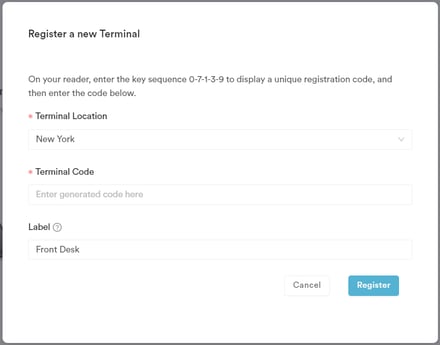
NOTA: El procesamiento de pagos en el punto de venta estará restringido a la ubicación registrada del terminal.
Paso 5: Completa el registro
Haz clic en "Registrar" para finalizar el proceso de registro. Si tienes más de un terminal, repite el proceso de registro para cada terminal adicional.
Paso 6: Comprueba si la integración se realizó correctamente
Una vez completado el registro con éxito, tu terminal de tarjeta Pabau Pay estará conectado y aparecerá en la sección "Terminales de tarjeta" de la función Terminales de tarjeta en tu cuenta de Pabau.
Asegúrate de que tu terminal de tarjeta esté correctamente conectado y funcionando siguiendo esta sencilla guía.
Si prefieres no usar tu tarjeta real para hacer pruebas, puedes usar las tarjetas de prueba proporcionadas por Stripe siguiendo las instrucciones aquí.
Siguiendo estos pasos, podrás registrar con éxito el terminal de tarjeta Pabau Pay y comenzar a procesar pagos de forma eficiente y efectiva en tu clínica.
NOTA: Para la guía completa de configuración de Stripe, haz clic aquí.
Cómo habilitar y acceder al Wallet
Este artículo ofrece instrucciones paso a paso sobre cómo habilitar el permiso de Wallet para usuarios designados.
Después de configurar tus terminales de tarjeta Pabau Pay, los gestores y/o propietarios de tu clínica deben tener acceso a la función Wallet para gestionar los pagos de forma eficiente.
Paso 1: Accede a la configuración del equipo
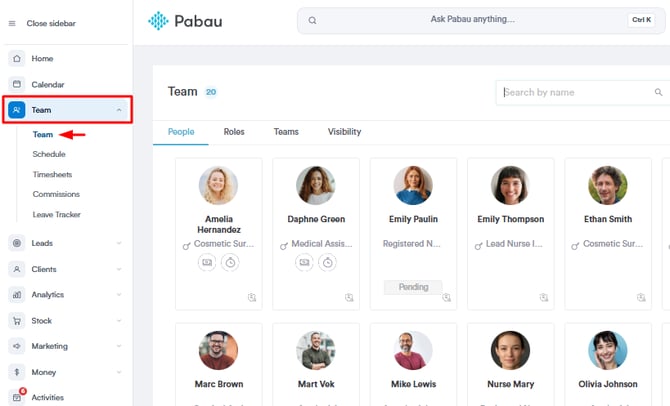
Para comenzar, inicia sesión en tu cuenta de Pabau y navega a la función Equipo ubicada en el menú lateral izquierdo. Luego, selecciona Equipo nuevamente para acceder a la lista de miembros del equipo.
Paso 2: Selecciona el perfil de usuario
Identifica el perfil del usuario que necesita el permiso de Wallet y haz clic en su perfil para acceder a su configuración.
Dentro del perfil del usuario, navega a la pestaña "Permisos" ubicada en el lado izquierdo de la pantalla. Aquí encontrarás varios grupos de permisos.
Paso 3: Habilita el permiso de Wallet
Expande el grupo de permisos "Dinero" y localiza el permiso "Puede acceder al wallet". Activa este permiso a la posición "activado" para habilitar el acceso a la función Wallet.
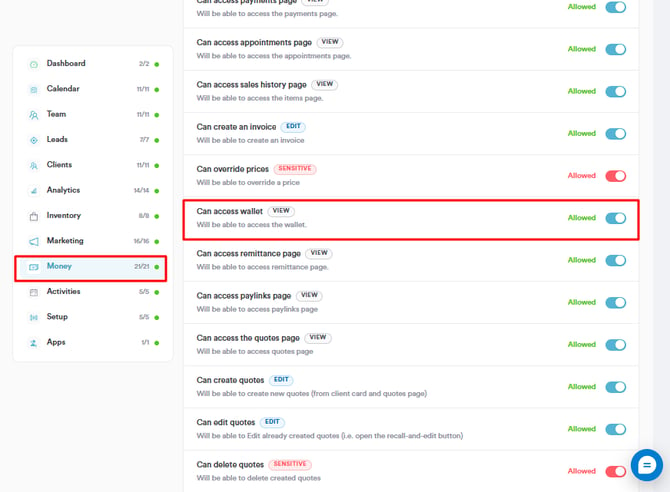
Paso 5: Guarda los cambios
Una vez que hayas habilitado el permiso de Wallet, asegúrate de guardar los cambios haciendo clic en el botón "Guardar cambios" ubicado en la esquina superior derecha de la pantalla.
Paso 6: Accede al Wallet
Para acceder a la función Wallet, los usuarios pueden hacer clic en el icono de Wallet ubicado en la esquina superior derecha de la pantalla, junto a su avatar.
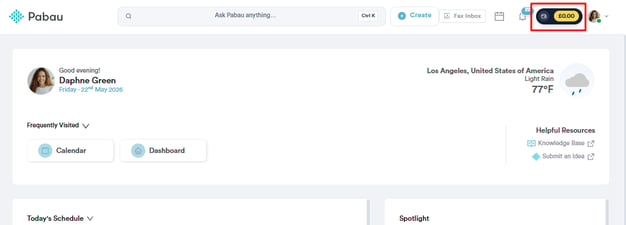
Siguiendo estos pasos, podrás habilitar con éxito el permiso de Wallet para los usuarios designados en tu cuenta de Pabau, permitiéndoles gestionar los pagos de forma efectiva.
Para más guías, consulta los artículos relacionados a continuación, selecciona guías adicionales o utiliza la barra de búsqueda en la parte superior de la página. Estas guías te ayudarán a sacar el máximo provecho de tu cuenta de Pabau.
Además, para ayudarte a aprovechar y comprender plenamente tu cuenta de Pabau, te recomendamos explorar las guías y recursos adicionales que ofrece la Pabau Academy. Ofrece tutoriales en video detallados y lecciones, brindando una experiencia de aprendizaje integral que puede dotarte de las habilidades esenciales para tener éxito con Pabau.