
En este artículo, te explicaremos todo lo que necesitas saber sobre la gestión de comisiones en tu cuenta de Pabau.
Tabla de contenidos:
1. Cómo gestionar las comisiones
2. Cómo crear una hoja de comisiones
3. Cómo configurar una comisión de tarifa fija
4. Cómo configurar una comisión escalonada
5. Cómo se otorgan las comisiones al personal
6. Cómo hacer seguimiento de las comisiones otorgadas al personal
7. Cómo añadir comisiones manualmente a los miembros del equipo
8. Cómo gestionar los permisos de comisiones
Cómo gestionar las comisiones
En este artículo, te explicaremos una visión general de la función de Comisiones, cómo funciona, sus principales ventajas y cómo puedes usarla para hacer seguimiento y gestionar las comisiones de manera eficaz.
La función de Comisiones en Pabau te permite calcular y asignar con precisión las comisiones a los miembros del equipo según los artículos que venden. Esta función flexible te permite configurar diferentes tipos de estructuras de comisiones y personalizar cómo se otorgan.
¿Por qué usar la función de Comisiones?
Las comisiones motivan al personal a vender más al recompensarlo directamente por sus esfuerzos de venta. Por ejemplo, si un miembro del equipo vende dos artículos de $100 cada uno con una tasa de comisión del 5%, gana $10. Los clientes solo ven el importe total que pagaron en sus facturas, sin ninguna mención a la comisión del miembro del equipo.
Tipos de comisiones
Pabau admite dos tipos de comisiones: tarifa fija y comisiones escalonadas.
Las comisiones de tarifa fija se basan en un importe fijo por artículo vendido (por ejemplo, $0,20 por artículo) o son un porcentaje (por ejemplo, el 1% del precio del artículo).
Las comisiones escalonadas, por otro lado, ofrecen porcentajes variables según el importe total vendido (por ejemplo, 1% para ventas entre $0-$100, 1,5% para ventas entre $100-$1000, etc.).
Además, las comisiones se pueden calcular a partir de diferentes importes de artículo, como:
- Precio unitario menos descuento más impuestos
- Precio unitario sin tener en cuenta el descuento o los impuestos
- Precio unitario menos descuento
También puedes especificar quién recibe la comisión:
- La persona que completa la venta
- La persona con la que se reservó la cita.
Página de listado de hojas de comisiones
La hoja de comisiones muestra el importe de la comisión que se otorgará por cada artículo vendido, como servicios, productos, paquetes o vales de regalo.
Puedes acceder a la página de listado de hojas de comisiones haciendo clic en "Equipo" en el menú lateral izquierdo y luego seleccionando "Comisiones".
Esta página muestra todas las hojas de comisiones de tu cuenta, tanto activas como inactivas. Cada hoja muestra los siguientes detalles:
- Nombre de la hoja
- Los miembros del equipo asignados a una hoja se muestran al pasar el cursor sobre sus avatares
- Estado: Activa o inactiva, según si hay algún tipo de comisión habilitado (servicio, producto, paquete, etc.).
- Tipos de artículos: Indica los tipos de artículos (servicio, producto, paquete, vale de regalo) incluidos en la comisión.
Puntos clave a tener en cuenta:
- Los miembros del equipo que no estén asignados a una hoja de comisiones específica se asignarán automáticamente a la hoja de comisiones "Sin comisión". Esta hoja no se puede editar ni eliminar.
- Un miembro del equipo solo puede asignarse a una hoja de comisiones para evitar conflictos.
- Puedes crear varias hojas, pero cada miembro asignado solo puede estar en una. Por ejemplo, si tienes 100 miembros del equipo, podrías crear hasta 100 hojas individuales o agruparlos en menos hojas, como dos con 50 miembros cada una.
- El mismo producto, servicio o vale puede aparecer en varias hojas con comisiones diferentes o sin ninguna comisión.
Creación de una hoja de comisiones
Para crear una nueva hoja de comisiones, haz clic en "Nueva hoja de comisiones" en la esquina superior derecha de la página de listado de hojas de comisiones.
La ventana modal que aparece se divide en dos pestañas principales: Comisiones y Usuarios. Antes de configurar los ajustes de la hoja de comisiones, empieza añadiendo un nombre para la hoja en la parte superior de la página.
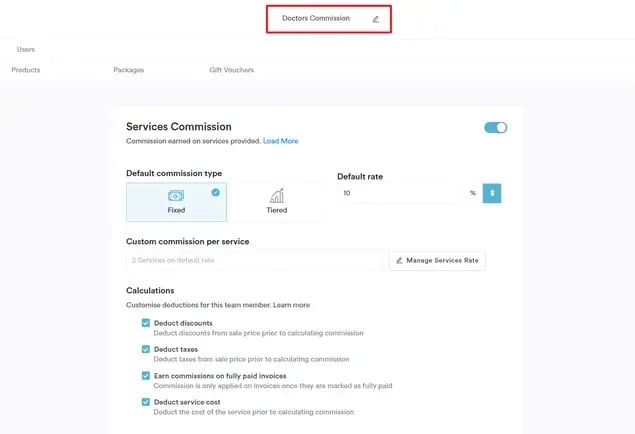
Comisiones: Esta pestaña contiene subpestañas para cada tipo de artículo (por ejemplo, servicios, productos). Puedes configurar los ajustes de comisión, como si las comisiones deben estar activas, el tipo de comisión predeterminado (precio fijo, porcentaje o escalonada) y la tasa predeterminada.
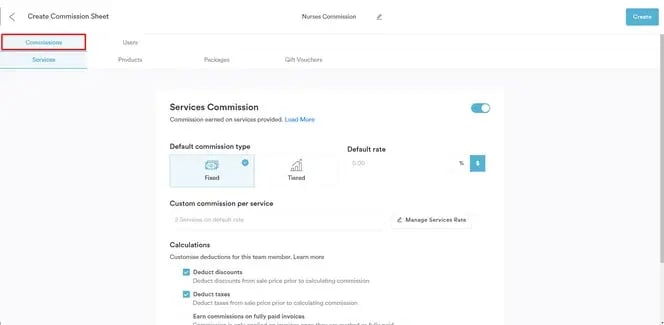
Usuarios: Esta pestaña muestra a todos los miembros del equipo activos que no forman parte de otra hoja de comisiones. Solo estos miembros se pueden seleccionar.
Pestaña de Comisiones
La pestaña de Comisiones incluye varias subpestañas, cada una representando diferentes tipos de artículos: servicios, productos, paquetes y vales de regalo. Así es como se gestionan las comisiones para cada tipo:
Servicios
Los miembros del equipo elegibles recibirán una comisión cuando se vendan servicios que cumplan los requisitos a través del Punto de Venta o del portal de reservas online.
Productos
Los miembros del equipo elegibles recibirán una comisión cuando se vendan productos de tipo Retail que cumplan los requisitos (pertenecientes a una categoría de producto definida como retail a través de la función de Productos) a través del Punto de Venta.
Paquetes
Los miembros del equipo elegibles recibirán una comisión cuando se vendan o canjeen paquetes que cumplan los requisitos a través del Punto de Venta, según la configuración.
NOTA: Las comisiones no se otorgan a través de reservas online porque los paquetes no se pueden asignar a un miembro del equipo en ese contexto.
Vales de regalo
Los miembros del equipo elegibles recibirán una comisión cuando se vendan vales de regalo que cumplan los requisitos a través del Punto de Venta.
NOTA: Las comisiones no se otorgan a través de reservas online porque los vales de regalo no se pueden asignar a un miembro del equipo en ese contexto.
Puedes configurar las siguientes opciones para cada tipo de artículo, que determinarán cómo se otorgan las comisiones en el Punto de Venta y en las reservas online:
-
Interruptor Activo/Inactivo
Esta opción determina si la hoja de comisiones se aplica al tipo de artículo seleccionado, permitiendo que el personal reciba una comisión.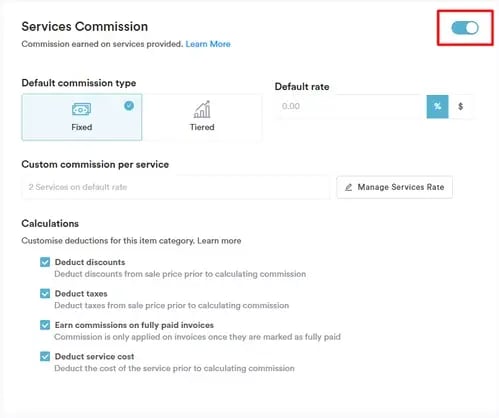
-
Tipo de comisión predeterminado
Esta configuración define el tipo de comisión: precio fijo, porcentaje de unidades vendidas o una estructura de comisión escalonada.
Seleccionar una nueva opción deseleccionará la anterior. Solo se puede aplicar un tipo de comisión por categoría de artículo dentro de una hoja de comisiones, lo que significa que cada categoría (como servicios o productos) debe tener un único tipo: fijo o escalonado, pero no una combinación de ambos.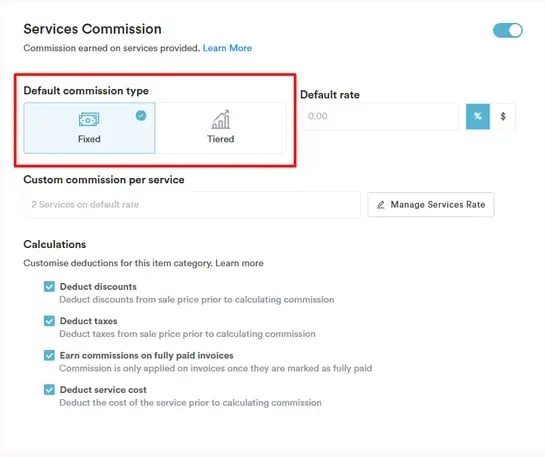
Por ejemplo, los servicios pueden configurarse con una tasa de porcentaje, mientras que los productos pueden configurarse con una tarifa fija, pero dentro de cada categoría solo se permite un tipo de comisión. -
Tasa predeterminada
Este campo es obligatorio cuando se selecciona "Fijo" como tipo de comisión. La tasa se puede definir como un porcentaje o un importe fijo, admitiendo números decimales de hasta tres cifras.
Por defecto, se selecciona la opción de porcentaje. La moneda que se muestra coincide con la definida en tus Datos del negocio. El valor introducido en este campo se aplicará automáticamente a todos los artículos de la categoría. -
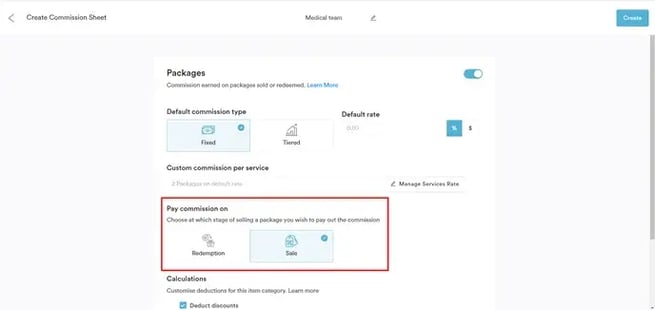
Pagar comisión al
Esta configuración solo aparece cuando se hace clic en la subpestaña "Paquete", ya que los paquetes se compran por adelantado y se canjean por separado:
Canje: Si se selecciona, la comisión se paga cuando se usa una sesión del paquete (es decir, cuando una cita se paga con una sesión de paquete a través del Punto de Venta).
Venta: Si se selecciona, la comisión se paga cada vez que se compra un paquete a través del Punto de Venta.
-
Cálculos
Estos ajustes te permiten definir la base para calcular los importes de comisión. Los veremos en detalle a continuación.
Cálculo de comisiones
Al calcular una comisión en Pabau, es importante tener en cuenta cómo se determina el precio final de un artículo. La comisión se basa en este precio final, que se ve influido por:
Precio unitario: El precio base del artículo.
Cantidad: Cuántos artículos se venden.
Descuento: Cualquier reducción aplicada al precio del artículo.
Impuestos: El importe añadido al precio del artículo, dependiendo de si el impuesto está incluido en el precio (Reino Unido, la mayoría de países europeos) o se añade por separado (EE. UU., Canadá).
Opciones de cálculo de comisiones
Las opciones de cálculo de comisiones disponibles varían según la categoría del artículo, con ajustes específicos para Servicios, Productos, Paquetes y Vales de regalo. Estas opciones incluyen:
Deducir descuentos: Elige si quieres que la comisión se calcule sobre el precio del artículo antes o después de aplicar descuentos.
Deducir impuestos: Decide si la comisión debe basarse en el precio del artículo con o sin impuestos.
Ganar comisiones en facturas totalmente pagadas: Solo aplicable a servicios. Selecciona si las comisiones se otorgan el día en que la factura se paga por completo (cuando se realiza el pago final), o el día en que se creó la factura.
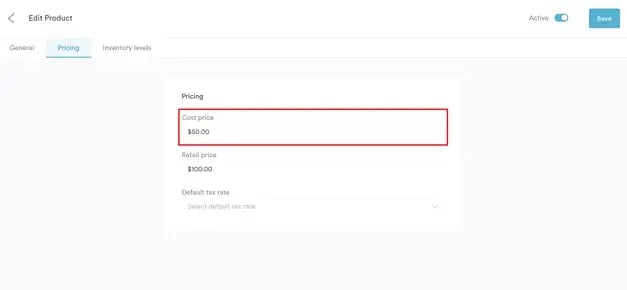
Deducir el coste del producto: Para los productos, decide si la comisión debe calcularse sobre el precio de venta al público menos el precio de coste, o sobre el precio de venta al público. El precio de coste del producto se define en la pestaña de Precios al crear o editar el producto en la configuración de Productos.
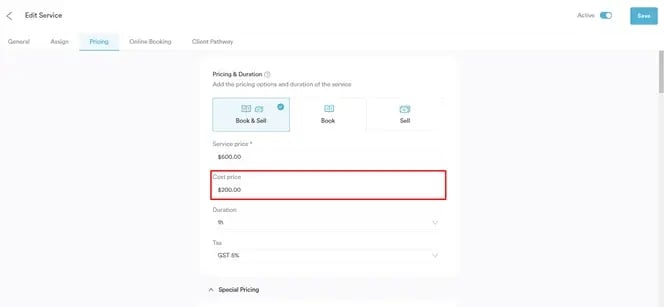
Deducir el coste del servicio: Aplicable solo a servicios y paquetes. El coste del servicio se define en la pestaña de Precios al crear o editar el servicio en la configuración de Servicios.
Notas adicionales:
-
Puedes habilitar tanto "Deducir descuentos" como "Deducir impuestos" al mismo tiempo.
-
Si el precio de coste supera el precio de venta al público, la comisión será cero cuando esté habilitada la configuración de Deducir el coste del producto.
-
Estos ajustes de casilla se aplican solo a la subpestaña seleccionada. Por ejemplo, habilitar "Deducir impuestos" en la pestaña de Servicios no afecta a la pestaña de Productos. Ajusta la configuración por separado para productos y servicios según sea necesario.
Comisiones fijas
Las comisiones fijas se pagan cada vez que se vende un artículo elegible, aplicando una única tarifa independientemente del volumen de ventas. No hay escalabilidad según el número de artículos vendidos.
Como se mencionó anteriormente, la tasa predeterminada para las comisiones fijas puede establecerse como un porcentaje o un importe fijo, permitiendo precisión con valores decimales de hasta tres cifras.
Para configurar una comisión fija para una categoría de artículo, ve a la pestaña de la categoría y selecciona "Fijo". En la sección de tasa predeterminada, elige si la tasa será un porcentaje o un importe fijo, e introduce el valor correspondiente.
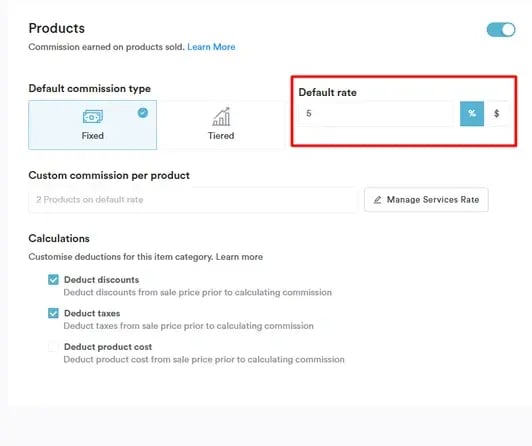
A continuación, configura las opciones de cálculo y repite este proceso para cada categoría de artículo en la que quieras aplicar una comisión fija.
Para los paquetes, también deberás especificar cuándo se otorgará la comisión: cuando se vende el paquete a través del Punto de Venta o cuando se usa una sesión de un paquete vendido previamente.
Comisiones escalonadas
Las comisiones escalonadas te permiten recompensar al personal según el volumen de ventas. A diferencia de las comisiones fijas, que otorgan una tarifa fija por artículo vendido, las comisiones escalonadas varían según el importe total de ventas dentro de rangos específicos.
Para configurar comisiones escalonadas, sigue estos pasos:
- Selecciona "Escalonada" como tipo de comisión predeterminado.
-
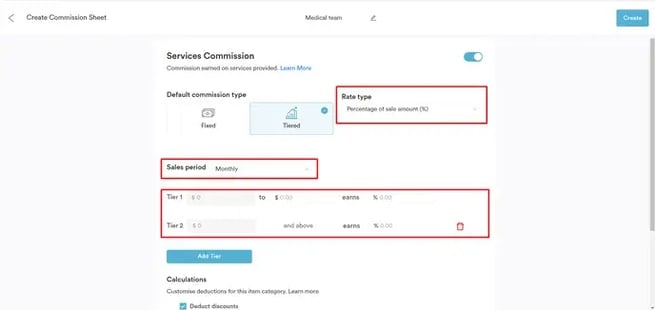
Tipo de tasa: Elige si la comisión será un porcentaje del importe de la venta o un importe fijo por nivel.
-
Periodo de ventas: Decide con qué frecuencia deben reiniciarse los niveles de comisión. Las opciones incluyen:
- Diario
- Semanal (el periodo de ventas se reinicia cada lunes)
- Cada 2 semanas (el periodo de ventas se reinicia cada dos lunes)
- Mensual (el periodo de ventas se reinicia el 1 de cada mes)
- Trimestral (el periodo de ventas se reinicia al comienzo de cada trimestre):
T1: 1 de enero - 31 de marzo
T2: 1 de abril - 30 de junio
T3: 1 de julio - 30 de septiembre
T4: 1 de octubre - 31 de diciembre
-
Niveles: Define los importes de comisión para cada nivel. Por defecto, aparecerán dos niveles. Haz clic en "Añadir nivel" para agregar más, y cada nuevo nivel se numerará automáticamente (por ejemplo, Nivel 3 después del Nivel 2).
Ejemplo:-
- Nivel 1: $0 - $100, otorga 10%
- Nivel 2: $100 - $200, otorga 11%
- Nivel 3: $200 - $300, otorga 12%
-
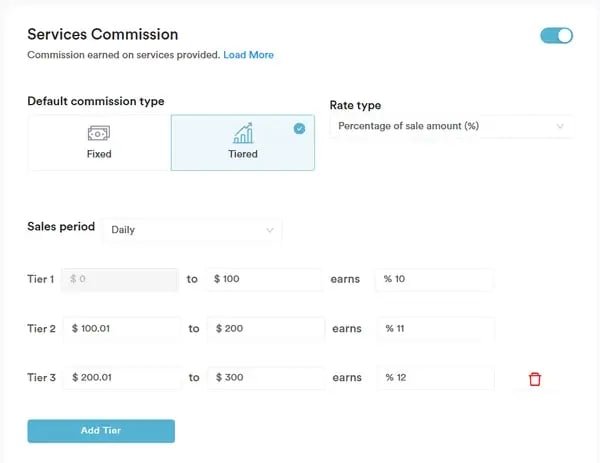
A continuación, configura las opciones de cálculo y repite este proceso para cada categoría de artículo en la que quieras aplicar una comisión escalonada.
Cómo funciona:
-
Periodo de ventas diario: Si un miembro del equipo vende $100 en un día, recibirá una comisión del 10% sobre ese importe. Para ventas superiores a $100, ganará un 11% sobre el importe adicional. La tasa de comisión se reinicia al 10% al día siguiente.
-
Periodo de ventas semanal/de 2 semanas: Si un miembro del equipo vende $250 en una semana, recibirá una comisión del 10% sobre los primeros $100, 11% sobre los siguientes $100 y 12% sobre los $50 restantes. La tasa de comisión se reinicia cada lunes en el caso de periodos de ventas semanales, y cada dos lunes en el caso de periodos quincenales.
-
Periodo de ventas mensual: Las comisiones se reinician al comienzo de cada mes, de forma similar al periodo de ventas diario.
- Si un miembro del equipo alcanza el nivel más alto (por ejemplo, Nivel 5), permanecerá en ese nivel hasta que comience el periodo de reinicio.
NOTA: Puedes aplicar comisiones a tipos de artículos específicos o a todos los artículos dentro de una sola hoja. Por ejemplo, podrías establecer comisiones para productos pero no para vales de regalo.
Puedes cambiar una hoja de comisiones de Fija a Escalonada o viceversa.
Añadir miembros del equipo a una hoja de comisiones
Por defecto, todos los usuarios se colocan en el grupo "Sin comisión", que incluye a los miembros del equipo no asignados a ninguna hoja de comisiones.
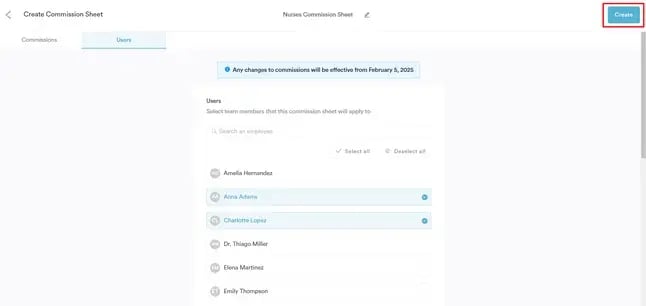
Cuando creas por primera vez una nueva hoja de comisiones, no se selecciona automáticamente ningún miembro del equipo. Debes elegir al menos un miembro del equipo de la lista para crear la hoja de comisiones.
Si un miembro del equipo está asignado a otra hoja de comisiones (distinta del grupo "Sin comisión"), su nombre no aparecerá en la lista.
Haz clic en los nombres de los miembros del equipo que quieras añadir a la hoja de comisiones. Los nombres seleccionados se pondrán en azul con una marca de verificación azul.
Para completar la creación de la hoja de comisiones, haz clic en "Crear" en la esquina superior derecha.
Consideraciones importantes
-
Sin cambios retroactivos: Editar o eliminar una hoja de comisiones no afectará a los registros anteriores. Siempre verás los detalles de la comisión tal como estaban en ese momento, incluyendo el importe de la comisión, el nombre de la hoja de comisiones y cómo se otorgó la comisión.
-
Los cambios se aplican a facturas futuras: Cualquier actualización de la función de comisiones solo se aplicará a las facturas generadas después de haber realizado el cambio. Las facturas anteriores no se verán afectadas.
-
Restricciones del grupo predeterminado: El grupo predeterminado no se puede editar ni eliminar. Este grupo sirve como marcador de posición para los miembros del equipo no asignados a ninguna otra hoja de comisiones.
Asignación de comisiones
Las comisiones se otorgan a través del Punto de Venta y de Pabau Connect (reservas online y portal del cliente) siempre que se conozca al miembro del equipo elegible para la comisión. Las comisiones también se pueden añadir manualmente a través de la ventana modal de edición de facturas. Así es como se asignan las comisiones:
Punto de Venta:
Las comisiones se otorgan al empleado indicado en la pestaña de empleado de cada artículo, también conocido como facturador.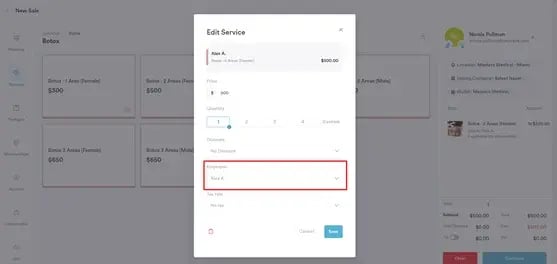
Si una factura incluye varios artículos asignados a diferentes empleados, cada empleado recibe una comisión por los artículos que le fueron asignados.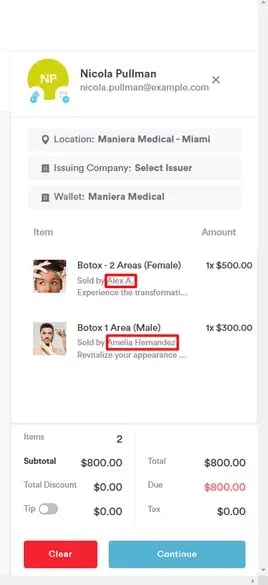
Reservas online:
-
- En el caso de las citas, la comisión va al empleado con quien se reservó la cita.
- Si inicialmente solo se paga un depósito, el empleado se selecciona manualmente durante la etapa de pago final en el Punto de Venta.
- Para compras como paquetes o vales de regalo, no se asigna ninguna comisión porque el sistema no puede determinar el miembro del equipo asociado al artículo.
Pabau Connect - pantalla de detalles de la factura:
Si una factura generada a través del Punto de Venta se paga a través de Pabau Connect, la comisión se otorga en función del empleado asociado a la factura.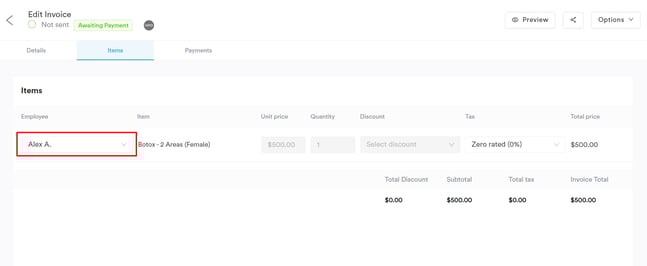
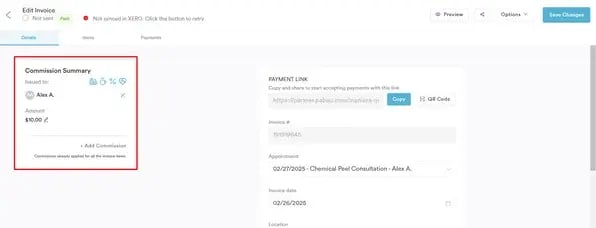
Ficha del cliente - ventana modal de edición de facturas:
Las comisiones también se pueden otorgar o ajustar manualmente a través del Resumen de comisiones, accesible en la ventana modal de edición de facturas dentro de la ficha del cliente.
Gestión de reembolsos, facturas anuladas y notas de crédito
Reembolsar una factura con artículos con comisiónSi se reembolsa una factura que contiene artículos por los que se otorgó una comisión, puedes elegir si quieres eliminar la comisión otorgada o dejarla sin cambios.
Anular una factura
Si se anula una factura, cualquier comisión otorgada por esa factura se eliminará por completo.
Emitir una nota de crédito
Si se emite una nota de crédito sobre una factura parcialmente pagada, y como resultado la factura queda totalmente pagada, se otorgarán comisiones si la configuración de comisión requiere que la factura esté totalmente pagada antes de aplicar las comisiones.
Anular una nota de crédito
Si se anula una nota de crédito que contribuyó a que se otorgara una comisión, y la factura vuelve a un estado de pago parcial, la comisión otorgada previamente se revocará.
NOTA: Al reembolsar una factura con artículos con comisión o anular una nota de crédito que contribuyó a una comisión, se añadirá una entrada negativa en el informe de Actividad de comisiones para ajustar la comisión eliminada.
Seguimiento de comisiones
Las comisiones se pueden hacer seguimiento en tres lugares clave:
Resumen de comisiones de la factura
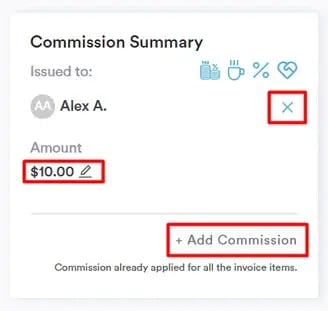
Para cada factura donde se otorgó una comisión, puedes ver un Resumen de comisiones detallado dentro de la ventana modal de edición de facturas.
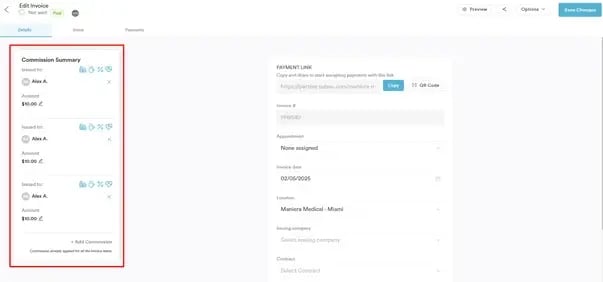
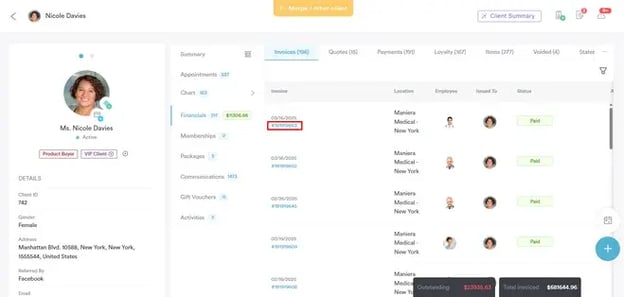
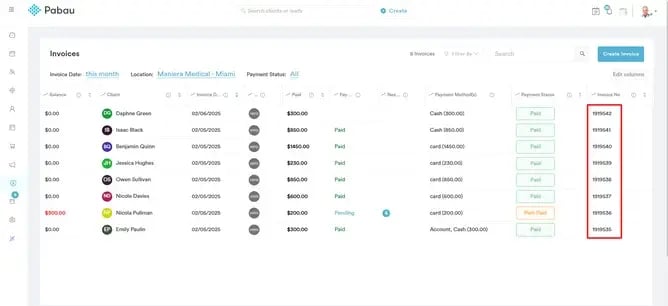
Para acceder a esto, ve a la ficha del cliente, haz clic en la pestaña Financiero y luego en el número de factura.
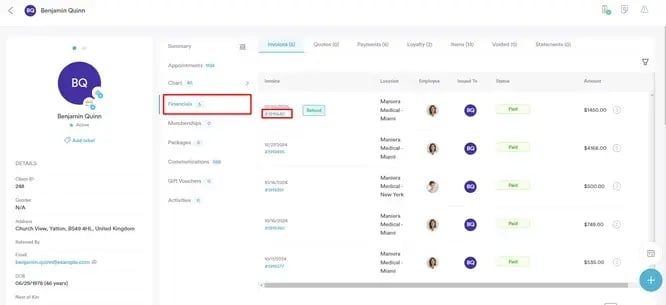
También puedes abrir facturas navegando a Dinero > página de Facturas y haciendo clic en el número de factura.
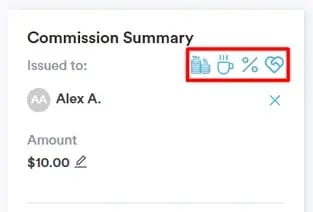
En el Resumen de comisiones, puedes ver a quién se le otorgó la comisión. Al pasar el cursor sobre los iconos del lado derecho de cada entrada de comisión, puedes ver detalles como los impuestos, costes y descuentos deducidos, la categoría del artículo al que se aplica la comisión, el tipo de comisión y el artículo específico por el que se otorgó la comisión.
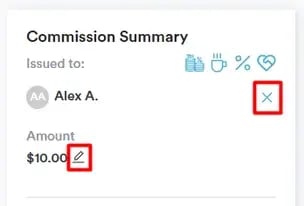
Para eliminar una comisión, haz clic en el icono "X". Para editar la comisión otorgada, haz clic en el icono del lápiz e introduce un nuevo importe.
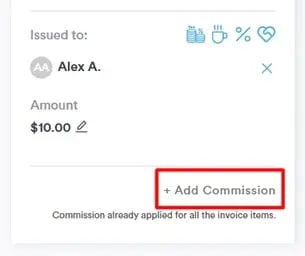
Si algún artículo de la factura no recibió comisión, puedes añadirla manualmente seleccionando "Añadir comisión".
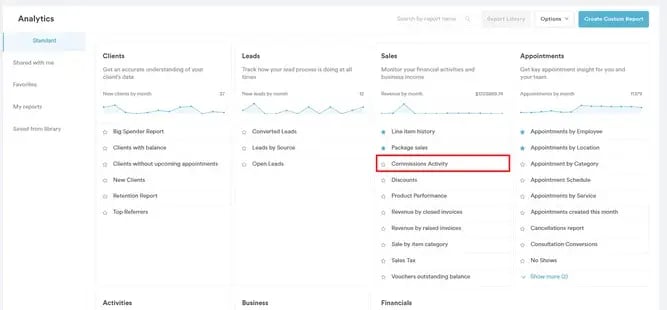
Informe de Actividad de comisiones
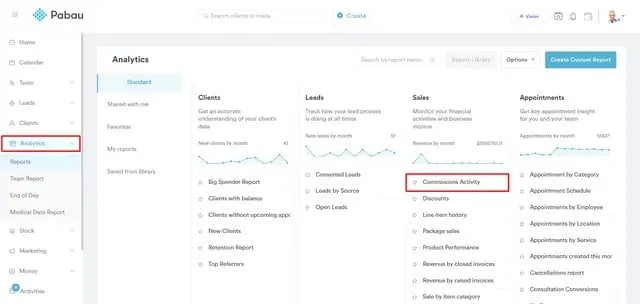
El informe de Actividad de comisiones ofrece una lista detallada de todas las entradas de comisiones, incluidas las entradas negativas resultantes de facturas reembolsadas o notas de crédito anuladas que afectaron las comisiones otorgadas. Para acceder a él, ve a Analítica en el menú lateral izquierdo y selecciona Informes.Este informe es una opción estándar dentro de la sección de Ventas.
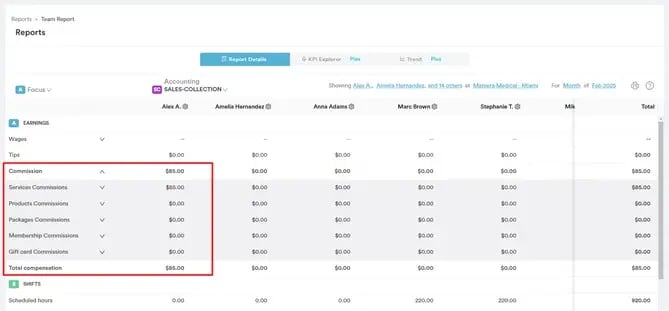
Informe de Equipo
El informe de Equipo muestra todas las comisiones ganadas por los empleados, organizadas por categoría de artículo, en la sección Ganancias > Comisiones.
Para obtener instrucciones detalladas sobre cómo generar el informe de Equipo, consulta esta guía.
Siguiendo estos pasos, garantizarás que tus miembros del equipo sean recompensados con precisión por sus contribuciones, ayudando a mantener la motivación e impulsar el éxito en tu negocio.
Cómo crear una hoja de comisiones
En este artículo, te guiaremos a través de la creación de una nueva hoja de comisiones usando la función de Comisiones en Pabau.
La función de Comisiones te permite calcular y asignar con precisión las comisiones a los miembros del equipo según los artículos que venden, ofreciendo flexibilidad para configurar diversas estructuras de comisión y personalizar cómo se otorgan.
Para empezar, inicia sesión en tu cuenta de Pabau y navega al menú lateral izquierdo. Haz clic en "Equipo" y luego selecciona "Comisiones".
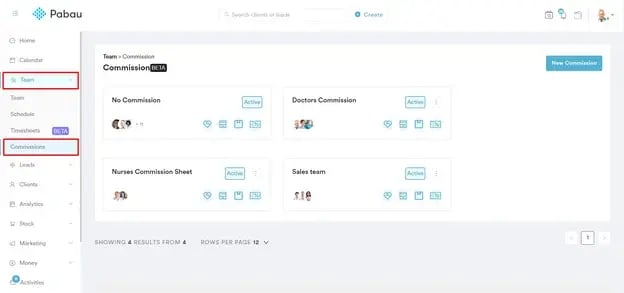
Esto te llevará a la página de listado de hojas de comisiones, donde puedes hacer clic en "Nueva comisión" en la esquina superior derecha para empezar a crear una nueva hoja de comisiones.
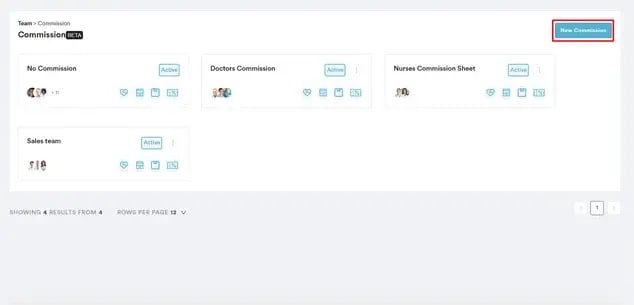
La hoja de comisiones muestra los importes de comisión para los artículos vendidos, incluidos servicios, productos, paquetes y vales de regalo. También te permite asignar miembros del equipo a cada hoja de comisiones.
La ventana modal que aparece se divide en dos pestañas principales: Comisiones y Usuarios. Antes de configurar los ajustes de la hoja de comisiones, empieza añadiendo un nombre para la hoja en la parte superior de la página.
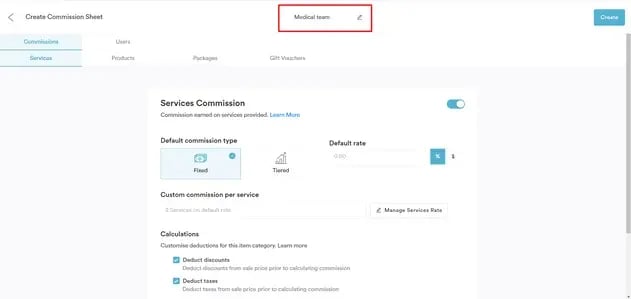
1. Pestaña de Comisiones
Esta pestaña se divide en subpestañas para cada tipo de artículo: servicios, productos, paquetes y vales de regalo. Así es como configurar tu estructura de comisiones:
-
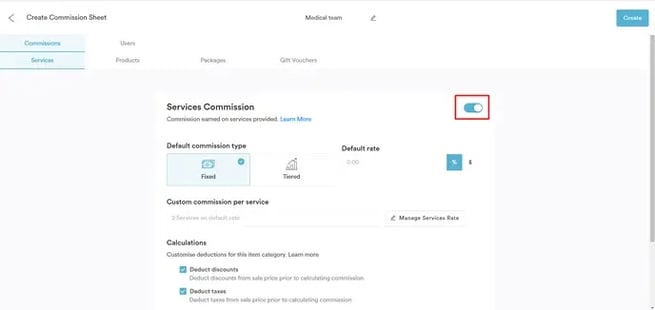
Interruptor Activo/Inactivo: Decide si la hoja de comisiones se aplicará al tipo de artículo seleccionado. Si está activa, los miembros del equipo pueden recibir comisiones basadas en esta hoja cuando vendan un artículo perteneciente al tipo seleccionado.
-
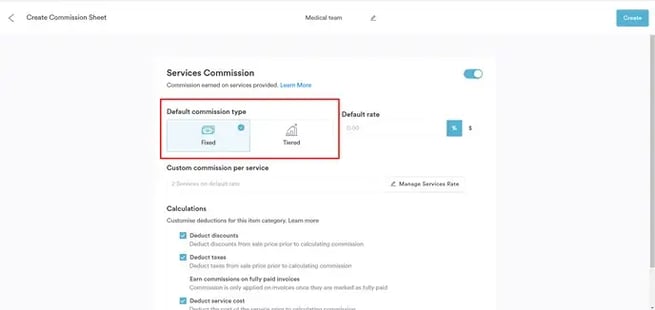
Tipo de comisión predeterminado: Elige entre una estructura de precio fijo, porcentaje o comisión escalonada. Solo se puede aplicar un tipo por categoría de artículo (por ejemplo, servicios o productos). Por ejemplo, puedes establecer una tasa de porcentaje para los servicios y una tarifa fija para los productos.
-
Tasa predeterminada: Este campo se vuelve obligatorio si seleccionas "Fijo" como tipo de comisión. Define la comisión como un porcentaje o un importe fijo, que se aplicará automáticamente a todos los artículos de esa categoría.
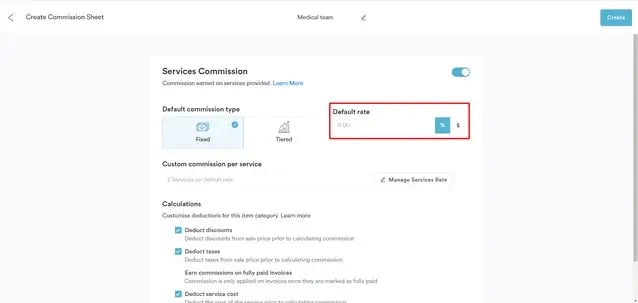
NOTA: Para obtener instrucciones detalladas sobre cómo configurar comisiones fijas, consulta esta guía.
-
Pagar comisión al: Esta opción es específica de los paquetes. Puedes elegir pagar la comisión cuando se compra o cuando se canjea un paquete.
-
Comisiones escalonadas: Si seleccionas una estructura de comisión escalonada, configura el tipo de tasa, el periodo de ventas (por ejemplo, diario, semanal, mensual) y define las tasas de comisión para cada nivel. Los miembros del equipo ganarán comisiones según el volumen de ventas que logren dentro del periodo definido.
NOTA: Para obtener instrucciones detalladas sobre cómo configurar comisiones escalonadas, consulta esta guía.
2. Pestaña de Usuarios
Por defecto, todos los usuarios se añaden a la hoja "Sin comisión", que sirve como marcador de posición para los miembros del equipo no incluidos en otras hojas de comisiones. Esta hoja no tiene ninguna comisión asignada y no se puede editar.
Cuando creas una nueva hoja de comisiones, no se selecciona automáticamente ningún miembro del equipo. Para aplicar la configuración de comisión, deberás elegir manualmente al menos un miembro del equipo de la lista mostrada en la pestaña Usuarios.
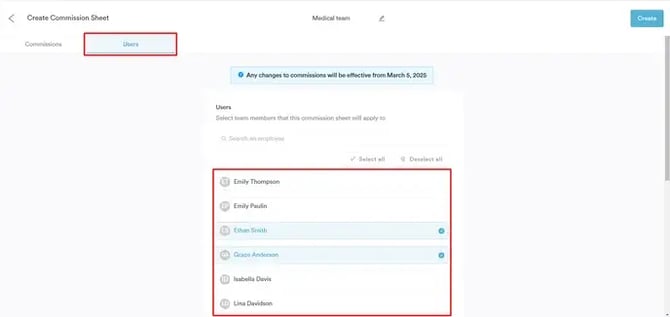
La pestaña Usuarios muestra a todos los miembros del equipo activos. Sin embargo, solo aquellos que no forman parte de otra hoja de comisiones son elegibles para la selección.
Si un miembro del equipo ya está asignado a otra hoja de comisiones (distinta de la hoja "Sin comisión"), su nombre no aparecerá en la lista.
Para completar la creación de la hoja de comisiones, haz clic en "Crear" en la esquina superior derecha.
Consideraciones importantes
-
Sin cambios retroactivos: Editar o eliminar una hoja de comisiones no afectará a los registros anteriores. Siempre verás los detalles de la comisión tal como estaban en ese momento, incluyendo el importe de la comisión, el nombre de la hoja de comisiones y cómo se otorgó la comisión.
-
Los cambios se aplican a facturas futuras: Cualquier actualización de la función de comisiones solo se aplicará a las facturas generadas después de haber realizado el cambio. Las facturas anteriores no se verán afectadas.
-
Restricciones del grupo predeterminado: El grupo predeterminado (Sin comisión) no se puede editar ni eliminar. Este grupo sirve como marcador de posición para los miembros del equipo no asignados a ninguna otra hoja de comisiones.
Siguiendo estos pasos, garantizarás que tus miembros del equipo sean recompensados con precisión por sus contribuciones, ayudando a mantener la motivación e impulsar el éxito en tu negocio.
Cómo configurar una comisión de tarifa fija
En este artículo, veremos cómo puedes configurar una comisión de tarifa fija para tus productos, servicios, paquetes y vales de regalo.
La función de Comisiones en Pabau te permite calcular y asignar con precisión las comisiones a los miembros del equipo según los artículos que venden. Esta función flexible te permite configurar diferentes tipos de estructuras de comisiones y personalizar cómo se otorgan.
Las comisiones motivan al personal a vender más al recompensarlo directamente por sus esfuerzos de venta. Por ejemplo, si un miembro del equipo vende dos artículos de $100 cada uno con una tasa de comisión del 5%, gana $10. Los clientes solo ven el importe total que pagaron en sus facturas, sin ninguna mención a la comisión del miembro del equipo.
Pabau admite varios tipos de comisiones:
- Precio fijo: Un importe fijo por artículo vendido, como $0,20 por artículo.
- Basado en porcentaje: Un porcentaje fijo del precio de venta del artículo, por ejemplo, el 1% del precio del artículo.
- Comisión escalonada: Un porcentaje variable según el importe total vendido, como 1% para ventas entre $0-$100 y 1,5% para ventas entre $100-$1000.
Existen dos tipos de comisión predeterminados: Fija y Escalonada. En esta guía, nos centraremos en configurar estructuras de comisión de tarifa fija. Para aprender a configurar estructuras de comisión escalonada, consulta este artículo.
Paso 1: Accede a la función de Comisiones
Para empezar, inicia sesión en tu cuenta de Pabau y navega al menú lateral izquierdo. Haz clic en "Equipo" y luego selecciona "Comisiones". Esta acción te llevará a la página de listado de hojas de comisiones.
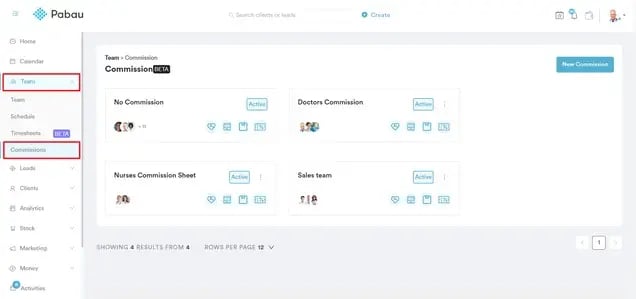
Aquí, puedes hacer clic en "Nueva hoja de comisiones" en la esquina superior derecha para crear una nueva hoja. Si deseas editar una hoja existente, haz clic en el icono de los tres puntos junto a la hoja correspondiente y selecciona "Editar".
Paso 2: Ve a las pestañas de Comisiones y Usuarios
Al crear una nueva hoja de comisiones o editar una existente, aparecerá una ventana modal con dos pestañas principales: Comisiones y Usuarios.
La pestaña Comisiones contiene cuatro subpestañas correspondientes a categorías de artículos específicas: Servicios, Productos, Paquetes y Vales de regalo.
NOTA: Puedes establecer una estructura de comisión de tarifa fija para una categoría de artículo y una comisión escalonada para otra. Sin embargo, es importante tener en cuenta que no puedes tener diferentes tipos de comisión para artículos individuales dentro de una categoría específica.
La pestaña Usuarios te permite asignar miembros del equipo a la hoja de comisiones. Este tema se aborda en este artículo.
Paso 3: Configura la comisión de tarifa fija para una categoría de artículo
Para establecer un tipo de comisión de tarifa fija para una categoría específica, sigue estos pasos:
-
Haz clic en la subpestaña correspondiente a la categoría de artículo que deseas configurar, como Servicios o Productos.
-
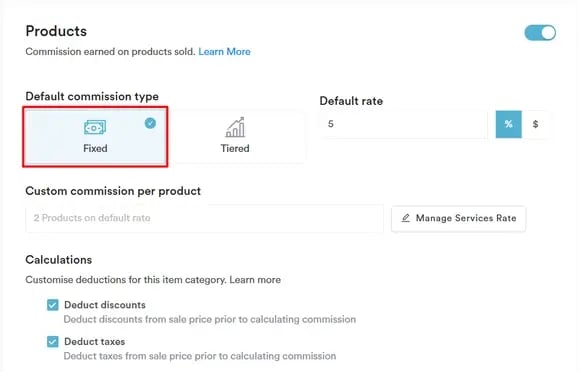
En la sección "Tipo de comisión predeterminado", selecciona "Fijo". Esta opción te permite definir una tasa de comisión estándar para todos los artículos dentro de esta categoría.
-
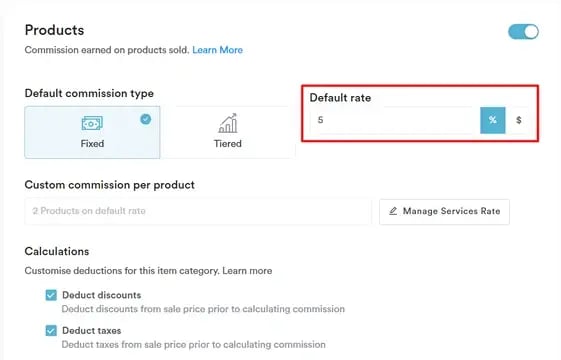
En el campo "Tasa predeterminada", elige si la comisión debe ser un porcentaje o un importe fijo, y luego introduce el valor deseado. Por ejemplo, puedes establecer una comisión del 5% o una comisión fija de $10 por artículo vendido.
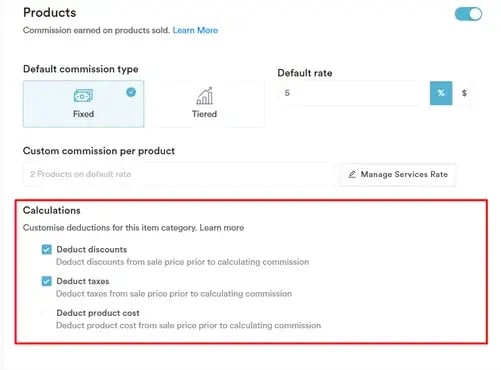
En la sección de Cálculos, debajo de la sección de configuración del tipo de comisión, puedes ajustar la base para el cálculo de la comisión de esa categoría de artículo específica siguiendo los pasos indicados en esta guía.
Paso 4: Repite el proceso para otras categorías de artículos
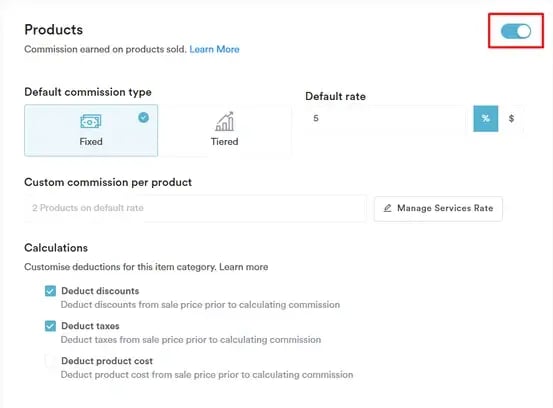
Después de configurar las tasas de comisión, asegúrate de que el interruptor Activo/Inactivo en la parte superior de la pestaña de la categoría de artículo esté configurado como Activo. Esta configuración garantiza que las reglas de comisión que has definido se apliquen a las transacciones de venta.
Si deseas establecer una comisión de tarifa fija para otras categorías de artículos, repite el Paso 3 para cada categoría adicional. Recuerda activar cada categoría configurando el interruptor como Activo y guardar los cambios en consecuencia.
Paso 5: Activa y guarda la configuración de comisión
Una vez que todo esté configurado, haz clic en "Crear" (para una nueva hoja de comisiones) o "Editar" (si modificas una hoja existente) en la esquina superior derecha para guardar tu configuración.
Siguiendo estos pasos, configurarás con éxito comisiones de tarifa fija en Pabau, garantizando que tus miembros del equipo sean recompensados con precisión por sus esfuerzos de venta.
Cómo configurar una comisión escalonada
En este artículo, veremos cómo puedes configurar una comisión escalonada para tus productos, servicios, paquetes y vales de regalo.
La función de Comisiones en Pabau te permite calcular y asignar con precisión las comisiones a los miembros del equipo según los artículos que venden. Esta función flexible te permite configurar diferentes tipos de estructuras de comisiones y personalizar cómo se otorgan.
Las comisiones motivan al personal a vender más al recompensarlo directamente por sus esfuerzos de venta. Por ejemplo, si un miembro del equipo vende dos artículos de $100 cada uno con una tasa de comisión del 5%, gana $10. Los clientes solo ven el importe total que pagaron en sus facturas, sin ninguna mención a la comisión del miembro del equipo.
Pabau admite varios tipos de comisiones:
- Precio fijo: Un importe fijo por artículo vendido, como $0,20 por artículo.
- Basado en porcentaje: Un porcentaje fijo del precio de venta del artículo, por ejemplo, el 1% del precio del artículo.
- Comisión escalonada: Un porcentaje variable según el importe total vendido, como 1% para ventas entre $0-$100 y 1,5% para ventas entre $100-$1000.
Existen dos tipos de comisión predeterminados: Fija y Escalonada. En esta guía, nos centraremos en configurar estructuras de comisión escalonada. Para aprender a configurar estructuras de comisión de tarifa fija, consulta esta guía.
Paso 1: Accede a la función de Comisiones
Para empezar, inicia sesión en tu cuenta de Pabau y navega al menú lateral izquierdo. Haz clic en "Equipo" y luego selecciona "Comisiones".
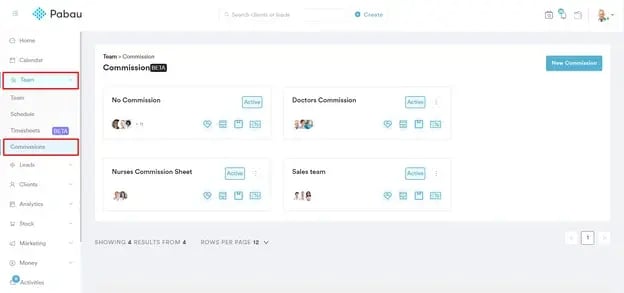
Aquí, puedes hacer clic en "Nueva hoja de comisiones" en la esquina superior derecha para crear una nueva hoja. Si deseas editar una hoja existente, haz clic en el icono de los tres puntos junto a la hoja correspondiente y selecciona "Editar".
Paso 2: Ve a las pestañas de Comisiones y Usuarios
Al crear una nueva hoja de comisiones o editar una existente, aparecerá una ventana modal con dos pestañas principales: Comisiones y Usuarios.
La pestaña Comisiones contiene cuatro subpestañas correspondientes a categorías de artículos específicas: Servicios, Productos, Paquetes y Vales de regalo.
NOTA: Puedes establecer una estructura de comisión de tarifa fija para una categoría de artículo y una comisión escalonada para otra. Sin embargo, es importante tener en cuenta que no puedes tener diferentes tipos de comisión para artículos individuales dentro de una categoría específica.
La pestaña Usuarios te permite asignar miembros del equipo a la hoja de comisiones. Este tema se aborda en este artículo.
Paso 3: Configura la comisión escalonada para una categoría de artículo
Para establecer un tipo de comisión escalonada para una categoría específica, sigue estos pasos:
Haz clic en la subpestaña correspondiente a la categoría de artículo que deseas configurar, como Servicios o Productos.
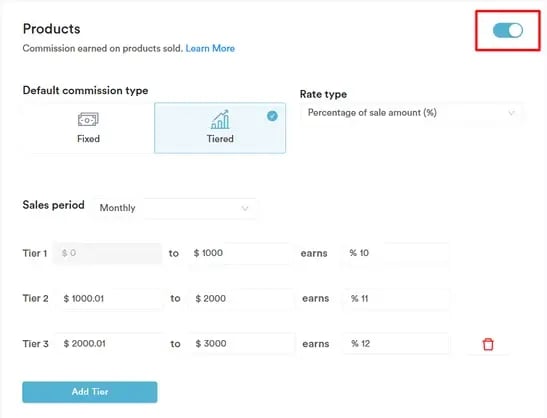
En la sección "Tipo de comisión predeterminado", selecciona "Escalonada".
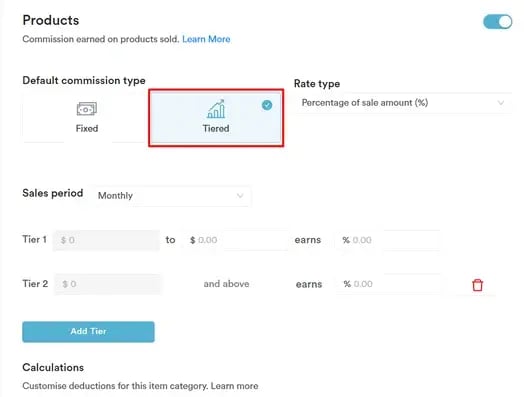
En "Tipo de tasa", elige si la comisión será un porcentaje o una tarifa fija por nivel.
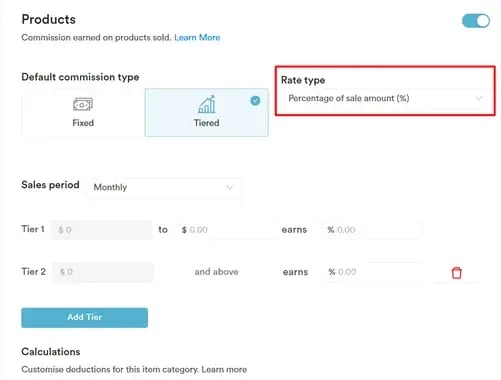
En la sección "Periodo de ventas", decide con qué frecuencia deben reiniciarse los niveles de comisión. Las opciones incluyen:
- Diario
- Semanal (el periodo de ventas se reinicia cada lunes)
- Cada 2 semanas (el periodo de ventas se reinicia cada dos lunes)
- Mensual (el periodo de ventas se reinicia el 1 de cada mes)
- Trimestral (el periodo de ventas se reinicia al comienzo de cada trimestre):
T1: 1 de enero - 31 de marzo
T2: 1 de abril - 30 de junio
T3: 1 de julio - 30 de septiembre
T4: 1 de octubre - 31 de diciembre
Niveles: Define los importes de comisión para cada nivel. Por defecto, aparecerán dos niveles. Haz clic en "Añadir nivel" para agregar más, y cada nuevo nivel se numerará automáticamente (por ejemplo, Nivel 3 después del Nivel 2).
Ejemplo:
- Nivel 1: $0 - $1000, otorga 10%
- Nivel 2: $1000 - $2000, otorga 11%
- Nivel 3: $2000 - $3000, otorga 12%
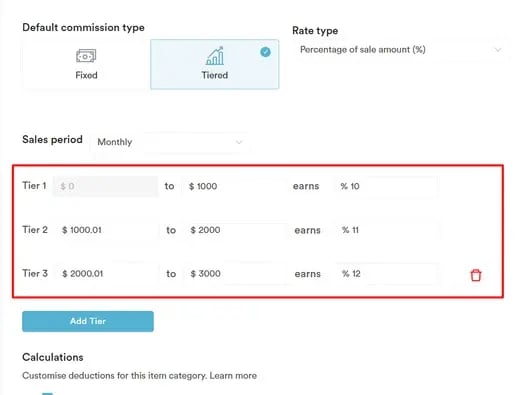
A continuación, configura las opciones de cálculo y repite este proceso para cada categoría de artículo en la que quieras aplicar una comisión escalonada.
Cómo funciona:
-
Periodo de ventas diario: Si un miembro del equipo vende $100 en un día, recibirá una comisión del 10% sobre ese importe. Para ventas superiores a $100, ganará un 11% sobre el importe adicional. La tasa de comisión se reinicia al 10% al día siguiente.
-
Periodo de ventas semanal/de 2 semanas: Si un miembro del equipo vende $250 en una semana, recibirá una comisión del 10% sobre los primeros $100, 11% sobre los siguientes $100 y 12% sobre los $50 restantes. La tasa de comisión se reinicia cada lunes en el caso de periodos de ventas semanales, y cada dos lunes en el caso de periodos quincenales.
-
Periodo de ventas mensual: Las comisiones se reinician al comienzo de cada mes, de forma similar al periodo de ventas diario.
Si un miembro del equipo alcanza el nivel más alto (por ejemplo, Nivel 5), permanecerá en ese nivel hasta que comience el periodo de reinicio.
Paso 4: Repite el proceso para otras categorías de artículos
Después de configurar las tasas de comisión, asegúrate de que el interruptor Activo/Inactivo en la parte superior de la pestaña de la categoría de artículo esté configurado como Activo. Esta configuración garantiza que las reglas de comisión que has definido se apliquen a las transacciones de venta.
Si deseas establecer una comisión escalonada para otras categorías de artículos, repite el Paso 3 para cada categoría adicional. Recuerda activar cada categoría configurando el interruptor como Activo y guardar los cambios en consecuencia.
Paso 5: Activa y guarda la configuración de comisión
Una vez que todo esté configurado, haz clic en "Crear" (para una nueva hoja de comisiones) o "Editar" (si modificas una hoja existente) en la esquina superior derecha para guardar tu configuración.
Siguiendo estos pasos, podrás configurar de forma eficaz comisiones escalonadas en Pabau, permitiéndote recompensar a tu personal según su rendimiento de ventas. Este enfoque escalonado no solo incentiva mayores ventas, sino que también permite flexibilidad en cómo se estructuran las comisiones.
Cómo se otorgan las comisiones al personal
En esta guía, veremos cómo se asignan las comisiones en Pabau.
La función de Comisiones en Pabau está diseñada para calcular y asignar con precisión las comisiones a los miembros del equipo según los artículos que venden. Esta función flexible te permite configurar diferentes tipos de estructuras de comisiones y personalizar cómo se otorgan.
¿Por qué usar la función de Comisiones?
Las comisiones son una excelente manera de motivar al personal recompensando directamente sus esfuerzos de venta. Por ejemplo, si un miembro del equipo vende dos artículos de $100 cada uno con una tasa de comisión del 5%, gana $10. Los clientes solo ven el importe total que pagaron en sus facturas, sin ninguna mención a la comisión del miembro del equipo.
Pabau admite varios tipos de comisiones, incluidas las de precio fijo, basadas en porcentaje y escalonadas. Las comisiones se pueden calcular a partir de diferentes importes de artículo, como:
- Precio unitario menos descuento más impuestos
- Precio unitario sin tener en cuenta el descuento o los impuestos
- Precio unitario menos descuento
También puedes especificar quién recibe la comisión: ya sea la persona que completa la venta o la persona con quien se reservó la cita.
Las comisiones se pueden otorgar por la venta de servicios, productos, paquetes y vales de regalo.
Servicios:
Las comisiones se otorgan a los miembros del equipo cuando se venden servicios que cumplen los requisitos a través del Punto de Venta o del portal de reservas online.
Productos:
Las comisiones se otorgan cuando se venden productos retail que cumplen los requisitos a través del Punto de Venta.
Paquetes:
Las comisiones se otorgan por paquetes que cumplen los requisitos vendidos a través del Punto de Venta o canjeados, según tu configuración. Ten en cuenta que las comisiones no se otorgan por reservas online, ya que los paquetes no se pueden asignar en ese contexto.
Vales de regalo:
Las comisiones se otorgan cuando se venden vales de regalo que cumplen los requisitos a través del Punto de Venta. Las comisiones de reservas online no se aplican a los vales de regalo, ya que no se pueden asignar a un miembro del equipo en ese contexto.
Cómo se asignan las comisiones
Las comisiones se otorgan a través del Punto de Venta y de Pabau Connect (reservas online y portal del cliente) siempre que se conozca al miembro del equipo elegible para la comisión. Las comisiones también se pueden añadir manualmente a través de la ventana modal de edición de facturas. Así es como se asignan las comisiones:
Punto de Venta:
Las comisiones se otorgan al empleado indicado en la pestaña de empleado de cada artículo, también conocido como facturador.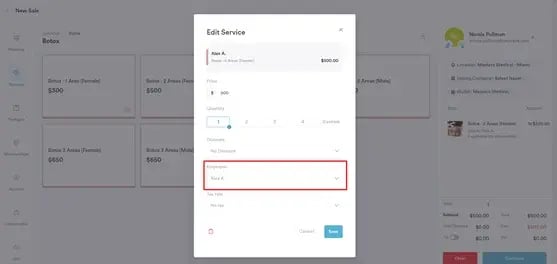
Si una factura incluye varios artículos asignados a diferentes empleados, cada empleado recibe una comisión por los artículos que le fueron asignados.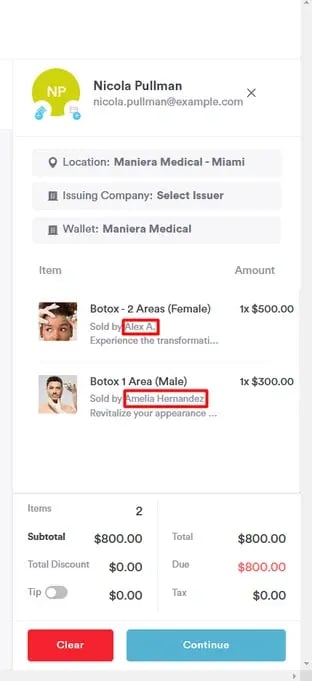
Reservas online:
-
- En el caso de las citas, la comisión va al empleado con quien se reservó la cita.
- Si inicialmente solo se paga un depósito, el empleado se selecciona manualmente durante la etapa de pago final en el Punto de Venta.
- Para compras como paquetes o vales de regalo, no se asigna ninguna comisión porque el sistema no puede determinar el miembro del equipo asociado al artículo.
Pabau Connect - pantalla de detalles de la factura:
Si una factura generada a través del Punto de Venta se paga a través de Pabau Connect, la comisión se otorga en función del empleado asociado a la factura.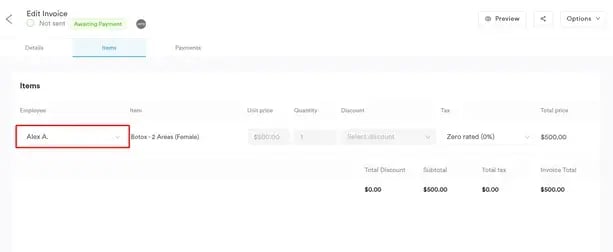
Ficha del cliente - ventana modal de edición de facturas:
Las comisiones también se pueden otorgar o ajustar manualmente a través del Resumen de comisiones, accesible en la ventana modal de edición de facturas dentro de la ficha del cliente.
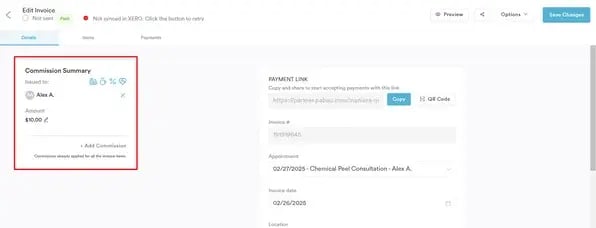
Gestión de reembolsos, facturas anuladas y notas de crédito
Reembolsar una factura con artículos con comisiónSi se reembolsa una factura que contiene artículos por los que se otorgó una comisión, puedes elegir si quieres eliminar la comisión otorgada o dejarla sin cambios.
Anular una factura
Si se anula una factura, cualquier comisión otorgada por esa factura se eliminará por completo.
Emitir una nota de crédito
Si se emite una nota de crédito sobre una factura parcialmente pagada, y como resultado la factura queda totalmente pagada, se otorgarán comisiones si la configuración de comisión requiere que la factura esté totalmente pagada antes de aplicar las comisiones.
Anular una nota de crédito
Si se anula una nota de crédito que contribuyó a que se otorgara una comisión, y la factura vuelve a un estado de pago parcial, la comisión otorgada previamente se revocará.
NOTA: Al reembolsar una factura con artículos con comisión o anular una nota de crédito que contribuyó a una comisión, se añadirá una entrada negativa en el informe de Actividad de comisiones para ajustar la comisión eliminada.
Permisos:
Solo los usuarios con los permisos adecuados pueden ver, crear y gestionar hojas de comisiones; sin embargo, las comisiones se aplicarán a todos los miembros del equipo relevantes según las hojas de comisiones configuradas.
Al comprender estas pautas, puedes garantizar que las comisiones se asignen y gestionen con precisión y de manera eficaz dentro de Pabau.
Cómo hacer seguimiento de las comisiones otorgadas al personal
En este artículo, veremos cómo hacer seguimiento de las comisiones otorgadas al personal en Pabau.
La función de Comisiones te ayuda a calcular y asignar con precisión las comisiones a los miembros del equipo según los artículos que venden.
Vigilar las comisiones garantiza pagos justos y precisos, además de ayudarte a analizar el rendimiento de las ventas. Ya sea que necesites verificar comisiones individuales, hacer seguimiento de reembolsos o revisar las ganancias generales, Pabau ofrece múltiples formas de monitorizar la actividad de comisiones.
Las comisiones se pueden hacer seguimiento en tres lugares clave:
- Resumen de comisiones de la factura
- Informe de Actividad de comisiones
- Informe de Equipo
Para hacer seguimiento de las comisiones, sigue estos pasos:
Paso 1: Consulta el Resumen de comisiones de la factura
Para cada factura donde se otorgó una comisión, puedes ver un desglose detallado en el Resumen de comisiones dentro de la ventana modal de la factura.
Cómo acceder:
- Abre la ficha del cliente correspondiente.
- Haz clic en la pestaña Financiero.
- Selecciona el número de factura para abrirla.
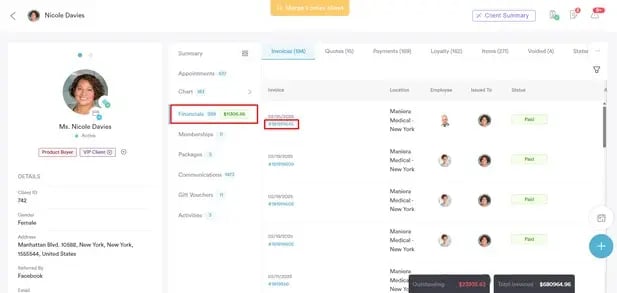
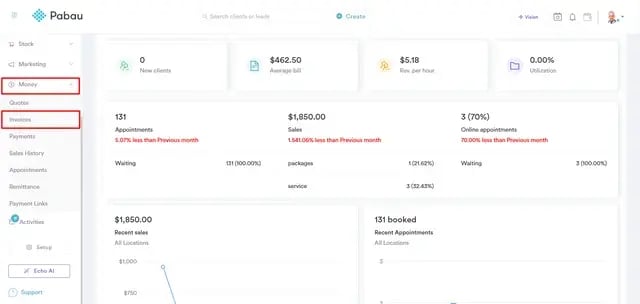
Alternativamente, puedes navegar a Dinero en el menú lateral izquierdo, hacer clic en Facturas para abrir la página de facturas, y hacer clic en el número de factura para abrirla.
En el Resumen de comisiones, puedes ver:
- Quién recibió la comisión.
- Detalles como impuestos, costes y descuentos deducidos, según tu configuración para la categoría de artículo específica y la hoja de comisiones para la que se otorgó la comisión.
- El tipo de comisión y la categoría del artículo.
- El artículo específico por el que se otorgó la comisión.
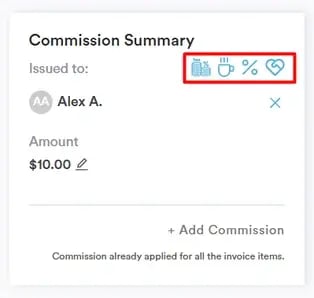
Editar o eliminar una comisión:
- Haz clic en el icono del lápiz para editar el importe de la comisión.
- Haz clic en el icono "X" para eliminar una entrada de comisión.
- Para añadir una comisión manualmente, selecciona "Añadir comisión" e introduce los detalles manualmente.
Paso 2: Ejecuta el informe de Actividad de comisiones
El Informe de Actividad de comisiones ofrece una lista completa de todas las entradas de comisiones, incluyendo entradas positivas por comisiones otorgadas y entradas negativas de facturas reembolsadas o notas de crédito anuladas.
Para acceder al informe de Actividad de comisiones, ve a Analítica en el menú lateral izquierdo, luego selecciona Informes y navega a la sección de Ventas.
Haz clic en Informe de Actividad de comisiones para abrirlo.
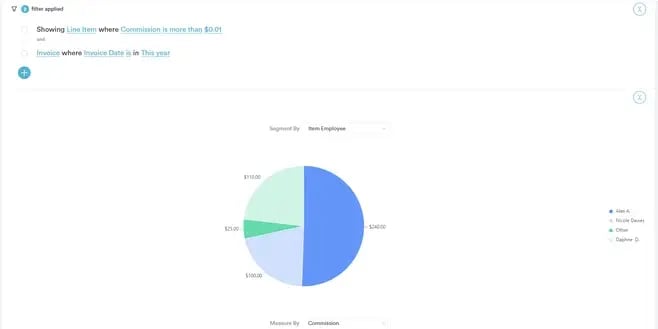
El informe estándar muestra las líneas de artículo donde las comisiones superan $0,01 (o tu moneda) e incluye facturas con fecha de factura del mes actual.
Debajo de los filtros, encontrarás una representación visual de los datos del informe, que puedes personalizar ajustando cómo se segmentan los datos. Por defecto, está agrupado por Empleado del artículo (los miembros del equipo que recibieron comisiones).
Como con cualquier informe estándar, puedes modificar los filtros existentes o añadir nuevos para adaptar los datos a tus necesidades. Por ejemplo, puedes ajustar el periodo del informe para ver las comisiones en un plazo más largo o más corto.
En la tabla del informe, encontrarás una lista detallada de todas las entradas de comisiones, incluyendo cualquier entrada negativa de facturas reembolsadas o notas de crédito anuladas que afectaron los pagos de comisiones.
También puedes crear versiones personalizadas de este informe para miembros individuales del equipo. Para ello, aplica un filtro como "Línea de artículo donde el Empleado del artículo sea [nombre del miembro del equipo]".
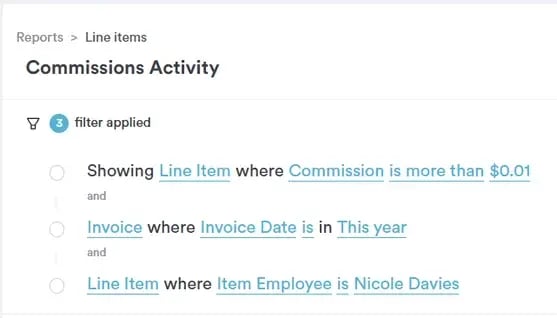
Una vez personalizado, puedes guardar el informe haciendo clic en "Guardar como", asignándole un nombre y seleccionando quién más puede acceder a él.
Para obtener más detalles sobre cómo crear informes personalizados, consulta esta guía.
Paso 3: Revisa el informe de Equipo
Para acceder al informe de Equipo, ve a Analítica en el menú lateral izquierdo, luego selecciona Informe de Equipo.
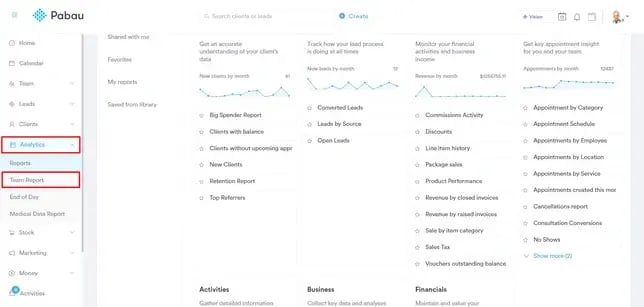
El Informe de Equipo, junto con otros datos relacionados con el personal, como el rendimiento y los KPI, proporciona un desglose detallado de las comisiones ganadas por cada miembro del equipo, organizadas por categoría de artículo.
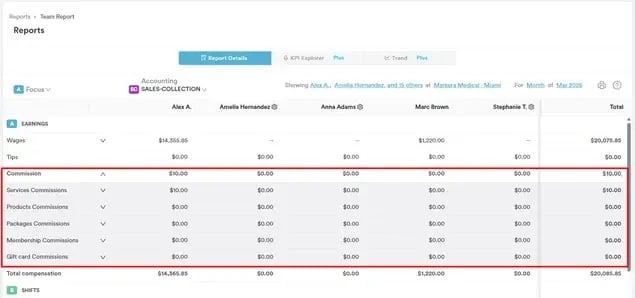
Para obtener más detalles sobre cómo generar y personalizar el Informe de Equipo, consulta esta guía.
Siguiendo estos pasos, podrás hacer seguimiento de las comisiones fácilmente y garantizar pagos precisos para tu personal.
Cómo añadir comisiones manualmente a los miembros del equipo
En esta guía, te explicaremos el proceso de añadir manualmente una comisión a los miembros del equipo para artículos que no la recibieron previamente.
Paso 1: Ve a la ficha del cliente
Inicia sesión en tu cuenta de Pabau y ve a la ficha del cliente correspondiente a la persona para la que quieres añadir una comisión a un miembro del equipo.
Paso 2: Abre los detalles de la factura
En la pestaña Financiero de la ficha del cliente, haz clic en el número de factura de la factura donde deseas añadir la comisión.
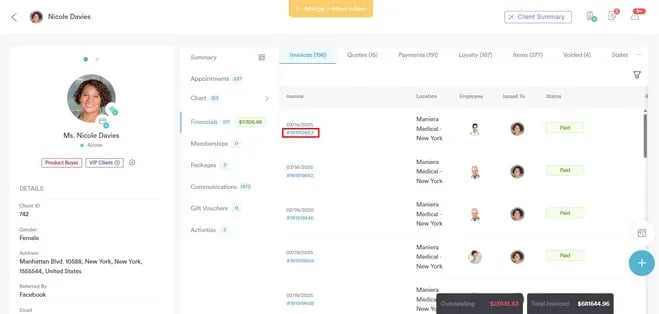
Paso 3: Añade comisión para los artículos
Si había artículos en la factura que no recibieron comisión, haz clic en "Añadir comisión" en el Resumen de comisiones.
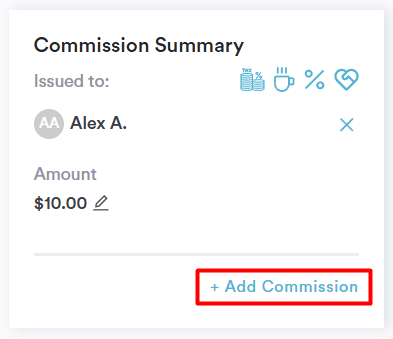
Selecciona el artículo para el que quieres añadir la comisión en el campo "Nombre del artículo", y luego introduce el importe en el campo "Importe".
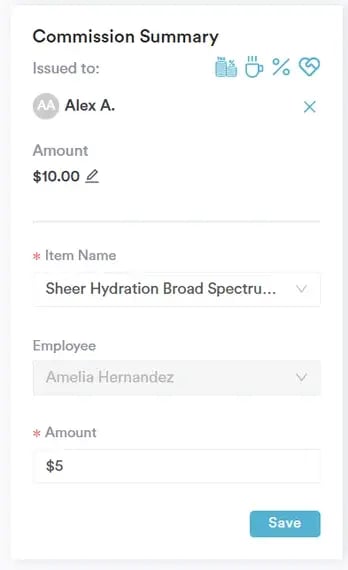
El campo "Empleado" no es editable y mostrará el nombre del empleado que vendió el artículo en el Punto de Venta.
Paso 4: Guarda tus cambios
Haz clic en "Guardar" para guardar los cambios que has realizado.
Siguiendo estos pasos, habrás añadido correctamente una comisión al miembro del equipo por los artículos seleccionados.
Cómo gestionar los permisos de comisiones
Paso 1: Ve a Equipo
Empieza iniciando sesión en tu cuenta de Pabau con tus credenciales de acceso. Luego, navega a la pestaña "Equipo" ubicada en el menú lateral izquierdo. Haz clic para expandirla y luego haz clic en "Equipo."
Paso 2: Accede a los permisos del equipo
En la página de Equipo, selecciona al miembro del equipo que deseas gestionar, luego cambia a la pestaña Permisos para permitir o restringir los permisos de comisiones.
.png?width=670&height=272&name=Screenshot%20(42).png)
Paso 3: Accede a los permisos del equipo
Haz clic para expandir la sección "Equipo", y se mostrará la configuración de permisos.
.png?width=670&height=337&name=Screenshot%20(41).png)
Paso 4: Activa/desactiva los permisos de comisiones
La primera opción que aparece es permitir o restringir el acceso a la página de Comisiones. Haz clic en el interruptor "Puede acceder a la página de comisiones" para activar o desactivar el permiso.
.png?width=670&height=325&name=Screenshot%20(43).png)
Paso 5: Guarda los cambios
Una vez configurados los permisos, asegúrate de hacer clic en el botón "Guardar cambios" en la esquina superior derecha de la página.
.png?width=670&height=127&name=Screenshot%20(44).png)
Siguiendo estos pasos, puedes gestionar qué miembros del equipo pueden acceder a la página de Comisiones en tu cuenta de Pabau.
Para más guías, consulta los artículos relacionados a continuación, selecciona guías adicionales o usa la barra de búsqueda en la parte superior de la página. Estas guías te ayudarán a sacar el máximo partido a tu cuenta de Pabau.
Además, para ayudarte a aprovechar y comprender plenamente tu cuenta de Pabau, te recomendamos explorar las guías y recursos adicionales que ofrece la Pabau Academy. Ofrece tutoriales en vídeo detallados y lecciones, brindando una experiencia de aprendizaje integral que puede dotarte de las habilidades esenciales para lograr el éxito con Pabau.