
En este artículo, veremos cómo puedes ajustar y controlar la configuración de tus terminales de tarjeta Pabau Pay.
Accede a la configuración del terminal de tarjeta
Para abrir el menú de configuración, desliza el dedo hacia la derecha desde el borde izquierdo de la pantalla del lector para mostrar un botón de Configuración. Toca el botón de Configuración e introduce el PIN de administrador 07139. Desde aquí, puedes actualizar tu configuración de WiFi o generar un código de emparejamiento para el registro del dispositivo. El estado de la batería se muestra en la parte superior derecha de esta pantalla. Para cerrar el menú de configuración, haz clic en la flecha hacia atrás en la esquina superior izquierda.
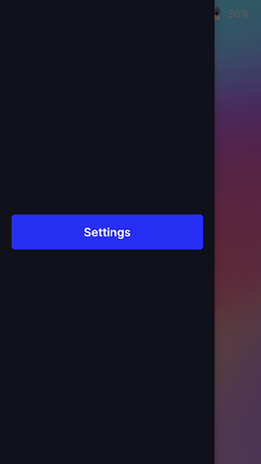
Botón de Configuración
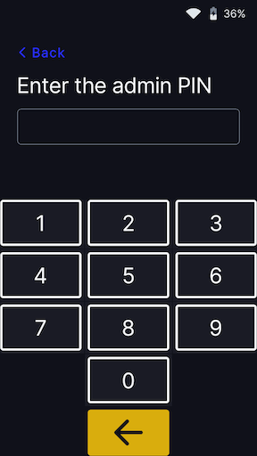
Pantalla del PIN de administrador
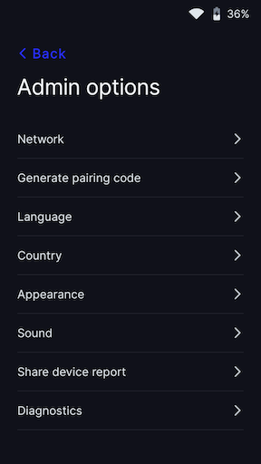
Menú de configuración
Tiempo de espera de la pantalla
La pantalla se apaga automáticamente cuando el lector no está conectado a una fuente de alimentación. El tiempo de espera predeterminado de 1 hora sirve para mejorar el rendimiento de la batería. Para actualizar este valor, ve a la configuración, selecciona Apariencia, y luego selecciona un nuevo tiempo de espera de pantalla en el menú desplegable. La pantalla del dispositivo se enciende automáticamente cuando ocurre una interacción con el dispositivo (como tocar la pantalla) o se solicita un pago.
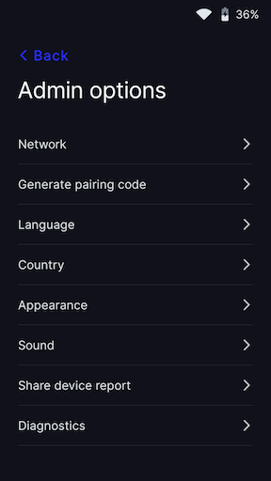
Menú de configuración
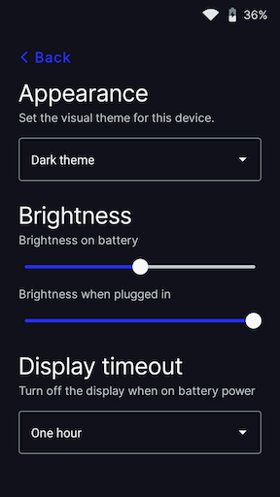
Menú de apariencia
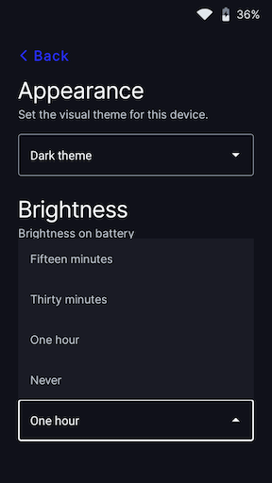
Menú de tiempo de espera
Conecta el lector a internet
Dado que el BBPOS WisePOS E es un lector inteligente, su software se comunica directamente con Stripe. Tu aplicación de punto de venta se comunica con el lector a través de una LAN (usando un Terminal SDK) o de internet. Cuando te comunicas con el lector a través de la LAN, el lector debe conectarse a la misma red local que tu aplicación de punto de venta. Si tienes problemas para conectar tu lector a internet, sigue los pasos de solución de problemas para diagnosticar el problema.
Ethernet
La conectividad Ethernet requiere el uso de una base opcional, que proporciona conectividad Ethernet por cable y mantiene tu lector inteligente totalmente cargado mediante el cable de carga incluido. Puedes comprar la base por separado a través del panel de Stripe. La base Ethernet cuenta con un puerto Ethernet 10/100 y patas de goma para un uso estable sobre el mostrador.
Para configurar la base:
- Conecta el cable Ethernet de tu base al router.
- Conecta la base a la corriente. Tiene un requisito mínimo de alimentación de 5V-2A (10W) e incluye un cable de carga, que puedes conectar a cualquier adaptador de corriente USB-A (no incluido).
- Cuando ambos cables estén conectados, inserta el lector en la base.
Para confirmar que el lector está correctamente acoplado, verifica que el lector se esté cargando y que el ícono de Ethernet sea visible en la barra de estado.

Ícono de carga
Ícono de Ethernet
NOTA: El cable de carga de la base debe ser USB-A a USB-C. La base no funciona con una conexión USB-C a USB-C.
El lector obtiene una dirección IP mediante DHCP. Tan pronto como se conecta el cable de red, el lector intenta establecer comunicación con Stripe.
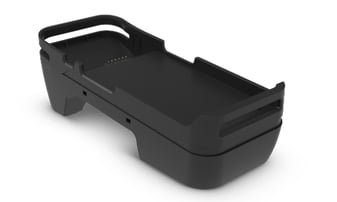
Prioridad de red
El BBPOS WisePOS E prioriza la conexión mediante Ethernet siempre que sea posible. Aunque haya estado configurado previamente para WiFi, el lector cambia a usar una conexión Ethernet cuando está conectado a la base con un cable Ethernet enchufado. Si retiras el lector de la base, vuelve a la conexión WiFi.
El BBPOS WisePOS E restablece su prioridad a Ethernet al reiniciarse. Aunque haya estado configurado previamente para WiFi, el lector cambia a Ethernet si detecta una conexión de cable Ethernet mientras se inicia.
Si acoplas el lector a la base pero no hay ningún cable Ethernet conectado, usará WiFi. Independientemente de la conectividad mientras está acoplado, puedes seguir conectándote a WiFi y gestionar redes en el dispositivo.
Cambia el idioma predeterminado del lector
El BBPOS WisePOS E permite cambiar el idioma del lector en el menú de configuración. Desliza el dedo hacia la derecha por la pantalla para acceder al menú de configuración y selecciona tu idioma.
Para más guías, consulta los artículos relacionados a continuación, selecciona guías adicionales, o usa la barra de búsqueda en la parte superior de la página. Estas guías te ayudarán a sacar el máximo partido a tu cuenta de Pabau.
Además, para ayudarte a utilizar y comprender plenamente tu cuenta de Pabau, te recomendamos explorar las guías y recursos adicionales que ofrece la Pabau Academy. Ofrece tutoriales en video detallados y lecciones, brindando una experiencia de aprendizaje integral que puede dotarte de las habilidades esenciales para triunfar con Pabau.