
En este artículo, te mostraremos técnicas avanzadas para aprovechar al máximo los Formularios de captación en Pabau, desde el diseño inteligente de formularios hasta las opciones de inserción y la optimización del rendimiento.
Índice:
1. Cómo crear formularios usando Formularios de captación
1.1. Cómo añadir campos de formulario
1.2. Cómo editar campos de formulario
1.3. Cómo añadir/editar el nombre de tu formulario
1.4. Cómo editar tus formularios creados
1.5. Cómo diseñar tu formulario
2. Cómo añadir formularios a tu sitio web
3. Dónde hacer seguimiento de los envíos de formularios
3.1. Cómo filtrar envíos
3.2. Cómo configurar columnas
3.3. Cómo editar envíos en masa
4. Cómo configurar los ajustes de tu formulario
5. Cómo añadir lógica condicional a tus formularios
NOTA: Los formularios de captación se usan principalmente para captar clientes potenciales en fase de consulta y para recopilar datos no médicos. Si buscas recopilar información clínica o de admisión de pacientes para clientes existentes o registrados, consulta la guía de Formularios médicos.
Formularios de captación es una nueva y potente herramienta integrada en Pabau que te ayuda a recopilar la información correcta en el momento adecuado. Ya sea que estés trabajando con clientes potenciales, clientes nuevos o cualquier caso intermedio. Está diseñada para la recopilación de datos no médicos, dándote más flexibilidad sin afectar los registros clínicos del cliente.
Esto es lo que puedes hacer con los formularios de captación en Pabau:
- Personaliza tus formularios
Adapta cada formulario a tu negocio. Ya sea que necesites un formulario de contacto rápido o un cuestionario detallado, puedes crear fácilmente formularios que se vean y se sientan adecuados para tu marca. - Añade formularios a tu sitio web o páginas de destino
Coloca tus formularios exactamente donde deben estar, sin complicaciones técnicas. Los clientes y clientes potenciales pueden rellenar formularios en tu sitio sin ser redirigidos a otro lugar. - Realiza seguimiento de los envíos y visualiza el rendimiento del formulario
Mantente al tanto de cómo funcionan tus formularios. Consulta quién envió qué, mide la interacción y usa datos en tiempo real para ajustar y mejorar. - Permite a los clientes subir archivos con facilidad
¿Necesitas fotos, documentos o pruebas de identidad? Los clientes pueden subirlos directamente a través del formulario, lo que lo hace ideal para incorporación, consultas o cumplimiento normativo.
Cómo crear formularios usando Formularios de captación
Paso 1: Accede a "Formularios de captación"
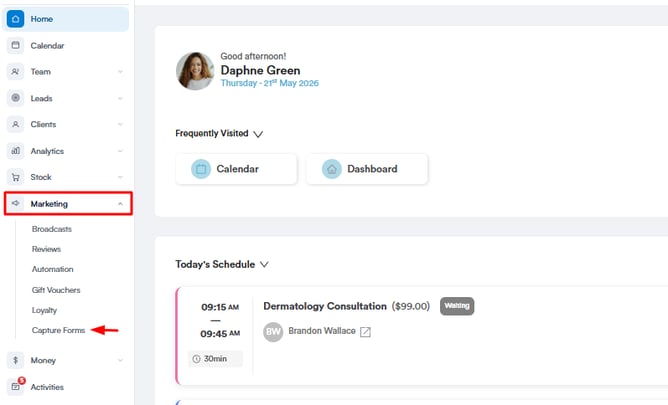
Comienza iniciando sesión en tu cuenta de Pabau con tus credenciales. Luego, navega a la sección Marketing ubicada en el menú lateral izquierdo y haz clic para expandirla. Aparecerá la pestaña "Formularios de captación".
Paso 2: Crea un nuevo formulario
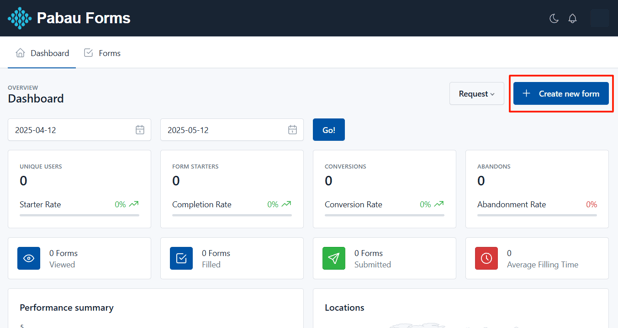
Serás redirigido a la página de Formularios de captación y, para empezar, haz clic en el botón “+ Crear nuevo formulario” en la parte superior derecha de la pantalla.
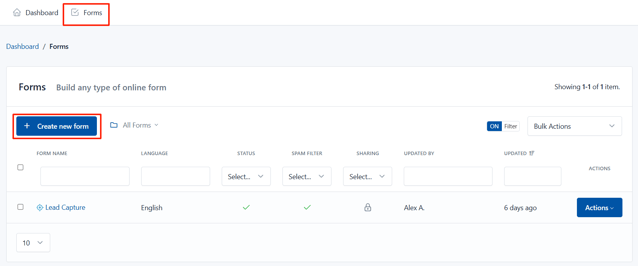
Además, puedes navegar a la pestaña "Formularios" en la esquina superior izquierda de la pantalla. Encontrarás la opción “+ Crear nuevo formulario” en la esquina izquierda.
Paso 3: Elige el tipo de formulario
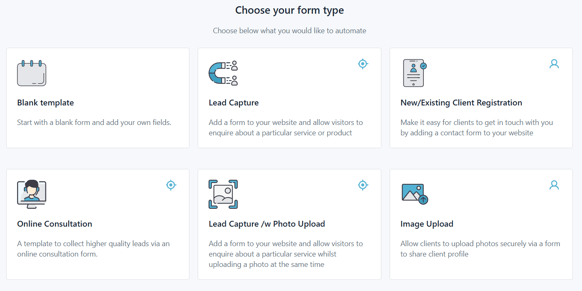
Ahora verás la pantalla de creación de formularios, donde puedes elegir cómo empezar:
1. Plantilla en blanco
Elige esta opción si quieres crear tu formulario desde cero.
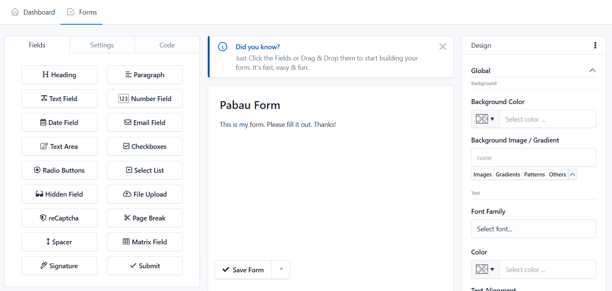
Serás llevado directamente al creador de formularios de arrastrar y soltar, donde puedes añadir y personalizar cada campo para adaptarlo a tu flujo de trabajo específico.
Esto es perfecto si necesitas algo más personalizado o quieres tener control total sobre lo que se incluye.
2. Usar una plantilla prediseñada
Para ahorrar tiempo, selecciona una de nuestras plantillas ya preparadas. Estas vienen con campos ya añadidos y vinculados a las áreas correctas en Pabau. Aun así, puedes renombrar y ajustar cualquier cosa para hacerla tuya.
Estas son las plantillas disponibles actualmente:
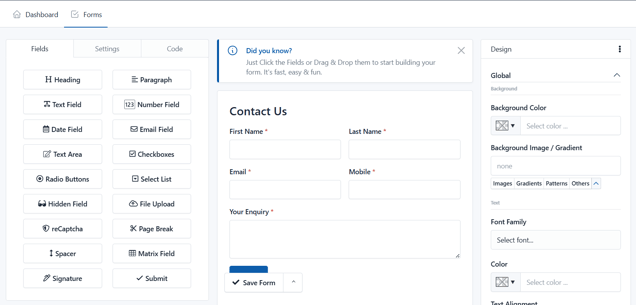
Plantilla de captación de clientes potenciales:
Un formulario rápido y sencillo para recopilar información de clientes potenciales y nuevos leads.Tipo de formulario: Clientes potenciales
Campos incluidos (todos obligatorios):
-
Nombre
-
Apellido
-
Correo electrónico
-
Número de móvil
-
Tu consulta
Es ideal para consultas del sitio web, anuncios o campañas de captación.
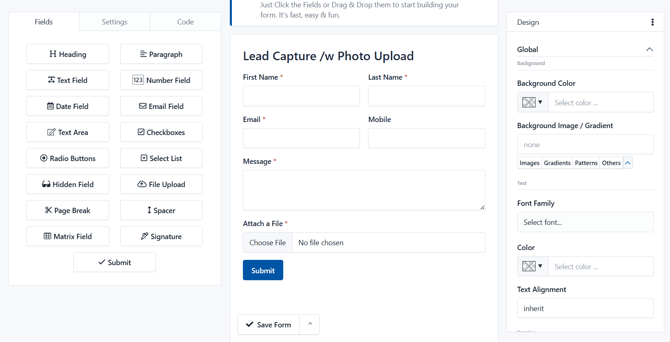
Plantilla de captación de clientes potenciales con carga de foto:
Perfecta para recopilar clientes potenciales de alta calidad mientras permites a los clientes compartir una foto de su preocupación o área de interés — ideal para consultas que requieren contexto visual.
Tipo de formulario: Clientes potenciales
Esta plantilla incluye los mismos campos que la plantilla de Clientes potenciales anterior, con la opción adicional de que los clientes suban una foto.
Por supuesto, puedes editar las etiquetas de los campos, ajustar las opciones o añadir preguntas adicionales para adaptar el formulario a las necesidades de tu clínica.
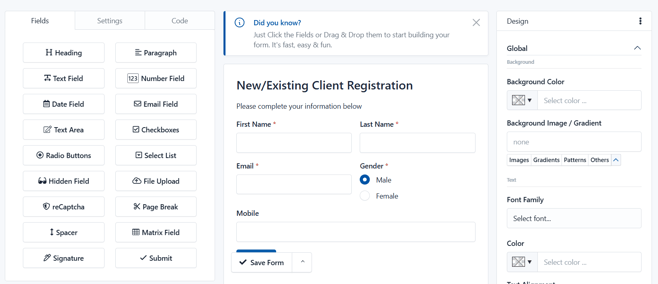
Plantilla de registro de clientes nuevos/existentes:
Perfecta para incorporar nuevos clientes o actualizar datos de clientes existentes.
Tipo de formulario: Clientes
Campos incluidos:
-
Nombre (obligatorio)
-
Apellido (obligatorio)
-
Correo electrónico (obligatorio)
-
Sexo (botones de opción: Hombre, Mujer, Otro)
-
Número de móvil
Puedes editar las etiquetas de los campos, ajustar las opciones o añadir preguntas adicionales para adaptar el formulario a las necesidades de tu clínica.
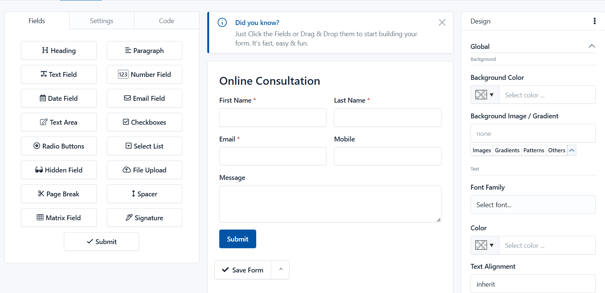
Plantilla de consultas online
Perfecta para recopilar clientes potenciales de mayor calidad y reunir información importante antes de una consulta virtual.
Tipo de formulario: Clientes potenciales
Campos incluidos:
-
Nombre (obligatorio)
-
Apellido (obligatorio)
-
Correo electrónico (obligatorio)
-
Número de móvil
-
Mensaje
Puedes editar las etiquetas de los campos, ajustar las opciones o añadir preguntas adicionales para adaptar el formulario a tu proceso de consulta.
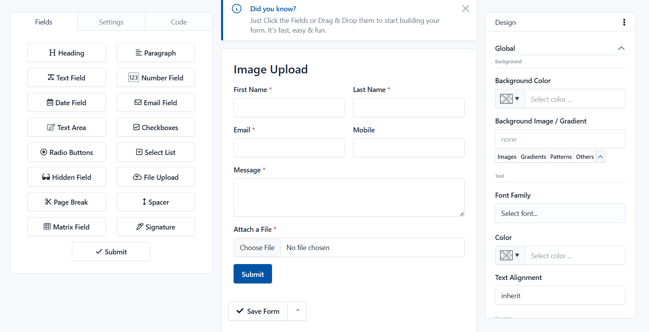
Plantilla de carga de imágenes:
Perfecta para que los clientes existentes suban de forma segura fotos relacionadas con su tratamiento, progreso o inquietudes — haciendo que los seguimientos y la atención continua sean más eficientes.
Tipo de formulario: Clientes
Campos incluidos:
-
Nombre (obligatorio)
-
Apellido (obligatorio)
-
Correo electrónico (obligatorio)
-
Número de móvil
-
Mensaje (obligatorio)
- Adjuntar un archivo (obligatorio)
Puedes editar las etiquetas de los campos, ajustar las opciones o añadir preguntas adicionales para adaptar el formulario a tu proceso de consulta.
Paso 4: Crea formularios
Una vez que hayas personalizado tu formulario, haz clic en el botón "Guardar formulario" ubicado en la parte inferior de la página para finalizar.

Después de seleccionar "Guardar formulario", aparecerá una ventana modal con 4 opciones:
- Seguir editando el formulario
- Ir a Ajustes avanzados del formulario
- Compartir formulario
- Ir al Administrador de formularios
En este caso, selecciona la 4.ª opción para finalizar.
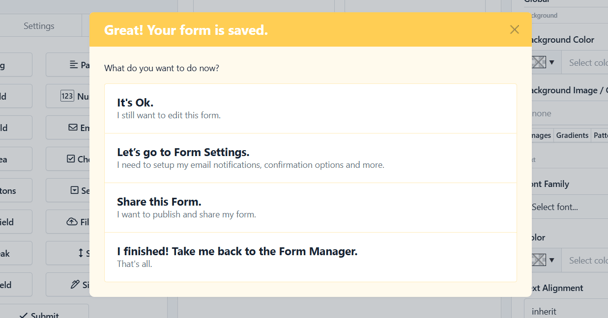
NOTA: Si cierras la ventana modal sin elegir una de estas tres opciones, cuando vuelvas a hacer clic en "Guardar", crearás otro formulario en lugar de editar el ya creado. Esta opción puede ser útil si quieres crear varios formularios similares rápidamente.
Para ver tus formularios creados, navega a la pestaña "Formularios" en la parte superior de la pantalla.
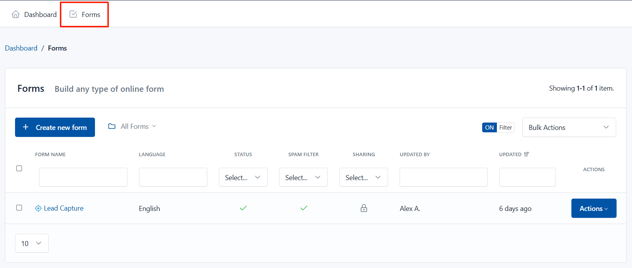
Siguiendo estos pasos, puedes crear formularios fácilmente usando la función Formularios de captación en Pabau.
Cómo añadir campos de formulario
Paso 1: Crea un nuevo formulario
Para empezar, haz clic en el botón “+ Crear nuevo formulario” en la parte superior derecha de la pantalla.
Paso 2: Elige el tipo de formulario
Selecciona el tipo de formulario que prefieras entre las opciones disponibles. En este caso, elegiremos una plantilla predefinida como Registro de clientes nuevos/existentes.
Paso 3: Añade campos de formulario
Para añadir más campos de formulario, ve a la parte izquierda, donde se listan todos los campos disponibles, y simplemente arrastra y suelta el campo elegido en la plantilla principal del formulario.
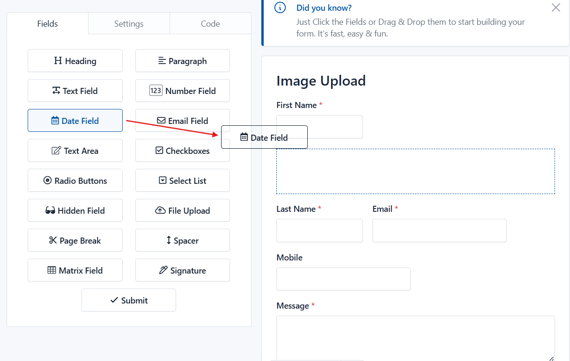
Siguiendo estos pasos, puedes añadir campos a tus formularios.
Cómo editar campos de formulario
Paso 1: Haz clic en el campo del formulario
Al ver la plantilla en el paso del creador de formularios, ve al campo que quieras editar y haz clic en él para revelar las acciones disponibles.
Paso 2: Edita los campos del formulario
Al hacer clic en el campo del formulario, se mostrarán las siguientes acciones:
Tipo de entrada
Esto define el tipo de campo que estás usando — como texto, menú desplegable, casilla de verificación o botones de opción. Controla cómo el cliente introducirá su respuesta.
Campos de Pabau
Estos están vinculados a campos existentes en el registro del cliente. Enlazarlos significa que los datos introducidos actualizarán automáticamente su perfil en Pabau.
Etiqueta
Este es el título o nombre del campo que ve el cliente — por ejemplo, "Nombre" o "Número de móvil". Puedes editar el nombre del campo desde aquí.
Marcador de posición
El texto que introduces aquí es el texto gris claro que aparece dentro del campo antes de que el cliente empiece a escribir — se usa para darle una idea de qué introducir, como "por ejemplo, Juan".
Valor predefinido
El texto que introduces aquí es el valor predeterminado que aparecerá en el campo a menos que el cliente lo cambie. Útil para respuestas o sugerencias comunes.
Texto de ayuda
Puedes añadir información adicional y se muestra debajo del campo para guiar al cliente.
Ubicación del texto de ayuda
Esto te permite elegir dónde aparece el texto de ayuda — ya sea encima o debajo del campo de entrada.
-
Encima es útil cuando quieres guiar al cliente antes de que empiece a escribir.
-
Debajo funciona bien para notas adicionales o aclaraciones después de que hayan visto la etiqueta del campo.
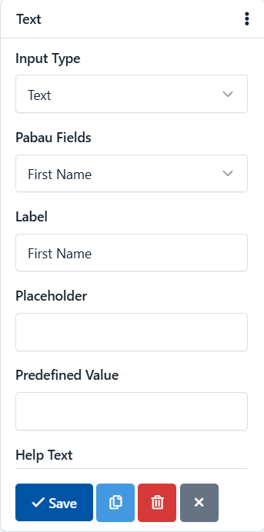
Al desplazarte hacia abajo, aparecerán más opciones de edición.
Anteponer y Añadir al final te permiten agregar símbolos o texto antes (anteponer) o después (añadir al final) del cuadro de entrada de un campo. Suelen usarse para dar contexto a la información que estás solicitando.
Así es como funcionan:
-
Anteponer: Añade algo al inicio del cuadro de entrada.
Ejemplo: Si estás pidiendo un precio, podrías anteponer € para que se vea como € [___]. -
Añadir al final: Añade algo al final del cuadro de entrada.
Ejemplo: Si estás pidiendo un peso, podrías añadir kg al final, para que se vea como [___] kg.
Longitud mínima y Longitud máxima te permiten controlar cuán corta o larga puede ser la entrada en un campo de texto:
-
Longitud mínima: El número mínimo de caracteres que el cliente debe introducir.
Ejemplo: Configúralo en 10 si quieres que escriba al menos algunas palabras en un campo de mensaje. -
Longitud máxima: El número máximo de caracteres que se les permite escribir.
Ejemplo: Configúralo en 100 si quieres mantener las respuestas cortas y enfocadas.
Patrón se usa para establecer un formato específico que debe seguir la entrada, usando algo llamado expresiones regulares (regex).
Es perfecto cuando quieres asegurarte de que el cliente introduzca los datos de una manera particular. Por ejemplo:
-
Para un código postal, podrías usar un patrón como:
^[A-Z]{1,2}\d[A-Z\d]? \d[A-Z]{2}$ -
Para un número de teléfono, podrías usar:
^\d{10,15}$(solo permite de 10 a 15 dígitos) -
Para solo letras mayúsculas:
^[A-Z]+$
Si la entrada no coincide con el patrón, el cliente verá un error y no podrá enviar el formulario hasta que se corrija.
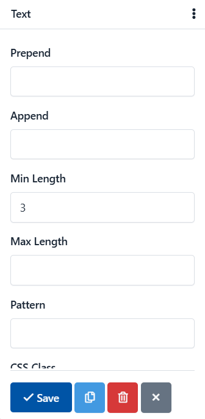
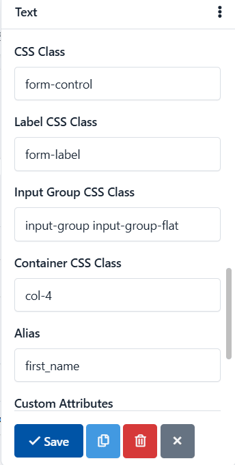
Las opciones adicionales que se muestran son:
Clase CSS
Esto da estilo al propio campo de entrada. form-control es una clase común que hace que los campos se vean limpios y coherentes con el resto del diseño del formulario.
Clase CSS de la etiqueta
Esto da estilo a la etiqueta (el texto encima o junto al campo). form-label asegura que esté formateada correctamente y coincida con el estilo general del formulario.
Clase CSS del grupo de entrada
Se usa cuando tu entrada forma parte de un grupo (como si antepones o añades texto/iconos). Ayuda a dar estilo a los elementos agrupados de manera ordenada en una fila.
Clase CSS del contenedor
Controla el ancho del contenedor del campo en un diseño de cuadrícula.
Ejemplo:
-
col-4= un tercio de la fila -
col-6= la mitad de la fila -
col-12= ancho completo
Alias
Este es un nombre interno único para el campo — útil para identificarlo en sistemas backend, especialmente si quieres hacer referencia a él en automatizaciones o informes.
Opciones del campo (Elegir entre)
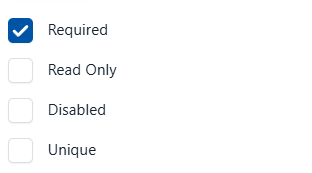
Estos ajustes aparecen en la parte inferior y te permiten controlar cómo se comporta el campo:
- Obligatorio – El cliente debe rellenar esto antes de enviar el formulario.
- Solo lectura – El cliente puede ver la información pero no puede editarla.
- Deshabilitado – El campo aparece en gris y no se puede usar en absoluto.
- Único – Garantiza que nadie más pueda enviar el mismo valor para este campo (ideal para cosas como números de identificación o correos electrónicos).
Paso 3: Guarda los cambios
Para aplicar tus cambios, haz clic en el botón "Guardar", tus actualizaciones se reflejarán entonces en la plantilla del formulario.
Siguiendo estos pasos, podrás personalizar y editar fácilmente los campos del formulario dentro de tus plantillas.
Cómo añadir/editar el nombre de tu formulario
El nombre del formulario es cómo aparecerá en tu lista de formularios y en la pestaña del navegador cuando alguien lo abra. También te ayuda a identificar rápidamente el formulario dentro de Pabau.
Cuando creas un formulario por primera vez, se le asigna un nombre predeterminado: "Formulario sin título". Puedes renombrarlo fácilmente actualizando el título y Pabau aplicará automáticamente el nuevo nombre.
Hay dos formas de actualizar el nombre del formulario:
-
En el Creador de formularios
-
O bien, ve a la página de Ajustes del formulario
Para editar el nombre en el Creador de formularios, ve a la pestaña Ajustes en la esquina superior izquierda. Allí verás el campo Nombre del formulario listo para actualizar.
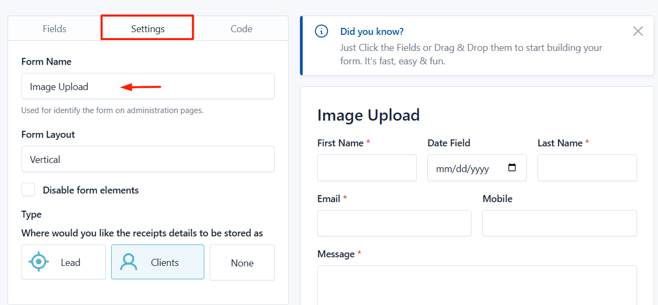
Una vez que edites el nombre del formulario, haz clic en el botón "Guardar formulario" en la parte inferior de la pantalla para guardar los cambios.
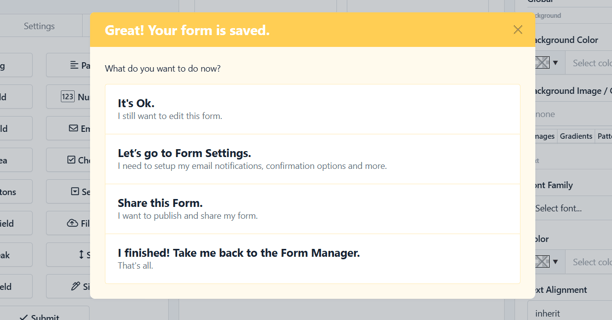
Después de seleccionar "Guardar formulario", aparecerá una ventana modal con 4 opciones:
- Seguir editando el formulario
- Ir a Ajustes avanzados del formulario
- Compartir formulario
- Ir al Administrador de formularios
En este caso, selecciona la 4.ª opción para finalizar.
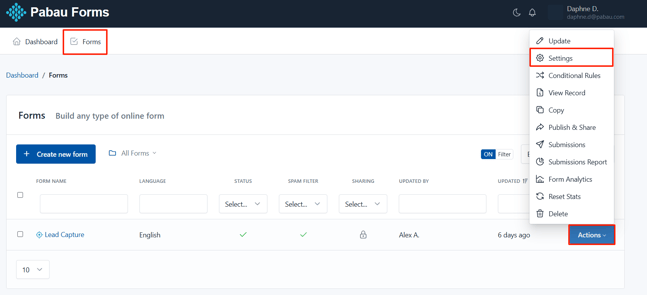
Para editar desde la página de Ajustes del formulario, ve a la pestaña "Formularios" en la esquina superior izquierda para ver tus formularios creados.
En el formulario que quieras renombrar, haz clic en el botón "Acciones" para ver todas las opciones disponibles, luego selecciona "Ajustes".
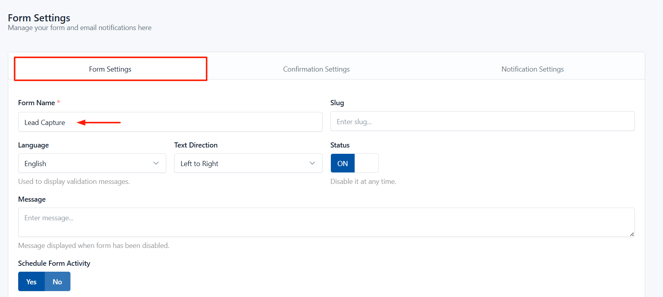
En la etapa de Ajustes del formulario, encontrarás el campo Nombre del formulario en la parte superior — aquí es donde puedes actualizar el nombre de tu formulario.
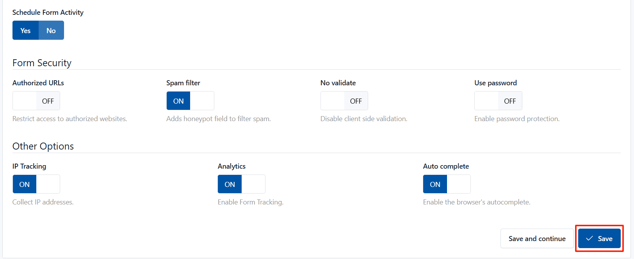
Para actualizar el nombre, haz clic en el botón "Guardar" en la esquina inferior derecha de la pantalla.
Siguiendo estos pasos, puedes editar exitosamente el nombre del formulario.
Cómo editar tus formularios creados
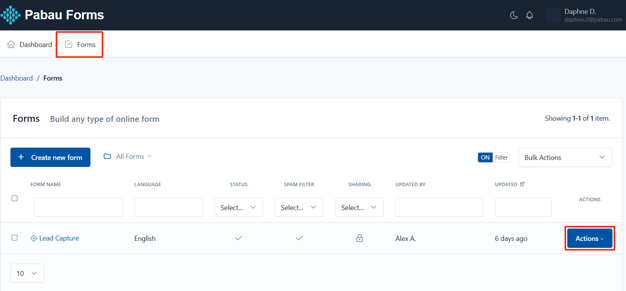
Paso 1: Ve a la pestaña Formularios
Ve a la pestaña "Formularios" en la esquina superior izquierda para ver tus formularios creados. En el formulario que quieras renombrar, haz clic en el botón "Acciones" para ver todas las opciones disponibles.
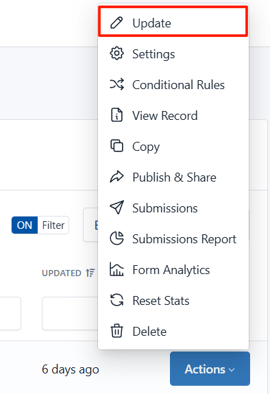
Paso 2: Actualiza el formulario
Selecciona la opción "Actualizar" para proceder a editar tu formulario.
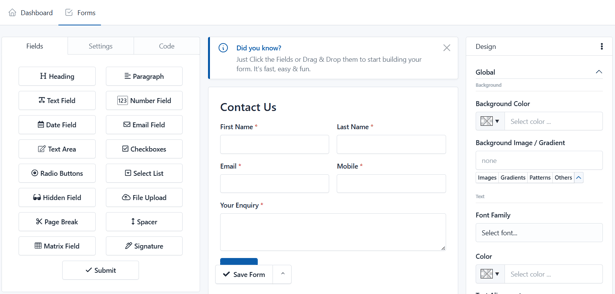
Paso 3: Edita tu formulario
Serás redirigido al Creador de formularios donde podrás realizar todos los cambios necesarios.
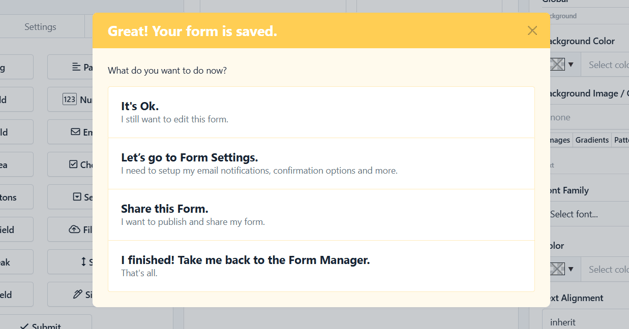
Paso 4: Guarda los cambios
Para actualizar los cambios en tu formulario, haz clic en el botón "Guardar formulario".

Después de seleccionar "Guardar formulario", aparecerá una ventana modal con 4 opciones:
- Seguir editando el formulario
- Ir a Ajustes avanzados del formulario
- Compartir formulario
- Ir al Administrador de formularios
En este caso, selecciona la 4.ª opción para finalizar.
NOTA: Si cierras la ventana modal sin elegir una de estas tres opciones, cuando vuelvas a hacer clic en "Guardar", crearás otro formulario en lugar de editar el ya creado. Esta opción puede ser útil si quieres crear varios formularios similares rápidamente.
Siguiendo estos pasos, puedes editar exitosamente tus formularios creados.
Cómo diseñar tus formularios
Paso 1: Accede al Creador de formularios
Para acceder al creador de formularios, puedes crear un nuevo formulario o editar uno existente. En este caso, vamos a editar un formulario existente navegando a la pestaña "Formularios" en la esquina superior izquierda.
Selecciona la opción "Actualizar" para proceder a editar tu formulario.
Paso 2: Diseña tu formulario
Usa el panel del lado derecho para acceder y ajustar las opciones de diseño del formulario.
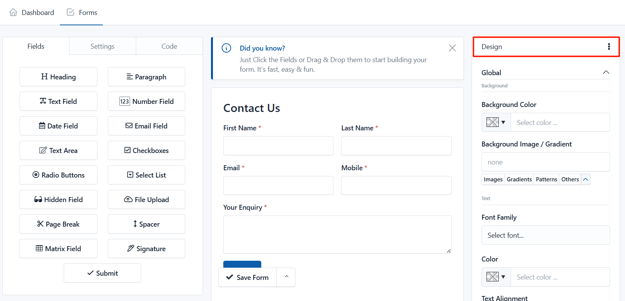
Paso 3: Usa las herramientas de diseño
Las principales herramientas que ofrecen los formularios de captación son:
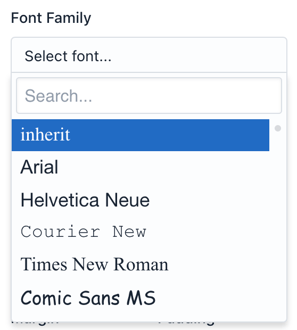
- Fuentes de Google - Selecciona fuentes de Google con vista previa en vivo desde una lista desplegable.
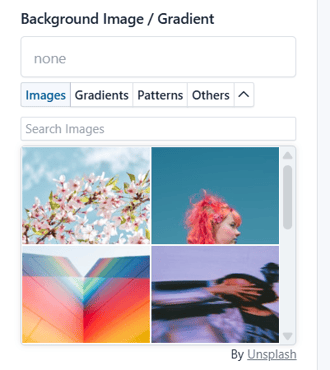
- Imágenes de stock - Añade imágenes de stock a tu formulario.
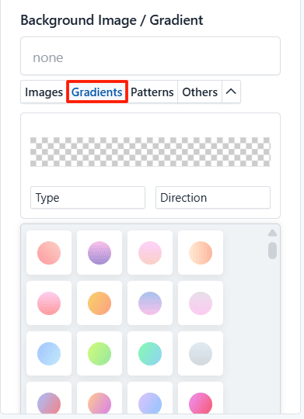
- Selector de degradado web - Puedes encontrar el selector de degradado para crear tu propio degradado (lineal, radial, elegir tus colores y puntos de detención, y más) o elegir entre más de 100 hermosos degradados web listos para usar.
- Patrones sutiles - Elige entre cientos de Patrones sutiles seleccionados para ti por Toptal, hermosas texturas para tus formularios.
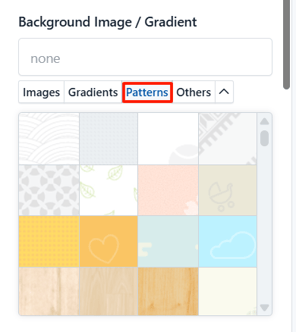
Paso 4: Componentes de diseño
El panel "Diseño" te permite personalizar el aspecto de tu formulario aplicando estilos a diferentes partes de este. Cada sección corresponde a un componente específico del formulario o grupo de componentes:
-
Global: Se refiere al contenedor general del formulario. Esto controla el espaciado, el fondo y el diseño de toda el área del formulario.
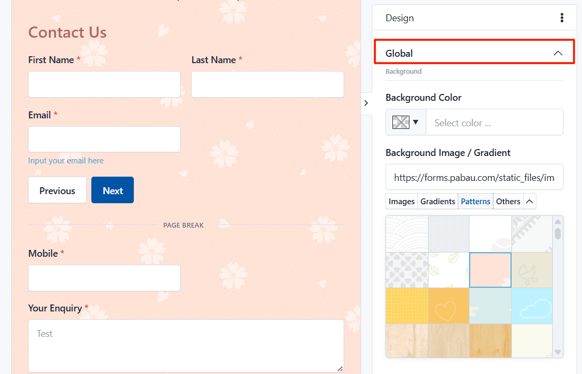
-
Formulario: Este es el propio elemento del formulario. Por defecto, no tiene relleno para asegurar que se ajuste bien cuando se inserte en sitios web externos.
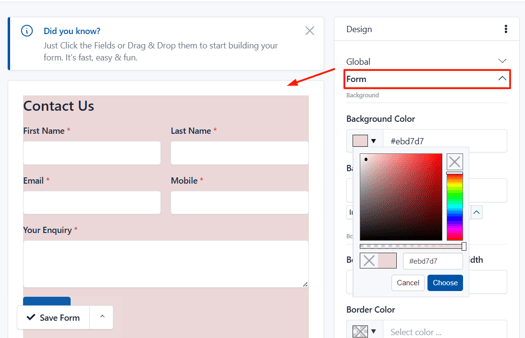
-
Grupo de formulario: Un grupo que incluye la etiqueta, el campo de entrada, el texto de ayuda y el mensaje de validación. Dar estilo a esta sección afecta el diseño y el espaciado de estos elementos en conjunto.
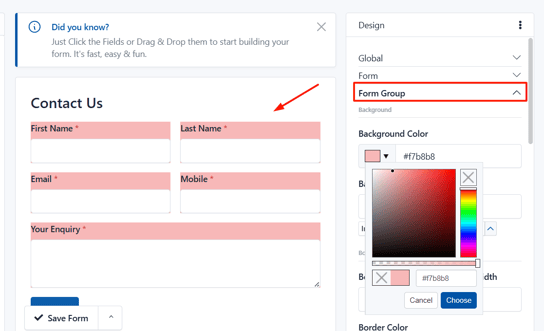
-
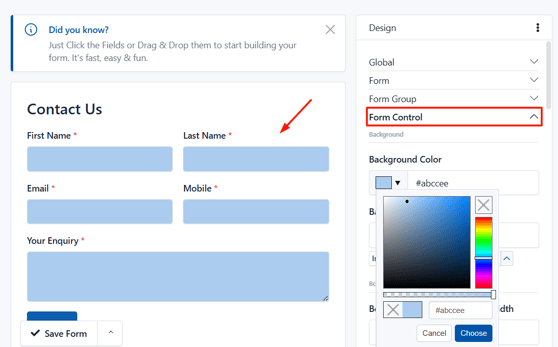
Control de formulario: Se dirige a los campos de entrada (por ejemplo, cuadros de texto, menús desplegables, etc.) donde los usuarios introducen información.
-
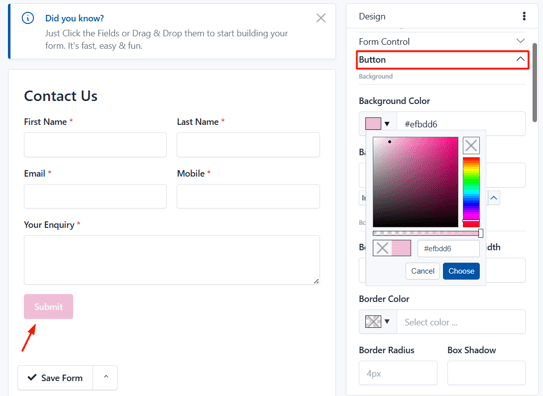
Botón: Se refiere al botón de envío del formulario. Por defecto, sigue el estilo del botón primario de Bootstrap, pero puedes personalizar su apariencia aquí.
-
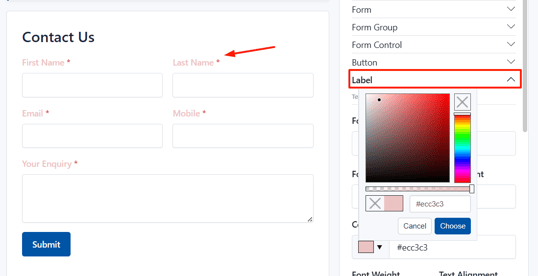
Etiqueta: Da estilo a las etiquetas junto a los campos de entrada. Estas suelen alinearse con los controles del formulario y usan las clases de etiqueta de control de Bootstrap.
-
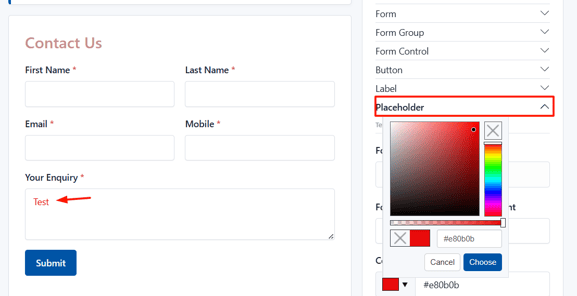
Marcador de posición: Te permite personalizar el estilo del texto de marcador de posición dentro de los campos de entrada.
-
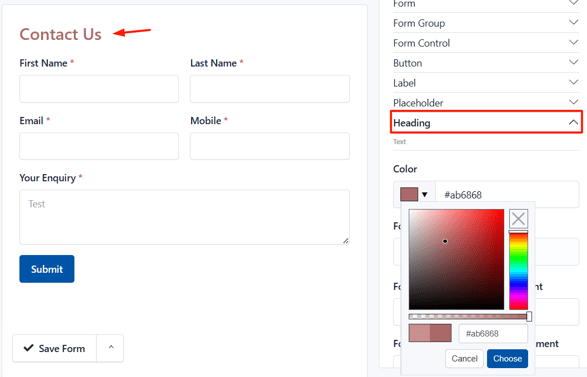
Encabezado: Se usa para dar estilo a cualquier encabezado que hayas añadido a tu formulario para jerarquía visual o segmentación.
-
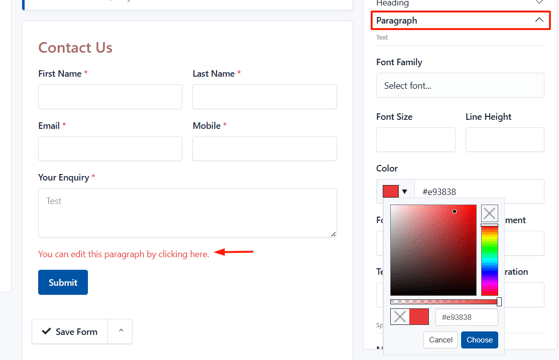
Párrafo: Da estilo a cualquier texto de párrafo que hayas añadido para dar contexto o explicaciones dentro de tu formulario.
-
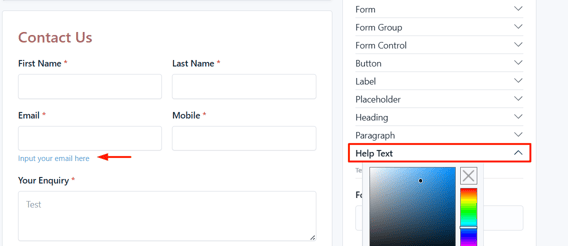
Texto de ayuda: Controla la apariencia del texto de ayuda que ofrece orientación para completar campos específicos.
-
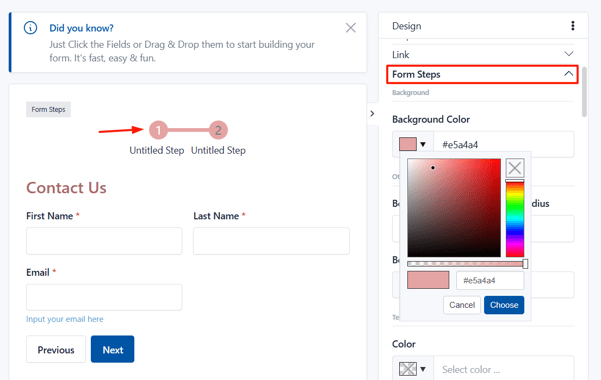
Pasos del formulario: Esta sección aparece cuando has añadido un campo de Salto de página, habilitando formularios multipaso. Puedes personalizar la apariencia de cada indicador de paso.
-
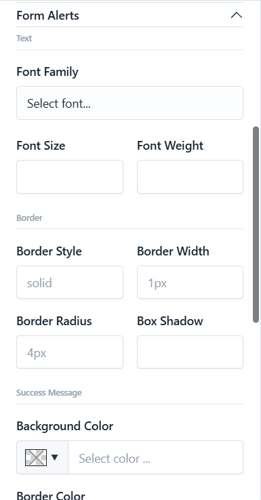
Alertas del formulario: Da estilo a los mensajes de éxito o error que aparecen después de enviar un formulario.
-
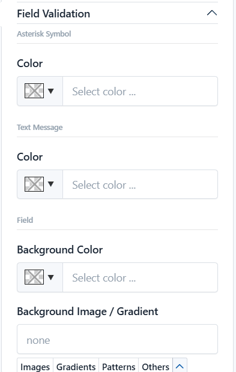
Validación de campos: Personaliza cómo se muestran los estados de error (como una entrada no válida) en los campos de tu formulario.
-
Otros componentes: Ofrece opciones de estilo para casillas de verificación personalizadas, botones de opción personalizados, reCAPTCHA, panel de firma y barra de progreso — mejorando tanto la función como el atractivo visual.
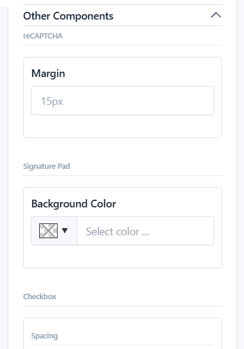
Para editar los detalles, haz clic en cada pestaña para expandirla. Esto revelará las opciones de diseño correspondientes descritas anteriormente.
Paso 5: Copiar y pegar diseño
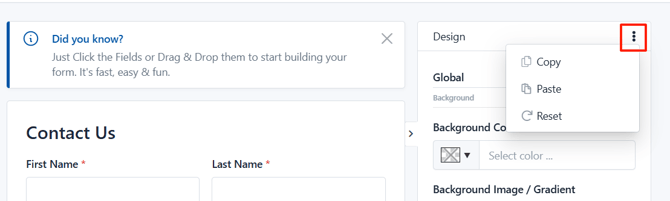
Si has creado un formulario antes, las funciones "Copiar diseño" y "Pegar diseño" te permiten transferir rápidamente los estilos CSS de un formulario a otro haciendo clic en los tres puntos en la esquina superior derecha del panel de diseño. También puedes restablecer el diseño a los estilos predeterminados en cualquier momento con un solo clic.
Siguiendo estos pasos, puedes diseñar tus formularios para que coincidan con tu marca.
Cómo añadir formularios a tu sitio web
¿Quieres que los clientes rellenen formularios directamente desde tu sitio web? Ya sea para captación de clientes potenciales, consultas online o registro de clientes, añadir un formulario es fácil. Solo sigue los pasos a continuación para copiar el código que necesitas para insertarlo en tu sitio.
Paso 1: Accede a la pestaña Formularios
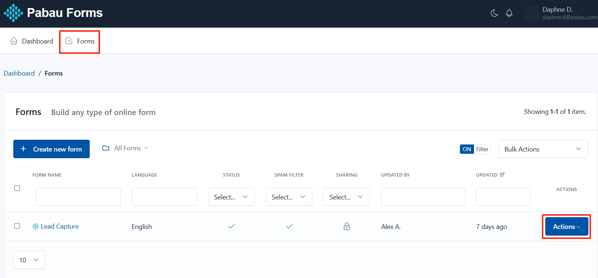
Ve a la pestaña "Formularios" en la esquina superior izquierda para ver tus formularios creados. En el formulario que quieras insertar en tu sitio web, haz clic en el botón "Acciones" para ver todas las opciones disponibles.
Paso 2: Publicar y compartir
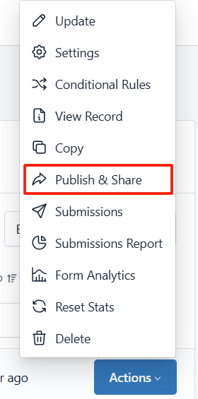
El botón de acciones revelará la opción "Publicar y compartir". Haz clic para ver las opciones para compartir.
Paso 3: Insertar formulario completo
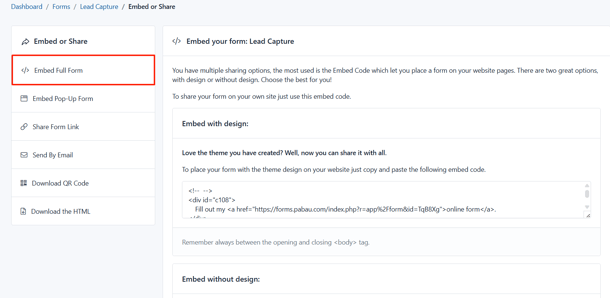
Por defecto, se abrirá la pestaña "Insertar formulario completo". Esto te proporciona el código necesario para insertar el formulario en tu sitio web.
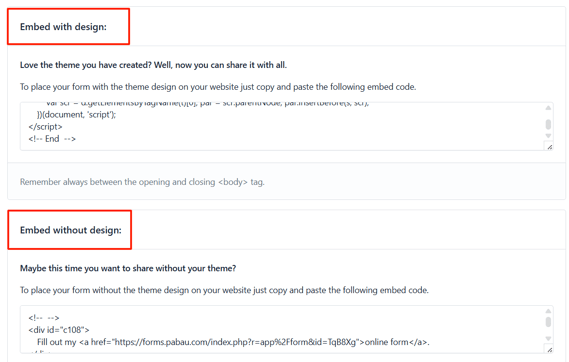
Los formularios se pueden publicar en dos formatos: Con o sin diseño (sin tema) y pueden compartirse de diferentes maneras, dependiendo de la configuración que hayas asignado.
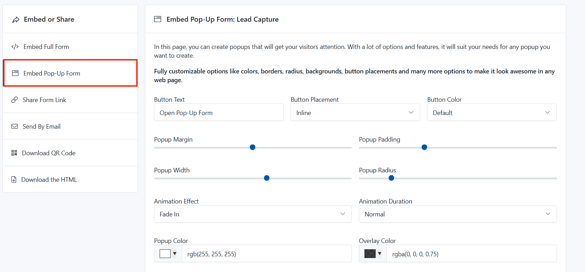
Paso 4: Insertar formulario emergente
En esta pestaña, puedes crear ventanas emergentes diseñadas para captar la atención de tus visitantes.
Tendrás control total para personalizar elementos como colores, bordes, radio de esquinas, fondos, ubicación del botón, y más.
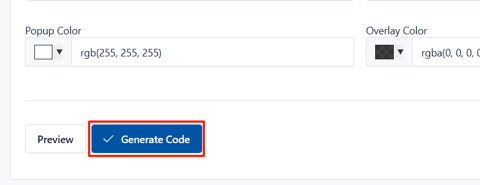
Cuando estés listo, haz clic en el botón "Generar código" para abrir una ventana modal donde puedes copiar el código HTML para insertarlo en tu página web.
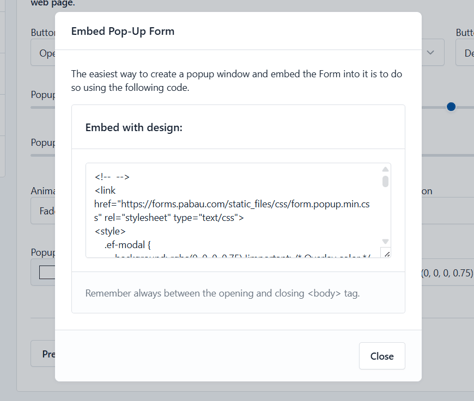
Una vez que hayas copiado el código, pégalo en el HTML de tu sitio web donde quieras que aparezca el formulario.
Esto podría ser:
-
Una página de contacto
-
Una página de reservas
-
O una página de destino dedicada
Si estás usando un creador de sitios web (como Wix, WordPress, Squarespace, etc.), busca una opción para insertar HTML personalizado o añadir código, y pega el código allí.
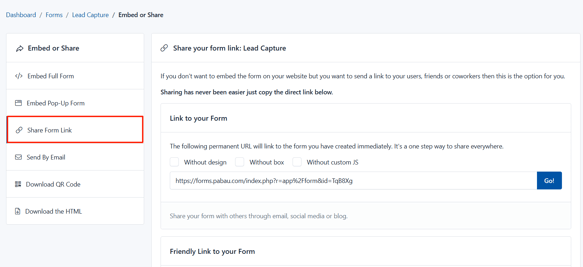
Paso 5: Comparte el enlace del formulario
En esta pestaña, encontrarás un enlace directo a tu formulario que puedes copiar y compartir fácilmente con los clientes.
Este enlace es perfecto para enviarlo por correo electrónico, SMS o aplicaciones de mensajería — sin necesidad de insertar código ni configuración técnica.
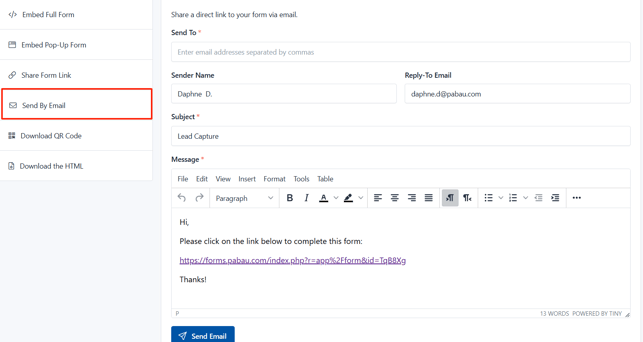
Paso 6: Enviar por correo electrónico
En esta pestaña, puedes personalizar y enviar tu formulario por correo electrónico. Podrás definir las direcciones de correo electrónico de los destinatarios, el nombre del remitente, la dirección de correo de respuesta, el asunto del correo y el cuerpo del correo.
Esta es una excelente manera de enviar invitaciones o recordatorios personalizados directamente a las bandejas de entrada de tus clientes.
Paso 7: Descargar código QR
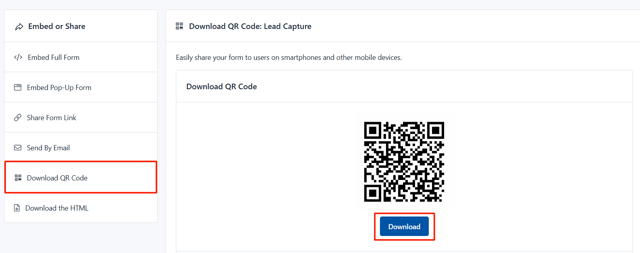
En esta pestaña, encontrarás un código QR que enlaza directamente a la URL amigable de tu formulario. Puedes hacer clic fácilmente en el botón "Descargar" para guardar el código QR como imagen, facilitando su impresión o compartición digital con tus clientes — por ejemplo, en carteles, folletos o en tu clínica.
Paso 8: Descarga el HTML
En esta página, puedes descargar el código HTML completo de tu formulario como un archivo ZIP, lo que facilita alojar el formulario en tu propio sitio web. También puedes copiar directamente el Endpoint del formulario si prefieres integrarlo manualmente en tu sistema o aplicación.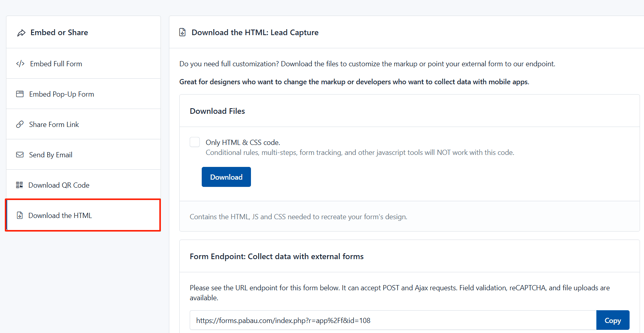
Siguiendo estos pasos, puedes insertar tus formularios en tu sitio web.
Dónde hacer seguimiento de los envíos de formularios
Una vez que tus formularios estén activos y recopilando respuestas, querrás llevar un seguimiento de quién los ha enviado y cuándo. Así es como puedes ver y gestionar los envíos de formularios:
Paso 1: Ve a la pestaña Formularios
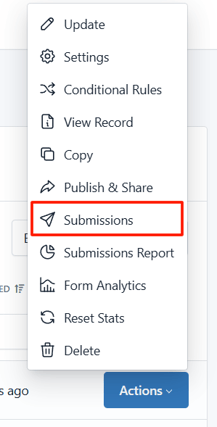
Ve a la pestaña "Formularios" en la esquina superior izquierda para ver tus formularios creados. En el formulario del que quieras ver los envíos, haz clic en el botón "Acciones" para ver todas las opciones disponibles.
Paso 2: Ver envíos
El botón de acciones revelará la opción "Envíos". Haz clic para ver los envíos del formulario.
Verás todos los envíos listados aquí. Cada columna te ofrece una visión rápida de las entradas del formulario:
-
N.º de envío – El orden en que se recibieron los envíos (empezando por el más reciente).
-
ID – Un identificador único asignado automáticamente a cada envío.
-
Estado DOI – Significa "Doble opt-in"; muestra si el cliente ha confirmado su correo electrónico (se usa principalmente para el seguimiento del consentimiento).
-
Nombre – El nombre de la persona que rellenó el formulario.
-
Enviado – La fecha y hora exactas en que se envió el formulario.
-
Acciones – Permite ver o eliminar el envío.
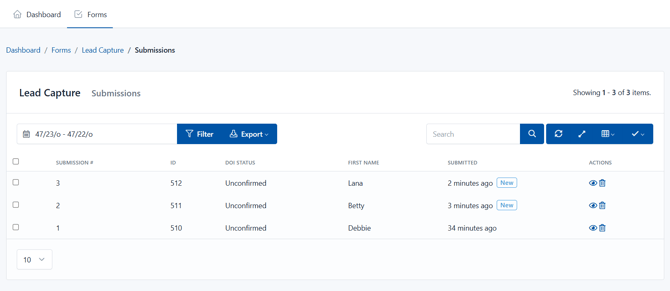
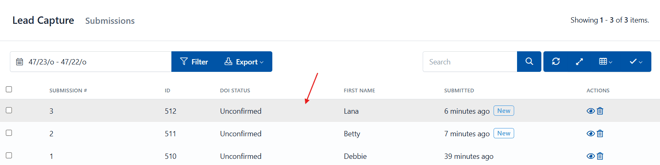
Para ver los detalles de un envío específico, simplemente haz clic en él para abrir y revisar la entrada completa.
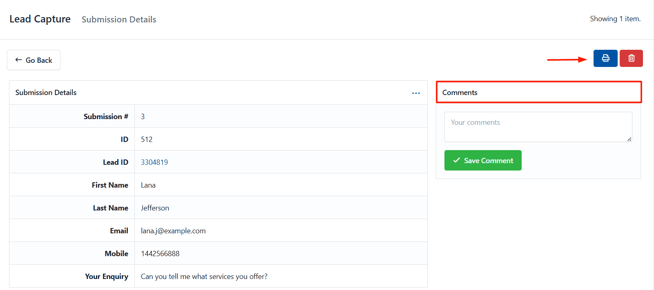
Aquí también puedes ver el número de teléfono, la dirección de correo electrónico y cualquier campo adicional que hayas incluido en el formulario del cliente o cliente potencial.
Las acciones disponibles en esta etapa incluyen:
-
Comentario – Deja una nota interna visible solo para tu equipo.
-
Imprimir – Imprime una copia del envío.
-
Eliminar – Elimina permanentemente el envío de tus registros.
Siguiendo estos pasos, puedes ver todos tus envíos.
Cómo filtrar envíos
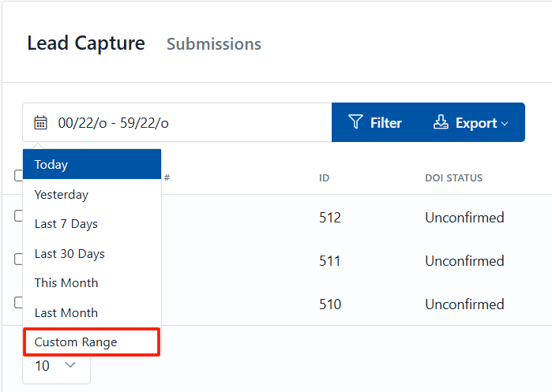
Puedes filtrar los envíos según la fecha en que se enviaron. Para ello, haz clic en el campo Fecha para seleccionar el rango de fechas que quieres ver.
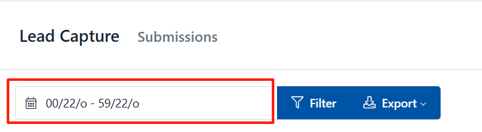
Puedes filtrar los envíos según la fecha en que se enviaron. Haz clic en el campo Fecha para empezar — aquí puedes elegir entre opciones predefinidas como Ayer, Últimos 7 días, y más. Si necesitas un período específico, selecciona la opción Rango personalizado para elegir fechas de inicio y fin exactas.
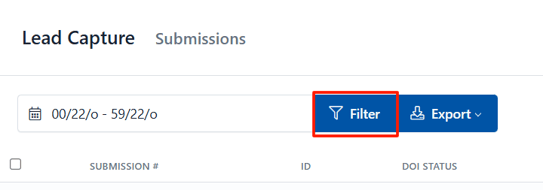
 Luego, haz clic en el botón
Filtrar en la esquina superior izquierda para aplicar el filtro y ver solo los envíos de ese período.
Luego, haz clic en el botón
Filtrar en la esquina superior izquierda para aplicar el filtro y ver solo los envíos de ese período.
 Siguiendo estos pasos, puedes filtrar tus envíos por fecha de envío.
Cómo configurar columnas
Para personalizar qué columnas aparecen en la página de envíos, haz clic en el icono de tabla en la esquina superior derecha.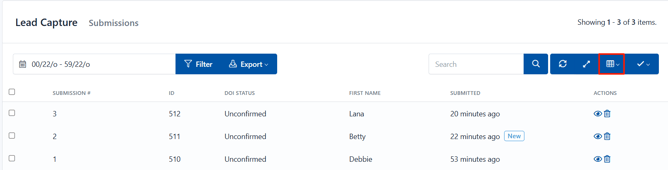
Esta acción revelará un menú desplegable donde puedes activar o desactivar los interruptores junto a cada nombre de columna para controlar qué campos son visibles en la vista de tabla.
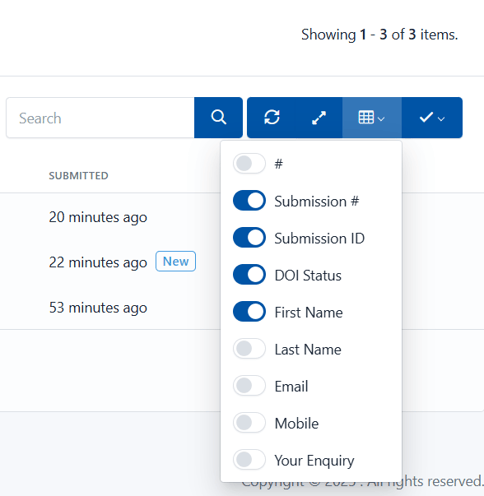
Las columnas se actualizarán automáticamente a medida que las actives o desactives — no necesitas actualizar ni guardar.
Cómo editar envíos en masa
Para empezar a editar en masa, marca las casillas de verificación en el extremo izquierdo de cada entrada para seleccionar los envíos que quieres actualizar. Para seleccionar todos los envíos a la vez, marca la casilla en la parte superior de la lista.

Luego, haz clic en el icono de marca de verificación en la esquina superior derecha de la página de envíos.
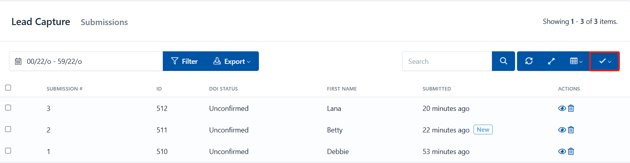
Esta acción revelará un menú desplegable con tres opciones de edición en masa:
-
Marcar como leído – Marca los envíos seleccionados como visualizados, ayudándote a llevar un seguimiento de lo que ya se ha revisado.
-
Marcar como no leído – Marca los envíos seleccionados como nuevos o aún no vistos, útil para señalar entradas que necesitan atención.
-
Eliminar – Elimina permanentemente los envíos seleccionados de tus registros. Usa esta opción con cuidado, ya que los envíos eliminados no se pueden recuperar.
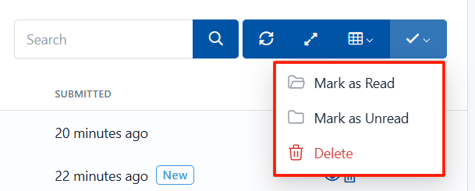
Al hacer clic en cualquiera de estas opciones, la acción seleccionada se aplicará a todas las entradas que hayas elegido.
Cómo configurar los ajustes de tu formulario
Antes de compartir tu formulario, es importante personalizar sus ajustes para adaptarlos a las necesidades de tu clínica. Desde las preferencias de notificación hasta las opciones de privacidad, estos ajustes te ayudan a controlar cómo se comporta el formulario y cómo interactúa con tu sistema.
Paso 1: Ve a la pestaña Formularios
Ve a la pestaña "Formularios" en la esquina superior izquierda para ver tus formularios creados. En el formulario cuyos ajustes quieras configurar, haz clic en el botón "Acciones" para ver todas las opciones disponibles.
Paso 2: Accede a los ajustes del formulario
El botón de acciones revelará la opción "Ajustes". Selecciónala para continuar con la configuración.
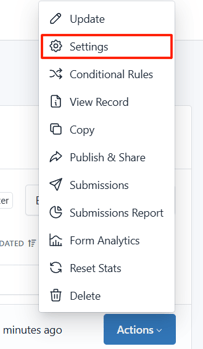
Paso 3: Configura los ajustes
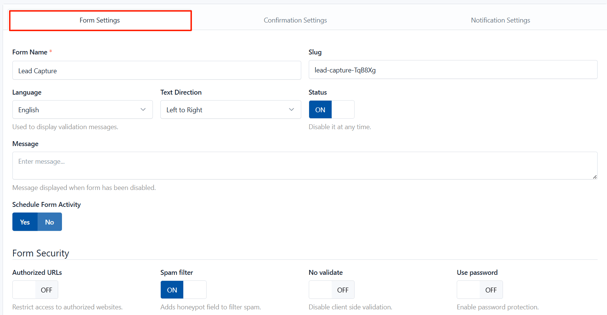
En esta etapa, verás 3 pestañas en la parte superior de la pantalla. Empecemos configurando los ajustes en la primera pestaña. Verás las siguientes opciones:
- Nombre del formulario: Se muestra en las páginas de administración de la aplicación y como el título de la página pública del formulario.
- Slug: Esta opción te permite personalizar las URL de tus formularios. Por defecto, los slugs se crean según el nombre del formulario, pero puedes editarlo aquí.
- Estado: Indica si el formulario se está mostrando. Si se establece en Desactivado, el formulario ya no se muestra al usuario y en su lugar aparece un mensaje indicando que el formulario está deshabilitado y no acepta más envíos.
- Idioma: Este idioma se usará para mostrar los mensajes del formulario. Por ejemplo, errores de validación.
- Dirección del texto: Te permite establecer la dirección en la que aparecen los valores en el formulario. Por defecto, la dirección del texto es de izquierda a derecha (LTR). Pero puedes cambiar la dirección del texto a de derecha a izquierda (RTL) desde el menú desplegable.
- Mensaje: Establece el mensaje que se mostrará al usuario cuando el formulario haya sido deshabilitado (Desactivado).
- Programar actividad del formulario: Establece la fecha de inicio y fin en la que el formulario debe estar habilitado (Activado). Antes y después de eso, el formulario se deshabilitará automáticamente.
- Filtro antispam: Indica si el formulario debe usar la técnica honeypot para filtrar los envíos hechos por usuarios reales de los hechos por bots (spam).
- URL autorizadas: Para evitar que un tercero inserte tu formulario en su propio sitio web, tu formulario puede restringirse a una lista de URL que tú autorices.
- URL: Los nombres de dominio donde se puede insertar el formulario.
- Mensaje de URL no autorizada: Introduce un mensaje de error personalizado que se mostrará cuando el widget del formulario se inserte en un dominio no autorizado.
- Sin validar: Esta opción te permite deshabilitar la validación del lado del cliente (por el navegador). Ten en cuenta que la validación del lado del servidor no se deshabilitará. Se recomienda mantener esta opción desactivada.
- Seguimiento de IP: Cuando esta opción está habilitada, la aplicación no recopilará direcciones IP. Puedes habilitar la geolocalización del navegador para recopilar la información del remitente con consentimiento.
- Analíticas: Activa/desactiva el seguimiento del formulario por parte de la aplicación. Cuando el seguimiento de IP está deshabilitado, las estadísticas del formulario se recopilarán con anonimización de IP.
- Autocompletar: Habilita el autocompletado del navegador para formularios que se hayan rellenado anteriormente. Por defecto, este ajuste está Activado.
- Guardar y continuar más tarde: Cuando esta opción está habilitada, el navegador almacenará automáticamente la información introducida por un usuario en cada campo para retomarla más tarde, incluso si el usuario cierra el navegador.
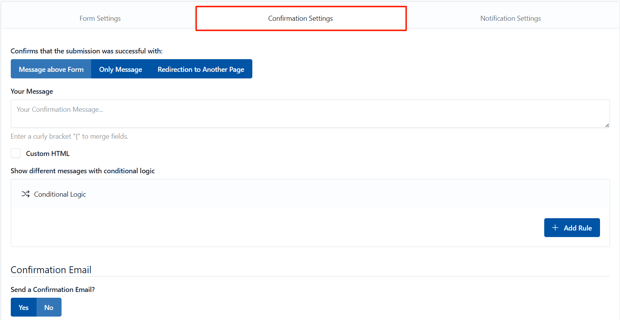
Paso 4: Configura los ajustes de confirmación
Esta pestaña te permite configurar cuatro aspectos clave de la confirmación de envío:
- Informar al usuario inmediatamente: Ya sea usando un mensaje de texto (solo o encima del formulario) o redirigiendo al usuario a otra página web. En el primer caso, debes escribir el mensaje a mostrar y en el segundo, la URL completa de la web.
- Si quieres hacer el mensaje más personal, puedes insertar variables de campo (marcadores) en un mensaje de confirmación o URL de confirmación, de forma similar a un mensaje de confirmación por correo electrónico. Una vez enviado el formulario, el marcador se reemplazará con la información colocada en ese campo.
- Para redirigir el navegador a otra página, puedes configurar 3 parámetros adicionales
- Mostrar mensaje y redirigir después: Aquí puedes introducir un número de segundos para iniciar la redirección.
- Añadir datos de envío a la URL: Esto es útil para formularios pequeños cuando quieres añadir todos los datos recopilados a la URL.
- Reemplazar el nombre del campo por el alias del campo cuando esté disponible: Si esta opción está habilitada, los datos recopilados se añadirán usando el Alias del campo.
- Lógica condicional Con esta herramienta puedes personalizar la forma en que gestionas y procesas tus envíos, dándote más control una vez que un usuario ha enviado tu formulario. Un ejemplo común de esto sería si quisieras ofrecer a tus usuarios finales la opción de descargar un archivo. En este escenario, puedes redirigir al archivo para iniciar el proceso de descarga. Pero si el usuario no quiere obtener el archivo, mostraremos el mensaje de agradecimiento.
- Enviar correo de confirmación al usuario: Si seleccionas esta opción, cada vez que un usuario envíe un formulario recibirá un correo electrónico agradeciéndoselo.
- Doble opt-in Puedes habilitar la función de doble opt-in para confirmar el envío de tu formulario. Luego puedes usar el marcador:
para presentar el enlace a la Página de confirmación de opt-in. Cuando el usuario final hace clic en este enlace, puede ser redirigido a otra página web o ver un mensaje de agradecimiento personalizado.
NOTA: Cuando el usuario final confirma su opt-in, se activará el siguiente evento: El correo electrónico ha sido verificado mediante doble opt-in. Este evento se puede usar en diferentes partes del sistema, por ejemplo, para enviar notificaciones por correo electrónico.
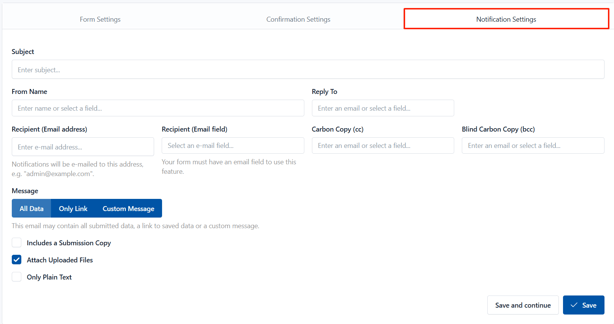
Paso 5: Configura los ajustes de notificación
En esta pestaña puedes configurar cómo se enviarán los envíos del formulario a tu correo electrónico (todos los datos, solo un enlace a los datos o un mensaje personalizado). Además, puedes establecer el asunto del correo, las direcciones de correo electrónico y más.
- Si el formulario tiene campos de tipo "Correo electrónico", puedes seleccionarlos como dirección de correo Enviar a y/o Responder a.
- Si el formulario tiene campos de tipo "Archivo", puedes adjuntar los archivos subidos a los correos electrónicos.
- Si eliges solo Texto plano, se enviará un mensaje predeterminado con todos los datos enviados en texto plano.
-
Puedes elegir el evento en el que se enviará la notificación por correo electrónico:
- El correo electrónico se verifica mediante doble opt-in
- El formulario se envía (nueva entrada)
- El formulario se envía (editar entrada)
- Se crea el envío
- Se actualiza el envío
Siguiendo estos pasos, puedes configurar exitosamente los ajustes de tu formulario.
Cómo añadir lógica condicional a un formulario
¿Quieres hacer que tus formularios sean más inteligentes y dinámicos sin escribir una sola línea de código? La función Formularios de captación de Pabau incluye un potente e intuitivo Creador de reglas que te permite añadir lógica condicional fácilmente. Con esta herramienta, puedes mostrar u ocultar campos, habilitar o deshabilitar entradas, realizar cálculos, saltar páginas y mucho más — todo basado en la información que proporcionan tus usuarios.
¿Qué es la lógica condicional?
La lógica condicional permite que tu formulario responda a la entrada del usuario. Por ejemplo, puedes:
-
Ocultar o mostrar ciertos campos solo si un usuario selecciona una opción específica
-
Rellenar o copiar automáticamente campos para ahorrarles tiempo a tus clientes
-
Saltar páginas enteras en formularios multipaso según respuestas anteriores
-
Realizar cálculos matemáticos directamente dentro del formulario, como totales o descuentos
Paso 1: Ve a la pestaña Formularios
Comienza accediendo a tus formularios creados navegando a la pestaña " Formularios" en la esquina superior izquierda de la pantalla. Una vez que veas todos tus formularios, haz clic en el botón "Acciones" para revelar las acciones disponibles.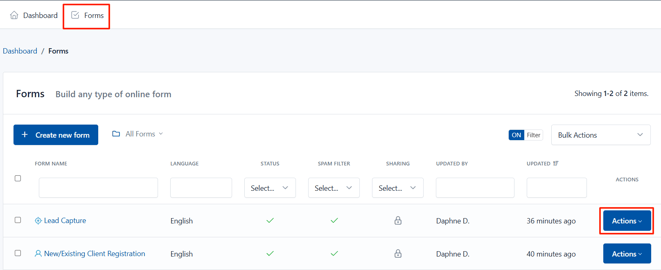
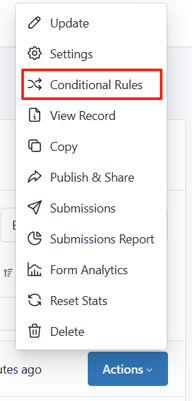
Paso 2: Añade reglas condicionales
Para empezar, haz clic en la opción "Reglas condicionales".
Paso 3: Crea una regla
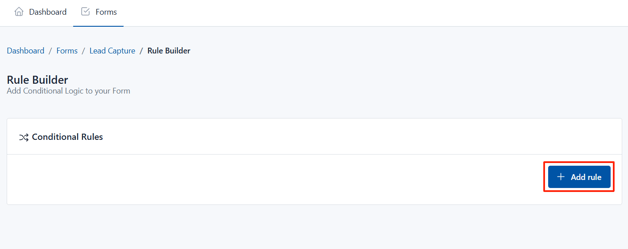
Cuando abras el Creador de reglas, verás un espacio en blanco con un botón Añadir regla en la esquina superior derecha. Haz clic en él para crear tu primera regla condicional.
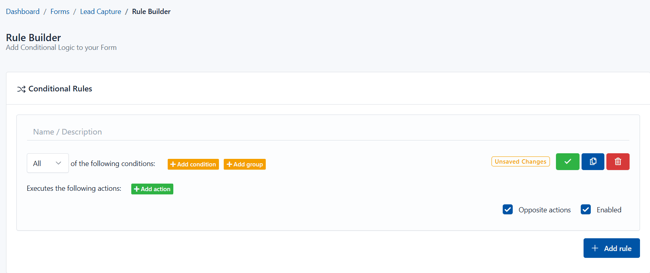
Al añadir reglas, aparecerán los siguientes componentes:
-
Nombre/Descripción: Dale a tu regla un nombre claro para ayudarte a recordar qué hace. (Opcional)
-
Condiciones: Los desencadenantes que deben cumplirse. Puedes requerir que se cumplan todas, alguna o ninguna de las condiciones. Las condiciones se pueden agrupar y combinar de formas complejas.
-
Acciones: Lo que sucede cuando se cumplen las condiciones — mostrar, ocultar, habilitar, deshabilitar campos, copiar valores, realizar cálculos, saltar páginas, y más.
Por ejemplo, puedes establecer una regla que oculte el botón Enviar hasta que se rellene el campo Nombre. Cuando guardes esta regla, el botón Enviar solo aparecerá una vez que el usuario introduzca su nombre.
Paso 4: Añade una condición
Añadir lógica condicional significa que puedes crear formularios que se adapten perfectamente a las respuestas de cada cliente, reducir errores, mejorar las tasas de finalización y automatizar tareas. Para añadir una condición, haz clic en la opción "+ Añadir condición".
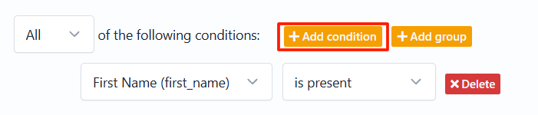
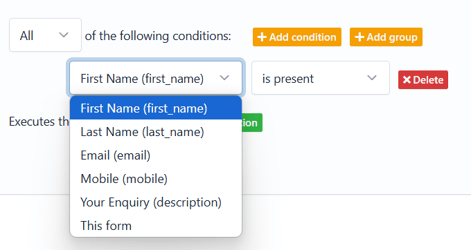
Aparecerá un campo donde puedes editar las condiciones haciendo clic en los campos, y se revelará un menú desplegable de opciones que puedes seleccionar.
Paso 5: Añade acciones
Para añadir una acción, ve al botón verde "+Añadir acción". Aparecerá un campo donde puedes editar las acciones haciendo clic en los campos, y se revelará un menú desplegable de opciones que puedes seleccionar.
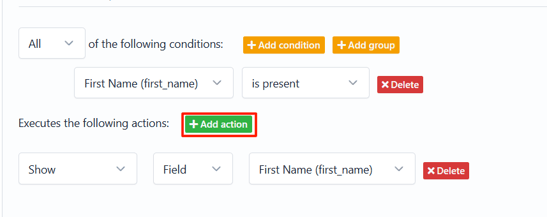
Los tipos de acciones que puedes usar son:
- Mostrar / Ocultar: Hacer que campos o botones aparezcan o desaparezcan.
- Habilitar / Deshabilitar: Permitir que los usuarios interactúen con campos o bloquearlos.
- Copiar: Rellenar automáticamente un campo basándose en otro (perfecto para direcciones de facturación/envío).
- Matemáticas: Calcular valores usando suma, resta, multiplicación, división y más — con resultados mostrados al instante.
- Evaluar: Usar fórmulas para calcular expresiones complejas, incluyendo cálculos de fechas.
- Formato de número: Formatear números (como moneda) sin necesidad de programar.
- Formato de texto: Combinar campos en cadenas de texto formateadas (por ejemplo, generar automáticamente direcciones de correo electrónico).
- Saltar: Saltar entre páginas en formularios multipaso según las respuestas.
- Acciones del formulario: Enviar, reiniciar o navegar por páginas de forma programática.
Paso 6: Añade la regla
Una vez que hayas añadido el nombre, la condición y la acción, encontrarás opciones adicionales en el extremo derecho de la pantalla.
- Acciones opuestas
La mayoría de las acciones admiten automáticamente el comportamiento opuesto. Por ejemplo, si una regla dice "mostrar el campo X cuando la condición Y sea verdadera", entonces el campo X se ocultará cuando la condición Y sea falsa. Esto hace que crear formularios lógicos y fáciles de usar sea rápido y sencillo.
Si no marcas la opción de acciones opuestas, la regla solo realizará la acción especificada cuando se cumpla la condición, pero no revertirá la acción cuando la condición no se cumpla. Por ejemplo, si la regla dice mostrar un campo cuando una condición es verdadera, ese campo permanecerá mostrado incluso cuando la condición se vuelva falsa. Usa esto si quieres más control y no quieres el cambio automático.
- Habilitado
Para activar una regla, simplemente marca esta opción. Puedes deshabilitarla en cualquier momento para pausar la regla sin eliminarla.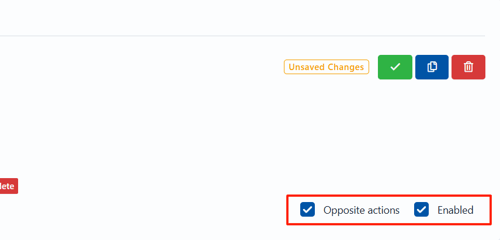
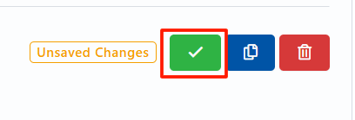
Para finalizar la creación de la regla, ve a la esquina superior derecha y haz clic en el botón verde de marca de verificación.
Siguiendo estos pasos, puedes añadir exitosamente lógica condicional a tus formularios.
Para más guías, consulta los artículos relacionados a continuación, selecciona guías adicionales o usa la barra de búsqueda en la parte superior de la página. Estas guías te ayudarán a sacar el máximo partido a tu cuenta de Pabau.
Además, para ayudarte a utilizar y comprender plenamente tu cuenta de Pabau, te recomendamos explorar las guías y recursos adicionales que ofrece la Academia Pabau. Ofrece tutoriales en vídeo detallados y lecciones, brindando una experiencia de aprendizaje integral que puede dotarte de las habilidades esenciales para tener éxito con Pabau.