
En esta guía, veremos cómo personalizar la apariencia de las citas y su visualización dentro del calendario.
Paso 1: Ve al Calendario
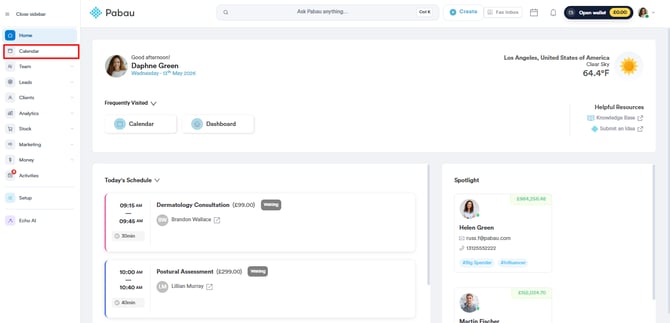
Primero, inicia sesión en tu cuenta de Pabau, y en el menú lateral izquierdo, haz clic en Calendario.
Paso 2: Accede a la Configuración del Calendario
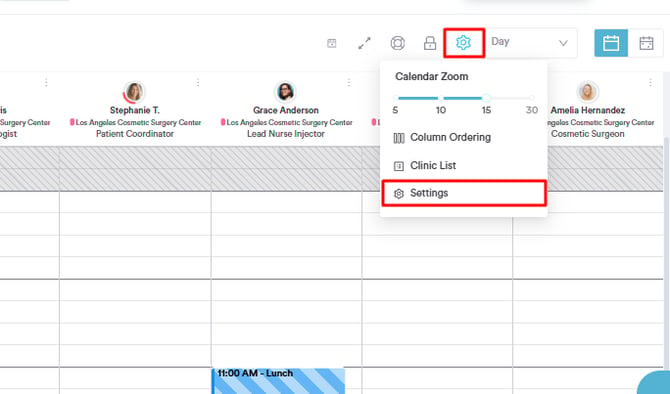
Para acceder a la configuración del calendario, haz clic en el icono de la rueda dentada ubicado en la esquina superior derecha del calendario y, luego, selecciona "Configuración".
Dentro de la página de Configuración del calendario, ve al lado izquierdo y haz clic en la pestaña "Apariencia".
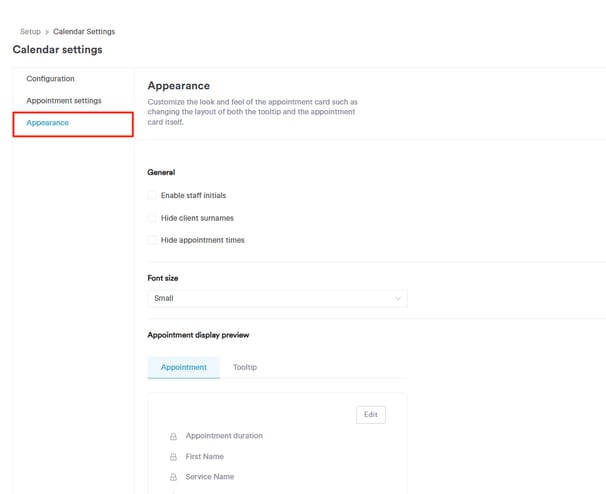
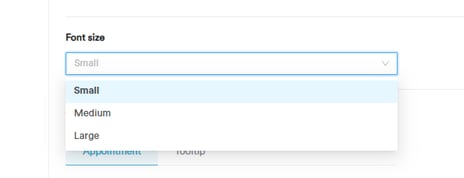
 Además, puedes ocultar los apellidos de los clientes y las horas de las citas.
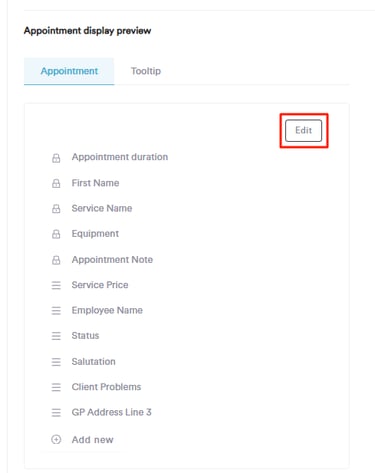
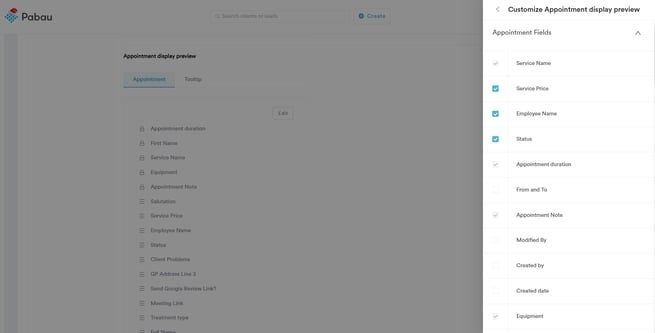
En la subpestaña Cita, puedes seleccionar qué campos de la cita y campos personalizados serán visibles de un vistazo para cada cita. Simplemente marca o desmarca los campos según sea necesario.
Ten en cuenta que los campos con marcas de verificación en gris son obligatorios y no se pueden quitar de los bloques de citas.
Los campos seleccionados en esta subpestaña se mostrarán para cada cita en el calendario sin necesidad de pasar el cursor por encima.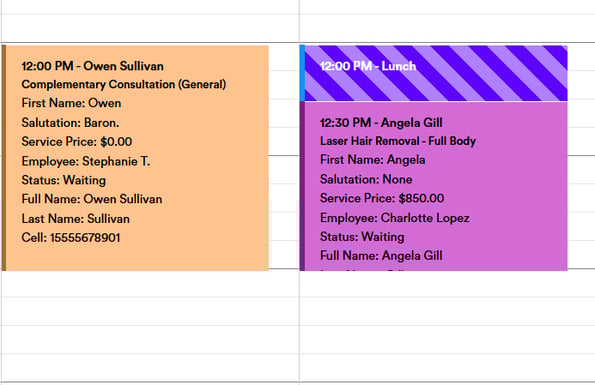
La cantidad de campos que se muestran puede variar según el tamaño del bloque de la cita.
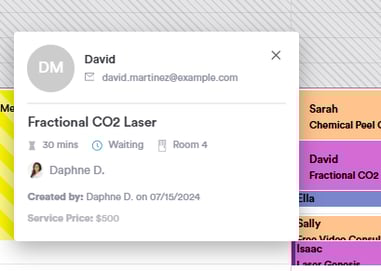
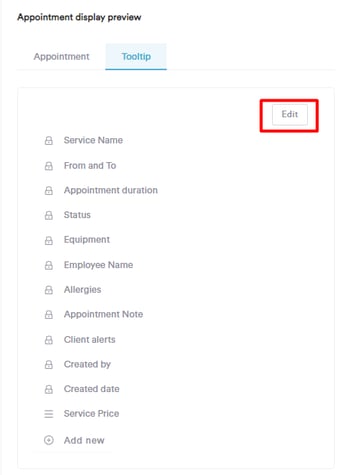
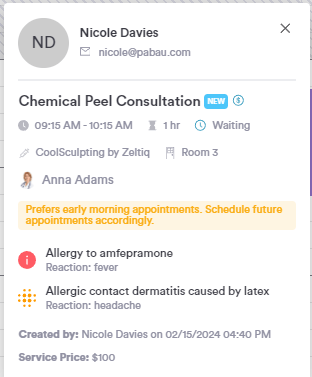
En la subpestaña Información emergente, puedes elegir los campos que se mostrarán para cada cita al pasar el cursor por encima.
Paso 3: Guarda los cambios
Después de configurar las preferencias del calendario, haz clic en "Guardar cambios" en la esquina superior derecha. Puedes repetir estos pasos en cualquier momento para ver los ajustes en el calendario al programar citas.
Para más guías, consulta los artículos relacionados a continuación, selecciona guías adicionales o usa la barra de búsqueda en la parte superior de la página. Estas guías te ayudarán a aprovechar al máximo tu cuenta de Pabau.
Además, para ayudarte a utilizar y comprender por completo tu cuenta de Pabau, te recomendamos explorar las guías y recursos adicionales que ofrece la Pabau Academy. Ofrece tutoriales en video y lecciones detalladas, brindando una experiencia de aprendizaje integral que puede proporcionarte las habilidades esenciales para lograr el éxito con Pabau.