
Descubre los aspectos clave de la función de Difusiones de Pabau, que abarca las campañas de boletines y SMS. Aprende a crear campañas de correo electrónico y SMS efectivas y a configurar grupos de clientes para estrategias de marketing precisas.
Índice de contenidos:
1. Cómo crear una nueva campaña de correo electrónico
2. Cómo editar una campaña de correo electrónico
3. Cómo duplicar una campaña de correo electrónico
4. Cómo eliminar una campaña de correo electrónico
5. Cómo crear una nueva campaña de SMS
6. Cómo ver los informes de difusiones
7. Cómo crear grupos de clientes para campañas de marketing dirigidas
Cómo crear una nueva campaña de correo electrónico
Las campañas de boletines son herramientas sólidas para mantener una comunicación eficaz con tus clientes en Pabau. Ofrecen varias ventajas, como una difusión precisa, información valiosa gracias a las estadísticas y la capacidad de mantener un enfoque personalizado y profesional. En esta guía, te explicaremos los pasos para crear y gestionar boletines en Pabau.
Paso 1: Ve a Difusiones
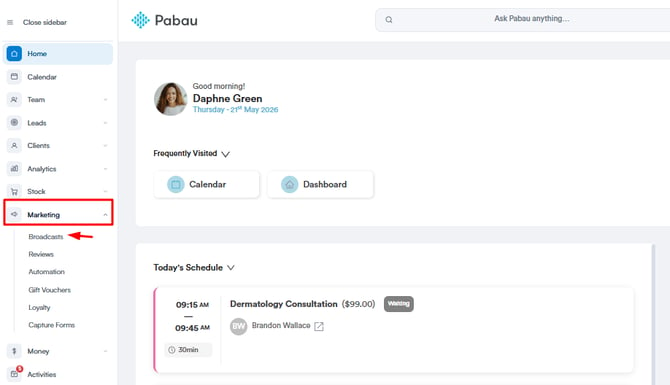
Inicia sesión en tu cuenta de Pabau, y en el menú lateral izquierdo, haz clic en Marketing y luego en Difusiones.
Paso 2: Revisa las campañas existentes
A la izquierda, verás las campañas de boletines existentes clasificadas por estado: En curso, Borrador y Completadas. En el centro, verás los detalles de la campaña, como el estado, el nombre, el asunto, la fecha de envío, los destinatarios y las estadísticas de rendimiento.

Paso 3: Inicia una nueva campaña de correo electrónico
Para iniciar una nueva campaña de correo electrónico, haz clic en "Crear campaña" en la esquina superior derecha. En la ventana "Selecciona un canal", elige "Correo electrónico".
Paso 4: Secciones de creación de la campaña
La página de creación del boletín se divide en cuatro partes: Configuración, Diseño, Audiencia y la pestaña Enviar.
Pestaña Configuración: Indica el título de la campaña (para uso interno) y el asunto del correo (visible para los clientes). Elige el tipo de campaña: Estándar (única vez) o Automatizada.
Pestaña Diseño: Elige una plantilla ya existente o crea la tuya con código.
- Si usas una plantilla ya existente, haz clic en la plantilla deseada y luego en "Siguiente" en la esquina superior derecha.
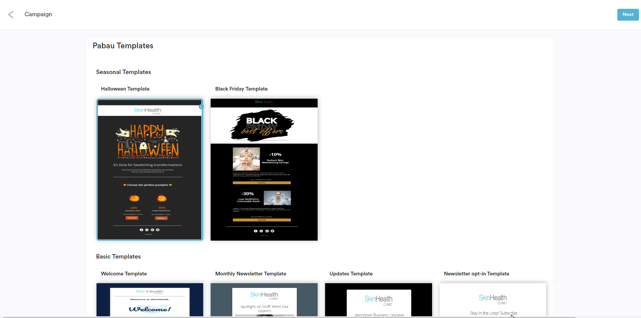
Esto abre la página de edición de diseño, donde puedes arrastrar y soltar elementos para reordenarlos, cambiar el texto y editar componentes.
Añade un nuevo componente (columnas, encabezado, texto, botón de imagen, divisor, código HTML o un menú) cerrando el menú de edición (haciendo clic en el botón X o fuera de la plantilla).
Arrastra y suelta el componente deseado y continúa editando. Añade bloques o modifica elementos como el color del texto, el color de fondo y la familia de fuentes haciendo clic en "Body".
- Si prefieres crear tu propia plantilla con código, haz clic en "Crea la tuya", introduce el código HTML y previsualiza el correo antes de guardar el código.
Pestaña Audiencia: Aquí puedes elegir quién recibirá tu campaña de SMS. Si quieres que todos los clientes la reciban, haz clic en "Todos los clientes".
Si eliges enviarla a todos los clientes, puedes seleccionar fácilmente solo a aquellos que se hayan suscrito a los boletines. Además, puedes filtrar clientes por etiquetas. Para saber más sobre las etiquetas de clientes, lee este artículo.
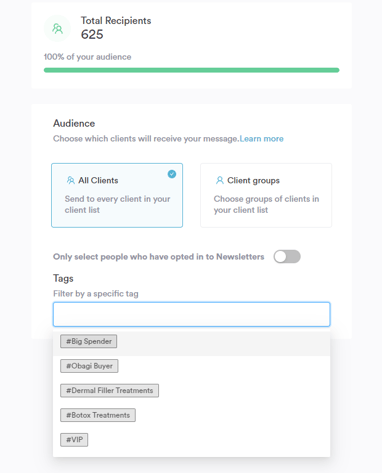
Si deseas enviarla solo a un grupo específico de clientes, haz clic en "Grupos de clientes" y selecciona el grupo que necesites.
NOTA: Para crear un nuevo grupo de clientes, sigue los pasos indicados en este artículo.
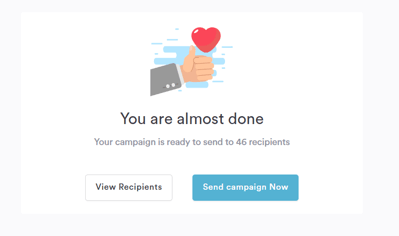
Pestaña Enviar: En este último paso, puedes enviar tu campaña de inmediato haciendo clic en "Enviar campaña ahora".
Antes de enviar, puedes revisar quién recibirá la campaña haciendo clic en el botón "Ver destinatarios". Esto te permite confirmar la lista de destinatarios y asegurarte de que la campaña llegue a la audiencia correcta.
Paso 5: Finalización de la campaña
La campaña aparecerá en la pestaña Newsletter de la página de Difusiones, marcada inicialmente como "Procesando" hasta que se envíe, y luego cambiará al estado "Enviada".
NOTA: También puedes aprender sobre este tema viendo una lección en Pabau Academy.
Cómo editar una campaña de correo electrónico
Paso 1: Ve a Difusiones
Inicia sesión en tu cuenta de Pabau, y en el menú lateral izquierdo, haz clic en Marketing y luego en Difusiones.
Paso 2: Localiza la campaña en borrador
En la sección de Difusiones, localiza la campaña en borrador que deseas editar. Pasa el cursor sobre la campaña y aparecerá un icono de tres puntos. Haz clic en los tres puntos y aparecerá un menú. Selecciona "Editar" entre las opciones disponibles.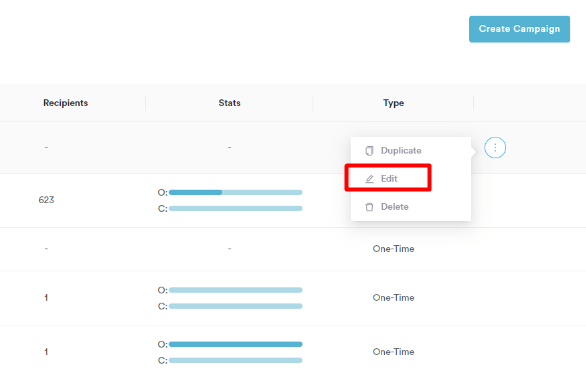
Paso 3: Edita la campaña
Al hacer clic en "Editar", se te dirigirá a la página de edición de la campaña. Aquí tienes la flexibilidad de realizar cambios en varios aspectos de tu campaña, siguiendo los mismos pasos que al crear una campaña:
-
Configuración general: Ajusta el nombre de la campaña, el asunto y otros detalles generales para garantizar precisión y relevancia.
-
Diseño: Modifica los elementos visuales de tu correo, incluidas imágenes, disposición y diseño general para mejorar su atractivo.
-
Audiencia: Perfecciona tu audiencia objetivo ajustando los criterios de segmentación o añadiendo y eliminando destinatarios según sea necesario.
-
Opciones de envío: Elige enviar la campaña y ver los destinatarios en esta pestaña.
Realiza los cambios necesarios según tus preferencias y requisitos.
Paso 4: Revisa y envía
Una vez que hayas realizado los cambios deseados, ve a la esquina superior derecha de la página de edición y haz clic en "Revisar y enviar". Este paso te permite revisar la versión final de tu campaña antes de enviarla.
Verifica todos los detalles para asegurar su precisión y, si todo se ve bien, procede a enviar la campaña.
Cómo duplicar una campaña de correo electrónico
Duplicar una campaña existente en Pabau es una forma cómoda de reutilizar campañas exitosas para futuros esfuerzos de marketing. Sigue estos pasos para duplicar eficazmente una campaña de correo electrónico:
Paso 1: Ve a Difusiones
Inicia sesión en tu cuenta de Pabau, y en el menú lateral izquierdo, haz clic en Marketing y luego en Difusiones.
Paso 2: Elige el tipo de campaña
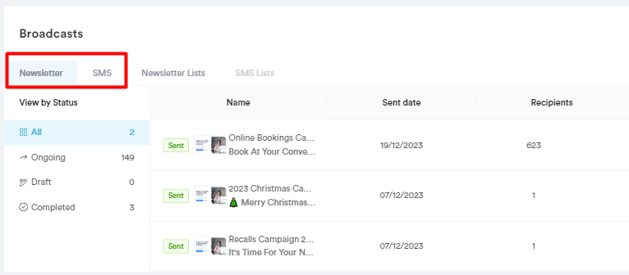
En la parte izquierda de la página de Difusiones, selecciona si deseas duplicar una campaña de Newsletter o de SMS haciendo clic en la pestaña correspondiente.
Paso 3: Localiza la campaña a duplicar
Localiza la campaña específica que deseas duplicar haciendo clic en la pestaña correspondiente (Newsletter o SMS).
Paso 4: Duplica la campaña
Pasa el cursor sobre la campaña que deseas duplicar y haz clic en el icono de tres puntos a la derecha. En el menú que aparece, selecciona "Duplicar".
Paso 5: Confirma la duplicación
La campaña se duplicará como una copia de la original. Puedes continuar realizando cambios o volver a enviarla sin modificaciones.
Siguiendo estos pasos, puedes duplicar eficazmente una campaña de correo electrónico en Pabau, ahorrando tiempo y esfuerzo al crear campañas similares para uso futuro.
Esta función te permite aprovechar el éxito de campañas anteriores, a la vez que ofrece la flexibilidad de realizar los ajustes necesarios para nuevas iniciativas de marketing.
Cómo eliminar una campaña de correo electrónico
Paso 1: Ve a Difusiones
Inicia sesión en tu cuenta de Pabau, y en el menú lateral izquierdo, haz clic en Marketing y luego en Difusiones.
Paso 2: Localiza la campaña en borrador
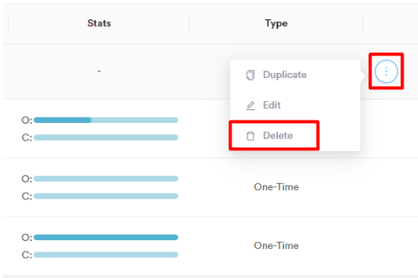
Identifica la campaña en borrador que deseas eliminar dentro de la sección "Difusiones". Pasa el cursor sobre la campaña y aparecerá un icono de tres puntos.
Paso 3: Accede a las opciones de la campaña
Haz clic en el icono de tres puntos para mostrar un menú de opciones para la campaña seleccionada. En este menú, selecciona "Eliminar" para quitar la campaña en borrador.
Paso 4: Confirma la eliminación
Después de hacer clic en "Eliminar", aparecerá un aviso de confirmación para asegurarse de que deseas eliminar la campaña en borrador. En este aviso, haz clic en "Sí, eliminar la campaña" para confirmar la eliminación.
Siguiendo estos pasos, eliminas eficazmente la campaña en borrador, dejándote con un espacio limpio para realizar los cambios necesarios o crear una nueva campaña desde cero.
Cómo crear una nueva campaña de SMS
Paso 1: Ve a Difusiones
Inicia sesión en tu cuenta de Pabau, y en el menú lateral izquierdo, haz clic en Marketing y luego en Difusiones.
Paso 2: Accede a las campañas de SMS
En la sección "Difusiones", localiza las campañas de SMS cambiando a la pestaña SMS junto a Newsletters, a la derecha. Aquí puedes ver el estado, el nombre, la fecha de envío, el número de destinatarios, la tasa de apertura y las estadísticas de tasa de clics de cada campaña.

Paso 3: Crea una nueva campaña de SMS
Haz clic en "Crear campaña" en la esquina superior derecha. En el aviso "Selecciona un canal", elige "SMS".
Paso 4: Página de creación de la campaña
La página de creación de la campaña de SMS se divide en cuatro partes: Configuración, Diseño, Audiencia y la pestaña Enviar.
Pestaña Configuración: Aquí deberás añadir un título de campaña para uso interno. El campo "De" se rellena previamente con la información de la sección Direcciones de remitentes.
Elige entre una campaña estándar de una sola vez o una automatizada.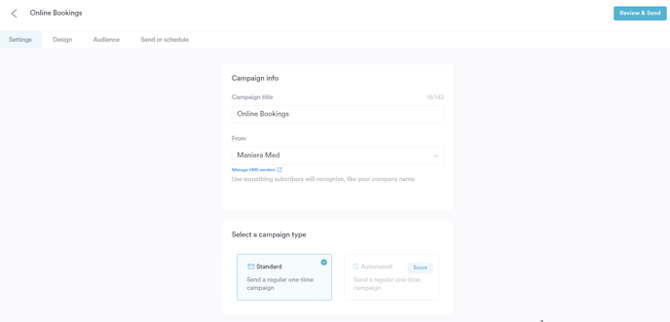
Pestaña Diseño: Escribe el mensaje que deseas enviar a los clientes. Previsualiza el mensaje en el centro de la pantalla. En "Enlaces", elige añadir un enlace al mensaje de texto, ya sea desde los enlaces predefinidos a tu portal de Reservas online o Área de clientes, o un enlace personalizado.
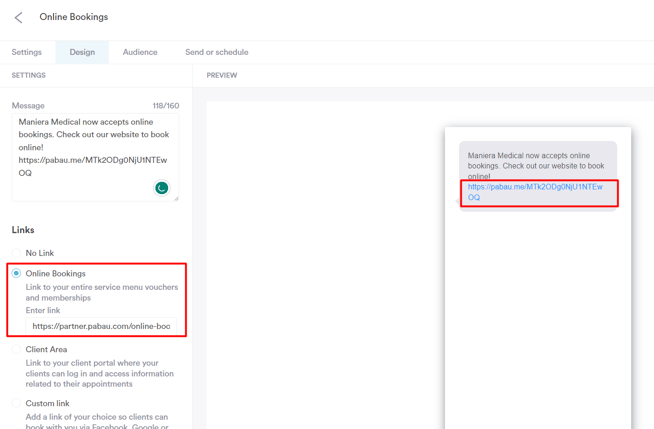
Pestaña Audiencia: Aquí puedes elegir quién recibirá la campaña de SMS. Para enviarla a todos los clientes, haz clic en "Todos los clientes". Para enviarla a un grupo específico, haz clic en "Grupos de clientes" y selecciona el grupo deseado.
Para crear un nuevo grupo de clientes, sigue los pasos indicados en este artículo.
Pestaña Enviar: Revisa el coste total de la campaña y el método de pago. Para enviar la campaña de inmediato, haz clic en "Enviar campaña ahora". También puedes revisar quién recibirá la campaña haciendo clic en el botón "Ver destinatarios".
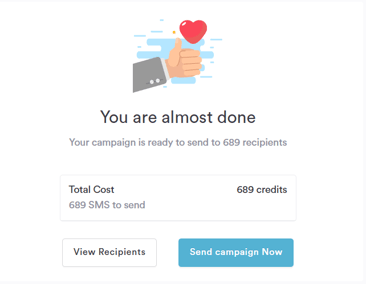
Siguiendo estos pasos, puedes crear y enviar campañas de SMS en Pabau, asegurando que tus mensajes lleguen a la audiencia correcta en el momento adecuado.
NOTA: También puedes aprender sobre este tema viendo una lección en Pabau Academy.
Cómo ver los informes de difusiones
Monitorizar el rendimiento de tus campañas de marketing es crucial para evaluar su eficacia. Pabau ofrece informes detallados tanto para boletines como para campañas de SMS. Sigue estos pasos para ver los informes de difusiones sin complicaciones:
Paso 1: Ve a Difusiones
Inicia sesión en tu cuenta de Pabau, y en el menú lateral izquierdo, haz clic en Marketing y luego en Difusiones.
Paso 2: Elige el tipo de campaña
En la parte izquierda de la página "Difusiones", selecciona si deseas revisar el rendimiento de tus campañas de Newsletter o de SMS haciendo clic en la opción correspondiente.
Paso 3: Selecciona la campaña para el informe
Pasa el cursor sobre la campaña de la que deseas ver el informe. Haz clic en el botón "Ver informe" que aparece a la derecha de la campaña.
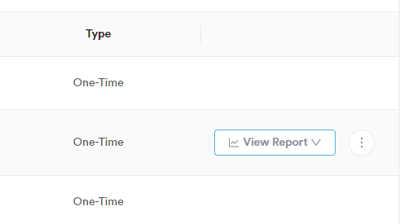
Paso 4: Explora el informe
En el informe de la campaña, encontrarás una visión completa del rendimiento de la campaña:
-2-Jan-26-2024-10-56-38-9534-AM.png?width=648&height=277&name=image%20(2)-2-Jan-26-2024-10-56-38-9534-AM.png)
- Enviados: El número total de clientes a los que se envió el correo electrónico o SMS.
- Entregados: El número de correos electrónicos o mensajes SMS entregados con éxito.
- Abiertos: El número de clientes que abrieron el correo o visualizaron el SMS.
- Clics: El número de clientes que hicieron clic en los enlaces incluidos en la campaña.
- Rebotados: Indica si algunos correos rebotaron y no se entregaron.
- Cancelaciones de suscripción: Muestra cuántos clientes optaron por no recibir futuras comunicaciones.
- Informes de spam: Indica si el correo fue marcado como spam por los destinatarios.
Paso 5: Utiliza el gráfico
En la parte superior del informe, un gráfico ofrece una representación visual de la tasa de apertura durante un período específico. Este gráfico te permite evaluar rápidamente el impacto de la campaña y las tendencias de interacción.
Siguiendo estos pasos, puedes acceder y analizar eficazmente los informes de difusiones en Pabau, obteniendo información valiosa sobre el éxito de tus campañas de marketing.
Revisar estos informes con regularidad ayuda a optimizar futuras campañas y garantiza una comunicación eficaz con tu audiencia.
Cómo crear grupos de clientes para campañas de marketing dirigidas
Paso 1: Ve a Clientes
Inicia sesión en tu cuenta de Pabau, y en el menú lateral izquierdo, haz clic en Clientes, luego selecciona Clientes nuevamente en el menú desplegable.
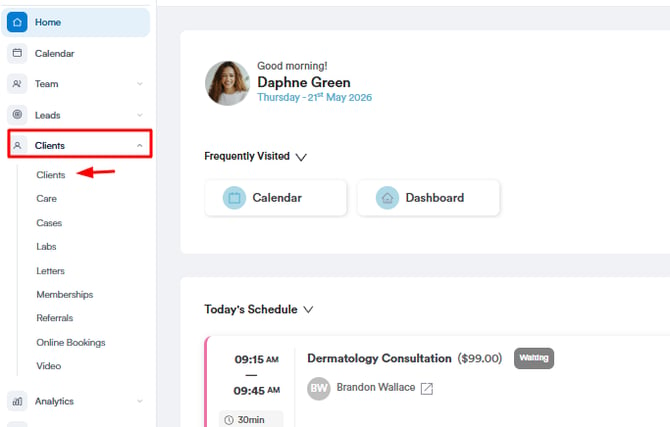
Paso 2: Accede al filtrado de clientes
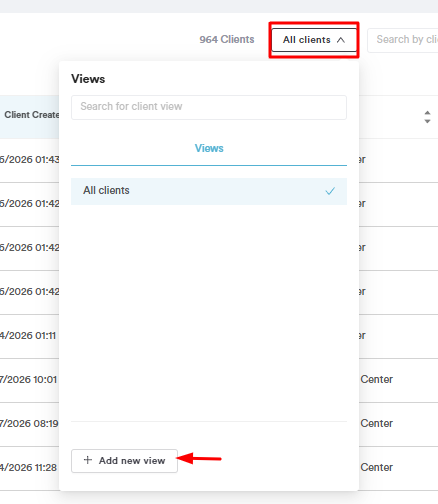
Haz clic en "Todos los clientes" ubicado junto a la barra de búsqueda en la esquina superior derecha de la función Clientes. Luego, selecciona "Añadir nueva vista".
Paso 3: Crea las condiciones de la vista de clientes
En el menú "Crear vista", establece las condiciones para los clientes que deben incluirse en la lista. Por ejemplo:
- En la primera sección, se pueden establecer condiciones que todos los clientes de la lista deben cumplir. En el ejemplo siguiente, se crea una lista de clientes activos mayores de 30 años que no han visitado en los últimos 180 días.
El propósito de esta lista es enviar a estos clientes, que no nos han visitado en un tiempo, un boletín dirigido con una oferta especial para conseguir que reserven otra cita.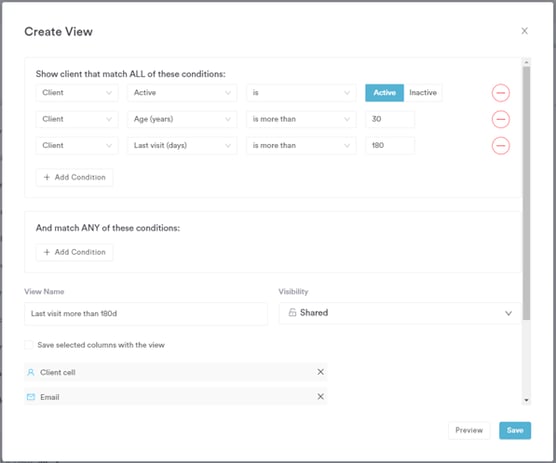
- En la segunda sección, "Y coincide con CUALQUIERA de estas condiciones", se pueden añadir condiciones adicionales para especificar aún más los clientes de la lista. Los clientes se incluirán si cumplen cualquiera de estas condiciones, aunque no cumplan todos los criterios.
Esto te permite adaptar la vista de clientes según criterios específicos para marketing dirigido.
Paso 4: Nombre y visibilidad
Añade un nombre para la vista de clientes que refleje las condiciones establecidas. Elige si la vista será visible solo para quien la creó o para todos los usuarios de la cuenta.
Paso 5: Guarda la vista
Una vez satisfecho con las condiciones y ajustes, guarda la vista haciendo clic en "Guardar" en la esquina inferior derecha del menú "Crear vista".
Siguiendo estos pasos, has creado con éxito un grupo o vista de clientes en Pabau. Esta vista de clientes ahora se puede usar para campañas de marketing dirigidas, como enviar boletines con ofertas especiales a clientes que no han visitado en un tiempo.
Paso 6: Usa el grupo de clientes en las campañas
Ahora puedes usar esta vista de clientes al elegir la audiencia para tus campañas de boletines o SMS. Para hacerlo:
- En el menú lateral izquierdo, haz clic en Marketing, luego en Difusiones.
- Comienza creando una nueva campaña de correo electrónico, o crea una nueva campaña de SMS.
- Después de completar los campos en las pestañas Configuración y Diseño, continúa a la pestaña "Audiencia".
- Haz clic en "Grupos de clientes" y selecciona el grupo de clientes que acabas de crear.
- Continúa para enviar la campaña.
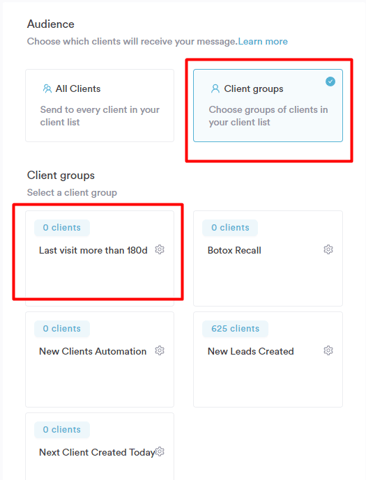
Siguiendo estos pasos, tu campaña llegará solo a los clientes incluidos en el grupo de clientes, permitiéndote dirigir tu audiencia con precisión para lograr el máximo impacto e interacción. Actualiza regularmente las vistas de clientes para adaptarlas a las estrategias de marketing y los objetivos comerciales cambiantes.
Para más guías, consulta los artículos relacionados a continuación, selecciona guías adicionales o usa la barra de búsqueda en la parte superior de la página. Estas guías te ayudarán a aprovechar al máximo tu cuenta de Pabau.
Además, para ayudarte a utilizar y comprender completamente tu cuenta de Pabau, te recomendamos explorar guías y recursos adicionales disponibles en Pabau Academy. Ofrece tutoriales en video detallados y lecciones, brindando una experiencia de aprendizaje integral que puede dotarte de las habilidades esenciales para lograr el éxito con Pabau.