
En este artículo te explicaremos qué muestra el informe de Deuda Vencida, cómo encontrarlo y cómo interpretarlo.
El informe de Deuda Vencida responde a una pregunta: ¿quién le debe dinero a la clínica y desde hace cuánto tiempo? Muestra una línea por cada deudor —un cliente o una aseguradora— y distribuye su saldo en columnas según su antigüedad, para que puedas ver de un vistazo qué es reciente frente a lo que lleva meses vencido.
Cómo encontrarlo
Paso 1: Ve a la función Analytics
Inicia sesión en tu cuenta de Pabau, y en el menú lateral izquierdo, ve a Analytics y luego haz clic en el botón "Informes".
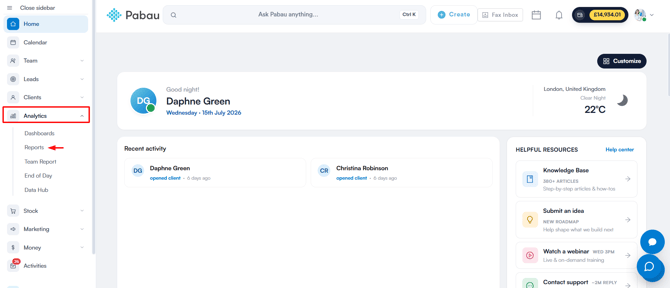
Paso 2: Accede al banner de informes
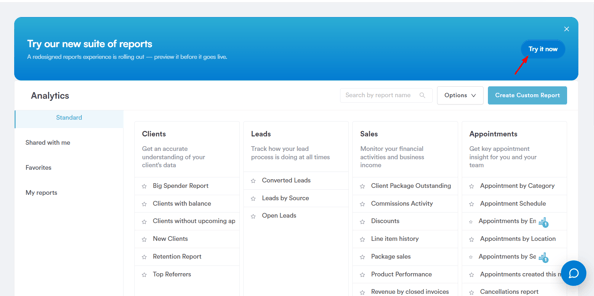
En el banner "Prueba nuestra nueva suite de informes", haz clic en Pruébalo ahora.
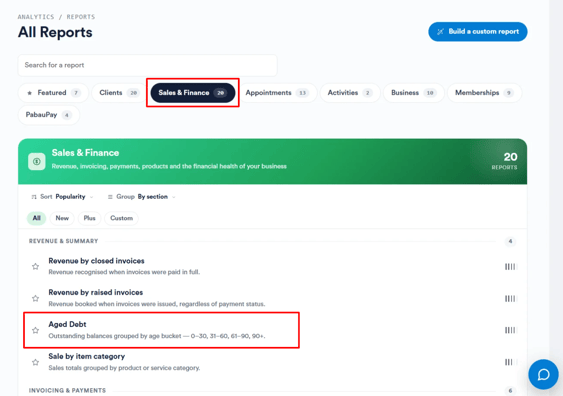
Una vez dentro de la nueva vista de informes, ve a la sección Ventas y Finanzas y haz clic en Deuda Vencida para abrir el informe.
Filtros
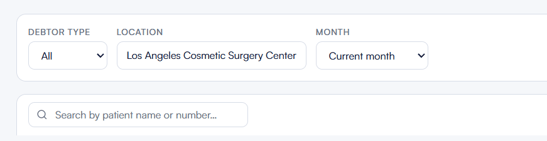
- Tipo de deudor – Todos (predeterminado, muestra tanto clientes como aseguradoras), Solo clientes o Solo seguros. Nota: cuando seleccionas Seguros, no se muestra el dinero en cuenta de los clientes, ya que el crédito en cuenta es un concepto de cliente, no de seguros.
- Ubicación – Por defecto muestra tu ubicación principal si está configurada en tu perfil de personal, o Todas las ubicaciones en caso contrario. Nota: el menú desplegable solo muestra las ubicaciones para las que tienes permiso, por lo que no puedes seleccionar una sucursal a la que no tengas acceso.
- Mes – Mes actual (predeterminado, cifras a fecha de hoy) o un mes anterior (cifras tal como estaban a finales de ese mes).
- Cuadro de búsqueda – Escribe el nombre o ID de un cliente para limitar el informe a los deudores coincidentes. La búsqueda se aplica al informe en sí, por lo que los totales del pie se recalculan para cubrir solo las filas coincidentes, una forma rápida de totalizar un solo deudor.
Cómo entender el informe
Cada deudor tiene una fila, distribuida en seis columnas de antigüedad más una columna de Deuda Total:
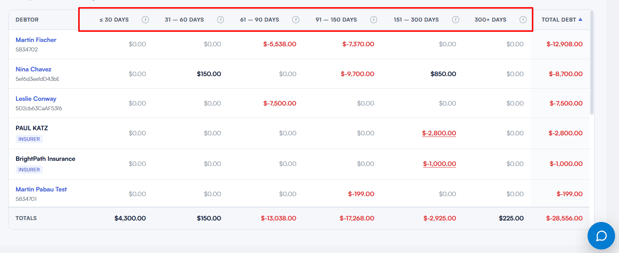
La antigüedad de un saldo se cuenta desde la fecha de la factura (para facturas impagadas) o la fecha del pago (para dinero en cuenta) — siempre calculada desde la fecha que aparece en la línea "Mostrando saldos a fecha de…", no desde hoy.
Consejo: Haz clic en cualquier encabezado de columna para ordenar el informe por esa columna — vuelve a hacer clic para alternar entre orden ascendente y descendente.
Rojo vs negro: crédito o deuda
- Rojo significa que el cliente le debe a la clínica (deuda real).
- Negro significa que la clínica le debe al cliente — dinero en cuenta que ha pagado pero que aún no ha gastado.
Así que un cliente que muestra un número en negro está en crédito, aunque se llame el informe de "Deuda Vencida" — esto es lo esperado, no un error.
Si un cliente tiene tanto una factura impagada como crédito prepagado, ambas cosas solo se cancelan entre sí cuando caen en la misma columna de antigüedad. El crédito y la deuda que están en columnas diferentes permanecen separados, y el total final refleja su posición general real.
Profundizando en la deuda de seguros
Para los deudores de seguros, cada cifra de rango es un enlace. Al hacer clic se abre la pantalla de Reclamaciones en una nueva pestaña, previamente filtrada por esa aseguradora, tu ubicación seleccionada y las facturas cuya antigüedad esté dentro del rango en el que hiciste clic (según la misma fecha "a fecha de") — así el total en la pantalla de Reclamaciones cuadra con la cifra en la que hiciste clic en el informe. Esto te permite pasar directamente de "esta aseguradora nos debe dinero con 61-90 días de antigüedad" a las reclamaciones individuales que hay detrás de esa cifra.
Qué hace realmente el filtro de Mes
Elegir un mes anterior no solo filtra — muestra la posición de la clínica exactamente tal como estaba el último día de ese mes. Una factura que estaba impagada a finales de marzo pero que desde entonces se ha pagado seguirá mostrándose como deuda cuando veas marzo, porque eso era lo cierto en ese momento. Esto es lo que hace que el informe sea útil para la conciliación de fin de mes.
NOTA: La fecha de "Mostrando saldos a fecha de…" siempre tiene como tope el día de hoy, y cada mes es una instantánea propia en el tiempo — así que comparar "este mes" con "el mes pasado" implica comparar dos momentos diferentes, y es normal que haya diferencias.
Controles de la barra de herramientas
NOTA: El informe conserva sus cifras durante un par de minutos por rapidez, en lugar de recalcularlas al instante. Si acabas de recibir un pago o editar una factura y aún no se refleja, espera uno o dos minutos y luego haz clic en Actualizar.
Un ejemplo práctico
Un cliente visto a fecha de 24 de junio de 2026:
- Una factura impagada de £100, fechada el 12 de mayo → 43 días de antigüedad → cae en 31–60 días.
- Una recarga de £25 pagada el 12 de junio → 12 días de antigüedad → cae en ≤30 días.
- £376 en recargas pagadas a mediados de mayo → cae en 31–60 días.
Haciendo el neto: la columna de ≤30 días muestra £25 de crédito, y la columna de 31–60 días muestra £376 de crédito menos la factura de £100, quedando £276 de crédito. En total, este cliente tiene £301 a su favor — no debe nada, ya que la factura queda completamente cubierta por el crédito en la misma columna.
Cosas que debes saber (preguntas frecuentes)
- El crédito antiguo gastado recientemente sigue pareciendo antiguo. El crédito se calcula por antigüedad según cuándo se pagó, no cuándo se gasta. Si un cliente recarga £500 hace un año y hoy gasta £200 de ellos, ese gasto sale primero del crédito más antiguo — dejando £300 aún en la columna de 300+ días. No crea una nueva entrada "reciente".
- Las recargas con fecha retroactiva caen en la columna correspondiente a la fecha introducida, no a la fecha en que se añadieron al sistema.
- Las notas de crédito reducen el saldo pendiente de una factura una vez aplicadas — una nota de crédito no aplicada/borrador aún no afectará al informe.
- Los reembolsos reducen el dinero en cuenta de un cliente, así que un saldo de crédito más bajo de lo esperado puede explicarse por un reembolso reciente.
- Las facturas anuladas se excluyen por completo — nunca se cuentan como deuda.
- Los clientes eliminados o sin ficha activa (walk-in) no aparecerán (la deuda de seguros siempre se conserva, sin importar esto).
- El dinero en cuenta se guarda a nivel de toda la clínica, no por sucursal — así que filtrar por una sola ubicación puede hacer que el lado del crédito se vea ligeramente desajustado. Usa Todas las ubicaciones para obtener cifras de crédito totalmente precisas.
Siguiendo estos pasos, puedes usar el informe de Deuda Vencida para ver exactamente quién le debe dinero a la clínica, cuánto tiempo lleva esa deuda y dónde se encuentra el crédito.
¿Te ha resultado útil esta guía? Cuéntanoslo votando abajo - tus comentarios nos ayudan a escribir artículos más claros.
Para más guías, explora los artículos relacionados a continuación o utiliza la barra de búsqueda en la parte superior de la página. También puedes ver nuestra serie de vídeos formativos, la Pabau Academy, o visitar la página de Soporte para obtener más ayuda.