
Este artículo ofrece una visión general de la función de actividades en Pabau, centrándose principalmente en cómo crear actividades, asignarlas a los miembros del personal, marcarlas como completadas y mucho más.
Índice:
1. Cómo crear y gestionar tipos de actividad
2. Cómo crear una actividad desde la ficha del cliente
3. Cómo editar una actividad desde la ficha del cliente
4. Cómo marcar una actividad como completada desde la ficha del cliente
5. Cómo eliminar una actividad desde la ficha del cliente
6. Cómo gestionar las actividades en el calendario
7. Entender la página de Actividades
Cómo crear y gestionar tipos de actividad
Paso 1: Ir a Tipos de actividad
Empieza por iniciar sesión en tu cuenta de Pabau. Una vez dentro, haz clic en Setup en el menú lateral izquierdo, luego haz clic en Objetos dentro de "Developer and Other" y selecciona Tipos de actividad.
Paso 2: Crear un tipo de actividad
Una vez allí, ve al botón ''Crear tipo de actividad'' de la parte superior derecha.
Aparecerá una ventana emergente con dos pestañas:
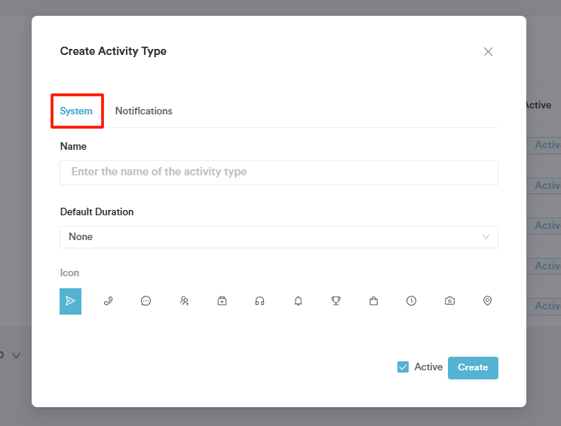
1. Sistema
En la pestaña Sistema dispones de las siguientes opciones:
- Nombre: Introduce un nombre claro y descriptivo para la actividad (p. ej., "Llamar al cliente", "Seguimiento de factura", "Control de inventario").
- Duración predeterminada: Define cuánto suele durar esta actividad (p. ej., 15 minutos, 30 minutos, 1 hora).
- Icono: Elige un icono que represente visualmente la actividad.
2. Notificaciones
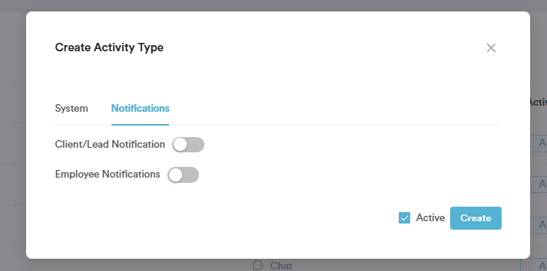
La pestaña Notificaciones te permite automatizar recordatorios cuando se crea una actividad, ya sea para el cliente/lead o para un miembro del personal.
Aquí encontrarás dos interruptores:
-
Notificación al cliente/lead
Actívalo para notificar al cliente o lead cuando se cree esta actividad. Una vez activado, puedes seleccionar una plantilla de correo que se enviará automáticamente al destinatario. -
Notificación al empleado
Actívalo para enviar una notificación al miembro del personal asignado. Al activarlo, aparecerá un editor de texto donde podrás personalizar el mensaje.
De forma predeterminada, el mensaje dirá: Tienes una actividad pendiente de [ActivitySubject] para el cliente [ClientName].
Paso 3: Editar tipos de actividad
Para editar un tipo de actividad, haz clic en él, realiza los cambios necesarios y luego haz clic en "Guardar".
NOTA: Para saber cómo usar los tipos de actividad, consulta este artículo.
Siguiendo estos pasos, puedes crear y gestionar tipos de actividad en tu cuenta de Pabau.
Cómo crear una actividad desde la ficha del cliente
Paso 1: Ir a la ficha del cliente
Empieza por iniciar sesión en tu cuenta de Pabau con tus credenciales. A continuación, ve a la barra de búsqueda de la parte superior de la página y escribe al menos tres letras del nombre del cliente. Pabau filtrará los resultados a medida que escribes.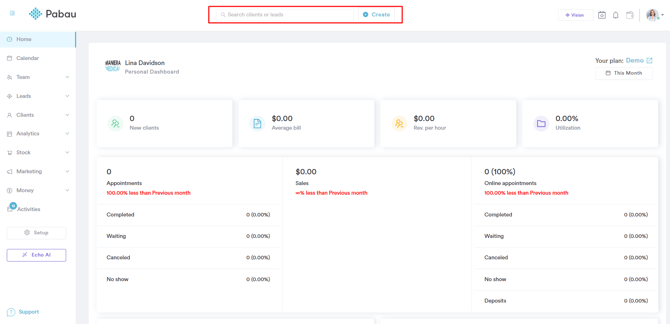
Paso 2: Crear una actividad
Cuando veas el perfil del cliente, haz clic en el botón Crear, representado por un signo más azul en la esquina inferior derecha de la página, para mostrar la opción de crear una actividad.
NOTA: Para obtener instrucciones sobre cómo crear y gestionar tipos de actividad, consulta este artículo.
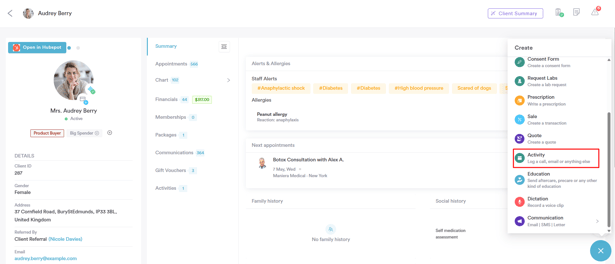
Después de hacer clic en "Actividad", se abrirá una ventana con varios campos que debes seleccionar. Empieza seleccionando el tipo de actividad. Los iconos de tipo de actividad —correo, llamada, mensaje y reunión— se encuentran en la parte superior de la ventana, y puedes elegir el tipo adecuado para tu actividad.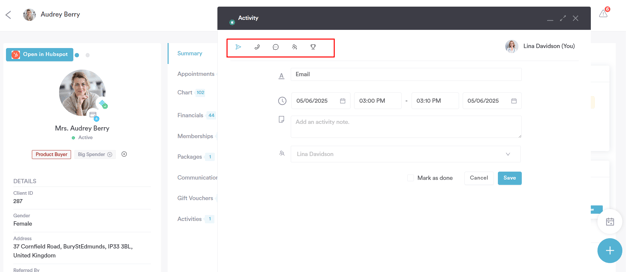
En el campo Correo, deberás añadir un título o asunto para la actividad que quieras registrar.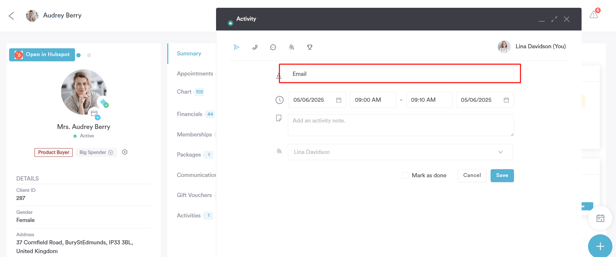
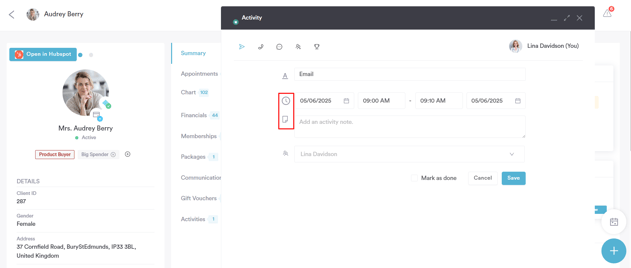
En el campo de fecha y hora puedes añadir el periodo previsto para realizar esta actividad y, si necesitas más detalles, puedes incluirlos en el campo de notas de la actividad.
También puedes especificar para qué usuario es esta actividad. De forma predeterminada, será el usuario con el que has iniciado sesión. Sin embargo, puedes cambiarlo si la actividad es para otro usuario.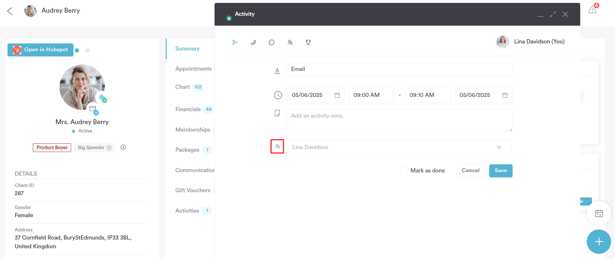
Tras rellenar los campos, puedes guardar la actividad en la ficha del cliente, cancelarla o marcarla como completada si la tarea está terminada y quieres registrarla.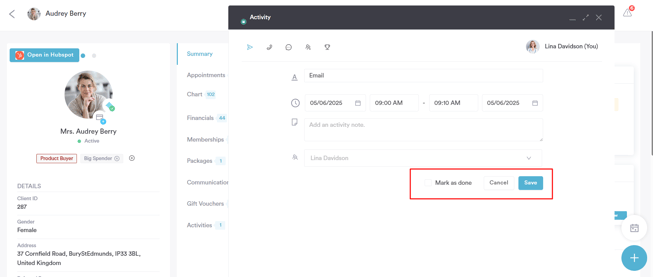
Podrás ver la actividad que has creado en la ficha del cliente, en la pestaña Actividades. 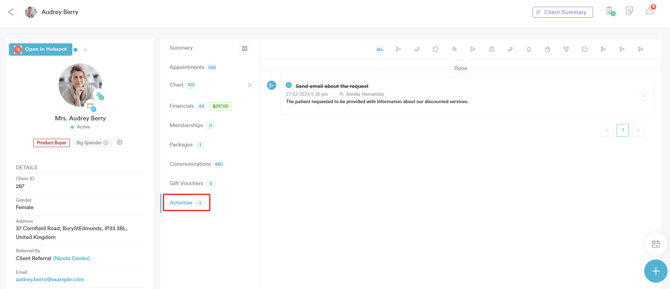
Siguiendo estos pasos, registrarás correctamente una actividad en la ficha del cliente.
Cómo editar una actividad desde la ficha del cliente
Paso 1: Ir a la ficha del cliente
Empieza por iniciar sesión en tu cuenta de Pabau con tus credenciales. A continuación, ve a la barra de búsqueda de la parte superior de la página y escribe al menos tres letras del nombre del cliente. Pabau filtrará los resultados a medida que escribes.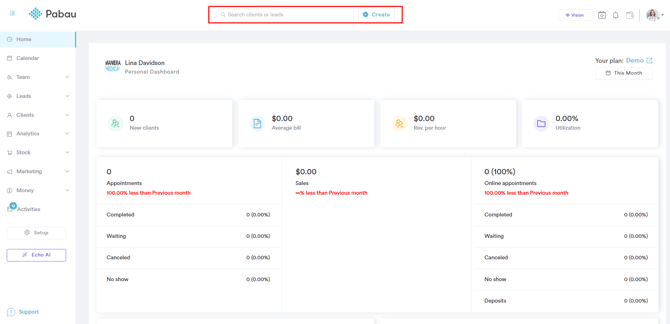
Paso 2: Cambiar a la pestaña Actividades
Al ver la ficha del cliente, ve a la pestaña Actividades del menú. 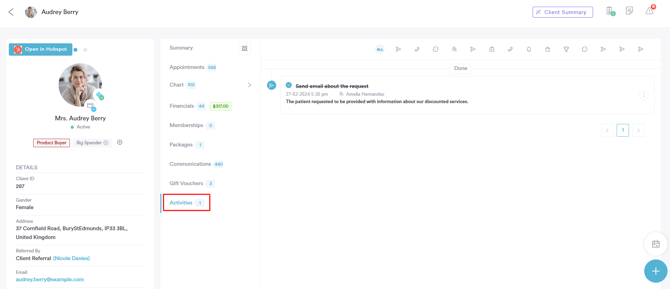
Paso 3: Editar la actividad
Localiza la actividad que quieres editar y haz clic en los tres puntos del extremo derecho de la actividad.
En el menú aparecerán tres acciones, incluida "Editar". 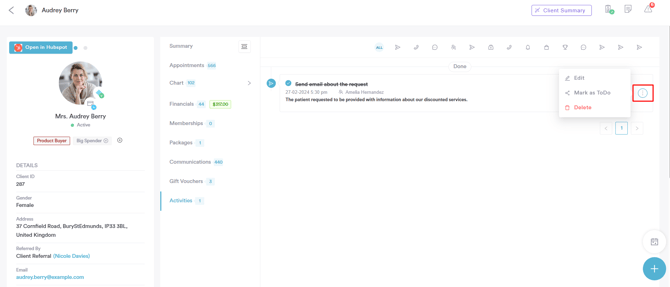
También puedes ver y editar la actividad haciendo clic en su nombre.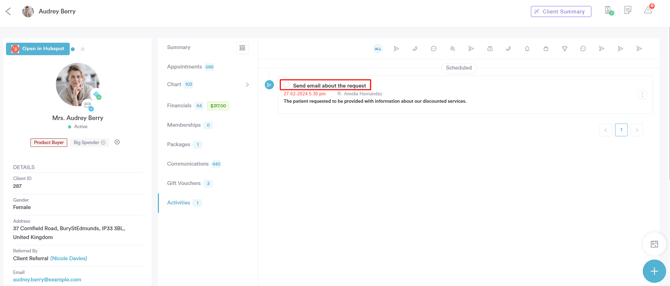
El proceso de editar una actividad es el mismo que el de crear una actividad.
Tras realizar todos los cambios deseados, haz clic en "Guardar" para aplicarlos.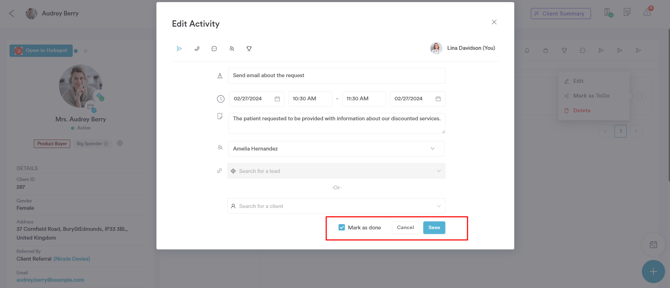
Siguiendo estos pasos, puedes editar cualquier actividad registrada en la ficha del cliente.
Cómo marcar una actividad como completada desde la ficha del cliente
Paso 1: Ir a la ficha del cliente
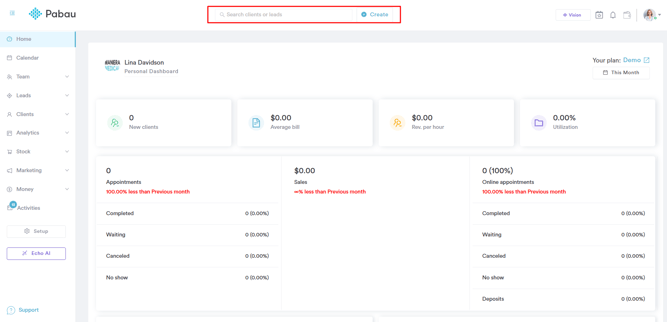
Empieza por iniciar sesión en tu cuenta de Pabau con tus credenciales. A continuación, ve a la barra de búsqueda de la parte superior de la página y escribe al menos tres letras del nombre del cliente. Pabau filtrará los resultados a medida que escribes.
Paso 2: Cambiar a la pestaña Actividades
Al ver la ficha del cliente, ve a la pestaña Actividades del menú.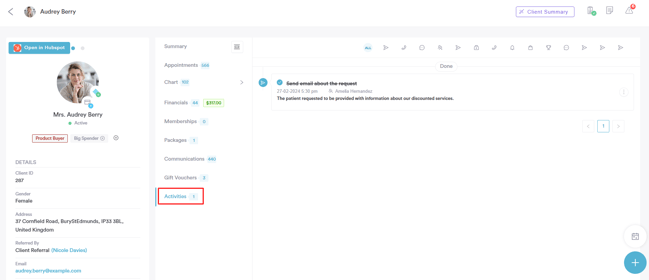
Paso 3: Marcar como completada
Localiza la actividad que quieres marcar como completada y haz clic en los tres puntos del extremo derecho de la actividad.
En el menú aparecerán tres acciones, incluida "Marcar como completada". 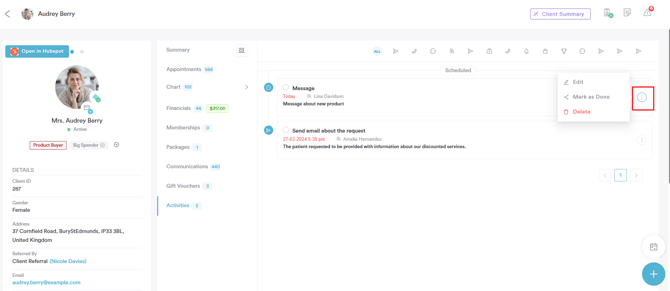
También puedes marcar la actividad como completada si editas la actividad.
Si marcas una actividad como completada por error, la acción indicará "Marcar como pendiente", lo que te permite devolver el estado de la actividad a incompleta.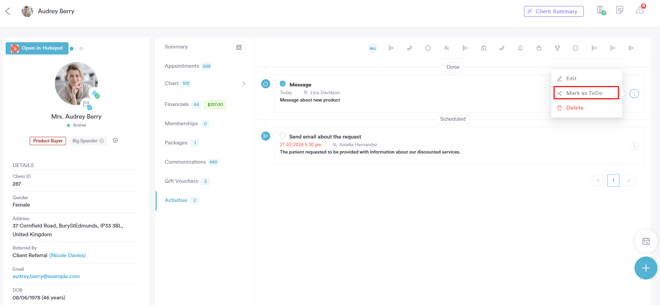
Repitiendo estos pasos, puedes marcar una actividad como completada.
Cómo eliminar una actividad desde la ficha del cliente
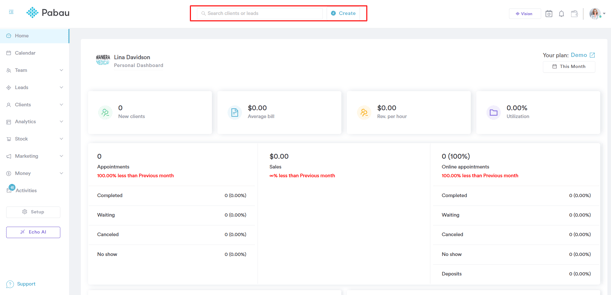
Paso 1: Ir a la ficha del cliente
Empieza por iniciar sesión en tu cuenta de Pabau con tus credenciales. A continuación, ve a la barra de búsqueda de la parte superior de la página y escribe al menos tres letras del nombre del cliente. Pabau filtrará los resultados a medida que escribes.
Paso 2: Cambiar a la pestaña Actividades
Al ver la ficha del cliente, ve a la pestaña Actividades del menú.
Paso 3: Eliminar la actividad
Localiza la actividad que quieres eliminar y haz clic en los tres puntos del extremo derecho de la actividad.
En el menú aparecerán tres acciones, una de ellas "Eliminar". 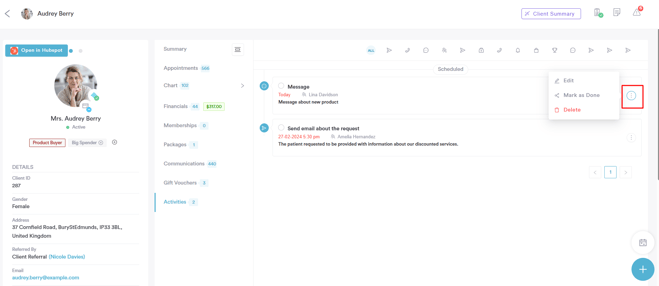
Tras seleccionar Eliminar, se te pedirá que confirmes si quieres eliminar esta actividad de forma permanente. Haz clic en "Eliminar para siempre" para confirmar.
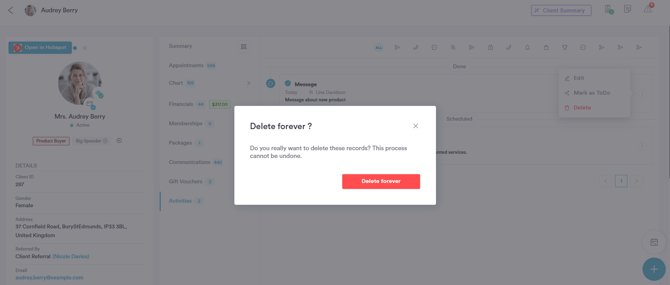
Siguiendo estos pasos, puedes eliminar una actividad de la ficha del cliente.
Cómo gestionar las actividades en el calendario
Paso 1: Acceder al calendario
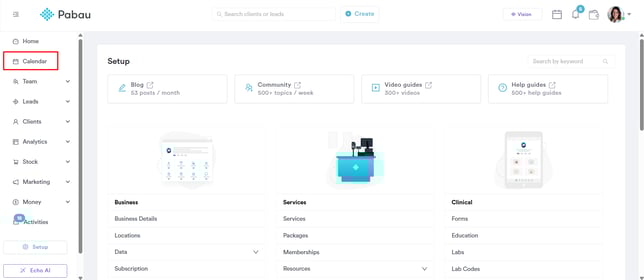
Primero, inicia sesión en tu cuenta de Pabau y, en el menú lateral izquierdo, haz clic en ''Calendario''.
Paso 2: Acceder al panel de Actividades
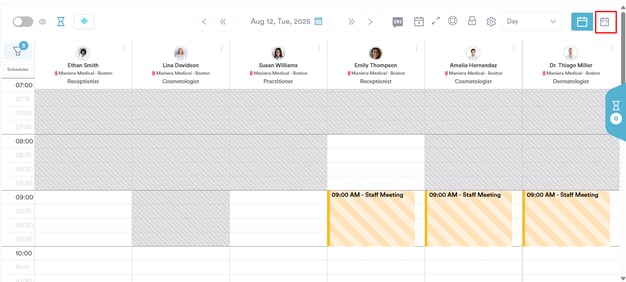
En el extremo derecho de la vista de calendario, haz clic en el botón ''Actividades''. Se abrirá una vista específica donde puedes gestionar todas las actividades en un solo lugar.
Paso 3: Visión general de la vista Actividades
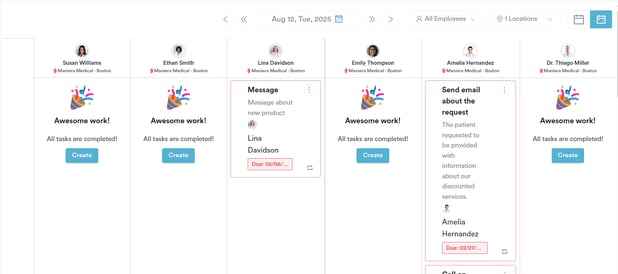
En la vista Actividades, las tareas se agrupan por empleado y se muestran según la fecha seleccionada. Esta disposición te ofrece una forma clara y estructurada de supervisar la carga de trabajo y el avance de las tareas en todo el equipo.
Esto es lo que incluye la vista:
-
Columnas de empleados
Cada columna representa a un miembro del equipo y muestra las tareas que tiene asignadas para la fecha elegida. Si no hay tareas, aparecerá un aviso para crear una nueva actividad. -
Navegación por fechas
En la parte superior de la página, usa las flechas o el icono del calendario para moverte entre fechas. Así puedes ver las actividades de días anteriores o próximos. -
Filtro de empleados
Usa el menú desplegable para filtrar las actividades por miembros concretos del equipo. Resulta útil para centrarte en cargas de trabajo individuales o supervisar determinados roles. -
Filtro de ubicación
Aplica el filtro de ubicación para ver las actividades programadas en una clínica o sede concreta. Es especialmente útil para consultas con varias ubicaciones. -
Tarjetas de actividad
Cada tarea muestra su título, el empleado asignado, la descripción (si se ha indicado) y la fecha y hora de vencimiento. Puedes hacer clic en estas tarjetas para ver, editar o actualizar los detalles de la actividad. -
Sección Completadas
En la parte inferior de cada columna encontrarás una sección 'Completadas'. Cuando una tarea se marca como completada, pasa a esta sección con una marca de tiempo, lo que facilita seguir el avance.
Paso 4: Crear una nueva actividad
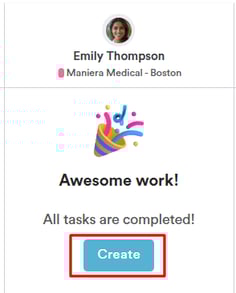
Para crear una nueva actividad, haz clic en el botón ''Crear actividad'' bajo el nombre del miembro del personal al que quieres asignar la tarea.
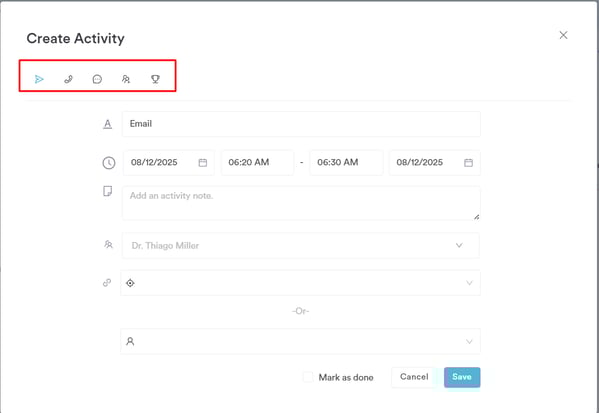
Al hacer clic en Actividad, aparecerá una ventana emergente con varios campos que completar. Empieza seleccionando el tipo de actividad en la parte superior: las opciones incluyen correo, llamada, mensaje y reunión, cada una representada por un icono. Elige la que mejor se adapte a la tarea que estás registrando.
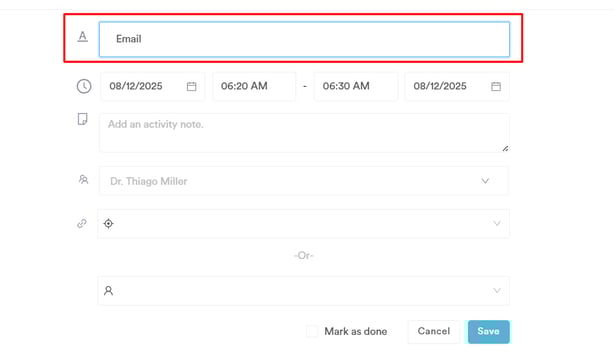
En el campo Asunto, introduce el título o asunto de la actividad.
A continuación, usa los campos de fecha y hora para indicar cuándo debe realizarse la actividad. Si lo necesitas, puedes aportar contexto o instrucciones adicionales en el campo de notas de la actividad.
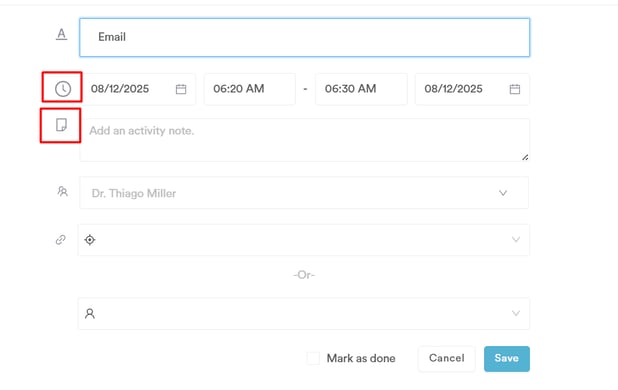
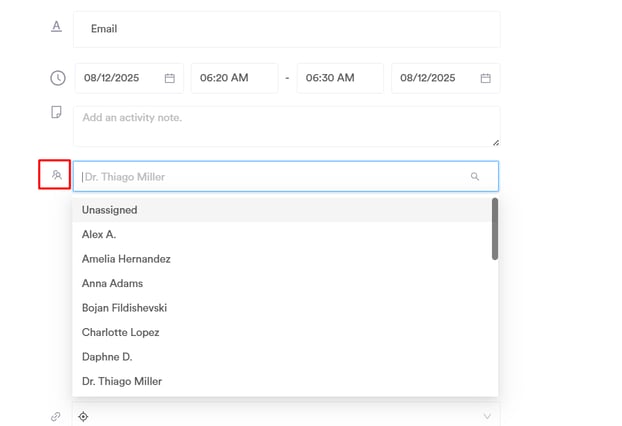
La actividad se asignará automáticamente al miembro del equipo seleccionado en la vista de calendario. Si lo necesitas, puedes cambiarlo y asignar la actividad a otro usuario antes de guardar.
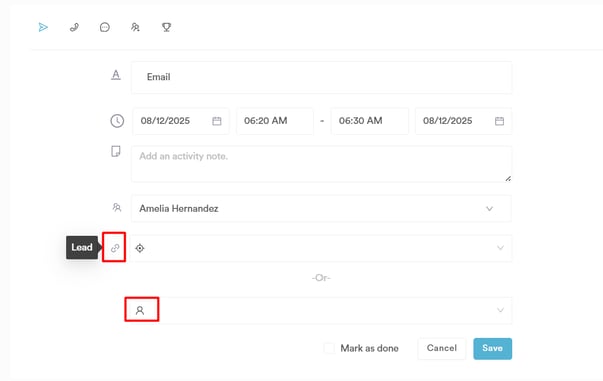
Al crear o editar una actividad, también puedes añadir el nombre del lead o paciente para que quede claro a quién se refiere la tarea: así resulta más fácil hacer seguimiento de las gestiones y de las interacciones con los clientes.
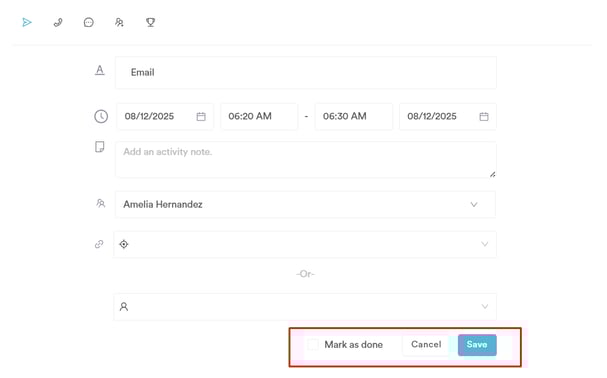
Tras rellenar los campos, puedes elegir entre guardar la actividad en la ficha del cliente, cancelarla o marcarla como completada si la tarea está terminada y quieres registrarla.
Una vez guardada, la actividad aparecerá en el calendario bajo el nombre del miembro del personal seleccionado.
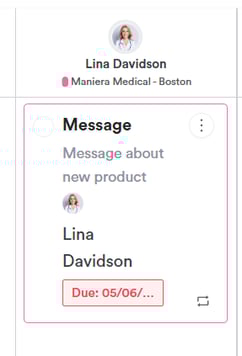
Paso 5: Editar, eliminar o completar una actividad
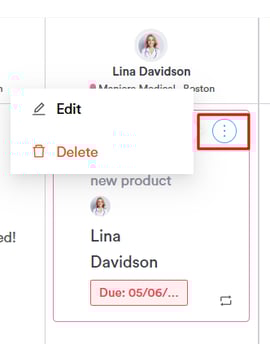
Para editar o eliminar una actividad, localiza la actividad en el calendario y haz clic en los tres puntos que hay junto a ella.
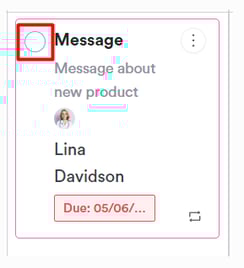
Para marcar una actividad como completada, simplemente marca la casilla que hay al lado. La actividad pasará a la sección "Completadas" con la hora de finalización registrada, lo que facilita seguir el avance.
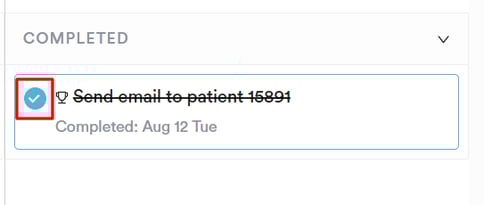
Para desmarcar una actividad completada, haz clic en la tarea completada y desmarca la casilla. Así la actividad volverá a la lista activa.
Siguiendo estos pasos, puedes gestionar de forma eficiente todas las actividades del calendario y mantener a tu equipo organizado y al día.
Entender la página de Actividades
Paso 1: Ir a la página de Actividades
Inicia sesión en tu cuenta de Pabau y selecciona ''Actividades'' en la barra lateral izquierda para acceder a la página de Actividades.
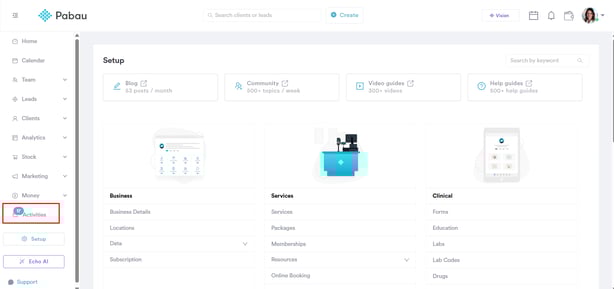
Paso 2: Entender la vista general de Actividades
La página de Actividades muestra una lista detallada de todas las actividades asignadas al personal, con herramientas para filtrar, buscar y gestionar cada tarea.
Aquí tienes un desglose de los elementos clave de la página de Actividades:
Opciones de filtro y búsqueda
La página de Actividades ofrece varias herramientas que te ayudan a acotar y organizar las tareas mostradas en la tabla, para que puedas centrarte rápidamente en lo más importante.

Filtrar por
Usa los filtros para acotar las actividades por criterios como fecha, cliente, tipo de tarea, estado o miembro del personal asignado. Puedes guardar estos filtros como una vista personalizada para acceder a ellos fácilmente más adelante y agilizar tu trabajo.
Campo de búsqueda
La barra de búsqueda de la parte superior te permite localizar rápidamente actividades concretas por nombre de cliente, asunto u otros detalles, para que encuentres más fácilmente lo que necesitas.
Crear actividad
Haz clic en el botón Crear actividad de la esquina superior derecha para añadir una nueva actividad, de modo que todas las tareas queden registradas y se puedan seguir en Pabau.
Editar columnas
La opción Editar columnas te permite personalizar la tabla eligiendo qué columnas mostrar u ocultar, para adaptar la vista a tu forma de trabajar.
Menú de tres puntos
Al hacer clic en los tres puntos (⋯) de la esquina superior derecha de la tabla se muestran más opciones de visualización. Aquí puedes filtrar las actividades para mostrar:
-
Todas las actividades completadas
-
Actividades vencidas
-
Solo actividades pendientes
- Personalizado
-
Actividades de un periodo concreto, incluidos:
-
Hoy
-
Mañana
-
Esta semana
-
La próxima semana
-
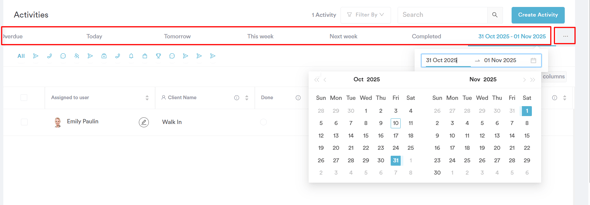
Este menú te da acceso rápido a las vistas más utilizadas y te ayuda a gestionar las tareas de forma eficiente sin tener que ajustar los filtros manualmente cada vez.
Qué significa cada columna
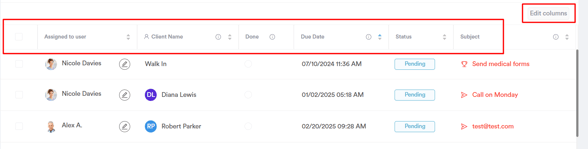
Cada fila de la tabla representa una actividad concreta. Las columnas principales son:
-
Usuario asignado – El miembro del personal responsable de completar la actividad.
-
Nombre del cliente – El nombre del cliente asociado a la actividad.
-
Hecho – Indica si la actividad se ha completado.
-
Fecha de vencimiento – La fecha y hora en que está previsto completar la actividad.
-
Estado – Muestra el estado actual de la actividad, como Pendiente o En espera.
-
Asunto – Una breve descripción o título de la actividad.
Si quieres mostrar más información, haz clic en el botón ''Editar columnas'' para añadir o quitar columnas y adaptar la tabla a tus necesidades.
También puedes reordenar las columnas: coloca el cursor sobre el encabezado de una columna, haz clic y mantén pulsado el icono de puntos, y arrastra la columna a la posición que prefieras.
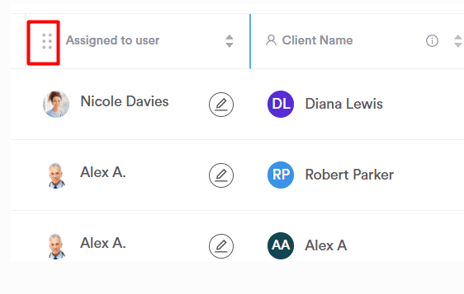
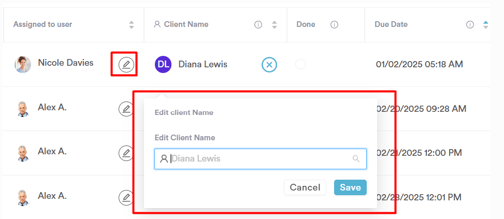
Para hacer cambios rápidos, coloca el cursor sobre un campo (como el usuario asignado, el cliente o la fecha de vencimiento) y haz clic en el icono del lápiz para actualizarlo directamente desde la tabla.
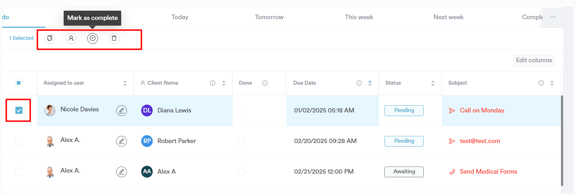
Si seleccionas una o más actividades con la casilla de verificación del lado derecho, puedes duplicarlas, asignarlas, marcarlas como completadas o eliminarlas — lo que facilita gestionar varias actividades a la vez.
Ahora que sabes cómo navegar y usar la página de Actividades, puedes gestionar todas tus tareas de forma más eficiente en Pabau.
Para más guías, consulta los artículos relacionados a continuación, selecciona otras guías o usa la barra de búsqueda en la parte superior de la página. Estas guías te ayudarán a sacar el máximo partido a tu cuenta de Pabau.
Además, para ayudarte a aprovechar y comprender plenamente tu cuenta de Pabau, te recomendamos explorar las guías y los recursos adicionales que ofrece la Pabau Academy. Ofrece tutoriales en vídeo y lecciones detalladas, además de una experiencia de aprendizaje integral que puede dotarte de las habilidades esenciales para tener éxito con Pabau.