
En este artículo te explicaremos qué muestra el informe Resumen de contabilidad, cómo encontrarlo y cómo interpretarlo.
El informe Resumen del contable te ofrece una visión contable general para un rango de fechas y ubicación(es) elegidos, mostrando cuántos ingresos has generado junto con cuánto dinero has cobrado realmente — dos cifras que no siempre coinciden, ya que artículos prepagados como los paquetes se pagan por adelantado pero solo se "ganan" a medida que los clientes los van canjeando con el tiempo.
Es el informe que tú (o tu contable/gestor) utilizarías al final de un periodo para conciliar las ventas con los cobros y cuadrarlo todo con tus ingresos bancarios.
Cómo encontrarlo
Paso 1: Ve a la función de Analíticas
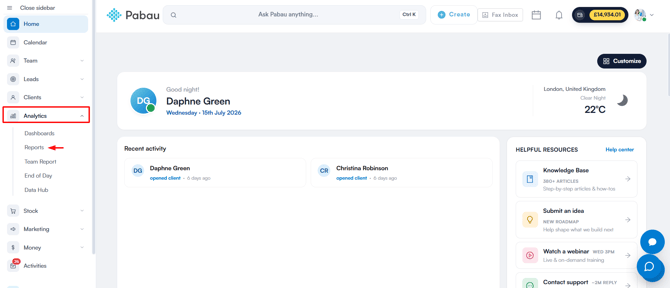
Inicia sesión en tu cuenta de Pabau, y en el menú lateral izquierdo, ve a Analíticas y luego haz clic en el botón "Informes".
Paso 2: Accede al banner de informes
En el banner "Prueba nuestra nueva suite de informes", haz clic en Pruébalo ahora.
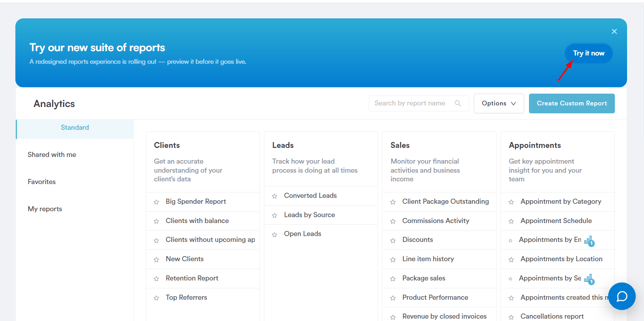
Una vez que estés en la nueva vista de informes, ve a la sección Negocio, luego desplázate hasta el grupo "Resumen" y haz clic en Informe Resumen del contable para abrirlo.
NOTA: En la aplicación, este informe se llama "Resumen del contable" — su tarjeta en el catálogo de informes se llama "Informe Resumen del contable". El informe se está implementando de forma gradual, por lo que la tarjeta podría no estar visible aún en tu catálogo. Si no la ves, ponte en contacto con nuestro equipo de soporte para que la activen en tu cuenta.
Filtros
- Fechas – Elige un ajuste rápido predefinido (Hoy, Ayer, Últimos 7/30/90 días) o establece un rango personalizado. El rango máximo que puedes seleccionar es de 90 días.
- Ubicaciones – Selecciona una, varias o todas las ubicaciones. Por defecto se muestra la ubicación principal del miembro del personal que ha iniciado sesión, y es lo que hace que las cifras de Canjes entre ubicaciones tengan sentido.
- Estado de la factura – Muestra Todos los estados, solo Abiertas (sin pagar/parcialmente pagadas) o solo Cerradas (totalmente liquidadas).
- Sin impuestos / Con impuestos – Alterna si las cifras de Ventas/Pasivo se muestran netas (antes de IVA) o brutas (incluyendo IVA). Ambas opciones están activadas por defecto, así que verás las cifras netas y brutas una junto a otra.
NOTA: El lado de ventas del informe filtra por fecha de factura, mientras que el lado de cobros filtra por fecha de pago.

Cómo entender el informe
El informe se divide en dos mitades: de dónde vienen tus ingresos y cómo se movió el dinero realmente.
Ventas y Pasivo (de dónde vienen los ingresos)
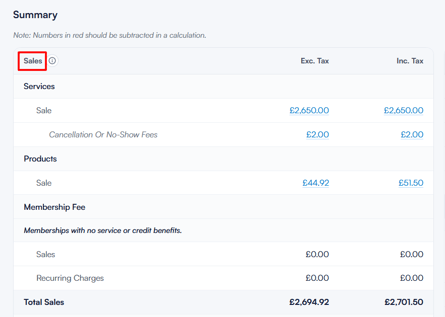
- Ventas abarca los ingresos ganados — servicios, productos y cuotas de membresía vendidos dentro del rango de fechas, pagados por cualquier método. Las tarifas de cancelación y de no presentación ya están incluidas aquí y solo se muestran por separado para mayor visibilidad.
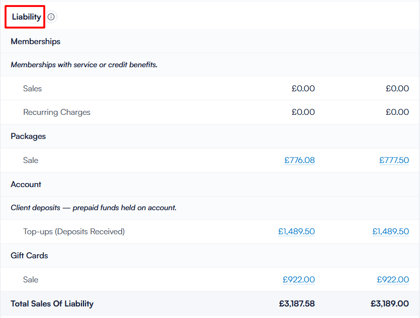
- Pasivo abarca el dinero que has recibido pero que aún no has ganado — membresías prepagadas, paquetes, recargas de cuenta y tarjetas regalo. Se trata de ingresos diferidos que solo se convierten en ganados cuando el cliente los canjea.
- Otras tarifas abarca contracargos/disputas, Impuesto sobre ventas desglosa el IVA por tasa, y Reembolsos muestra el dinero devuelto a los clientes.

NOTA: una membresía se cuenta como Venta si se activó por primera vez dentro de tu rango de fechas, o como Cargo recurrente si se activó antes y solo estás viendo un pago de renovación.
Cobros y Canjes (cómo se movió el dinero)
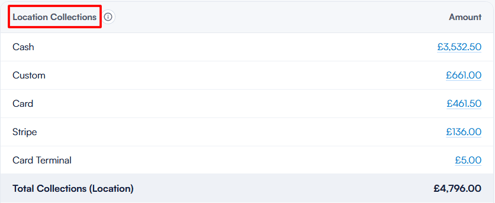
- Cobros por ubicación es dinero genuinamente nuevo recibido en la(s) ubicación(es) seleccionada(s) — Efectivo, Tarjeta, Stripe, Banco. Esto excluye cualquier cosa pagada mediante Cuenta/Vale/Paquete/Membresía, para que nada se cuente dos veces.
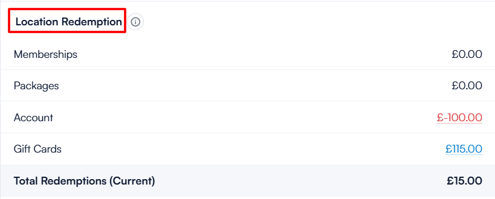
- Canje por ubicación es el valor de los artículos prepagados (membresías, paquetes, crédito de cuenta, tarjetas regalo) que se canjearon en esta ubicación — es aquí donde el Pasivo se convierte en ingresos ganados.
- Canje entre ubicaciones son los canjes en los que el artículo prepagado se vendió originalmente en una ubicación diferente a donde se canjeó.
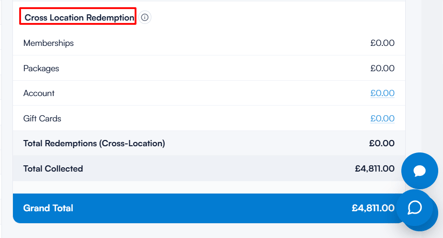
En resumen: Total cobrado = Cobros por ubicación (dinero nuevo) + Canjes (artículos prepagados consumidos).
Propinas, descuentos, depósitos y depósitos de cobros
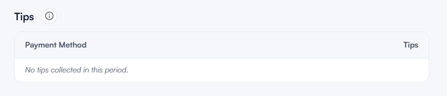
- Propinas muestra las propinas cobradas en el periodo, por método de pago.
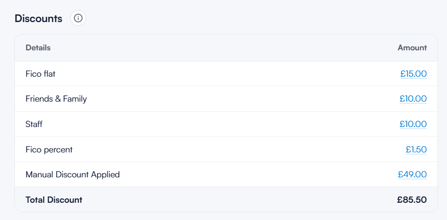
- Descuentos enumera todos los descuentos aplicados, agrupados por tipo (por ejemplo, Amigos y familiares, Personal, Descuento manual aplicado), con el importe de cada uno.
- Depósitos concilia los pagos del procesador de tarjetas (por ejemplo, Stripe) — lo cobrado, la comisión aplicada, el importe neto y cuándo llegó a tu banco.

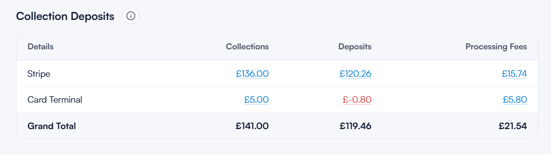
- Depósitos de cobros concilia los cobros con lo depositado en el banco, por método de pago, de forma que Cobros − Comisiones de procesamiento = Depósitos.
Usa las pestañas en la parte superior del informe (Resumen, Propinas, Descuentos, Depósitos, Depósitos de cobros) para moverte entre estas secciones.
Cómo interpretar los números
- Los números en rojo son restas — los reembolsos y ajustes negativos deben deducirse, no sumarse.
- Cualquier cifra mostrada en azul se puede pulsar y te mostrará las transacciones individuales detrás de ella, para que siempre puedas rastrear un total hasta su origen.
- Al hacer clic en una cifra de Disputas se abre la página de Disputas; al hacer clic en una cifra de Depósitos se abre la pantalla de detalles del pago.
Controles de la barra de herramientas
NOTA: Pabau guarda las cifras en caché por velocidad, así que haz clic en Actualizar después de recibir nuevos pagos para asegurarte de que estás viendo los números actuales.
Un flujo de trabajo típico de fin de mes
- Ajusta Fechas al periodo que quieres comprobar, y Ubicaciones a un centro o a Todas.
- Deja Estado de la factura en Todos los estados para una imagen completa, o usa Cerradas solo para las facturas liquidadas.
- Haz clic en Actualizar para asegurarte de que las cifras están al día.
- Revisa el Resumen: confirma que Ventas totales + Pasivo + Impuesto sobre ventas − Reembolsos coincide con lo esperado, y luego compara el Total cobrado con tu recaudación.
- Usa Depósitos de cobros para cuadrar los cobros con tu banco, y Depósitos para verificar los pagos de tarjeta netos de comisiones.
- Haz clic en cualquier cifra para ver las transacciones detrás de ella, o imprime el informe para tus registros o para tu contable.
Concepto clave que recordar:
-
Ventas es el dinero que has ganado.
-
Pasivo es el dinero que tienes en tu poder pero que aún no has ganado — se convierte en ingresos ganados mediante el Canje una vez que un cliente usa su paquete, membresía, tarjeta regalo o crédito de cuenta.
Siguiendo estos pasos, puedes usar el informe Resumen del contable para conciliar tus ventas, cobros y depósitos con confianza.
¿Te ha resultado útil esta guía? Cuéntanoslo votando abajo: tus comentarios nos ayudan a escribir artículos más claros.
Para más guías, explora los artículos relacionados a continuación o utiliza la barra de búsqueda en la parte superior de la página. También puedes ver nuestra serie de vídeos formativos, la Pabau Academy, o visitar la página de Soporte para obtener ayuda adicional.