
In diesem Artikel zeigen wir Ihnen, wie Sie die Warteliste verwalten. Sie erfahren, wie Sie Kunden hinzufügen, Termine buchen, Personen von der Warteliste entfernen und Benachrichtigungen an die Bedürfnisse Ihrer Praxis anpassen.
Inhaltsverzeichnis:
1.Wie Sie eine Warteliste bedienen2.Wie Sie einen Kunden zur Warteliste hinzufügen
3.Wie Sie einen Kunden von der Warteliste aus buchen
4.Wie Sie einen Kunden von der Warteliste entfernen
5.Wie Sie Wartelisten-Benachrichtigungen für die Selbstbuchung senden
6.Wie Sie die Wartelisten-Benachrichtigung bearbeiten
7.Wie Sie die Warteliste in Online-Buchungen aktivieren
8.Wie Kunden über Online-Buchungen der Warteliste beitreten
Wie Sie eine Warteliste bedienen
In diesem Artikel zeigen wir Ihnen die Schritte zum Einrichten und effektiven Verwalten der Wartelisten-Funktion in Pabau, um die Produktivität Ihrer Praxis zu maximieren.
Mit der Wartelisten-Funktion in Pabau können Sie kurzfristige Absagen und Lücken in Ihrem Terminplan automatisch mit Kunden füllen, die auf ihren bevorzugten Termin warten. Dieses einfache, aber leistungsstarke Tool benachrichtigt Kunden automatisch, wenn ein Termin frei wird, und hilft Ihnen, den Umsatz Ihrer Praxis zu steigern und die Kundenzufriedenheit zu verbessern.
Schritt 1: Zum Kalender navigieren
Melden Sie sich bei Ihrem Pabau-Konto an und navigieren Sie zum Kalender, in dem Sie Ihre Termine verwalten.

HINWEIS: Um mehr über die Verwaltung Ihres Kalenders zu erfahren, lesen Sie bitte diesen Artikel.
Schritt 2: Zur Warteliste gehen
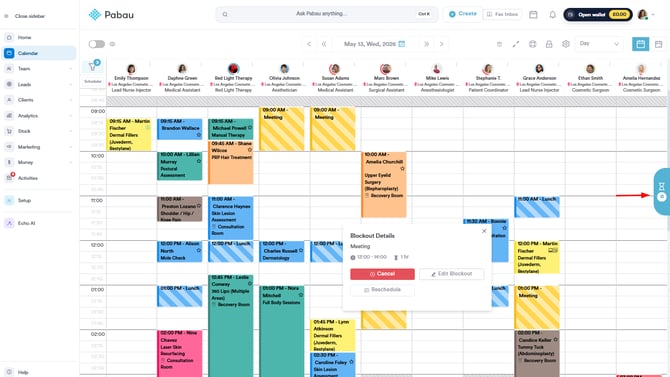
Klicken Sie nach dem Öffnen des Kalenders auf die Schaltfläche „Warteliste“ auf der rechten Seite des Bildschirms. Das Wartelisten-Panel öffnet sich daraufhin seitlich und ermöglicht Ihnen die Verwaltung der Warteliste.
Schritt 3: Einen Kunden zur Warteliste hinzufügen
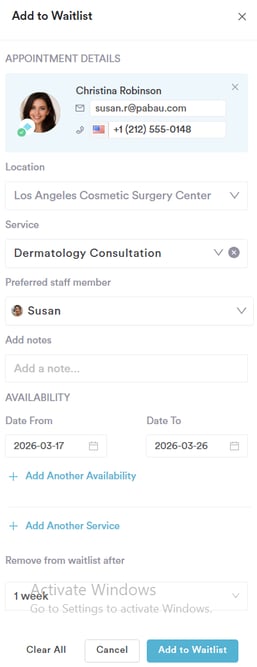
Klicken Sie im neuen Fenster auf die Schaltfläche „Zur Warteliste hinzufügen“. Dadurch öffnet sich ein Terminmenü, in dem Sie die Angaben des Kunden eingeben müssen:
Kundenname – Geben Sie den Namen des Kunden ein.
Leistung – Wählen Sie die gewünschte Leistung des Kunden aus.
Bevorzugtes Teammitglied – Wählen Sie das vom Kunden bevorzugte Teammitglied aus (falls zutreffend).
Verfügbarkeit – Geben Sie die bevorzugte Zeit und Verfügbarkeit des Kunden an.
Entfernen nach Zeit – Legen Sie fest, zu welchem Zeitpunkt der Kunde automatisch von der Warteliste entfernt wird, wenn der Termin nicht rechtzeitig gebucht wird.
Schritt 4: Kunden einbuchen oder Benachrichtigung senden
Wenn ein Termin frei wird:
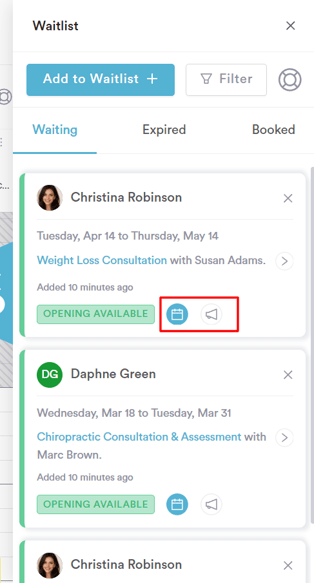
Kunden einbuchen: Wenn der Kunde verfügbar ist und eine Übereinstimmung gefunden wird, können Sie den Kunden sofort in den freien Termin einbuchen.
Benachrichtigung senden: Wenn der Kunde die Selbstbuchung bevorzugt, können Sie ihm eine Benachrichtigung (E-Mail/SMS) senden, mit der er den Termin selbst buchen kann.
Schritt 5: Wartelisten-Benachrichtigungen
Sie können die Wartelisten-Benachrichtigungen anpassen, um sicherzustellen, dass Ihre Kunden die passenden Hinweise erhalten, wenn ein Termin frei wird. Um wartelistenspezifische Benachrichtigungen zu konfigurieren, lesen Sie bitte den Abschnitt Kundenbenachrichtigungen.
Wenn ein Termin storniert wird, prüft Pabau außerdem automatisch die Warteliste auf passende Einträge. Wird eine Übereinstimmung gefunden, zeigt das System den Eintrag wie folgt an:
Wenn die Warteliste geöffnet ist (d. h. Sie betrachten die Liste aktiv oder haben sie auf Ihrem Bildschirm geöffnet): Jeder passende Wartelisteneintrag wird grün hervorgehoben, um die Aufmerksamkeit darauf zu lenken, bis die Warteliste manuell geschlossen wird.
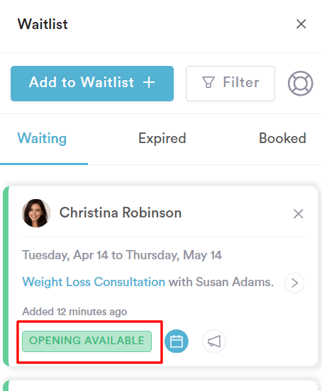
Wenn die Warteliste geschlossen ist (d. h. Sie betrachten die Warteliste nicht aktiv oder haben sie geschlossen):
Eine Zahl erscheint auf der Wartelisten-Schaltfläche selbst, um den Benutzer über den passenden Eintrag zu informieren.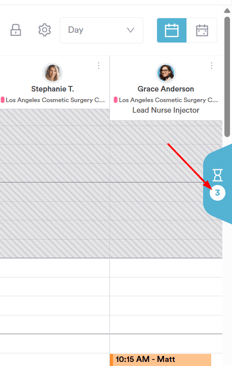
Wie Sie einen Kunden zur Warteliste hinzufügen
In dieser Anleitung zeigen wir Ihnen, wie Sie einen Kunden zur Pabau-Warteliste hinzufügen, um Absagen zu verwalten und Lücken im Terminplan zu füllen, indem Kunden auf ihren bevorzugten Termin warten können.
Schritt 1: Zum Kalender navigieren
Melden Sie sich bei Ihrem Pabau-Konto an und navigieren Sie zum Kalender, in dem Sie Ihre Termine verwalten.
HINWEIS: Um mehr über die Verwaltung Ihres Kalenders zu erfahren, lesen Sie bitte diesen Artikel.
Schritt 2: Auf die Wartelisten-Funktion zugreifen
Klicken Sie nach dem Öffnen des Kalenders auf die Schaltfläche „Warteliste“ auf der rechten Seite des Bildschirms. Das Wartelisten-Panel öffnet sich daraufhin seitlich und ermöglicht Ihnen die Verwaltung der Warteliste.
Schritt 3: Einen Kunden zur Warteliste hinzufügen
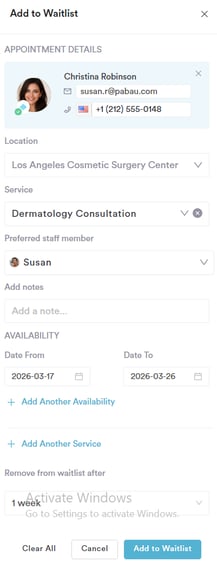
Klicken Sie im neuen Fenster auf die Schaltfläche „Zur Warteliste hinzufügen“. Dadurch öffnet sich ein Terminmenü, in dem Sie die Angaben des Kunden eingeben müssen:
Kundenname – Geben Sie den Namen des Kunden ein.
Leistung – Wählen Sie die gewünschte Leistung des Kunden aus.
Bevorzugtes Teammitglied – Wählen Sie das vom Kunden bevorzugte Teammitglied aus (falls zutreffend).
Verfügbarkeit – Geben Sie die bevorzugte Zeit und Verfügbarkeit des Kunden an.
Entfernen nach Zeit – Legen Sie fest, zu welchem Zeitpunkt der Kunde automatisch von der Warteliste entfernt wird, wenn der Termin nicht rechtzeitig gebucht wird.
Schritt 4: Änderungen speichern
Sobald alle Angaben eingegeben sind, klicken Sie unten rechts auf „Zur Warteliste hinzufügen“, um die Änderungen zu speichern und den Kunden zu Ihrer Warteliste hinzuzufügen.
Nachdem Sie nun wissen, wie Sie einen Kunden zur Warteliste hinzufügen, können Sie Absagen einfach verwalten und Ihren Terminplan voll halten, was zu besserer Produktivität und Kundenzufriedenheit führt.
Wie Sie einen Kunden von der Warteliste aus buchen
In dieser Anleitung zeigen wir Ihnen, wie Sie schnell einen Kunden von der Warteliste buchen, sobald ein Termin frei wird. Dieser Prozess hilft Ihnen, kurzfristige Absagen effizient zu füllen und Ihren Terminplan voll zu halten.
Schritt 1: Zum Kalender navigieren
Melden Sie sich bei Ihrem Pabau-Konto an und navigieren Sie zum Kalender, in dem Sie Ihre Termine verwalten.
Schritt 2: Verfügbare Termine prüfen
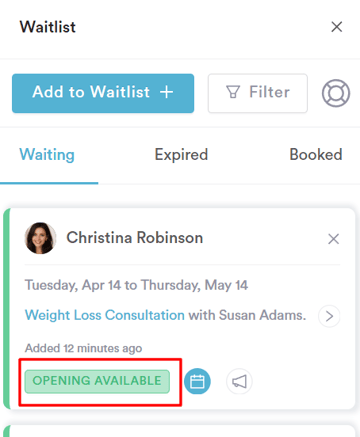
Wenn ein Termin storniert wird, prüft das System automatisch die Warteliste, um zu sehen, ob Kunden auf genau diesen Termin warten. Wird eine Übereinstimmung gefunden, zeigt die Warteliste-Schaltfläche eine Zahl an, die angibt, wie viele Kunden auf diesen bestimmten Termin warten. Zusätzlich erscheint neben dem Wartelisteneintrag eine Benachrichtigung mit dem Hinweis „Termin verfügbar“, um Sie auf den neuen freien Termin aufmerksam zu machen.
HINWEIS: Zusätzlich zur manuellen Buchung können Sie Kunden auch mit einem Klick eine Nachricht senden, um sie darüber zu informieren, dass ein Termin frei geworden ist. Folgen Sie dazu den Schritten in diesem Artikel.
Schritt 3: Einen Termin mit dem Kunden buchen
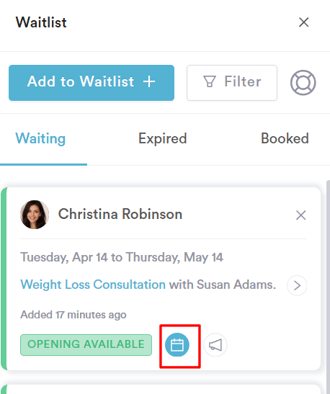
Im Wartelisten-Fenster sehen Sie ein Kalendersymbol neben der Benachrichtigung „Termin verfügbar“. Klicken Sie auf dieses Symbol, und Sie werden zum Kalender weitergeleitet.
Hinweis: Bevor Sie die Buchung abschließen, empfehlen wir Ihnen, den Kunden zu kontaktieren, um sein Interesse an der Leistung zu bestätigen. So vermeiden Sie es, einen Termin zu buchen, falls der Kunde inzwischen seine Meinung geändert hat.
Schritt 4: Einen verfügbaren Termin auswählen
Sobald Sie zum Kalender weitergeleitet wurden, wählen Sie das passende Datum und die passende Uhrzeit für den Kunden aus. Fügen Sie anschließend die Leistung hinzu, legen Sie die Dauer fest und geben Sie alle weiteren erforderlichen Angaben ein. Nach Abschluss der Angaben fahren Sie mit der Buchung des Termins für den Kunden fort.
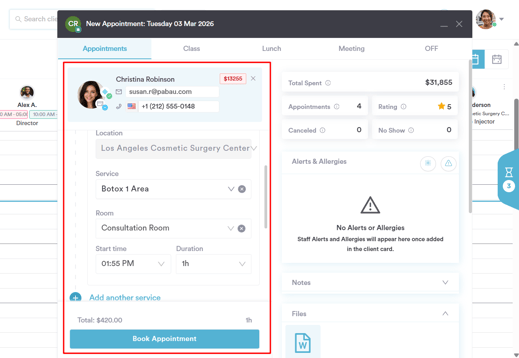
Sobald der Termin gebucht ist, erhält der Kunde Ihre standardmäßige E-Mail-/SMS-Bestätigung, die Sie anpassen können, indem Sie diese Schritte befolgen.
Nachdem Sie nun wissen, wie Sie einen Kunden von der Warteliste buchen, können Sie Ihre Termine einfach verwalten und einen reibungslosen Buchungsprozess sicherstellen.
Wie Sie einen Kunden von der Warteliste entfernen
In diesem Artikel erfahren Sie, wie Sie einen Kunden von der Warteliste entfernen, wenn dessen Termin nicht mehr benötigt wird.
Schritt 1: Zum Kalender navigieren
Melden Sie sich bei Ihrem Pabau-Konto an und navigieren Sie zum Kalender, in dem Sie Ihre Termine verwalten.
HINWEIS: Weitere Informationen zur Verwaltung der Warteliste finden Sie in diesem Artikel.
Schritt 2: Auf die Wartelisten-Funktion zugreifen
Klicken Sie nach dem Öffnen des Kalenders auf die Schaltfläche „Warteliste“ auf der rechten Seite des Bildschirms. Daraufhin erscheint auf der rechten Seite Ihres Bildschirms ein Panel, mit dem Sie die Warteliste verwalten können.
Schritt 3: Den Kunden finden
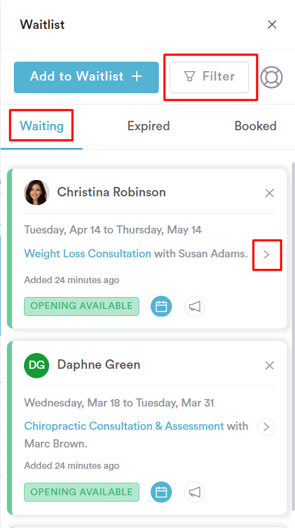
Im Wartelisten-Panel können Sie alle unter dem Tab „Wartend“ aufgeführten Kunden einsehen oder die Filteroptionen verwenden, um den Kunden, den Sie entfernen möchten, schnell zu finden.
Schritt 4: Entfernung durchführen
Um einen Kunden von der Warteliste zu entfernen, klicken Sie zur sofortigen Entfernung auf die Schaltfläche „X“ oben rechts in seinem Eintrag im Wartelisten-Panel, oder klicken Sie auf den Pfeil neben seinem Namen, um seine Termindetails zu öffnen, und klicken Sie anschließend auf die Schaltfläche „Entfernen“ oben rechts in der Detailansicht. Bei Verwendung der Detailoption werden Sie aufgefordert, die Entfernung zu bestätigen.
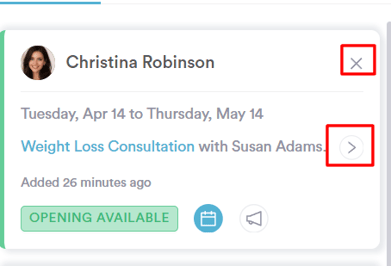
Nach der Bestätigung wird der Kunde erfolgreich von der Warteliste entfernt.
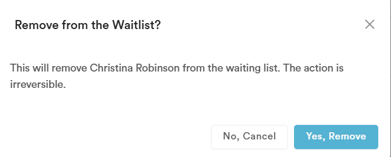
Mit diesen Schritten können Sie einen Kunden erfolgreich von der Warteliste entfernen.
Wie Sie Wartelisten-Benachrichtigungen für die Selbstbuchung senden
In dieser Anleitung zeigen wir Ihnen, wie Sie Kunden Benachrichtigungen senden, damit diese einen Termin selbst buchen können, sobald ein Termin frei wird.
Schritt 1: Zum Kalender navigieren
Melden Sie sich bei Ihrem Pabau-Konto an und navigieren Sie zum Kalender, in dem Sie Ihre Termine verwalten.
Schritt 2: Auf die Wartelisten-Funktion zugreifen
Klicken Sie nach dem Öffnen des Kalenders auf die Schaltfläche „Warteliste“ auf der rechten Seite des Bildschirms. Daraufhin erscheint auf der rechten Seite Ihres Bildschirms ein Panel, mit dem Sie die Wartelisten-Funktion verwalten können.
Schritt 3: Den Kunden finden
Sehen Sie sich im Wartelisten-Panel alle unter dem Tab „Wartend“ aufgeführten Kunden an oder verwenden Sie die Filteroptionen, um den Kunden, den Sie benachrichtigen möchten, schnell zu finden.
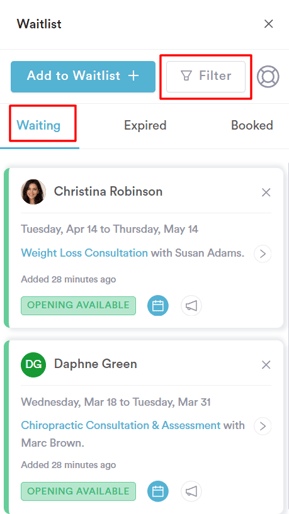
Schritt 4: Selbstbuchungs-Benachrichtigung senden
Suchen Sie den Kunden, für den ein Termin frei geworden ist, und klicken Sie dann auf die Benachrichtigungs-Schaltfläche, um ihn darüber zu informieren, dass er den Termin buchen kann.
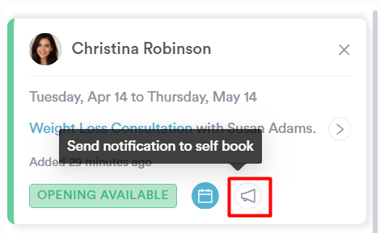

HINWEIS: Stellen Sie vor dem Senden der Benachrichtigung sicher, dass Wartelisten-Benachrichtigungen unter Kundenbenachrichtigungen in den Einstellungen aktiviert sind. Um die Vorlage anzupassen, die an Kunden gesendet wird, wenn ein Termin verfügbar ist, folgen Sie den Schritten in dieser Anleitung.
Sobald die Benachrichtigung gesendet wurde, erhält der Kunde eine E-Mail, die ihn darüber informiert, dass er den verfügbaren Termin buchen kann.
Nachdem Sie nun wissen, wie Sie Kunden Benachrichtigungen senden, können Sie die Warteliste einfach verwalten und sicherstellen, dass Kunden benachrichtigt werden, sobald ein Termin frei wird.
Wie Sie die Wartelisten-Benachrichtigung bearbeiten
Schritt 1: Zu den Einstellungen navigieren
Beginnen Sie, indem Sie sich mit Ihren Anmeldedaten bei Ihrem Pabau-Konto anmelden. Navigieren Sie dann zur Seite Einstellungen. Im Abschnitt Marketing & Kommunikation finden Sie „Kommunikation“. Klicken Sie zum Erweitern darauf, und der Tab Kundenbenachrichtigungen wird angezeigt.
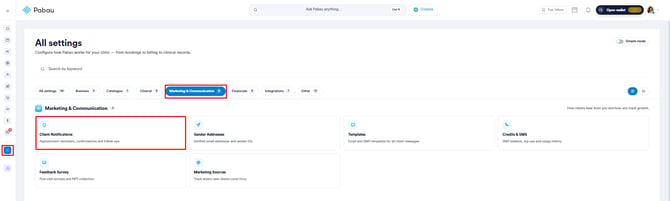
Schritt 2: Die Wartelisten-Benachrichtigung auswählen
Auf der Seite Kundenbenachrichtigungen sehen Sie alle automatisierten Kommunikationsvorlagen, die an Kunden gesendet werden. Um die Standardvorlage für die „Warteliste“-Benachrichtigung zu bearbeiten, klicken Sie einfach darauf.
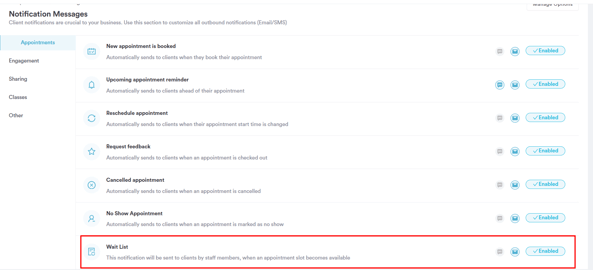
Schritt 3: Benachrichtigung bearbeiten
Alle Bearbeitungsoptionen sind auf der linken Seite im Builder-Bereich aufgeführt. Sie können dort Anpassungen vornehmen und Ihre Änderungen im Bereich „Vorschau“ ansehen.
Sie können Hintergrund-, Text- und Schaltflächenfarben bearbeiten. Sie können auch zusätzlichen Text zur Benachrichtigung hinzufügen, die Logogröße anpassen und Ihre Social-Media-Symbole einfügen.
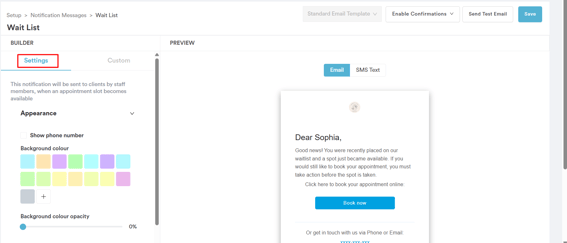
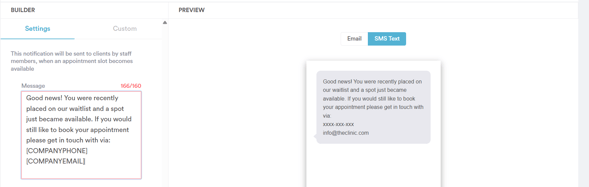
Um die SMS-Benachrichtigung zu bearbeiten, wechseln Sie zum Tab SMS-Text und aktualisieren Sie den Text im Nachrichtenfeld. Sie können auch Merge-Tags hinzufügen, um Angaben wie Kundeninformationen, Termindetails, Datum, Uhrzeit und mehr einzufügen.
Schritt 4: Änderungen speichern
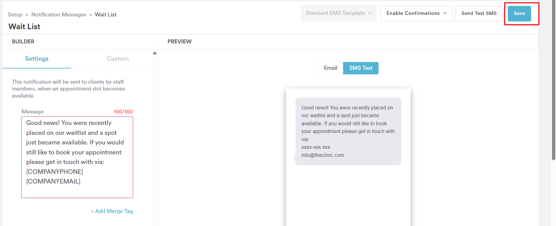
Klicken Sie nach den Anpassungen oben rechts auf die Schaltfläche „Speichern“, um die Änderungen abzuschließen.
Mit diesen Schritten können Sie Ihre Wartelisten-Benachrichtigungsvorlage anpassen.
Wie Sie die Warteliste in Online-Buchungen aktivieren
In diesem Artikel erfahren Sie, wie Sie die Wartelisten-Funktion in Online-Buchungen aktivieren. Mit dieser Funktion können sich Ihre Kunden selbst zu einer Warteliste hinzufügen, wenn keine Termine verfügbar sind.
Schritt 1: Zu den Einstellungen navigieren
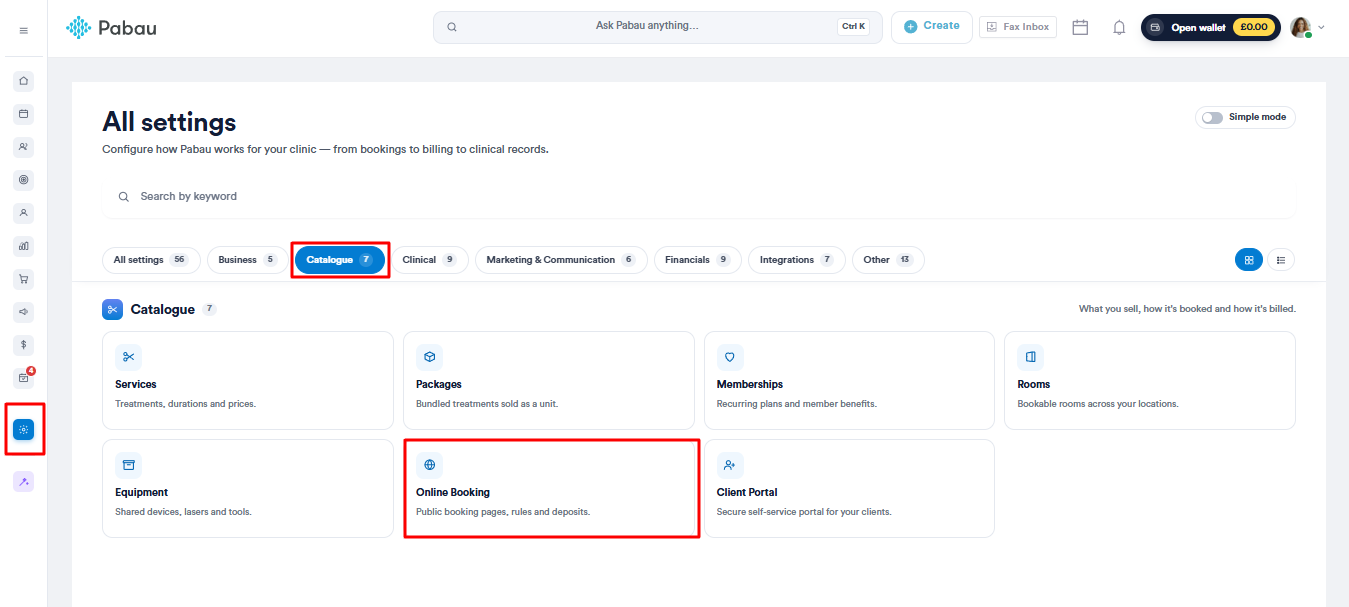
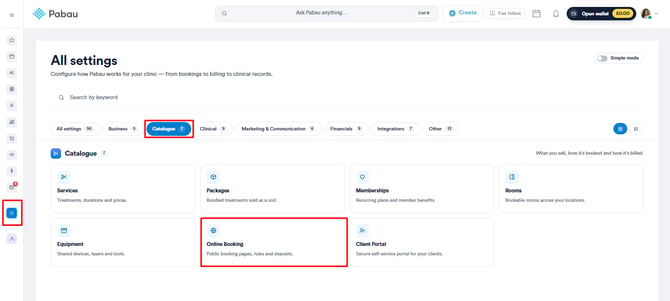
Beginnen Sie, indem Sie sich mit Ihren Anmeldedaten bei Ihrem Pabau-Konto anmelden. Navigieren Sie dann zur Schaltfläche Einstellungen, die sich unten links auf dem Bildschirm befindet.
Im Abschnitt „Katalog“ finden Sie den Tab „Online-Buchung“.
Schritt 2: Online-Buchung anpassen
Klicken Sie auf die Schaltfläche „Anpassen“ unten rechts auf dem Bildschirm, um auf die verfügbaren Einstellungen zuzugreifen.
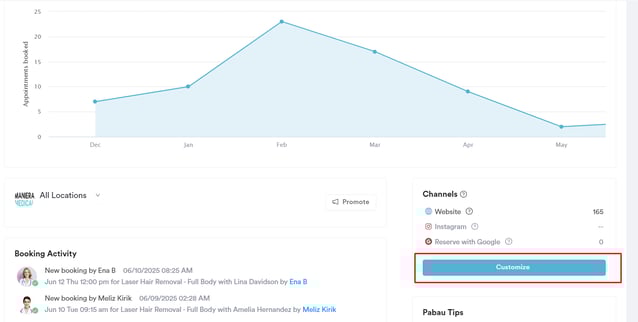
Schritt 3: Warteliste aktivieren
Gehen Sie im Anpassungsbereich für Online-Buchungen zum Tab „Allgemein“ und scrollen Sie leicht nach unten, um die Option „Warteliste zulassen“ zu finden. Aktivieren Sie das Kästchen, um die Wartelisten-Funktion zu aktivieren.
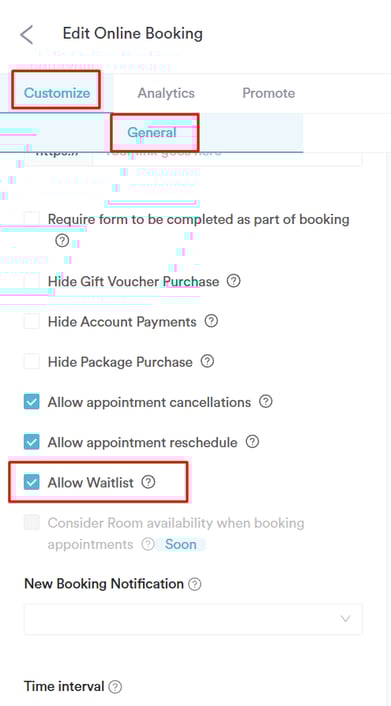
Schritt 4: Änderungen speichern
Klicken Sie anschließend oben rechts auf „Änderungen speichern“, um Ihre Einstellungen zu übernehmen.
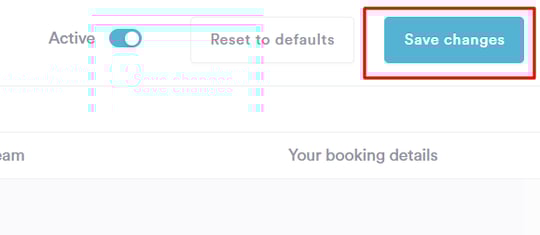
Stellen Sie sicher, dass Online-Buchungen aktiviert sind, indem Sie den Schalter oben umschalten, und klicken Sie dann auf „Änderungen speichern“, um dies zu übernehmen.
Um mehr darüber zu erfahren, wie Sie Online-Buchungen aktivieren, lesen Sie bitte diesen Artikel.
Sobald die Warteliste aktiviert ist, wird sie Ihren Kunden in den Online-Buchungen so angezeigt.
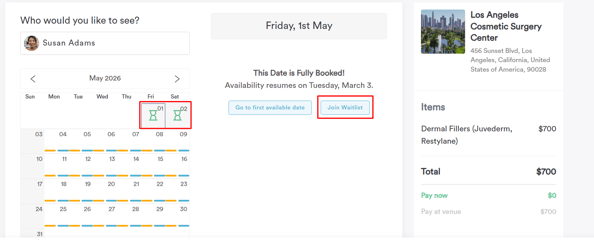
Mit der Wartelisten-Funktion können sich Ihre Kunden zu einer Warteliste hinzufügen, wenn Termine vollständig ausgebucht sind, was Ihnen hilft, die Nachfrage effektiver zu verwalten. Mit den oben genannten Schritten können Sie diese Funktion nach Bedarf Ihrer Praxis einfach aktivieren oder deaktivieren.
Wie Kunden über Online-Buchungen der Warteliste beitreten
Dieser Artikel erklärt, wie Kunden über das Online-Buchungsportal der Warteliste beitreten können.
Schritt 1: Zu Ihrem Online-Buchungsportal navigieren
Rufen Sie Ihr Online-Buchungsportal auf, um den Prozess zu starten. Sie können entweder über die Schaltfläche „Jetzt buchen“ auf Ihrer Website darauf zugreifen, oder Sie finden den Link zum Portal in Ihrem Pabau-Konto im Tab Online-Buchung.
Schritt 2: Eine Kategorie auswählen
Sobald Kunden das Buchungsportal aufrufen, sehen sie die Kopfzeile, verfügbare Kategorien, erstellte Pakete/Kurse, Geschenkgutscheine und mehr. Um mit der Buchung einer Leistung fortzufahren, müssen sie einfach auf eine Kategorie klicken.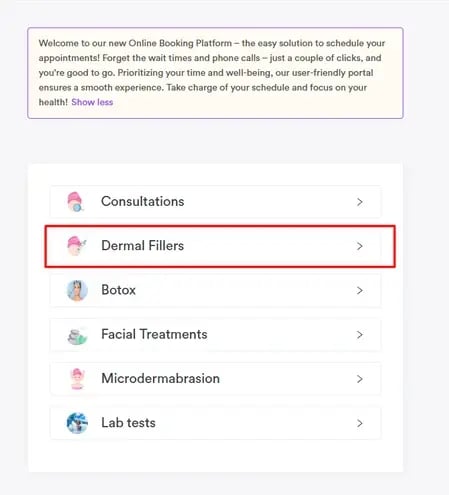
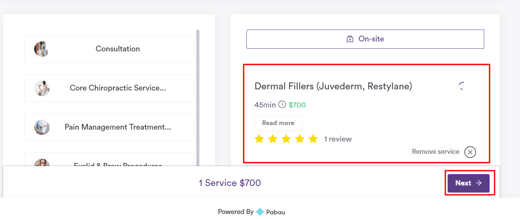
Anschließend sollten sie eine Leistung aus der gewählten Kategorie auswählen und unten rechts auf „Weiter“ klicken, um mit der Buchung fortzufahren.
HINWEIS: Weitere Informationen zur Warteliste finden Sie in diesem Artikel.
Schritt 3: Datum und Uhrzeit auswählen
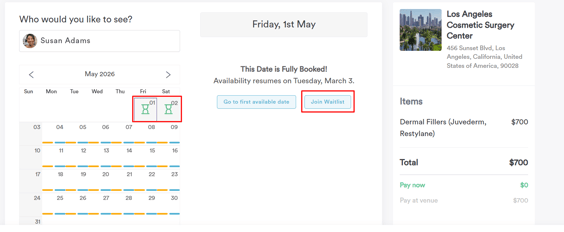
Nach der Auswahl einer Leistung werden Kunden zum Kalender weitergeleitet, um verfügbare Termine anzuzeigen. Ein Hinweis zur Warteliste ist immer vorhanden und fordert Kunden bei Bedarf auf, der Warteliste beizutreten.
Wenn der gewünschte Termin vollständig ausgebucht ist, erscheint neben dem Datum ein Sanduhr-Symbol, das anzeigt, dass der Termin nicht verfügbar ist.
Schritt 4: Der Warteliste beitreten
Wenn der Kunde auf die Schaltfläche „Warteliste beitreten“ klickt, geschieht Folgendes je nach Kontostatus:
-
Wenn nicht angemeldet: Der Kunde wird zum Anmeldebildschirm weitergeleitet. Nach der Anmeldung wird er zum Bildschirm mit den Wartelisten-Informationen weitergeleitet.
-
Wenn angemeldet: Der Kunde wird sofort zum Bildschirm mit den Wartelisten-Informationen weitergeleitet, um seine Angaben einzugeben.
Schritt 5: Wartelisten-Informationen übermitteln
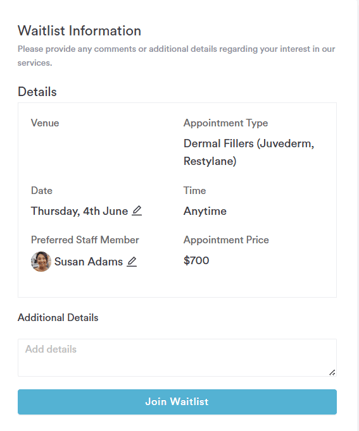
Auf dem Bildschirm mit den Wartelisten-Informationen können Kunden ein bevorzugtes Teammitglied auswählen (falls zutreffend), ein bevorzugtes Datum wählen und im Textfeld besondere Anmerkungen hinzufügen. Nach Eingabe der Angaben können sie auf „Warteliste beitreten“ klicken.
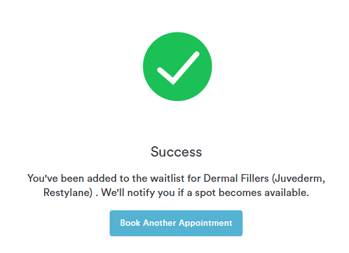
Nach der Übermittlung werden Kunden zu einem Erfolgsbildschirm weitergeleitet, der ihre Aufnahme in die Warteliste bestätigt. Eine Schaltfläche „Weiteren Termin buchen“ steht zur Verfügung, mit der Kunden das Online-Buchungsportal öffnen und bei Bedarf einen weiteren Termin vereinbaren können.
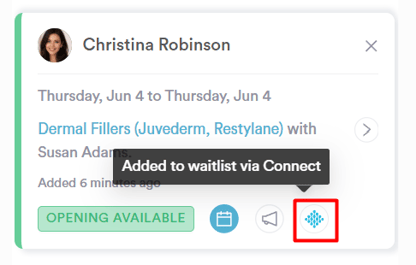 Wenn ein verfügbarer Termin frei wird, können Sie dem Kunden eine Selbstbuchungs-Benachrichtigung senden, damit er den Termin selbst buchen kann, oder Sie können den Kunden direkt buchen. Wenn Sie planen, den Kunden zu buchen, kontaktieren Sie ihn bitte zuerst zur Bestätigung.
Um mehr darüber zu erfahren, wie Sie einem Kunden eine Selbstbuchungs-Benachrichtigung senden, damit er selbst buchen kann, lesen Sie diesen Artikel. Wenn Sie erfahren möchten, wie Sie einen Kunden von der Warteliste buchen, lesen Sie diesen Artikel.
Mit diesen Schritten können Ihre Kunden erfolgreich über Online-Buchungen der Warteliste beitreten.Nachdem Sie nun wissen, wie Sie die Wartelisten-Funktion nutzen, können Sie kurzfristige Absagen effizient verwalten und Ihren Terminplan voll halten.
Für weitere Anleitungen, lesen Sie die verwandten Artikel unten, wählen Sie zusätzliche Anleitungen aus oder nutzen Sie die Suchleiste oben auf der Seite. Diese Anleitungen helfen Ihnen, das Beste aus Ihrem Pabau-Konto herauszuholen.
Um Ihr Pabau-Konto vollständig zu nutzen und zu verstehen, empfehlen wir Ihnen außerdem, die zusätzlichen Anleitungen und Ressourcen der Pabau Academy zu erkunden. Dort finden Sie ausführliche Video-Tutorials und Lektionen, die Ihnen eine ganzheitliche Lernerfahrung bieten und Sie mit den wichtigsten Fähigkeiten für den Erfolg mit Pabau ausstatten.