
In diesem Artikel zeigen wir Ihnen, wie Sie die Seite Zahlungen im Bereich Finanzen in Pabau navigieren und verstehen.
Diese Seite bietet einen detaillierten Überblick über alle Zahlungen, die innerhalb eines ausgewählten Zeitraums verarbeitet wurden - so können Sie Umsatz, Kundenzahlungen und Transaktionsdetails effizient nachverfolgen.
Schritt 1: Navigieren Sie zur Zahlungsseite
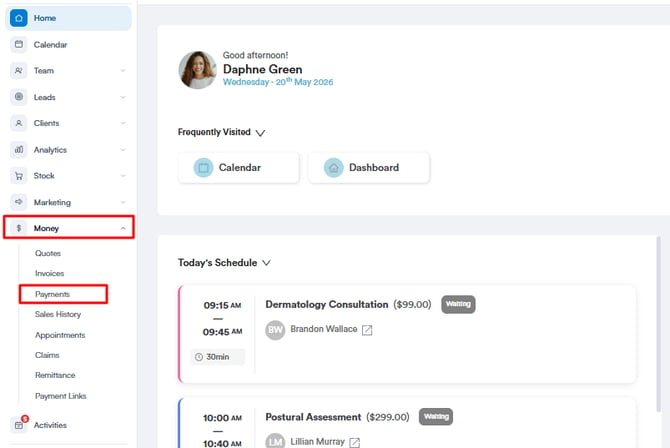
Melden Sie sich bei Ihrem Pabau-Konto an und klicken Sie im linken Seitenmenü auf „Finanzen“, dann wählen Sie „Zahlungen“ aus, um die Zahlungsseite zu öffnen.
Schritt 2: Die Zahlungsübersicht verstehen
Der Bildschirm Zahlungsübersicht zeigt eine umfassende Liste aller getätigten Zahlungen sowie Tools zum Filtern, Suchen und Verwalten von Zahlungsdatensätzen an.
Hier eine Aufschlüsselung der wichtigsten Elemente auf der Zahlungsseite:
Filter, Ansichten und Suchoptionen
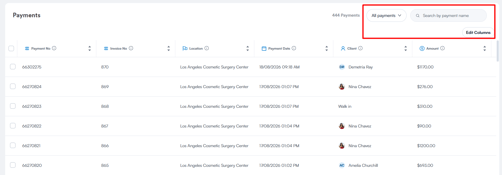
Verwenden Sie die Werkzeuge oben auf der Zahlungsseite, um die Anzeige der Zahlungsdaten zu organisieren, zu filtern und anzupassen.
Alle Zahlungen (Ansichten)
Verwenden Sie das Dropdown-Menü Alle Zahlungen, um zwischen bestehenden Ansichten zu wechseln oder eine neue benutzerdefinierte Ansicht zu erstellen.
Von hier aus können Sie:
-
Bestimmte Filter anwenden, um sich auf relevante Zahlungen zu konzentrieren
-
Einer Ansicht Besitzer zuweisen
-
Ansichten speichern, um in Zukunft schnell darauf zugreifen zu können
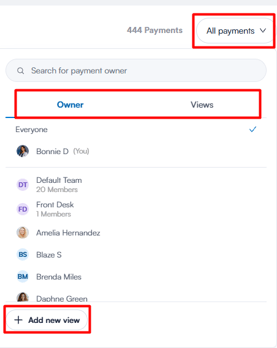
So können Sie die Zahlungsliste an unterschiedliche Berichts- oder Betriebsanforderungen anpassen.
HINWEIS: Um mehr darüber zu erfahren, wie Sie eine benutzerdefinierte Ansicht zur Anzeige bestimmter Daten erstellen, lesen Sie bitte diesen Artikel.
Suchleiste
Verwenden Sie das Suchfeld rechts, um bestimmte Zahlungen schnell zu finden, nach:
-
Zahlungsnummer
-
Rechnungsnummer
-
Kundenname
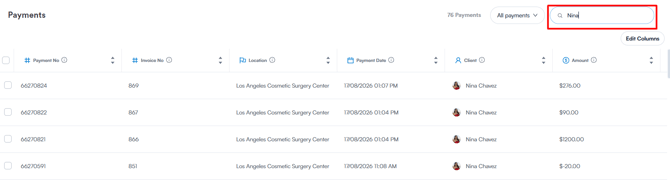
Dies ist ideal, wenn Sie eine Transaktion schnell finden möchten, ohne Filter anzuwenden.
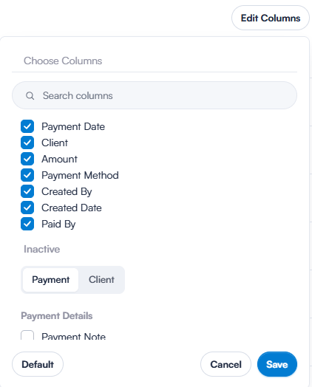
Spalten bearbeiten
Wählen Sie Spalten bearbeiten, um anzupassen, welche Spalten in der Zahlungstabelle angezeigt werden.
So können Sie bestimmte Datenpunkte ein- oder ausblenden, um eine klarere und für Ihren Arbeitsablauf relevantere Ansicht zu erstellen.
Was jede Spalte bedeutet
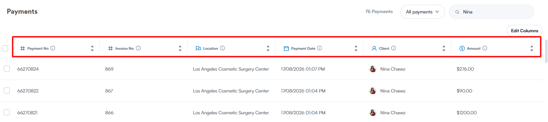
Jede Zeile in der Tabelle steht für eine einzelne Zahlungstransaktion. Die verfügbaren Spalten liefern wichtige Details zu jeder Zahlung, darunter:
Zahlungsnr.
Die eindeutige Referenznummer, die jeder Zahlung zugewiesen wird. Dies unterstützt die Nachverfolgung, Prüfung und den Abgleich von Transaktionen.
Rechnungsnr.
Die mit der Zahlung verknüpfte Rechnungsnummer, mit der Sie leicht erkennen können, auf welche Rechnung sich die Zahlung bezieht.
Standort
Der Klinikstandort, an dem die Zahlung verarbeitet wurde. Dies ist besonders nützlich für Praxen mit mehreren Standorten.
Zahlungsdatum
Das genaue Datum und die Uhrzeit, zu der die Zahlung im System erfasst wurde.
Kunde
Der mit der Zahlung verknüpfte Kunde. Dies ist in der Regel die Person, die die Leistung erhält, dargestellt mit Namen und Avatar oder Initialen.
Bezahlt von
Der Name der Person, die die Zahlung geleistet hat. In den meisten Fällen entspricht dies dem Kunden, kann jedoch abweichen, wenn jemand anderes (z. B. ein Familienmitglied oder ein Unternehmen) in seinem Namen bezahlt hat.
Zahlungsmethode
Zeigt, wie die Zahlung erfolgte, zum Beispiel bar, per Karte oder als Paket.
Erstellt von
Gibt an, welcher Mitarbeiter die Zahlung in Pabau erfasst hat.
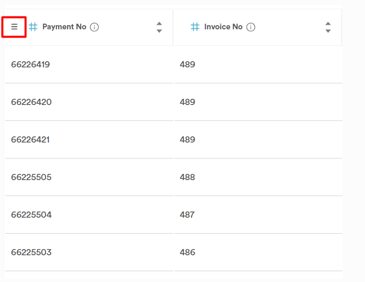
Sie können außerdem die Spalten neu anordnen, indem Sie mit der Maus über eine Spaltenüberschrift fahren, das Symbol mit den drei Linien anklicken und gedrückt halten und dann die Spalte an die gewünschte Position ziehen. So können Sie das Tabellenlayout an Ihren Arbeitsablauf anpassen.
Tipps, um die Zahlungsseite optimal zu nutzen
-
Verwenden Sie mehrere Filter wie Datum und Standort gemeinsam, um sich auf bestimmte Umsatzzeiträume oder Kliniken zu konzentrieren.
-
Suchen Sie nach Kundennamen oder Rechnungsnummer, um Zahlungsdetails schnell zu finden.
-
Zeigen Sie Spalten wie Zahlungsart und Erstellt von an, um Zahlungsmethoden und Mitarbeiteraktivitäten nachzuverfolgen.
-
Ordnen Sie die Spalten neu an, damit Ihre wichtigsten Daten sichtbar und leicht zugänglich bleiben.
-
Verwenden Sie die Option Filtern nach, um bestimmte Zahlungsstatus oder -methoden zu überwachen.
Wenn Sie diese Schritte und Tipps befolgen, können Sie Ihre Zahlungen effizient nachverfolgen und verwalten und eine genaue finanzielle Übersicht für Ihre Klinik sicherstellen.
Massenbearbeitung von Zahlungen
HINWEIS: Die Massenbearbeitung auf dieser Seite steht ab dem nächsten Pabau-Release zur Verfügung. Wenn Sie das Stiftsymbol beim Auswählen von Zeilen nicht sehen, hat Ihr Konto das Update noch nicht erhalten.
Sie können die Notiz für mehrere Zahlungen gleichzeitig hinzufügen oder ersetzen — nützlich, um eine Reihe von abgeglichenen oder strittigen Zahlungen zu kennzeichnen, ohne jede einzeln zu öffnen.
Schritt 3: Wählen Sie die Zahlungen aus, die Sie ändern möchten
- Aktivieren Sie das Kontrollkästchen am Anfang jeder Zeile, die Sie einbeziehen möchten. Um alle Zeilen der aktuellen Seite auszuwählen, verwenden Sie das Kontrollkästchen in der Tabellenkopfzeile.
- Über der Tabelle erscheint eine Symbolleiste mit N ausgewählt und einem Stiftsymbol.
HINWEIS: Die Massenbearbeitung gilt nur für die von Ihnen angehakten Zeilen. Wenn Sie Alle N Datensätze auswählen verwenden, um alle Ihren Filtern entsprechenden Einträge zu übernehmen, ist der Stift ausgegraut — heben Sie diese Auswahl auf und haken Sie stattdessen Zeilen an.
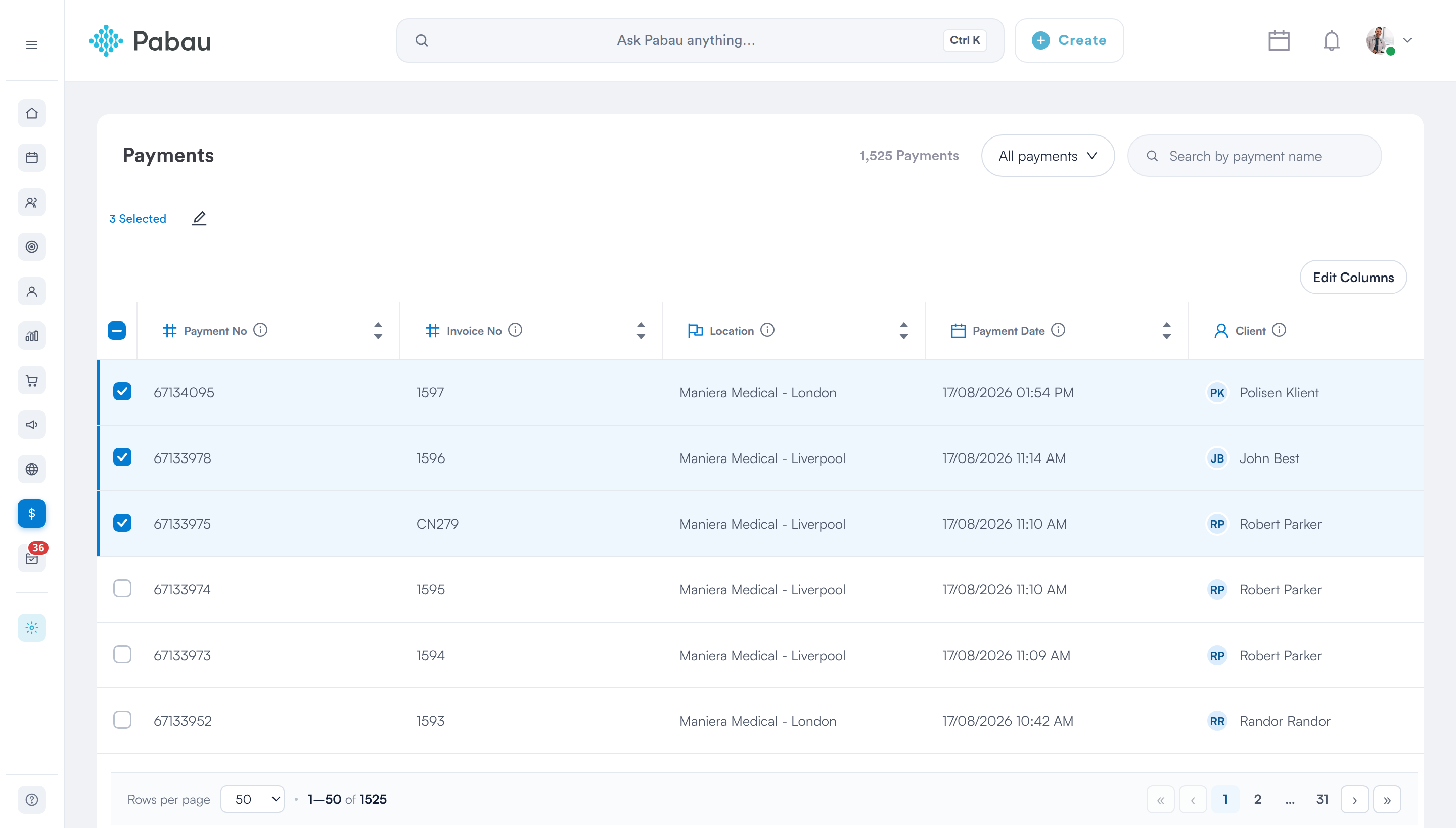
Zeilen angehakt — die Symbolleiste zeigt die Anzahl und den Stift für die Massenbearbeitung
Schritt 4: Wählen Sie, was Sie ändern möchten
Klicken Sie auf das Stiftsymbol, um das Panel Massenbearbeitung rechts zu öffnen. Jedes änderbare Feld wird mit einem Dropdown-Menü angezeigt:
- Aktuellen Wert beibehalten — das Feld bleibt unverändert. Dies ist die Standardeinstellung für jedes Feld.
- Aktuellen Wert bearbeiten — legt für jeden ausgewählten Datensatz denselben neuen Wert fest.
- Wert löschen — leert das Feld bei jedem ausgewählten Datensatz.
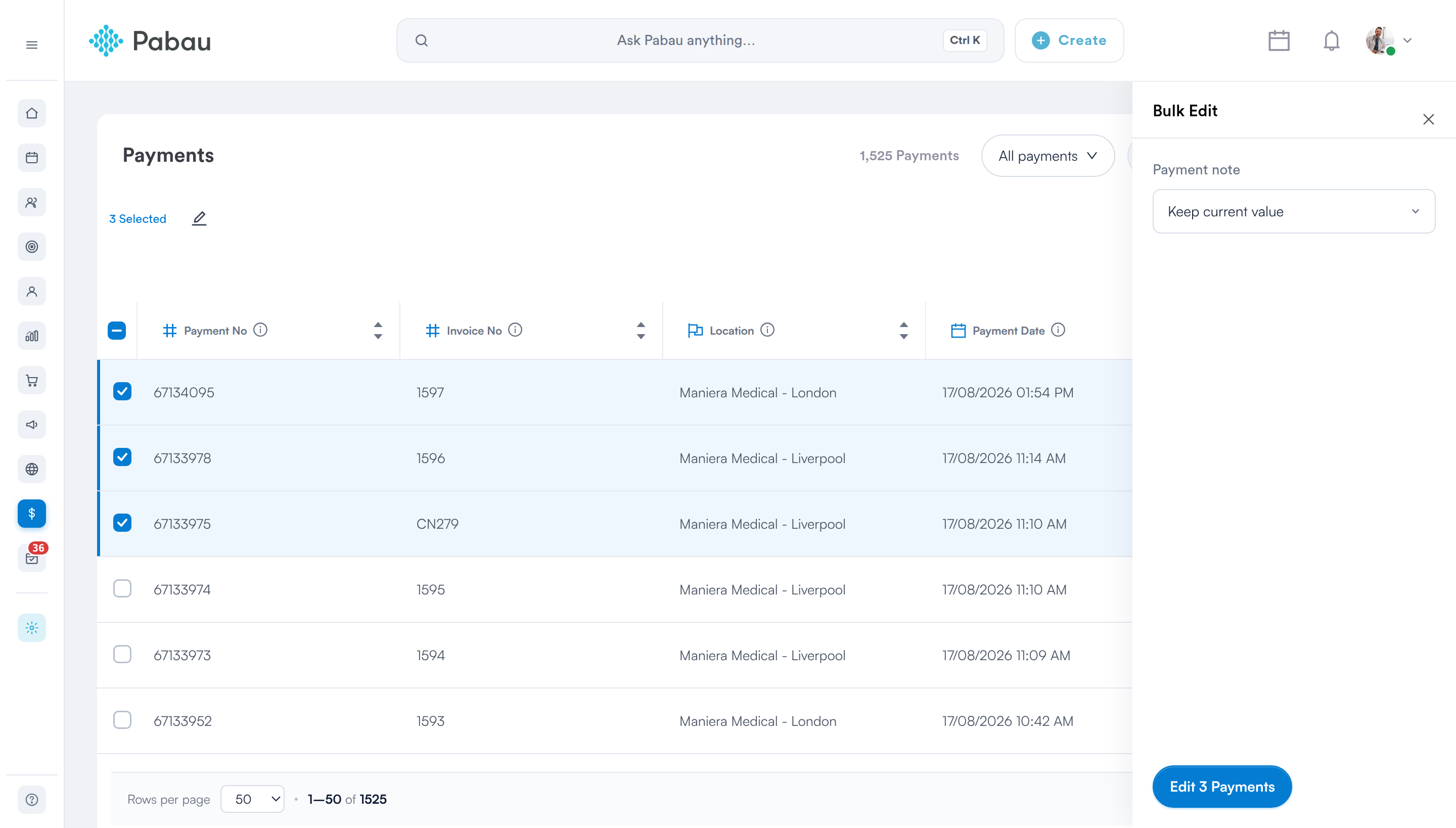
Jedes Feld startet mit Aktuellen Wert beibehalten, und die Schaltfläche nennt, wie viele Datensätze geändert werden
Bei Zahlungen bietet das Panel:
- Zahlungsnotiz — Freitext, der bei jeder ausgewählten Zahlung geschrieben wird.
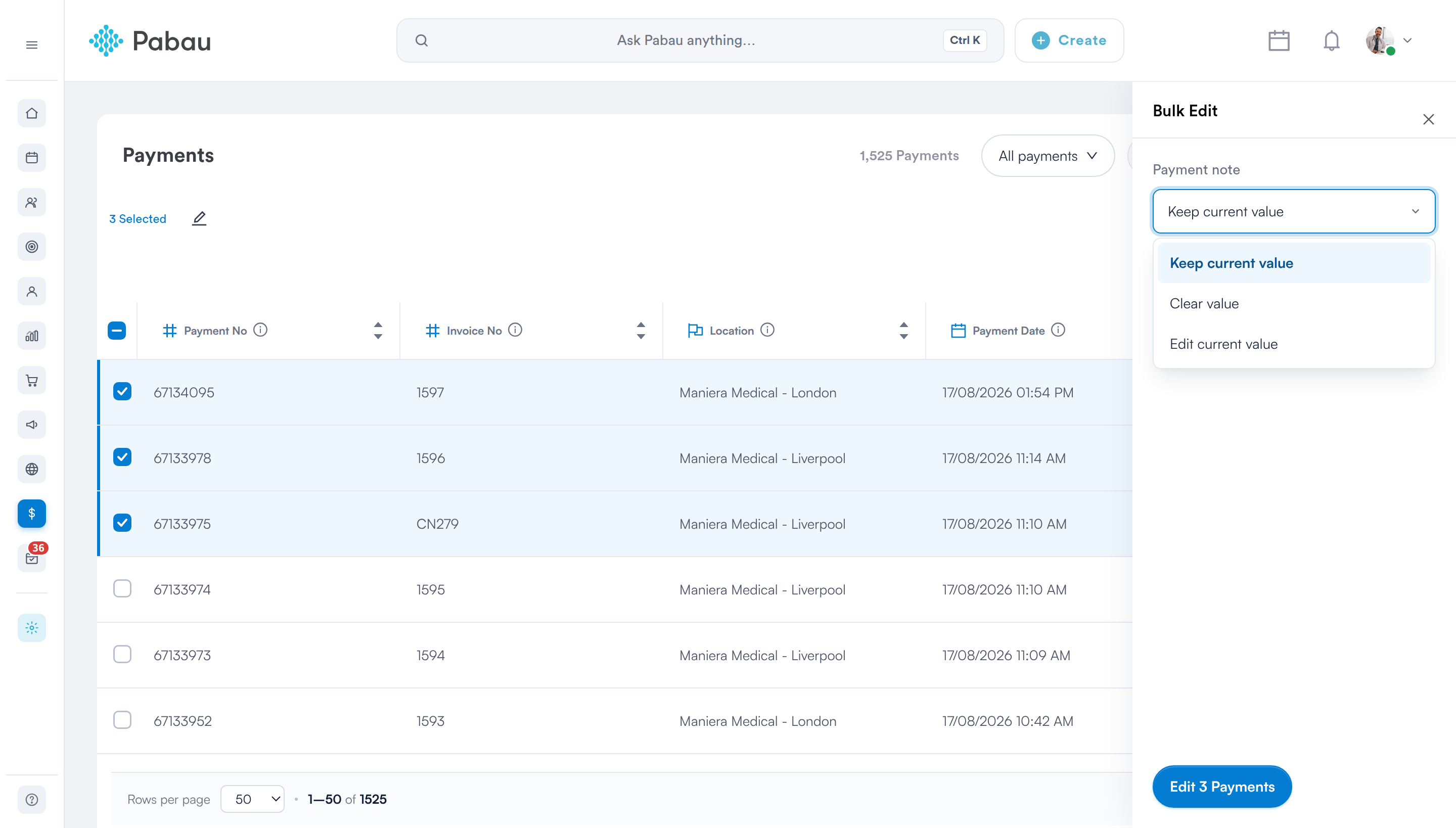
Jedes Feld bietet Aktuellen Wert beibehalten, Wert löschen und Aktuellen Wert bearbeiten
HINWEIS: Auf dieser Seite kann nur die Notiz massenhaft bearbeitet werden. Beträge, Zahlungsmethoden und Daten sind bewusst nicht für die Massenbearbeitung verfügbar — ändern Sie diese bei der einzelnen Zahlung.
Schritt 5: Änderungen anwenden
- Klicken Sie am unteren Rand des Panels auf 5 Zahlungen bearbeiten — die Schaltfläche nennt die genaue Anzahl der Datensätze, die geändert werden.
- Die Tabelle wird aktualisiert, und eine Bestätigungsmeldung gibt an, wie viele Datensätze aktualisiert wurden.
WICHTIG: Sie können bis zu 100 Zahlungen auf einmal ändern. Bei einer größeren Auswahl wird ein Fehler zurückgegeben und nichts wird geändert — arbeiten Sie in Gruppen von 100 oder weniger.
WARNUNG:
Massenänderungen können nicht rückgängig gemacht werden. Überprüfen Sie das Panel, bevor Sie es anwenden — die von Ihnen festgelegten Werte ersetzen die aktuellen Werte bei jedem ausgewählten Datensatz.
Der Stift wird nur für Mitarbeiter angezeigt, deren Berechtigungen den Zugriff auf die Zahlungsseite umfassen. Siehe Wie man Finanzberechtigungen für einen Mitarbeiter festlegt.
Für weitere Anleitungen lesen Sie bitte die unten stehenden verwandten Artikel, wählen Sie zusätzliche Anleitungen aus, oder nutzen Sie die Suchleiste oben auf der Seite. Diese Anleitungen helfen Ihnen, das Beste aus Ihrem Pabau-Konto herauszuholen.
Um Ihr Pabau-Konto zudem vollständig zu nutzen und zu verstehen, empfehlen wir Ihnen, die zusätzlichen Anleitungen und Ressourcen der Pabau Academy zu erkunden. Dort finden Sie ausführliche Video-Tutorials und Lektionen, die ein ganzheitliches Lernerlebnis bieten und Sie mit den wesentlichen Fähigkeiten für den Erfolg mit Pabau ausstatten.