
In diesem Artikel erhalten Sie einen Überblick über die neu gestaltete Pabau-Startseite - was jedes Widget zeigt und wie Sie Ihr Dashboard anpassen können.
Die Startseite ist ein personalisiertes Dashboard, das Ihren Tag auf einen Blick zusammenfasst: kommende Termine, Aufgaben, wichtige Geschäftskennzahlen und Schnellzugriffe auf den Rest von Pabau. Sie bietet Ihnen jedes Mal, wenn Sie sich anmelden, einen Ausgangspunkt und kann so angepasst werden, dass die für Ihre Rolle relevantesten Informationen angezeigt werden.
Inhaltsverzeichnis:
Zugriff auf die Startseite
Um die Startseite zu öffnen, klicken Sie auf das Home-Symbol oben in der linken Seitenleiste. Dies ist auch die Standardseite, die nach dem Anmelden angezeigt wird.
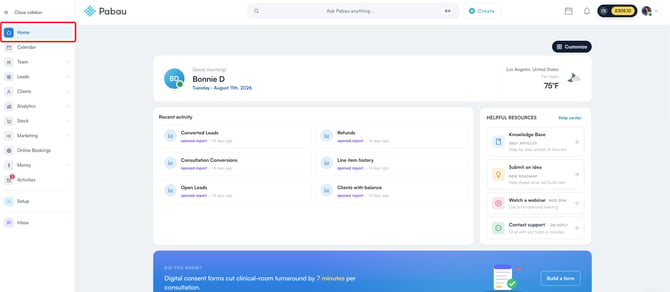
HINWEIS: Die Startseite ist die Standard-Landingpage für neue Pabau-Konten. Für verschiedene Teams und Mitarbeiter kann über die Team-Seite eine andere Landingpage konfiguriert werden. Um zu erfahren, wie Sie dies einrichten, lesen Sie diesen Artikel.
Widgets der Startseite
Die Startseite besteht aus modularen Widgets. Jedes davon deckt einen anderen Teil Ihres Tages ab und kann mithilfe der unten beschriebenen Anpassungsfunktion neu angeordnet, entfernt oder wiederhergestellt werden.
HINWEIS: Welche Widgets Sie sehen, hängt von Ihrer Rolle ab. KPI-Dashboard und Quartalsübersicht werden nur Admins und Inhabern angezeigt; Heutiger Zeitplan erfordert die Berechtigung Kann auf Kalenderseite zugreifen und Meine Aufgaben erfordert Kann auf Aktivitätenseite zugreifen.
Begrüßung
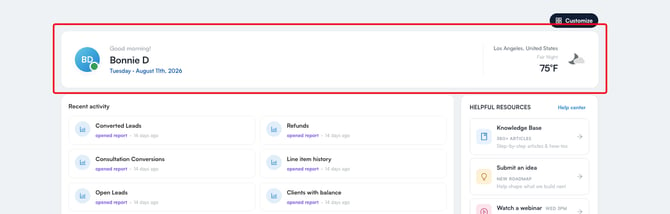
Oben auf der Seite zeigt das Begrüßungs-Widget Ihren Namen, das aktuelle Datum und eine lokale Wetteranzeige basierend auf dem Standort Ihrer Klinik. Die Temperatur wird für Kliniken in den USA und einigen anderen Ländern in Fahrenheit angezeigt, überall sonst in Celsius.
Letzte Aktivität
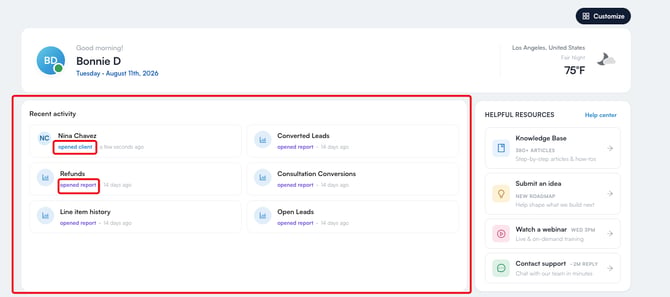
Das Widget „Letzte Aktivität" ist ein Feed der Datensätze, die Sie zuletzt geöffnet haben — Kunden, Leads und Berichte. Jeder Eintrag zeigt den Namen des Datensatzes, den Tab, auf dem Sie sich befanden (zum Beispiel Termine, Behandlungsnotizen, Verordnungen oder Pakete), ein Kennzeichen, das ihn als Kunde, Lead oder Bericht markiert, und einen relativen Zeitstempel. Es werden bis zu sechs Einträge angezeigt, und ein Klick auf einen davon bringt Sie direkt zurück zu genau diesem Tab.
Hilfreiche Ressourcen
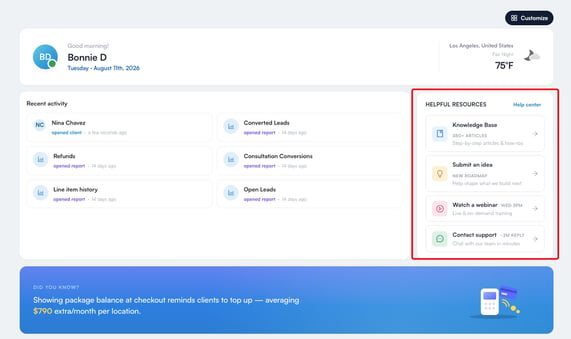
Dieses Widget verlinkt zu Support-Inhalten, die Ihnen helfen, das Beste aus Pabau herauszuholen:
- Wissensdatenbank - Schritt-für-Schritt-Artikel und Anleitungen.
- Idee einreichen - schlagen Sie neue Funktionen über die Pabau-Community-Seite vor.
- Webinar ansehen - Live- und On-Demand-Schulungen auf der Pabau-Academy-Seite.
- Support kontaktieren - starten Sie einen Live-Chat mit dem Support-Team.
Wussten Sie schon?
Das Widget „Wussten Sie schon?" ist ein rotierendes Karussell mit Tipps und Funktionshighlights. Es wechselt automatisch alle paar Sekunden weiter und pausiert, während sich Ihr Mauszeiger darüber befindet. Wechseln Sie zwischen den Tipps mithilfe der Pfeile auf beiden Seiten oder der Paginierungspunkte, und nutzen Sie, wo vorhanden, die Schaltfläche eines Tipps, um direkt zur jeweiligen Funktion zu springen.


KPI-Dashboard
HINWEIS: Das KPI-Dashboard steht nur Admins und Inhabern zur Verfügung.
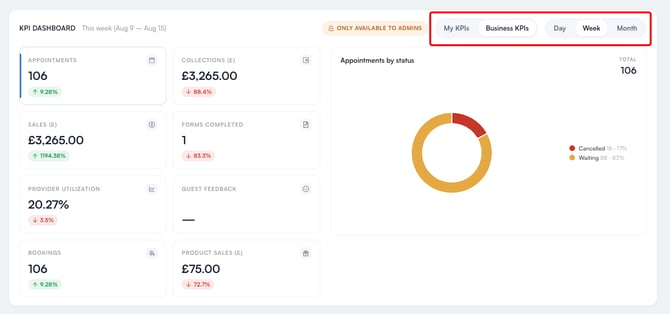
Das KPI-Dashboard gibt Ihnen eine Leistungsübersicht für die Praxis. Verwenden Sie den Umschalter oben, um zwischen Meine KPIs (Ihre eigene Leistung) und Geschäfts-KPIs (das gesamte Unternehmen) zu wechseln, und nutzen Sie die Optionen Tag, Woche und Monat, um den Berichtszeitraum zu ändern.
Das Dashboard zeigt Kennzahlenkacheln für Termine, Einnahmen, Verkäufe, Ausgefüllte Formulare, Anbieterauslastung, Gästefeedback, Buchungen und Produktverkäufe. Jede Kachel zeigt ihren aktuellen Wert und die prozentuale Veränderung im Vergleich zum Vorzeitraum.
Klicken Sie auf eine Kennzahlenkachel, um sie auszuwählen und das zugehörige Diagramm im Bereich rechts anzuzeigen. Wenn Sie beispielsweise Termine auswählen, wird eine Aufschlüsselung der Termine des Zeitraums nach Status angezeigt, während die Auswahl von Anbieterauslastung ein Donut-Diagramm mit gebuchter versus freier Kapazität zeigt.
Kunden im Fokus
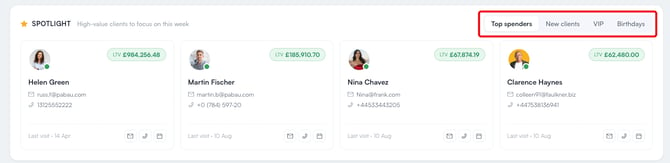
Das Widget „Kunden im Fokus" hebt wertvolle Kunden hervor, auf die Sie sich in der Woche konzentrieren sollten. Verwenden Sie die Filter, um zwischen Top-Ausgebende, Neue Kunden, VIP und Geburtstage zu wechseln. Jede Karte zeigt den Kundenwert über die gesamte Beziehung (LTV), Kontaktdaten und das Datum des letzten Besuchs sowie Schnellaktionen, um den Kunden per E-Mail zu kontaktieren, anzurufen oder einen Termin zu buchen.
Heutiger Zeitplan
Heutiger Zeitplan listet die Termine des Tages auf und zeigt für jeden die Uhrzeit, die Dauer, den Kunden, die gebuchte Leistung und den Status. Verwenden Sie die Filter Alle und Mein Zeitplan, um zwischen den Terminen aller und Ihren eigenen zu wechseln, und klicken Sie auf „Kalender öffnen", um zum vollständigen Kalender zu gelangen.
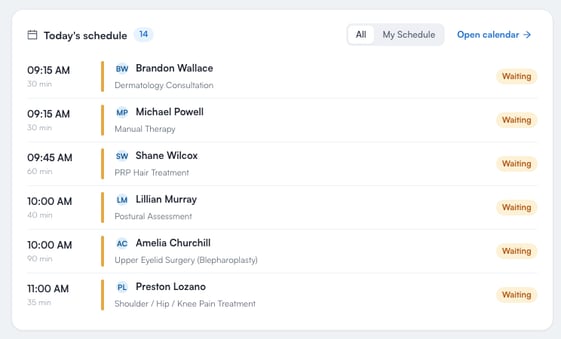
HINWEIS: Die Option Alle erfordert die Berechtigung Kann Kalender aller einsehen. Ohne diese Berechtigung bleibt das Widget bei Mein Zeitplan und Alle ist ausgegraut.
Meine Aufgaben
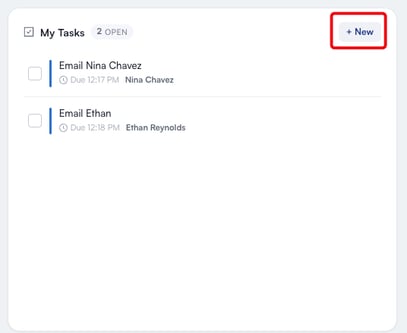
Das Widget „Meine Aufgaben" zeigt Ihre anstehenden Aktivitäten, wie Anrufe und E-Mails, zusammen mit ihren Fälligkeitsdaten. Verwenden Sie das Kontrollkästchen neben jeder Aufgabe, um sie als erledigt zu markieren, und klicken Sie auf die Schaltfläche „+ Neu", um direkt aus dem Widget eine Aufgabe zu erstellen. Das Erstellen einer Aufgabe erfordert die Berechtigung Kann eine Aktivität erstellen — ohne diese ist die Schaltfläche sichtbar, aber deaktiviert.
Quartalsübersicht
HINWEIS: Die Quartalsübersicht steht nur Admins und Inhabern zur Verfügung.
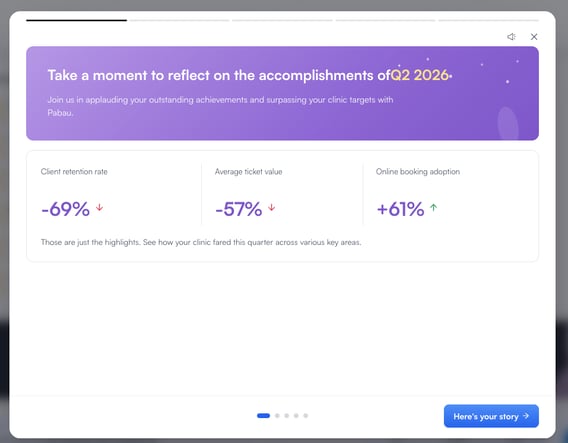
Das Widget „Quartalsübersicht" verlinkt zu einer personalisierten Leistungsübersicht für Ihre Klinik für das Quartal. Klicken Sie auf „Jetzt ansehen", um sie zu öffnen.

Neuigkeiten
Das Widget „Neuigkeiten" fasst Produktaktualisierungen des vergangenen Quartals zusammen, einschließlich der Anzahl neuer Funktionen und wichtiger Leistungskennzahlen. Klicken Sie auf „Neuigkeiten ansehen", um das vollständige Änderungsprotokoll auf der Pabau-Community-Seite anzuzeigen.

Anpassen der Startseite
Sie können steuern, welche Widgets auf Ihrer Startseite angezeigt werden und in welcher Reihenfolge.
Klicken Sie auf „Anpassen" oben rechts auf der Seite, um in den Bearbeitungsmodus zu wechseln.
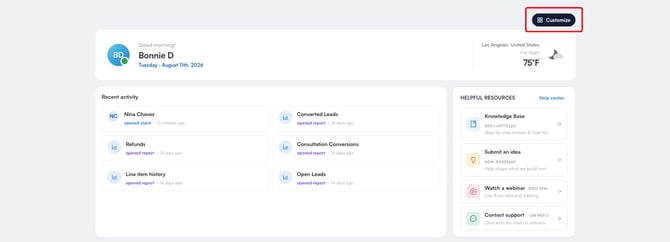
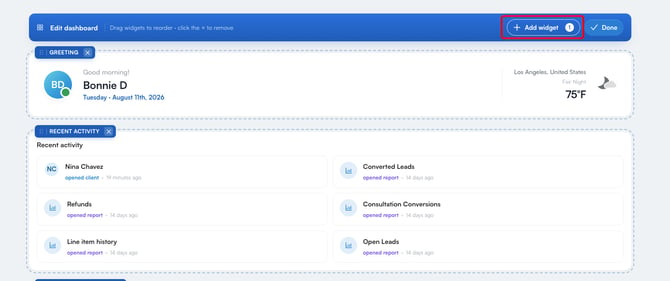
Die Schaltfläche wird durch „Dashboard bearbeiten" ersetzt, und oben erscheint der Hinweis „Widgets zum Neuanordnen ziehen · zum Entfernen auf das × klicken".
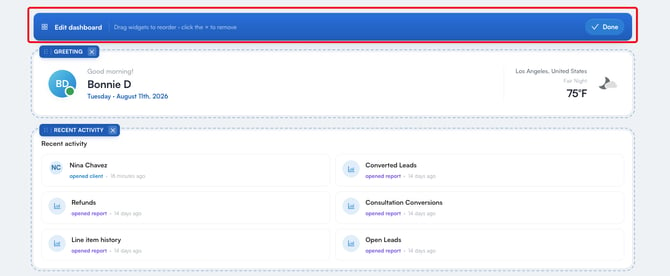
Im Bearbeitungsmodus ist jedes Widget beschriftet (zum Beispiel BEGRÜSSUNG, LETZTE AKTIVITÄT, KPI-DASHBOARD) und verfügt über einen Ziehgriff zum Neuanordnen sowie eine ×-Schaltfläche, um es vom Dashboard zu entfernen.
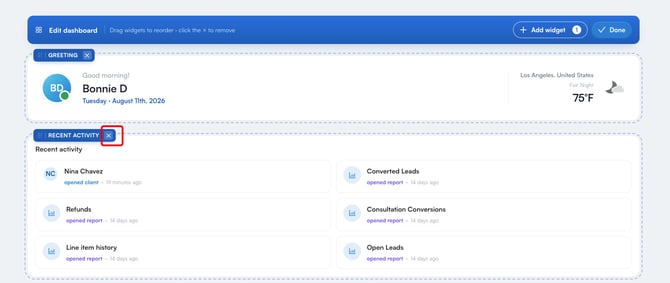
Nachdem Sie ein Widget entfernt haben, erscheint oben eine Schaltfläche „Widget hinzufügen" mit einem Abzeichen, das anzeigt, wie viele Widgets ausgeblendet sind. Klicken Sie darauf, um die Liste der ausgeblendeten Widgets zu öffnen, die den Namen und eine kurze Beschreibung jedes entfernten Widgets zeigt. Klicken Sie auf einen Eintrag, um ihn im Dashboard wiederherzustellen. Wenn nichts ausgeblendet ist, zeigt die Liste „Alle Widgets werden auf Ihrem Dashboard angezeigt".
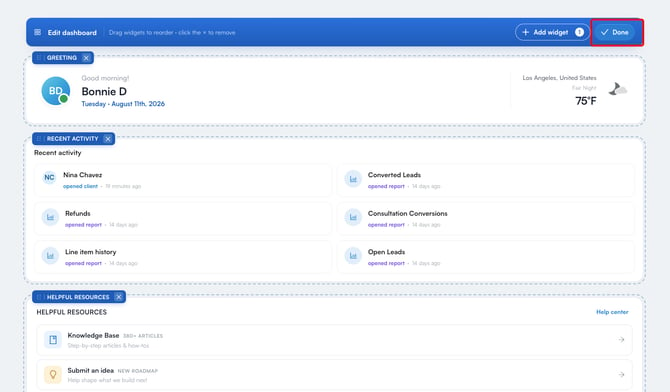
Wenn Sie fertig sind, klicken Sie auf „Fertig", um den Bearbeitungsmodus zu verlassen und Ihr Layout zu speichern.
WICHTIG: Ihr Layout wird gespeichert, wenn Sie auf „Fertig" klicken — nicht während des Ziehens. Wenn Sie Widgets neu anordnen oder entfernen und dann wegnavigieren oder den Tab schließen, während Sie sich noch im Bearbeitungsmodus befinden, werden diese Änderungen verworfen und Ihr vorheriges Layout wird wiederhergestellt.
HINWEIS: Ihr Layout gehört ausschließlich Ihnen — Änderungen daran wirken sich nie auf die Startseite anderer Personen aus. Es wird in Ihrem Pabau-Benutzerkonto gespeichert, sodass Sie bei der Anmeldung auf einem anderen Computer oder Tablet dieselbe Anordnung erhalten. Wenn ein neues Widget veröffentlicht wird, wird es am Ende Ihres bestehenden Layouts hinzugefügt, anstatt es zurückzusetzen.
War diese Anleitung hilfreich? Lassen Sie es uns wissen, indem Sie unten abstimmen - Ihr Feedback hilft uns, klarere Artikel zu schreiben.
Für weitere Anleitungen, durchsuchen Sie die verwandten Artikel unten oder verwenden Sie die Suchleiste oben auf der Seite. Sie können sich auch unsere Video-Lernreihe, die Pabau Academy, ansehen oder die Support-Seite für weitere Hilfe besuchen.