
Das Kundenpanel zeigt die Pabau-Akte des Kunden neben der Unterhaltung an, sodass Ihr Team Fragen beantworten kann, ohne die App zu wechseln. Dieser Artikel erklärt alles, was es anzeigt.
Das Panel öffnen
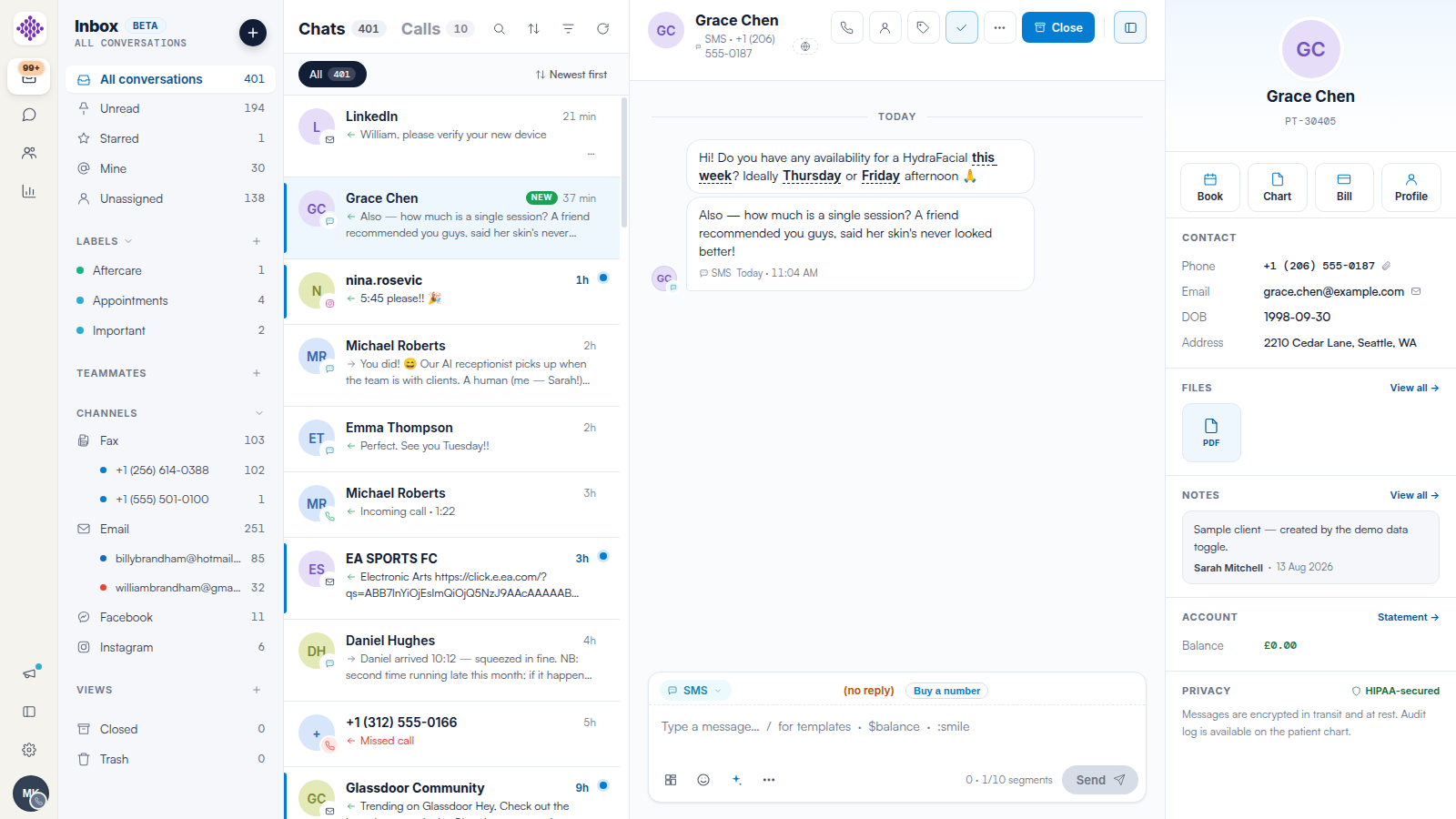
Öffnen Sie eine Unterhaltung und klicken Sie auf die Schaltfläche Panel ganz rechts in der Kopfzeile der Unterhaltung. Das Panel gleitet von rechts ein; klicken Sie erneut auf die Schaltfläche, um es auszublenden.
Was das Panel anzeigt
- Identität — der Name des Kunden und die Patientennummer (zum Beispiel PT-30405), damit Sie sicher sein können, dass Sie die richtige Akte vor sich haben.
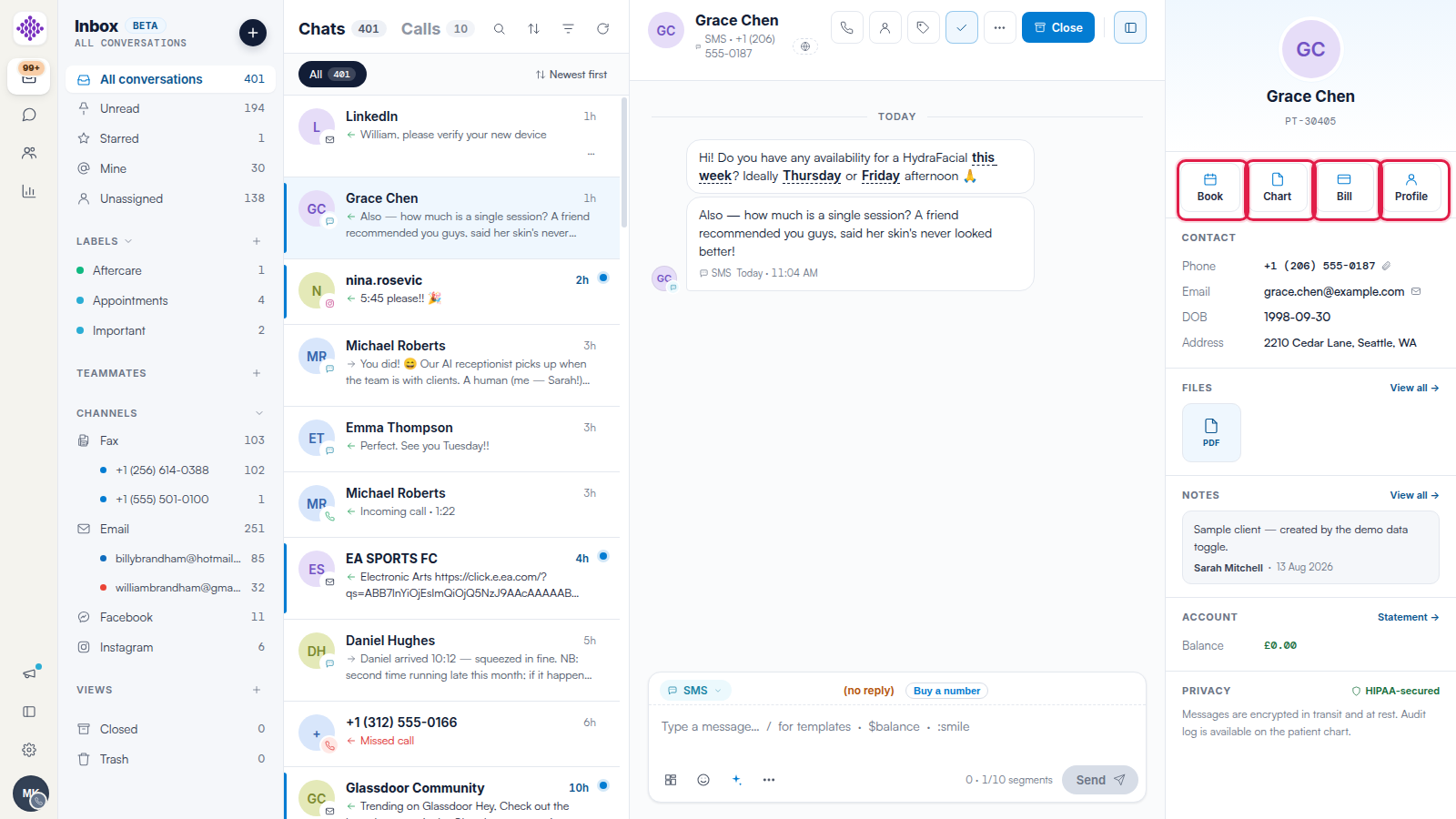
- Aktionsschaltflächen — Buchen öffnet den Kalender für diesen Kunden, Karte öffnet dessen klinische Akte, Abrechnen startet einen Verkauf, und Profil öffnet die vollständige Kundenkarte in Pabau.
- Kontakt — Telefonnummer, E-Mail, Geburtsdatum und Adresse.
- Dateien — aktuelle Dokumente in der Akte des Kunden, mit einem Link Alle anzeigen zu den übrigen.
- Notizen — die neueste Notiz aus der Akte des Kunden, mit Verfasser und Datum.
- Konto — der aktuelle Kontostand des Kunden, mit einem Link Kontoauszug.
Datenschutz
Die Fußzeile des Panels weist darauf hin, dass Nachrichten während der Übertragung und im Ruhezustand verschlüsselt sind und dass ein Prüfprotokoll auf der Patientenkarte verfügbar ist.
HINWEIS: Wenn die Unterhaltung noch keinem Kunden zugeordnet ist, zeigt die Kopfzeile stattdessen Kein Patient an — siehe unseren Artikel Wie man eine Unterhaltung in Engage mit einem Kunden verknüpft.
Verwandte Artikel
Wir empfehlen Ihnen, als Nächstes unsere Artikel Wie man eine Unterhaltung in Engage mit einem Kunden verknüpft und Wie man aus einer Unterhaltung in Engage einen Lead oder Kunden erstellt zu lesen.
Weitere Anleitungen finden Sie in den unten stehenden verwandten Artikeln, wählen Sie zusätzliche Anleitungen aus, oder nutzen Sie die Suchleiste oben auf der Seite. Diese Anleitungen helfen Ihnen, Ihr Pabau-Konto optimal zu nutzen.
Um Ihr Pabau-Konto vollständig zu nutzen und zu verstehen, empfehlen wir Ihnen außerdem, die zusätzlichen Anleitungen und Ressourcen der Pabau Academy zu erkunden.