
In diesem Artikel zeigen wir Ihnen, wie Sie sich auf der Termine-Seite im Bereich „Geld“ in Pabau zurechtfinden. Diese Seite bietet eine detaillierte Übersicht über alle Kundentermine innerhalb eines ausgewählten Zeitraums – so können Sie ganz einfach durchgeführte Leistungen, Mitarbeiteraktivitäten und umsatzbezogene Daten nachverfolgen.
Schritt 1: Zur Termine-Seite navigieren
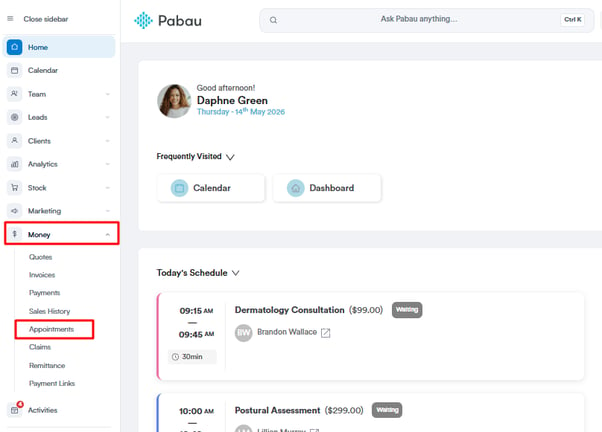
Melden Sie sich bei Ihrem Pabau-Konto an und klicken Sie im linken Seitenmenü auf „Geld“, dann wählen Sie „Termine“, um auf die Termine-Seite zuzugreifen.
Schritt 2: Die Termine-Übersicht verstehen
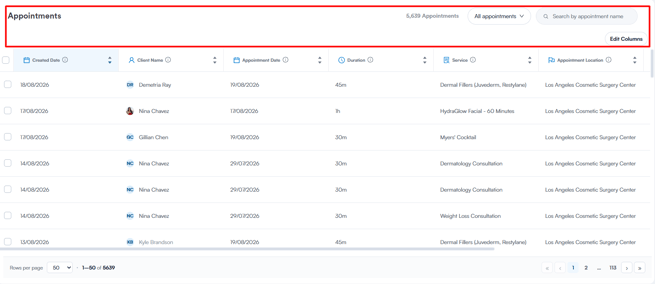
Der Bildschirm Termine-Übersicht bietet einen detaillierten Überblick über alle geplanten Termine und ermöglicht es Ihnen, Kundenbuchungen effizient zu filtern, zu suchen und zu verwalten.
Hier eine Aufschlüsselung der wichtigsten Elemente in der Termine-Ansicht:
Filter- und Suchoptionen
Verwenden Sie diese Tools, um die in der Tabelle angezeigte Liste der Termine einzugrenzen und zu organisieren:
-
Startdatum des Termins
Filtern Sie Termine nach ihrem geplanten Startdatum. Sie können schnell Zeiträume wie diesen Monat, diese Woche usw. auswählen. -
Standort
Zeigen Sie Termine von einem oder mehreren Klinikstandorten an. -
Leistung
Konzentrieren Sie sich auf Termine für eine bestimmte Leistung (z. B. Hydrafacial, Botox, Yogakurs). -
Mit
Filtern Sie nach Mitarbeiter, um Termine anzuzeigen, die mit bestimmten Teammitgliedern gebucht wurden. -
Filtern nach
Verwenden Sie dieses Dropdown-Menü, um auf erweiterte Filteroptionen wie Terminstatus, Stornierungsgründe oder Buchungsquelle zuzugreifen. Sie können diese Einstellungen auch als benutzerdefinierte Ansicht speichern, um später schnell darauf zuzugreifen. -
Suchfeld
Finden Sie schnell bestimmte Kunden, Leistungen oder andere Details über die Suchleiste oben rechts. -
Spalten bearbeiten
Passen Sie die Tabelle an, indem Sie auswählen, welche Spalten angezeigt werden sollen – ideal, um die Ansicht auf Ihre Rolle oder Ihren Arbeitsablauf abzustimmen.
HINWEIS: Um mehr darüber zu erfahren, wie Sie eine benutzerdefinierte Ansicht zur Anzeige bestimmter Daten erstellen, lesen Sie bitte diesen Artikel.
Was jede Spalte bedeutet
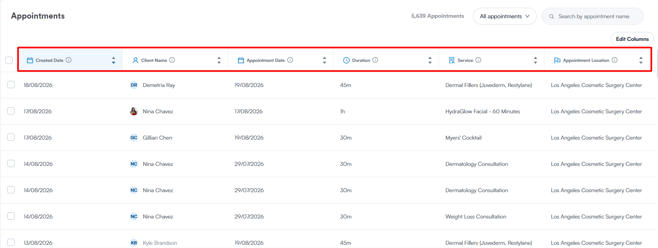
Jede Zeile in der Tabelle stellt einen einzelnen Termin dar. Die Spalten liefern wichtige Details, damit Sie Buchungen effektiv verwalten können:
-
Termin Datum/Uhrzeit
Der genaue Zeitpunkt, zu dem der Termin beginnen soll. -
Termindatum
Eine vereinfachte Ansicht des Termindatums – hilfreich zum Gruppieren oder Sortieren. -
Terminstandort
Zeigt an, an welchem Standort der Termin stattfindet. -
Kundenname
Zeigt den Namen des Kunden an, oft mit einem farblich gekennzeichneten Avatar oder Initialen zur schnellen Orientierung. -
Dauer
Zeigt an, wie lange der Termin dauern soll (z. B. 1 Std., 1 Std. 30 Min., 5 Min.). -
Leistung
Listet die für diesen Termin gebuchte spezifische Leistung auf.
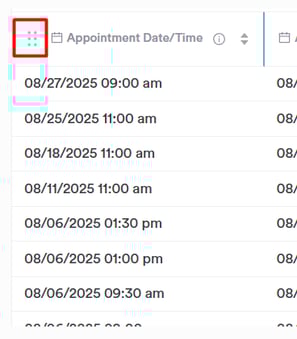
Sie können die Spalten auch nach Ihren Wünschen neu anordnen. Bewegen Sie den Mauszeiger einfach über eine Spaltenüberschrift, klicken Sie auf das Punkte-Symbol und halten Sie es gedrückt, ziehen Sie dann die Spalte an die gewünschte Position und legen Sie sie dort ab. So können Sie die Termintabelle genau so organisieren, wie Sie es möchten.
Tipps, um das Beste aus der Termine-Seite herauszuholen
-
Verwenden Sie mehrere Filter gemeinsam, um bestimmte Buchungen schnell zu finden, z. B. alle Botox-Termine mit einem bestimmten Mitarbeiter in dieser Woche.
-
Speichern Sie Ihr bevorzugtes Spaltenlayout, indem Sie Spalten auswählen und anordnen, die zu Ihren täglichen Aufgaben passen.
- Kombinieren Sie Datum- und Leistungsfilter, um zu sehen, welche Leistungen im Zeitverlauf am gefragtesten sind.
-
Filtern Sie nach Mitarbeiter und Terminstatus, um die Teamleistung zu überprüfen.
- Zeigen Sie Spalten wie Umsatz oder Zahlungsstatus an, um Geldflüsse direkt auf der Seite zu verfolgen.
- Ziehen Sie Ihre am häufigsten verwendeten Spalten (wie Kundenname oder Leistung) nach links, um schnell darauf zugreifen zu können.
-
Überprüfen Sie regelmäßig die Terminstatus über das Dropdown-Menü „Filtern nach“, um Stornierungen oder Nichterscheinen effizient zu verwalten.
Wenn Sie diese Schritte und Tipps befolgen, können Sie Ihre Termine effizient verwalten und nachverfolgen, damit Ihre Klinik reibungslos läuft.
Termine in großen Mengen bearbeiten
HINWEIS: Die Massenbearbeitung auf dieser Seite wird nach dem nächsten Pabau-Release verfügbar. Wenn Sie beim Auswählen von Zeilen das Stiftsymbol nicht sehen, hat Ihr Konto das Update noch nicht erhalten.
In der Termine-Liste können Sie den Status, die Leistung, Stornierungsdetails und benutzerdefinierte Felder für mehrere Buchungen gleichzeitig aktualisieren – zum Beispiel um einen Vormittag mit Nichterscheinen zu markieren oder einen Stornierungsgrund für eine abgesagte Klinikeinheit zu erfassen.
Schritt 3: Wählen Sie die Termine aus, die Sie ändern möchten
- Aktivieren Sie das Kontrollkästchen am Anfang jeder Zeile, die Sie einbeziehen möchten. Um alle Zeilen auf der aktuellen Seite auszuwählen, verwenden Sie das Kontrollkästchen in der Tabellenüberschrift.
- Über der Tabelle erscheint eine Symbolleiste mit N ausgewählt und einem Stiftsymbol.
HINWEIS: Die Massenbearbeitung gilt nur für die von Ihnen angehakten Zeilen. Wenn Sie Alle N Datensätze auswählen verwenden, um alles auszuwählen, das Ihren Filtern entspricht, ist der Stift ausgegraut – heben Sie diese Auswahl auf und haken Sie stattdessen einzelne Zeilen an.
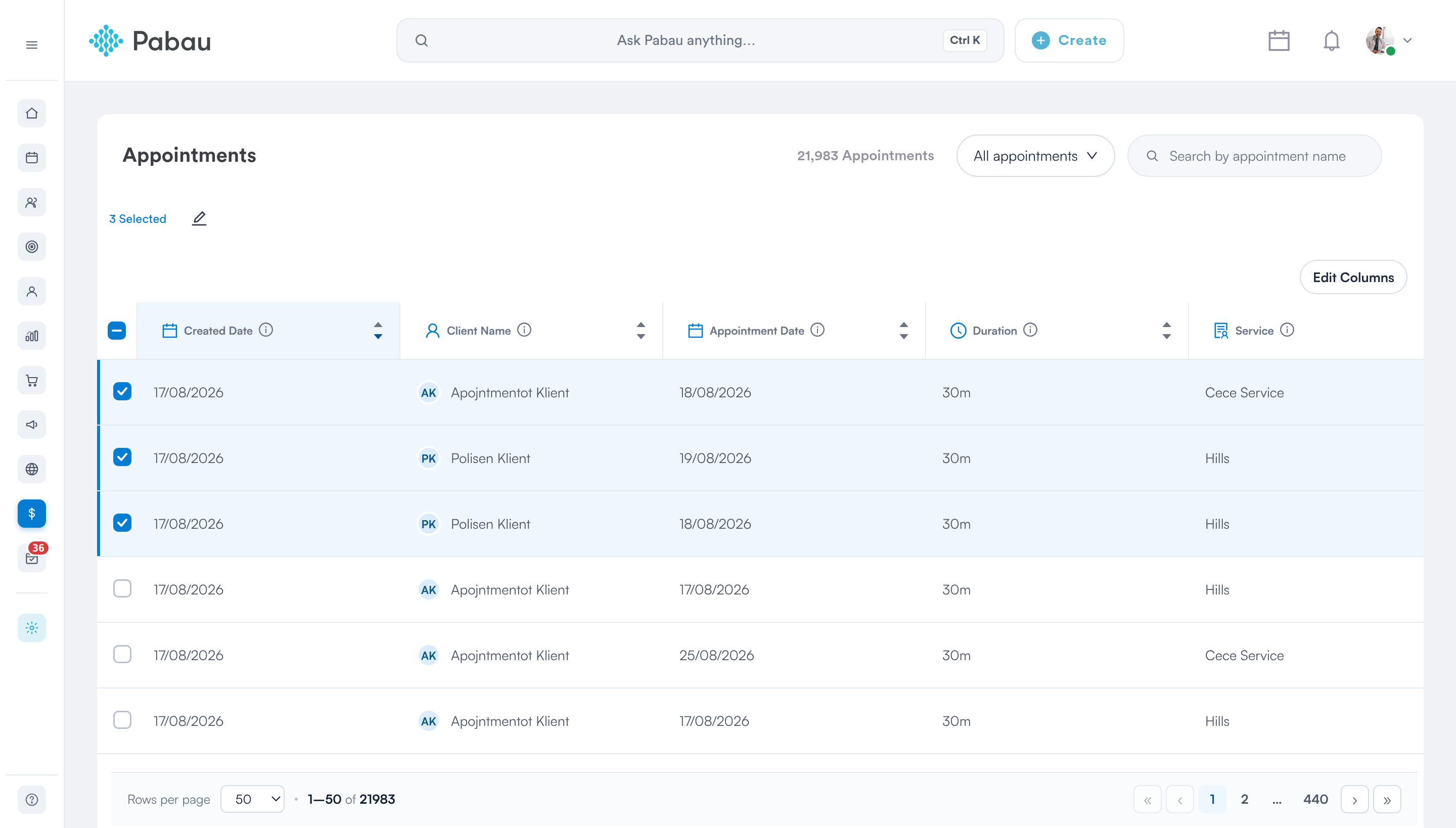
Zeilen angehakt – die Symbolleiste zeigt die Anzahl und den Stift für die Massenbearbeitung
Schritt 4: Wählen Sie aus, was geändert werden soll
Klicken Sie auf das Stiftsymbol, um das Panel Massenbearbeitung auf der rechten Seite zu öffnen. Jedes Feld, das Sie ändern können, wird mit einem Dropdown-Menü angezeigt:
- Aktuellen Wert beibehalten — das Feld bleibt unverändert. Dies ist die Standardeinstellung für jedes Feld.
- Aktuellen Wert bearbeiten — legt für jeden ausgewählten Datensatz denselben neuen Wert fest.
- Wert löschen — leert das Feld bei jedem ausgewählten Datensatz.
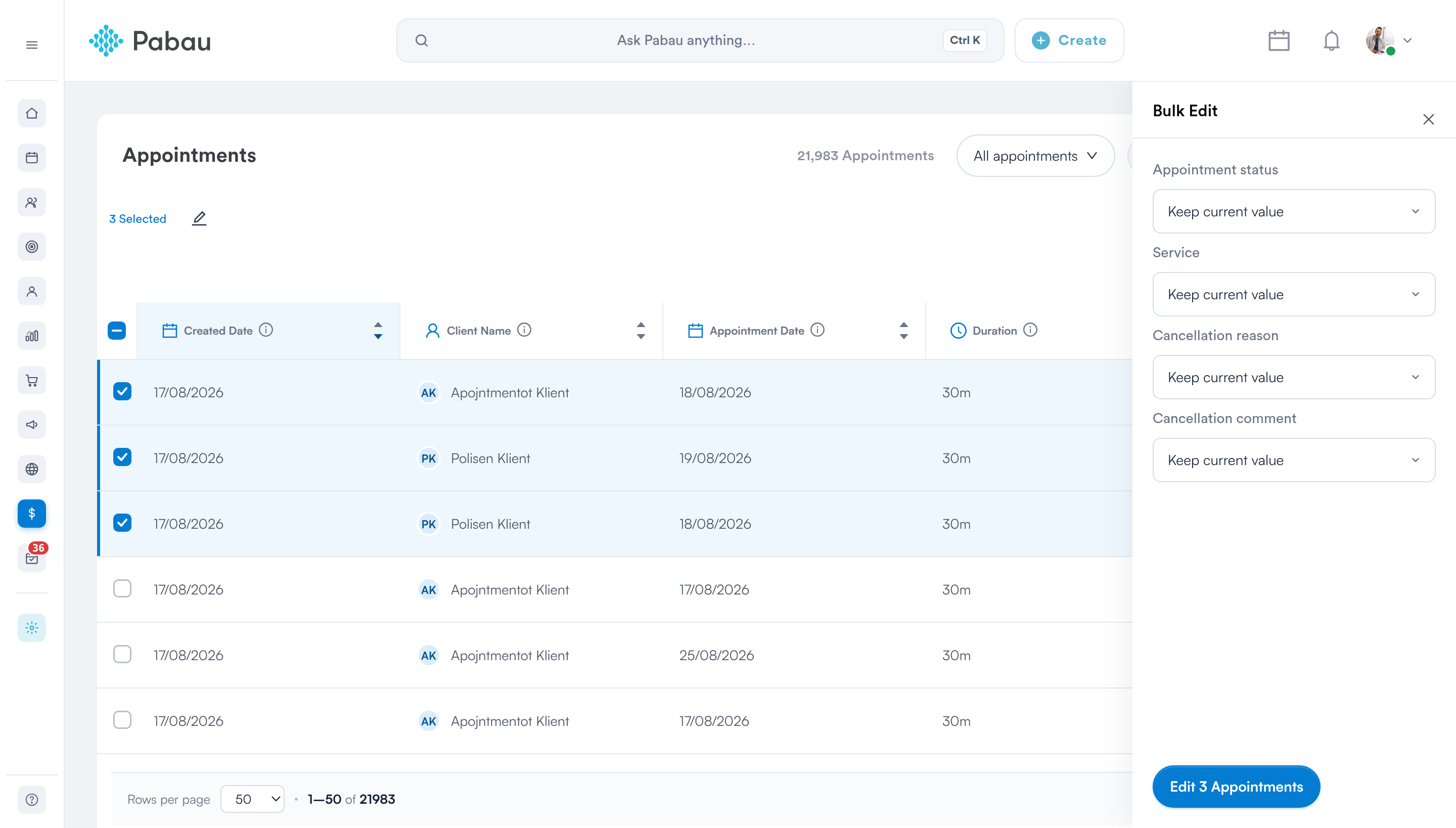
Jedes Feld startet mit „Aktuellen Wert beibehalten“, und die Schaltfläche nennt, wie viele Datensätze geändert werden
Für Termine bietet das Panel:
- Terminstatus — jeder für Ihr Konto eingerichtete Status.
- Leistung — die gebuchte Leistung.
- Stornierungsgrund — ausgewählt aus Ihren konfigurierten Stornierungsgründen.
- Stornierungskommentar — Freitext.
- Jedes von Ihnen eingerichtete benutzerdefinierte Terminfeld erscheint hier ebenfalls, unabhängig davon, ob dessen Spalte in der Tabelle angezeigt wird.
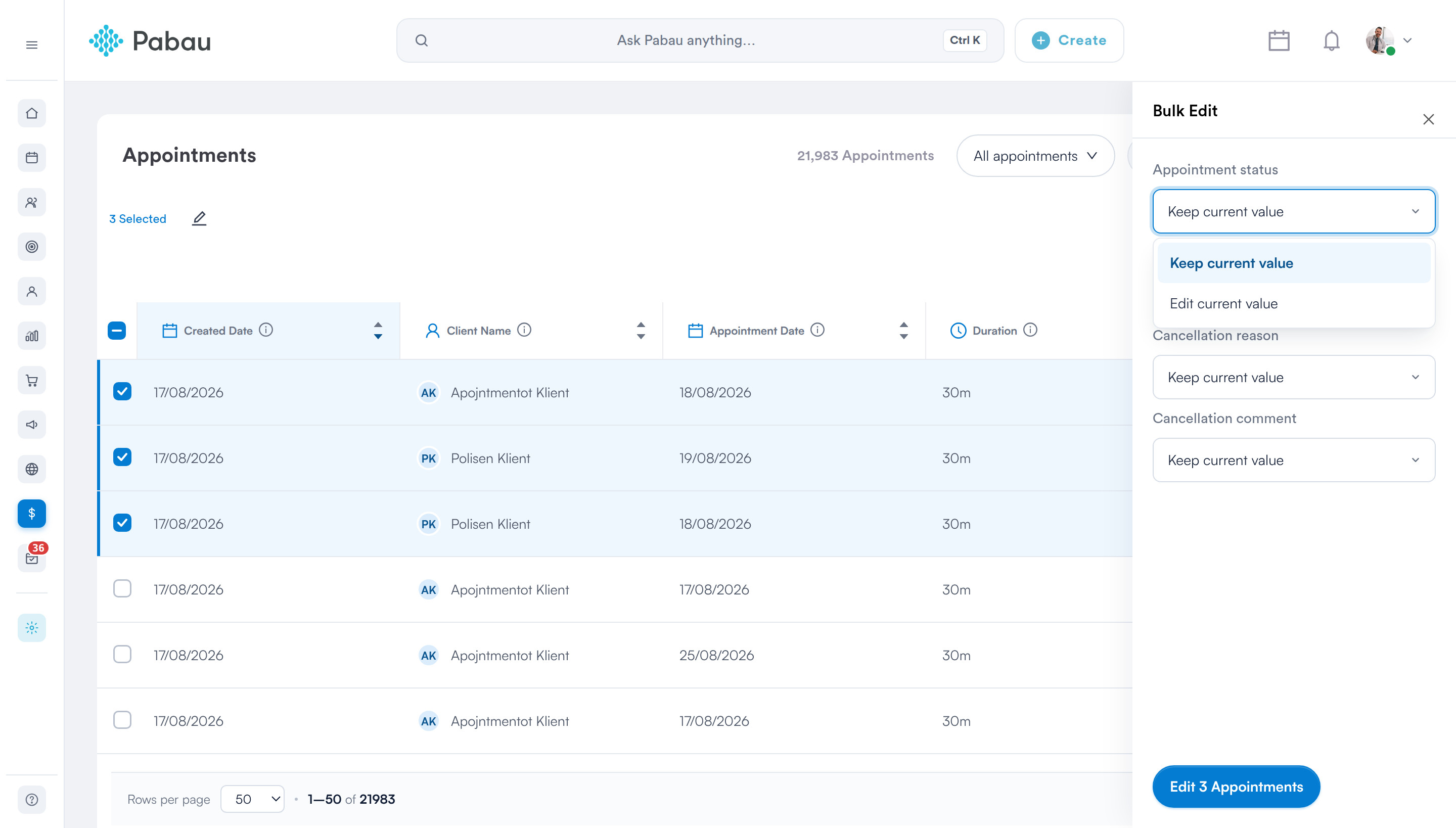
Der Terminstatus bietet nur „Beibehalten“ und „Bearbeiten“ — es gibt keine Option „Wert löschen“, da eine Buchung immer einen Status haben muss
HINWEIS: Wenn Sie einen Stornierungsgrund oder Stornierungskommentar festlegen, wird diese Information beim Termin erfasst — der Termin wird dadurch nicht storniert, und der Kunde wird nicht benachrichtigt. Um eine Buchung zu stornieren, ändern Sie deren Terminstatus.
HINWEIS: Terminstatus und Leistung haben keine Option Wert löschen — jede Buchung muss beides behalten. Stornierungsgrund und -kommentar können gelöscht werden.
Schritt 5: Änderungen anwenden
- Klicken Sie unten im Panel auf 8 Termine bearbeiten — die Schaltfläche nennt die genaue Anzahl der Datensätze, die geändert werden.
- Die Tabelle wird aktualisiert, und eine Bestätigungsmeldung nennt, wie viele Datensätze aktualisiert wurden.
WICHTIG: Sie können bis zu 100 Termine auf einmal ändern. Wenn Sie mehr auswählen, wird ein Fehler zurückgegeben, und nichts wird geändert — arbeiten Sie in Gruppen von 100 oder weniger.
WARNUNG:
Massenänderungen können nicht rückgängig gemacht werden. Überprüfen Sie das Panel, bevor Sie es anwenden — die von Ihnen festgelegten Werte ersetzen das, was derzeit bei jedem ausgewählten Datensatz eingetragen ist.
Was im Hintergrund passiert
- Statusänderungen werden im Verlauf jedes Termins erfasst, sodass Sie sehen können, was wann geändert wurde.
- Das Ändern der Leistung aktualisiert die beim Termin angezeigte Leistung; es wird jedoch kein bereits fakturierter Termin neu bepreist.
- Es werden nur Status und Leistungen angeboten, die für Ihr eigenes Konto eingerichtet sind, sodass eine Massenbearbeitung eine Buchung nicht auf die Leistung einer anderen Klinik verschieben kann.
Woher diese Werte stammen
- Terminstatus ← die unter Einrichtung → Terminstatus konfigurierten Status.
- Leistung ← Ihre Leistungsliste unter Einrichtung → Leistungen.
- Stornierungsgrund ← die unter Einrichtung → Stornierungsgründe konfigurierten Gründe.
Der Stift wird nur für Mitarbeiter angezeigt, deren Berechtigungen den Zugriff auf die Termine-Seite umfassen.
Für weitere Anleitungen lesen Sie bitte die unten stehenden verwandten Artikel, wählen Sie zusätzliche Anleitungen aus, oder verwenden Sie die Suchleiste oben auf der Seite. Diese Anleitungen helfen Ihnen dabei, das Beste aus Ihrem Pabau-Konto herauszuholen.
Um Ihr Pabau-Konto noch besser zu nutzen und zu verstehen, empfehlen wir Ihnen außerdem, die zusätzlichen Anleitungen und Ressourcen der Pabau Academy zu erkunden. Dort finden Sie ausführliche Video-Tutorials und Lektionen, die ein umfassendes Lernerlebnis bieten und Ihnen die wesentlichen Fähigkeiten vermitteln, um mit Pabau erfolgreich zu sein.