
Die Aktivitätenseite in Pabau hilft Ihnen, alle Aufgaben in Ihrem Unternehmen zu überwachen und zu verwalten – von Kunden-Nachfassaktionen und Telefonaten bis hin zu Formularanfragen und internen Erinnerungen. Sie erhalten einen vollständigen Überblick darüber, was fällig ist, wer zuständig ist und was bereits erledigt wurde. In diesem Artikel sehen wir uns die wichtigsten Funktionen und Optionen der Aktivitätenseite an, damit Sie alle Geschäftsaktivitäten effektiv verfolgen und verwalten können.
HINWEIS: Mehr über Aktivitäten, einschließlich wie Sie diese erstellen und verwalten, erfahren Sie in diesem Artikel.
Schritt 1: Zur Aktivitätenseite navigieren
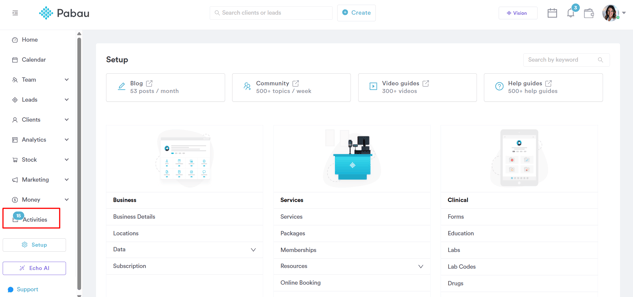
Melden Sie sich bei Ihrem Pabau-Konto an und wählen Sie dann ''Aktivitäten'' in der linken Seitenleiste, um die Aktivitätenseite zu öffnen.
Schritt 2: Die Aktivitätenübersicht verstehen
Die Aktivitätenseite zeigt eine detaillierte Liste aller Aktivitäten, die Mitarbeitern zugewiesen sind, mit Werkzeugen zum Filtern, Suchen und Verwalten jeder Aufgabe.
Hier eine Übersicht der wichtigsten Elemente auf der Aktivitätenseite:
Filter- & Suchoptionen
Die Aktivitätenseite bietet mehrere Werkzeuge, mit denen Sie die in der Tabelle angezeigten Aufgaben eingrenzen und ordnen können, damit Sie sich schnell auf das Wesentliche konzentrieren.

Filtern nach
Mit Filtern grenzen Sie Aktivitäten nach Kriterien wie Datum, Kunde, Aufgabentyp, Status oder zugewiesenem Mitarbeiter ein. Diese Filter lassen sich als benutzerdefinierte Ansicht speichern, um später schnell darauf zuzugreifen und Ihren Arbeitsablauf zu vereinfachen.
Suchfeld
Mit der Suchleiste oben finden Sie schnell bestimmte Aktivitäten nach Kundenname, Betreff oder anderen Details – so finden Sie genau das, was Sie brauchen.
Aktivität erstellen
Klicken Sie oben rechts auf die Schaltfläche Aktivität erstellen, um eine neue Aktivität hinzuzufügen, damit alle Aufgaben in Pabau erfasst und verfolgt werden.
Spalten bearbeiten
Mit der Option Spalten bearbeiten passen Sie die Tabelle an, indem Sie auswählen, welche Spalten ein- oder ausgeblendet werden – so richten Sie die Ansicht nach Ihrem Arbeitsablauf aus.
Drei-Punkte-Menü
Ein Klick auf die drei Punkte (⋯) in der oberen rechten Ecke der Tabelle bietet weitere Anzeigeoptionen. Hier können Sie Aktivitäten filtern nach:
-
Alle erledigten Aktivitäten
-
Überfällige Aktivitäten
-
Nur offene Aktivitäten
- Benutzerdefiniert
-
Aktivitäten für einen bestimmten Zeitraum, darunter:
-
Heute
-
Morgen
-
Diese Woche
-
Nächste Woche
-
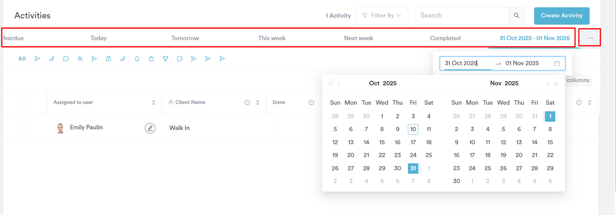
Dieses Menü bietet Ihnen schnellen Zugriff auf häufig genutzte Ansichten und hilft Ihnen, Aufgaben effizient zu verwalten, ohne die Filter jedes Mal manuell anpassen zu müssen.
Was die einzelnen Spalten bedeuten
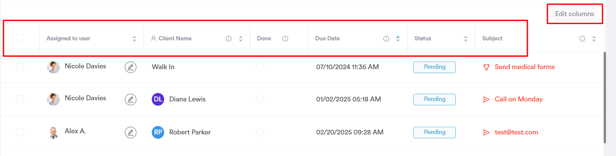
Jede Zeile in der Tabelle steht für eine einzelne Aktivität. Zu den wichtigsten Spalten gehören:
-
Zugewiesener Benutzer – Der Mitarbeiter, der für die Erledigung der Aktivität zuständig ist.
-
Kundenname – Der Name des Kunden, der mit der Aktivität verknüpft ist.
-
Erledigt – Zeigt an, ob die Aktivität abgeschlossen wurde.
-
Fälligkeitsdatum – Datum und Uhrzeit, zu der die Aktivität erledigt sein soll.
-
Status – Zeigt den aktuellen Status der Aktivität an, etwa Ausstehend oder Wartend.
-
Betreff – Eine kurze Beschreibung oder Bezeichnung der Aktivität.
Wenn Sie weitere Informationen anzeigen möchten, klicken Sie auf die Schaltfläche ''Spalten bearbeiten'' , um Spalten hinzuzufügen oder zu entfernen und die Tabelle an Ihre Bedürfnisse anzupassen.
Sie können Spalten auch neu anordnen: Fahren Sie mit der Maus über eine Spaltenüberschrift, klicken und halten Sie das Punktesymbol und ziehen Sie die Spalte an die gewünschte Position.
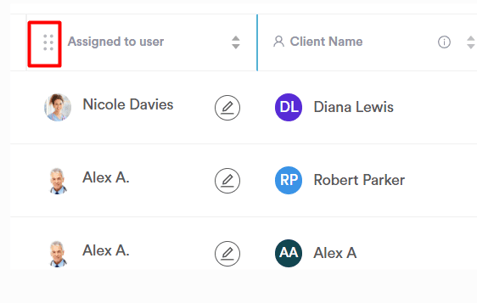
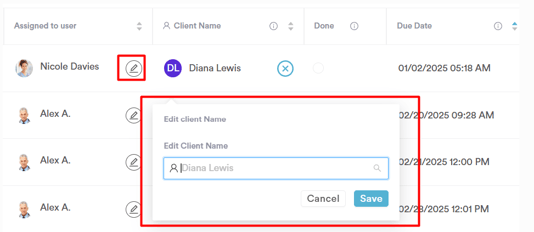
Für schnelle Änderungen fahren Sie einfach mit der Maus über ein Feld (etwa den zugewiesenen Benutzer, den Kunden oder das Fälligkeitsdatum) und klicken auf das Stiftsymbol, um es direkt in der Tabelle zu aktualisieren.
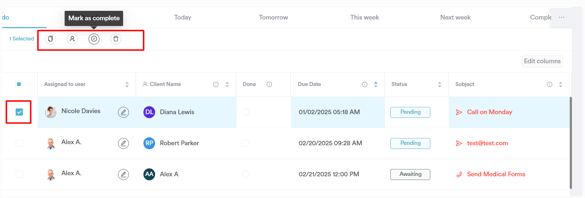
Wenn Sie eine oder mehrere Aktivitäten über das Kontrollkästchen auf der rechten Seite auswählen, können Sie diese duplizieren, zuweisen, als erledigt markieren oder löschen – so verwalten Sie mehrere Aktivitäten mühelos auf einmal.
Jetzt, da Sie wissen, wie Sie die Aktivitätenseite nutzen, können Sie all Ihre Aufgaben in Pabau effizienter verwalten.
Weitere Anleitungen finden Sie in den zugehörigen Artikeln unten, wählen Sie weitere Leitfäden aus oder verwenden Sie die Suchleiste oben auf der Seite. Diese Anleitungen helfen Ihnen dabei, das Beste aus Ihrem Pabau-Konto herauszuholen.
Um Ihr Pabau-Konto vollständig zu nutzen und zu verstehen, empfehlen wir Ihnen außerdem, die zusätzlichen Anleitungen und Ressourcen der Pabau Academy zu erkunden. Sie bietet ausführliche Video-Tutorials und Lektionen sowie ein ganzheitliches Lernerlebnis, das Ihnen die wesentlichen Fähigkeiten für Ihren Erfolg mit Pabau vermittelt.