
Dieser Leitfaden behandelt alles, was Sie über die Nutzung der Funktion Zeiterfassung & Löhne wissen müssen.
Inhaltsverzeichnis:
1. So aktivieren Sie die Funktion Zeiterfassung und Löhne
2. So nutzen Sie die Zeiterfassungsfunktion
3. So verwalten Sie Stundenzettel als Administrator
4. So bearbeiten Sie einen Stundenzettel als Administrator
5. So reichen Sie einen Stundenzettel als Administrator ein
6. So richten Sie Löhne ein
7. So konfigurieren Sie die Stundenzettel-Einstellungen
8. So erstellen Sie Berichte zu Löhnen
So aktivieren Sie die Funktion Zeiterfassung und Löhne
In diesem Leitfaden zeigen wir Ihnen, wie Sie die Funktion Zeiterfassung und Löhne aktivieren.
Die Aktivierung dieser Funktion ist erforderlich, um die Ein- und Ausstempelfunktion für Mitarbeiter zu nutzen, ihre Löhne festzulegen und das System die Löhne automatisch berechnen zu lassen.
Schritt 1: Zu Team navigieren
Melden Sie sich bei Ihrem Pabau-Konto an, navigieren Sie im linken Menü zu „Team" und wählen Sie dann erneut „Team" aus dem Untermenü aus.
Schritt 2: Profil des Teammitglieds öffnen
Klicken Sie auf das Profil des Teammitglieds, für das Sie die Funktion für Stundenzettel und Löhne aktivieren möchten.
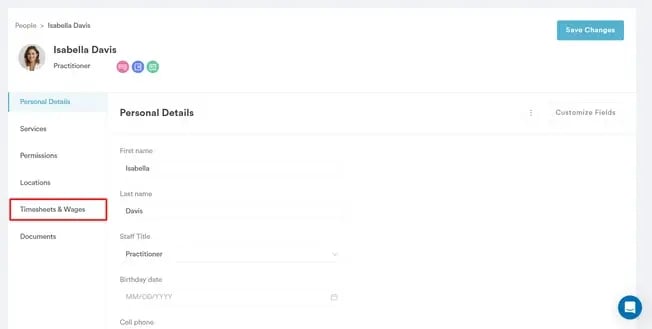
Schritt 3: Auf den Tab „Stundenzettel & Löhne" zugreifen
Klicken Sie im Profil des Teammitglieds auf den Tab „Stundenzettel & Löhne".
Schritt 4: Die Funktion für Stundenzettel & Löhne aktivieren
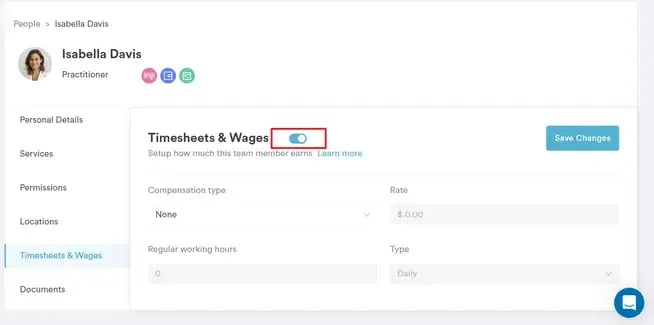
Aktivieren Sie den Schalter neben „Stundenzettel & Löhne", um die Funktion für das ausgewählte Teammitglied zu aktivieren.
Schritt 5: Änderungen speichern
Klicken Sie rechts auf dem Bildschirm auf „Änderungen speichern", um Ihre Aktualisierungen zu bestätigen und zu speichern.
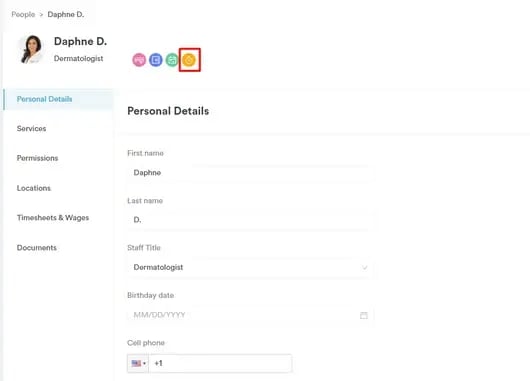
Sobald die Funktion aktiviert ist, wird auf der Teams-Seite sowie in den Benutzerprofilen unter den Namen der betreffenden Teammitglieder ein Uhrensymbol angezeigt.

Nachdem Sie nun Stundenzettel und Löhne aktiviert haben, erfahren Sie mehr unter Wie Sie als Administrator Stundenzettel verwalten und Wie Sie Löhne einrichten.
Indem Sie diese Schritte befolgt haben, haben Sie die Funktion für Stundenzettel und Löhne erfolgreich aktiviert.
So nutzen Sie die Zeiterfassungsfunktion
In diesem Artikel erfahren Sie, wie Sie und Ihre Teammitglieder mit unserer Zeiterfassungsfunktion die Arbeits- und Pausenzeiten erfassen können.
Mit der Zeiterfassungsfunktion können Sie und Ihre Mitarbeiter erfassen, wann Sie zur Arbeit kommen, Pausen machen und Feierabend machen. Sie dient außerdem als Grundlage für die Berechnung von Arbeitsstunden und Löhnen, sofern Sie diese Funktion nutzen möchten.
HINWEIS: Bitte beachten Sie, dass die Zeiterfassungsfunktion für Mitarbeiter nur verfügbar ist, wenn die Funktion Zeiterfassung und Löhne für jeden Mitarbeiter einzeln aktiviert wurde. Um diese Funktion zu aktivieren, folgen Sie einfach den Schritten in diesem Leitfaden.
Einstempeln
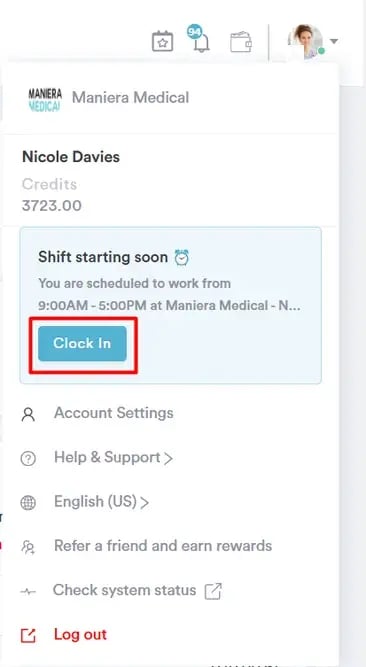
Schritt 1: Melden Sie sich bei Ihrem Pabau-Konto an und klicken Sie auf Ihren Avatar in der oberen rechten Ecke des Bildschirms.
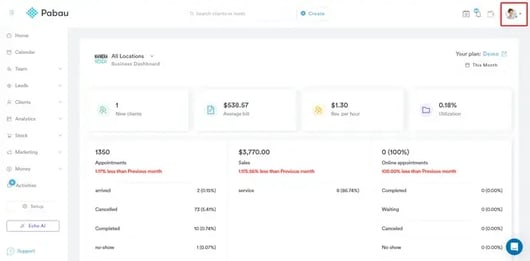
Schritt 2: Suchen Sie im Avatar-Menü den Bereich zum Einstempeln, der die verbleibende Zeit bis zum Beginn Ihrer Schicht basierend auf Ihrem Terminplan anzeigt. Klicken Sie auf "Einstempeln", um den Beginn Ihres Arbeitstages zu markieren. Wenn Sie für den Tag keine geplante Schicht haben, können Sie sich trotzdem einstempeln, und es wird ein Stundenzettel erstellt.
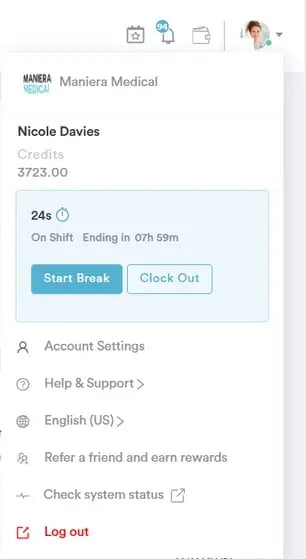
Schritt 3: Nach dem Einstempeln beginnt der Timer, die seit dem Klick auf die Schaltfläche "Einstempeln" vergangene Zeit zu zählen. Er zeigt außerdem die verbleibende Zeit bis zum Ende Ihrer Schicht an, basierend auf der im Dienstplan festgelegten Endzeit der Schicht.
Wenn Sie sich verspätet einstempeln, zeigt eine Warnung an, wie viel Zeit Sie zu spät sind.
Pause machen
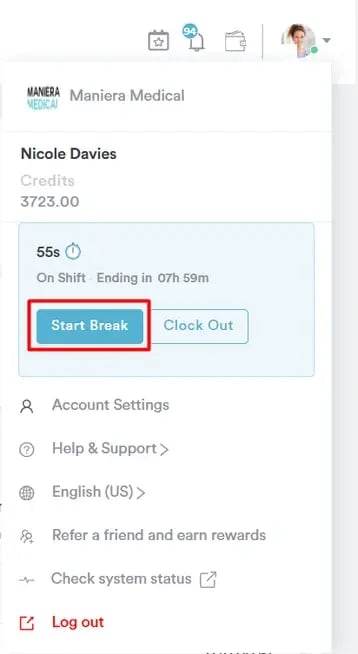
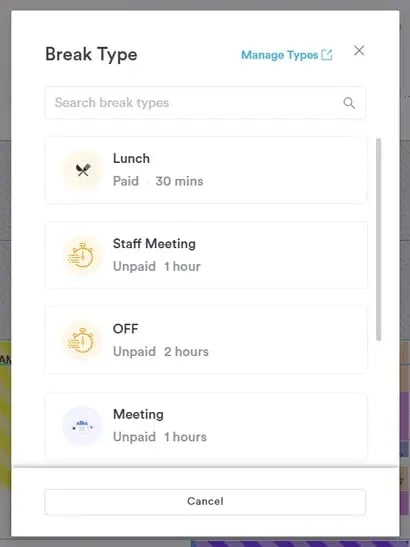
Schritt 1: Klicken Sie auf "Pause starten", wenn Sie eine Pause einlegen oder an einer Besprechung/Schulung teilnehmen müssen. Wählen Sie im Pop-up-Fenster den entsprechenden Ereignistyp aus.
Schritt 2: Die verfügbaren Pausentypen hängen von den von Ihnen erstellten Blockierungsoptionen ab. Standardmäßig sind Optionen wie Mittagspause, Besprechung und Schulung verfügbar, sofern sie aktiv geschaltet sind, aber benutzerdefinierte Optionen können ebenfalls hinzugefügt werden, indem Sie den Schritten in dieser Anleitung folgen.
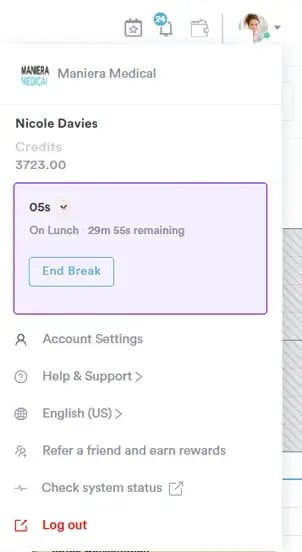
Schritt 3: Sobald ein Pausentyp ausgewählt ist:
- Der Zähler stoppt, da er nur aktive Arbeitsstunden erfasst.
- Der ausgewählte Blockierungstyp (z. B. "Mittagspause") wird angezeigt.
- Die verbleibenden Minuten für die Pause werden angezeigt, berechnet aus der aktuellen Zeit abzüglich der Blockierungsdauer.
- Eine Schaltfläche „Pause beenden" erscheint.
HINWEIS: Ob eine Pause bezahlt oder unbezahlt ist, hängt von den Einstellungen für diese Blockierungsoption ab.
Wenn Sie bezahlte Pausen genommen haben, spiegelt der Stundenzettel dies wider, sodass Sie Anspruch auf Vergütung haben; andernfalls nicht.
Pause beenden und Arbeit fortsetzen
Schritt 1: Klicken Sie auf "Pause beenden", wenn Sie bereit sind, die Arbeit fortzusetzen. Der Timer startet dort neu, wo er vor Beginn der Pause aufgehört hat.
Schritt 2: Sie können mehrere Pausen nehmen, auch wenn das Tageskontingent bereits aufgebraucht ist. Wenn Sie beispielsweise eine 20-minütige Mittagspause genommen haben und dann eine weitere Mittagspause möchten, zeigt der Timer 0 verbleibende Minuten an, aber der Stundenzettel gibt die gesamte Pausenzeit korrekt wieder.
Ausstempeln
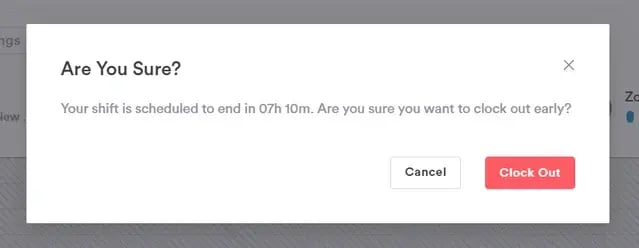
Schritt 1: Klicken Sie auf "Ausstempeln", um Ihren Arbeitstag zu beenden. Wenn Ihre Schicht noch nicht beendet ist, müssen Sie das Ausstempeln in einem Pop-up bestätigen. Wenn Ihre Schicht beendet ist, erfolgt das Ausstempeln automatisch.
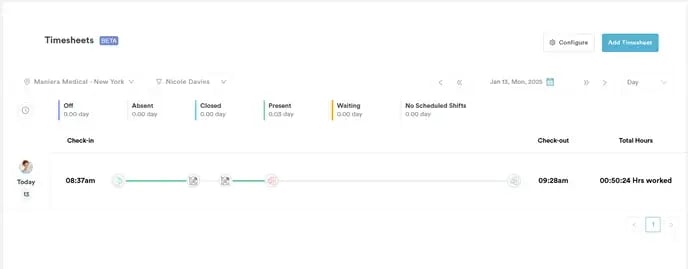
Schritt 2: Nach dem Ausstempeln zeigt Ihr Stundenzettel für den Tag Folgendes an:
- Den Standort, an dem Sie gearbeitet haben.
- Die insgesamt geleisteten Arbeitsstunden, einschließlich aller genommenen Pausen.
Schritt 3: Wenn Sie versehentlich auf "Ausstempeln" klicken, anstatt eine Pause zu machen, und sich später wieder einstempeln, wird eine weitere Pause erstellt (unbezahlt und nicht als Arbeitszeit gezählt). Der endgültige Ausstempel-Wert des Stundenzettels sollte den Zeitpunkt widerspiegeln, an dem Sie Ihre Arbeit für den Tag tatsächlich beendet haben.
Schritt 4: Auch nach dem Ausstempeln können Sie sich bei Bedarf erneut einstempeln. Das System zählt Ihre Schichtzeit ab diesem Zeitpunkt weiter.
Wichtige Hinweise:
-
Standortverfolgung: Die Zeiterfassungsfunktion überwacht Ihren Standort unabhängig vom verwendeten Browser. Nur ein manuelles Klicken auf die Schaltfläche stoppt sie – Browser-Aktualisierungen oder das Löschen von Cache/Cookies haben keinen Einfluss darauf.
-
Standortspeicherung: Ihr aktueller Standort (basierend auf der IP-Adresse) wird gespeichert, wenn Sie auf Einstempeln klicken. Wenn Standortberechtigungen erteilt wurden, wird Ihr Standort bei jedem Ein- oder Ausstempeln protokolliert und ist für Audits abrufbar.
-
Timer-Zurücksetzung: Der Timer setzt sich um Mitternacht zurück. Wenn Sie beispielsweise 5 Stunden bis 11:59 Uhr abends arbeiten, werden diese Stunden im heutigen Stundenzettel angezeigt. Um Mitternacht setzt sich der Timer zurück. Wenn Sie vergessen, sich auszustempeln, oder nach Mitternacht weiterarbeiten, läuft der Zähler weiter, und für den nächsten Tag beginnt ab 00:00 Uhr ein neuer Stundenzettel.
- Zeitzone: Die Zeitzone wird immer durch die in Ihren Geschäftsdetails unter Setup ausgewählte Zeitzone bestimmt.
Mit den oben beschriebenen Schritten können Sie und Ihr Team Ihre Arbeitsstunden und Pausen ganz einfach erfassen und so für korrekte Stundenzettel und ein besseres Zeitmanagement sorgen.
So verwalten Sie Stundenzettel als Administrator
In diesem Artikel führen wir Sie durch den Prozess der Verwaltung von Stundenzetteln für Mitarbeiter Ihrer Klinik.
Wer kann Stundenzettel verwalten?
Bevor wir mit den Schritten beginnen, ist es wichtig zu wissen, dass nur Admins innerhalb Ihres Pabau-Kontos – also diejenigen, die über die Team-Funktion als solche definiert sind – berechtigt sind, die Stundenzettel aller Mitarbeiter einzusehen, zu bearbeiten und zu löschen. Wenn Sie kein Admin sind, haben Sie eingeschränkteren Zugriff und können nur Ihre eigenen Stundenzettel einsehen und einreichen.
Was Sie auf der Seite „Stundenzettel“ tun können:
Die Seite „Stundenzettel“ bezieht ihre Informationen direkt aus der Zeiterfassungsfunktion. Auf dieser Seite können Sie Folgendes tun:
Eigene Stundenzettel einreichen: Wenn Sie vergessen haben, sich einzustempeln, sich verspätet eingestempelt oder sich versehentlich zu früh ausgestempelt haben, können Sie einen Stundenzettel manuell einreichen, um korrekte Aufzeichnungen sicherzustellen.
Stundenzettel von Kollegen bearbeiten: Als Admin können Sie Fehler in den Stundenzetteln anderer Mitarbeiter korrigieren, damit die Aufzeichnungen die tatsächlich geleisteten Stunden korrekt widerspiegeln.
Übersicht über das Zeitmanagement der Mitarbeiter einsehen: Als Admin haben Sie Zugriff auf eine Übersicht, die zeigt, wie jeder Mitarbeiter seine Zeit verbracht hat. So können Sie die Produktivität überwachen und die Einhaltung der geplanten Arbeitszeiten sicherstellen.
HINWEIS: Bitte beachten Sie, dass die Funktion „Stundenzettel und Löhne“ für jeden Mitarbeiter einzeln aktiviert werden muss. Um diese Funktion zu aktivieren, folgen Sie einfach den Schritten in dieser Anleitung.
Nun gehen wir gemeinsam durch, wie Sie auf Stundenzettel zugreifen und diese verwalten können.
Schritt 1: Zugriff auf die Seite „Stundenzettel“
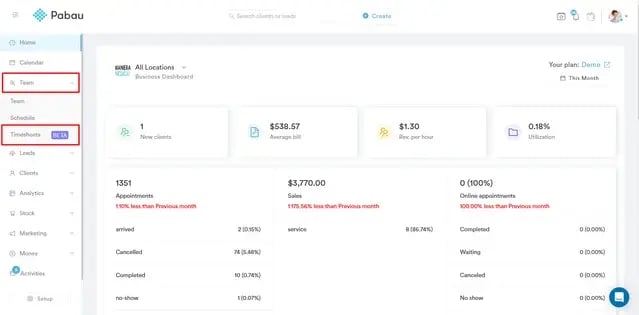
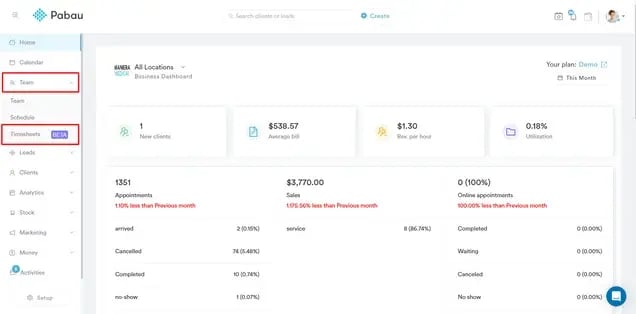
Melden Sie sich zunächst bei Ihrem Pabau-Konto an. Suchen Sie im linken Seitenmenü die Option „Team" und klicken Sie darauf. Wählen Sie im daraufhin angezeigten Dropdown-Menü „Zeiterfassungen" aus. Sie gelangen so auf die zentrale Verwaltungsseite für Zeiterfassungen, auf der alle Zeiterfassungsdaten gespeichert sind.
Die Ansicht dieser Seite unterscheidet sich leicht je nach Ihrer Rolle in Ihrem Pabau-Konto (Admin oder Nicht-Admin).
-
- Als Admin sehen Sie sowohl Ihre eigenen Stundenzettel als auch die Stundenzettel aller Mitarbeiter, die an den Standorten arbeiten, auf die Sie Zugriff haben.
- Nicht-Admins sehen nur ihre eigenen Stundenzettel.
Oben auf der Stundenzettel-Seite finden Sie Navigationsoptionen, mit denen Sie zwischen verschiedenen Tagen wechseln oder Stundenzettel nach Tag, Woche oder Monat anzeigen können. 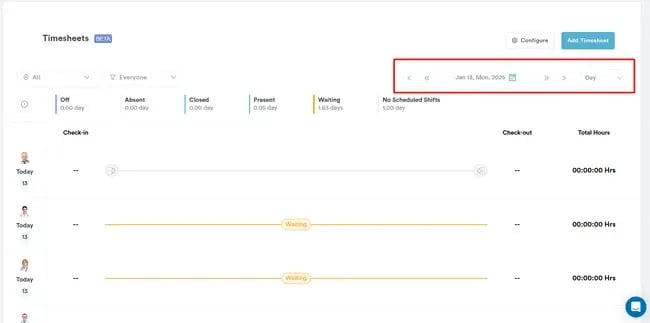
Als Administrator können Sie außerdem Filter nach Mitarbeiter und Standort anwenden, um die angezeigten Informationen einzugrenzen.
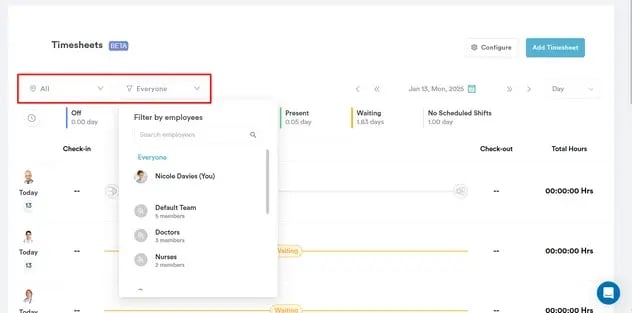
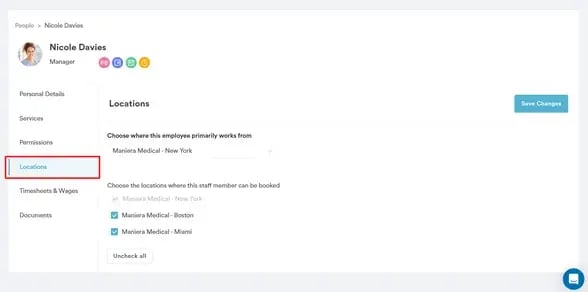
HINWEIS: Sie können nur die Standorte einsehen und auswählen, für die Sie berechtigt sind, wie im Tab „Standorte“ Ihres Benutzerprofils unter der Team-Funktion festgelegt.
Schritt 2: Stundenzettel ansehen und verstehen
Nachdem Sie die Seite „Stundenzettel“ aufgerufen haben, können Sie mit der Überprüfung und Verwaltung der Stundenzettel Ihrer Mitarbeiter beginnen.
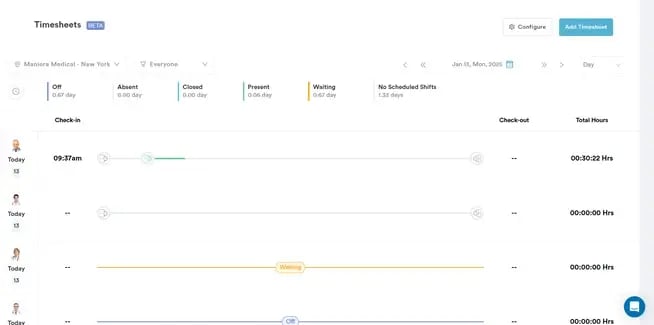
Aktivitäten im Stundenzettel ansehen: Um eine detaillierte Ansicht der Aktivitäten eines Mitarbeiters für einen bestimmten Tag zu erhalten, klicken Sie auf die entsprechende Zeile des Mitarbeiters in der Stundenzettel-Tabelle. Dadurch öffnet sich eine Vorschau, in der Sie eine chronologische Liste der Aktionen des Mitarbeiters während seiner Schicht sehen können, einschließlich Einstempelzeiten, Pausenzeiten und Ausstempelzeiten.
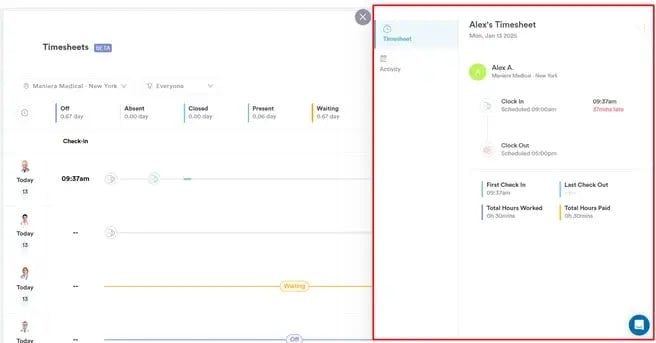
Auch wenn ein Mitarbeiter nicht eingeplant war oder sich nicht eingestempelt hat, gibt es dennoch eine Zeile für ihn in der Stundenzettel-Tabelle.
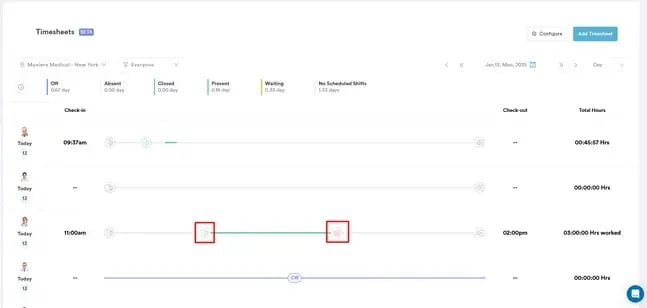
Um weitere Details zu bestimmten Ereignissen während der Schicht zu erhalten, wie Einstempeln, Pausen oder Ausstempeln, bewegen Sie den Mauszeiger einfach über das entsprechende Symbol im Stundenzettel. Dadurch wird ein Tooltip mit zusätzlichen Informationen zu dem Ereignis angezeigt.
Laufende Schichten: Wenn ein Mitarbeiter aktuell eingestempelt ist, erhöht sich die Zeitanzeige im Stundenzettel im Laufe des Tages in Echtzeit und zeigt die verstrichene Zeit bis zum geplanten Schichtende an.
Abgeschlossene Schichten: Für bereits beendete Schichten sehen Sie die insgesamt gearbeiteten Stunden und Minuten. Ist der Mitarbeiter noch eingestempelt, aktualisiert das System diese Information fortlaufend, bis er sich ausstempelt.
Mehrere Stundenzettel pro Tag: Es ist wichtig zu wissen, dass ein Mitarbeiter pro Tag nur einen Stundenzettel für denselben Standort haben kann. Er kann jedoch am selben Tag mehrere Stundenzettel für unterschiedliche Standorte haben, solange sich die Ein-/Ausstempelzeiten nicht überschneiden.
Keine geplante Schicht: Wenn ein Mitarbeiter für den Tag keine geplante Schicht hat, sich aber dennoch einstempelt, wird automatisch ein Stundenzettel für seinen Hauptstandort erstellt, wie im Benutzerprofil unter den Team-Einstellungen festgelegt.
Stundenzettel-Kennzeichnungen
Auf der Seite „Stundenzettel“ können Ihnen mehrere Kennzeichnungen begegnen:
Geschlossen: Diese Kennzeichnung erscheint, wenn der Standort geschlossen ist, basierend auf den in Setup > Standorte festgelegten Öffnungszeiten des Standorts.
Frei: Diese Kennzeichnung zeigt an, dass der Mitarbeiter für den Tag keine geplante Schicht hat.
Abwesend: Diese Kennzeichnung wird verwendet, wenn das Tagesende erreicht wurde und der Mitarbeiter sich nicht eingestempelt hat. Das Tagesende richtet sich nach der Schließzeit des Standorts.
Schritt 3: Stundenzettel hinzufügen
Wenn Sie einen Stundenzettel für sich selbst oder einen anderen Mitarbeiter hinzufügen müssen, gehen Sie wie folgt vor:
-
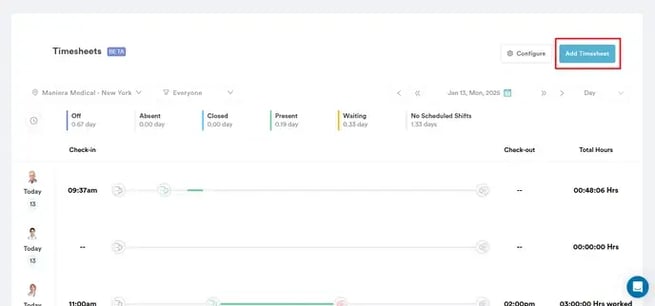
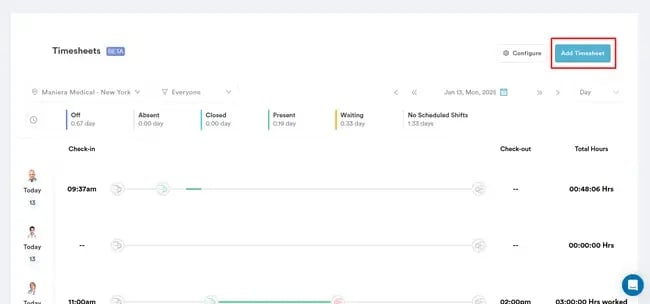
Stundenzettel hinzufügen starten: Klicken Sie zunächst auf die Schaltfläche „Stundenzettel hinzufügen" auf der Stundenzettel-Seite.
-
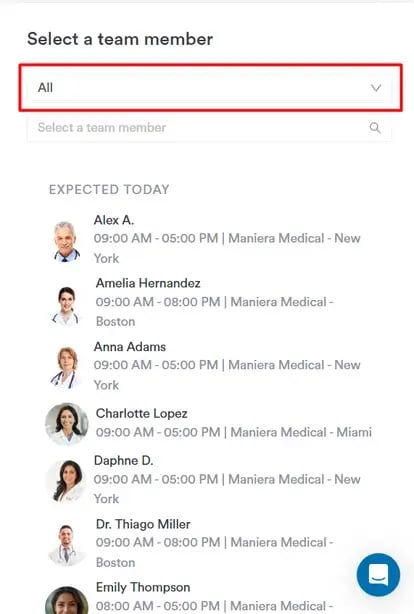
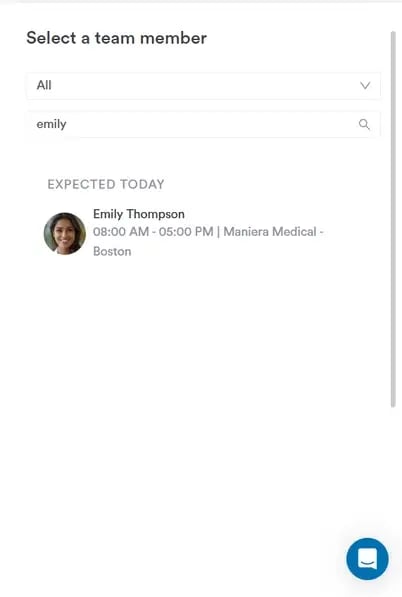
Standort auswählen: Anschließend werden Sie aufgefordert, den Standort auszuwählen, an dem der Mitarbeiter arbeitet. Sie können nur aus Ihrem primären und Ihren zulässigen Standorten wählen, wobei nur die Teammitglieder dieser spezifischen Standorte angezeigt werden. Wenn Sie die Option „Alle Standorte" wählen, werden alle Teammitglieder Ihres primären und Ihrer zulässigen Standorte angezeigt.
-
Nach Mitarbeitern suchen: Verwenden Sie die Suchleiste, um den Mitarbeiter, für den Sie einen Stundenzettel hinzufügen, durch Eingabe seines Namens leicht zu finden.
-
Standortzuweisung:
Wenn der ausgewählte Mitarbeiter nur Zugriff auf einen Standort hat, wird dieser Standort vorausgewählt.
Wenn der Mitarbeiter Zugriff auf mehrere Standorte hat, aber für das ausgewählte Datum an einem davon eingeteilt ist, wird dieser Standort ausgewählt und ist nicht bearbeitbar.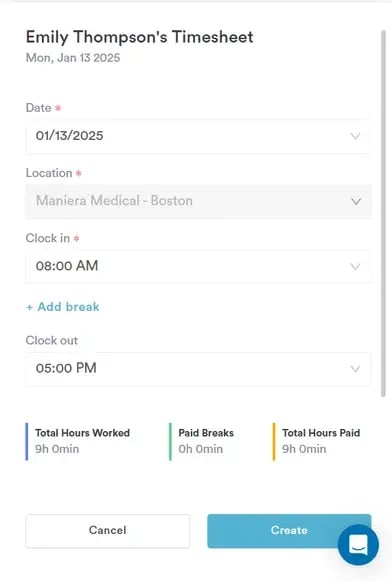
Wenn für den Mitarbeiter am ausgewählten Datum keine Schicht geplant ist, können Sie aus den primären und zulässigen Standorten des Mitarbeiters wählen.
Die Auswahl eines Standorts ist obligatorisch. -
Einstempelzeiten festlegen:
Wenn das Teammitglied eine geplante Schicht am ausgewählten Standort hatte, entspricht die Einstempelzeit automatisch der geplanten Schichtbeginnzeit des Teammitglieds.
Wenn das Teammitglied keine geplante Schicht hat, zeigt das System die Standardarbeitszeiten des Standorts an.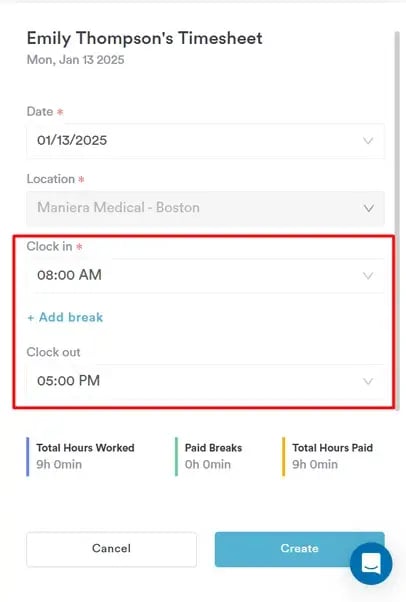
Sie können entweder die Standardzeit übernehmen oder sie bearbeiten, indem Sie auf das Feld klicken und eine neue Zeit auswählen. -
Pausen hinzufügen:
Sie können die Pausendauer manuell eingeben oder das Sanduhr-Symbol verwenden, um die Pausendauer festzulegen.
Um eine Pause hinzuzufügen, klicken Sie auf die Schaltfläche „Pause hinzufügen". Daraufhin wird eine Liste der Pausenarten angezeigt, wie sie in den Einstellungen für Sperroptionen definiert sind. Nach Auswahl einer Pausenart erscheint diese im Erstellungsdialog für den Stundenzettel.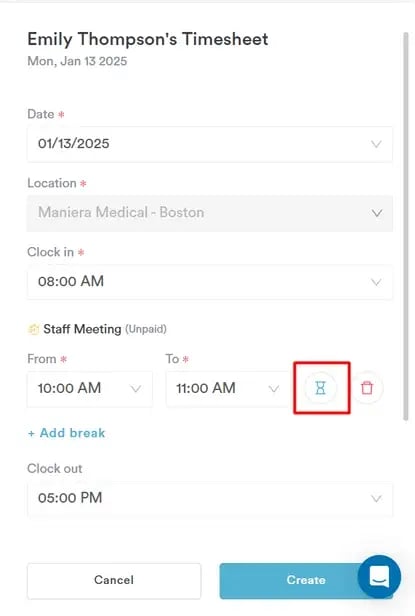
-
Ausstempelzeit festlegen:
Hatte das Teammitglied eine geplante Schicht, wird als Ausstempelzeit standardmäßig das geplante Schichtende übernommen, kann jedoch bearbeitet werden.
Hatte das Teammitglied keine geplante Schicht, ist das Feld für die Ausstempelzeit leer, und Sie müssen eine Endzeit auswählen. -
Gesamtstunden berechnen:
Gesamtstunden gearbeitet: Dieses Feld zeigt die Gesamtzahl der gearbeiteten Stunden an, berechnet als Zeit zwischen Ein- und Ausstempeln, einschließlich bezahlter Pausen, aber ohne unbezahlte Pausen.
Bezahlte Pausen: Dieses Feld berechnet die für bezahlte Pausen aufgewendete Zeit.
Gesamtstunden bezahlt: Dieses Feld zeigt die Gesamtzahl der gearbeiteten Stunden abzüglich der für unbezahlte Pausen aufgewendeten Zeit an.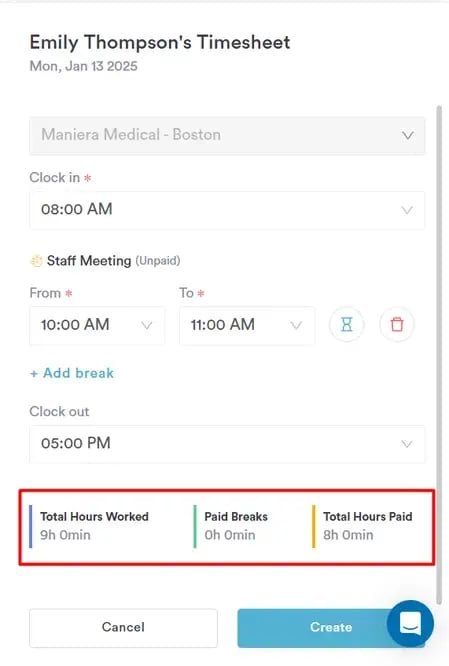
Sobald alle Angaben eingetragen wurden, klicken Sie auf „Erstellen", um den Stundenzettel zu speichern. Der neue Stundenzettel wird nun auf der Stundenzettel-Listenseite angezeigt.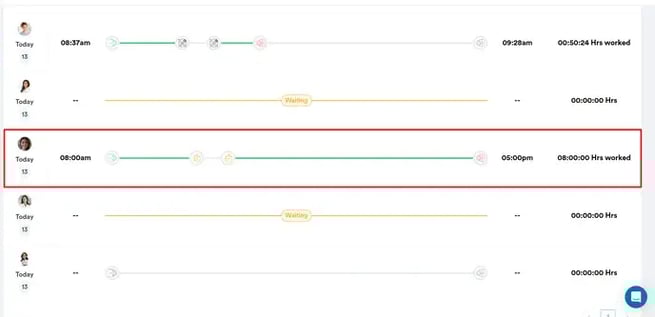
Schritt 4: Stundenzettel bearbeiten
Wenn Sie einen Fehler korrigieren oder Details einer laufenden Schicht aktualisieren müssen, können Sie einen Stundenzettel bearbeiten.
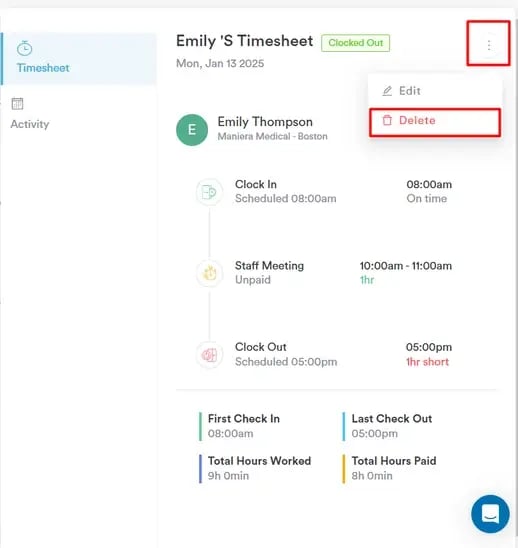
Um einen Stundenzettel zu bearbeiten, klicken Sie auf den betreffenden Stundenzettel. Dadurch öffnet sich die Aktivitäten-Seitenleiste. Von hier aus können Sie über das Drei-Punkte-Menü den Stundenzettel bearbeiten oder löschen.
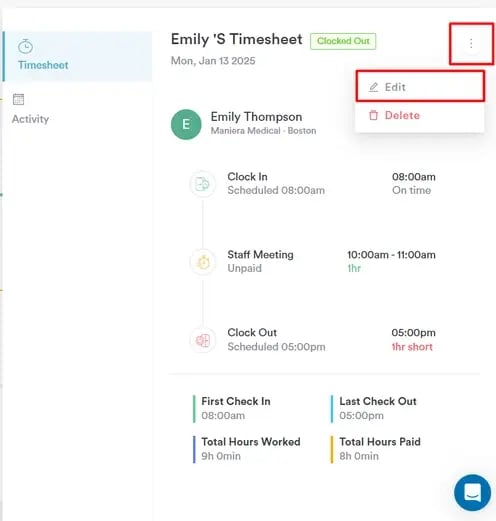
Bearbeitungsberechtigungen:
Administratoren können laufende Stundenzettel sowie bereits abgeschlossene Stundenzettel (bei denen sich der Mitarbeiter ausgestempelt hat) bearbeiten.
Nicht-Administratoren können ihre Stundenzettel nach der Einreichung nicht mehr bearbeiten.
Was bearbeitet werden kann:
Sie können die Einstempelzeit ändern, Pausen hinzufügen oder entfernen und die Ausstempelzeit anpassen. Sie können jedoch das Datum oder den Standort von Stundenzetteln, die sich nicht im Entwurfsstatus befinden und bereits abgeschlossen sind, nicht ändern.
Sobald Sie die gewünschten Änderungen vorgenommen haben, klicken Sie auf „Speichern“, um den Stundenzettel zu aktualisieren.
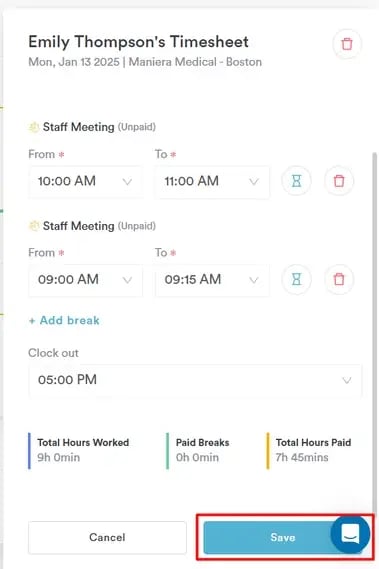
Schritt 5: Stundenzettel löschen
Manchmal muss eine Zeiterfassung vollständig entfernt werden – sei es, weil sie versehentlich eingereicht wurde, oder aus einem anderen Grund.
Admins können jeden Stundenzettel eines beliebigen Mitarbeiters löschen, mit Ausnahme aktiver Stundenzettel (also solcher, bei denen die Einstempelfunktion derzeit aktiv ist).
Sie können Stundenzettel über zwei verschiedene Optionen löschen:
-
Aktivitäten-Seitenleiste: In der Aktivitäten-Seitenleiste des Stundenzettels bietet ein Klick auf das Drei-Punkte-Menü eine Option „Löschen".
-
Seite Stundenzettel bearbeiten: Auf der Seite „Stundenzettel bearbeiten" gibt es eine eigene Schaltfläche „Löschen" zum Entfernen des Stundenzettels.
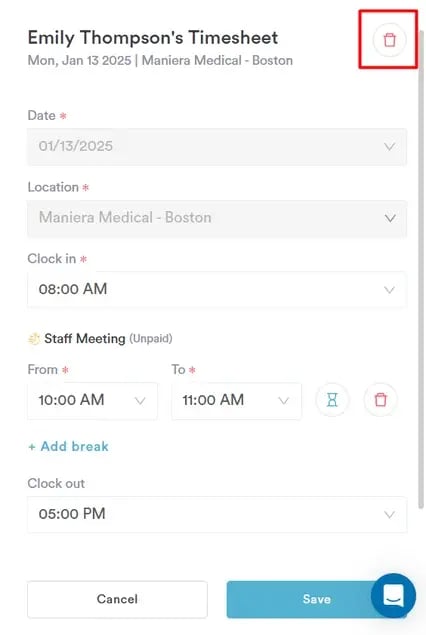
Wenn Sie die Löschoption an einer der beiden Stellen auswählen, erscheint ein Bestätigungsfenster, um sicherzustellen, dass Sie mit dem Löschen fortfahren möchten. Bestätigen Sie Ihre Wahl, um den Stundenzettel endgültig zu entfernen.
Indem Sie diese Schritte befolgen, können Sie Stundenzettel in Pabau effektiv verwalten und eine genaue Erfassung der Arbeitszeiten sowie ein reibungsloses Zeitmanagement für Ihr Team sicherstellen.
So reichen Sie einen Stundenzettel als Administrator ein
In diesem Artikel erfahren Sie, wie Sie als Administrator einen Stundenzettel einreichen können.
Egal, ob Sie als Administrator oder als Nicht-Administrator-Teammitglied das Einstempeln vergessen, sich verspätet eingestempelt oder versehentlich zu früh ausgestempelt haben, Sie können manuell einen Stundenzettel einreichen, um genaue Aufzeichnungen sicherzustellen.
Schritt 1: Stundenzettel öffnen
Melden Sie sich zunächst bei Ihrem Pabau-Konto an. Suchen Sie im linken Seitenmenü die Option „Team" und klicken Sie darauf. Wählen Sie im daraufhin angezeigten Dropdown-Menü „Zeiterfassungen" aus. Sie gelangen so auf die zentrale Verwaltungsseite für Zeiterfassungen, auf der alle Zeiterfassungsdaten gespeichert sind.
Schritt 2: Neuen Stundenzettel hinzufügen
Wenn Sie eine Arbeitszeittabelle für ein Teammitglied oder für sich selbst hinzufügen möchten, klicken Sie auf der Seite „Arbeitszeittabellen" auf die Schaltfläche „Arbeitszeittabelle hinzufügen".
Schritt 3: Standort auswählen
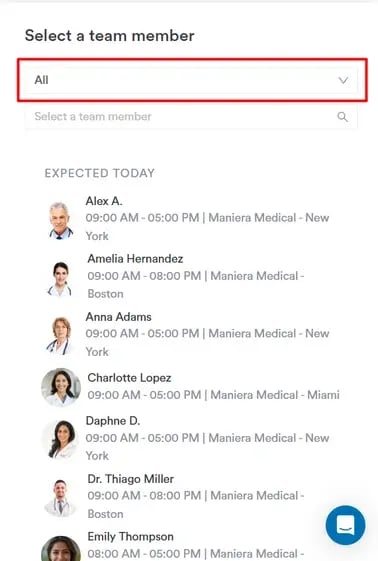
Sie werden anschließend aufgefordert, den Standort auszuwählen, an dem der Mitarbeiter arbeitet. Sie können nur aus Ihrem primären Standort und den zulässigen Standorten wählen, wodurch nur die Teammitglieder dieser Standorte angezeigt werden.
Wenn Sie die Option „Alle Standorte" auswählen, werden alle Teammitglieder Ihres primären Standorts sowie der zulässigen Standorte angezeigt.
Schritt 4: Nach Mitarbeitern suchen
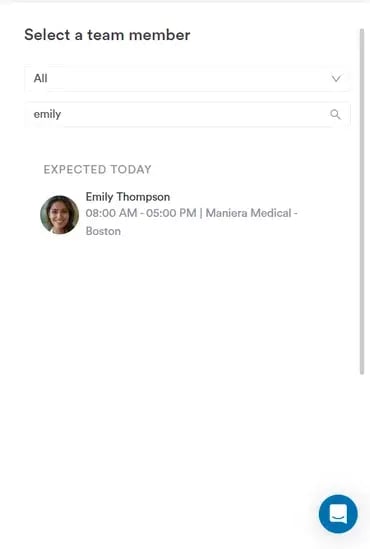
Verwenden Sie die Suchleiste, um den Mitarbeiter, für den Sie eine Arbeitszeittabelle hinzufügen möchten, durch Eingabe des Namens schnell zu finden.
Schritt 5: Standort zuweisen
Wenn der ausgewählte Mitarbeiter nur Zugriff auf einen Standort hat, wird dieser Standort automatisch vorausgewählt.
Wenn der Mitarbeiter Zugriff auf mehrere Standorte hat, aber am ausgewählten Datum für einen bestimmten Standort eingeplant ist, wird dieser Standort ausgewählt und kann nicht bearbeitet werden.
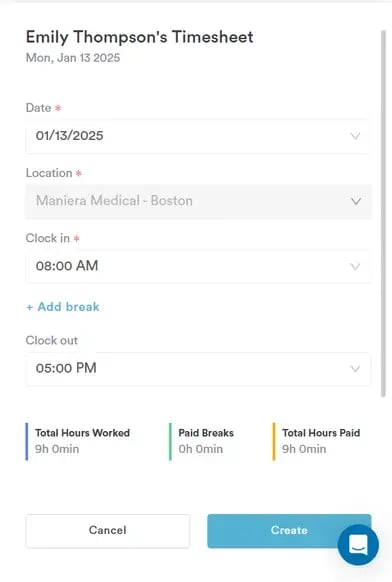
Wenn für den Mitarbeiter am ausgewählten Datum keine Schicht geplant ist, können Sie zwischen dem primären Standort und den zulässigen Standorten des Mitarbeiters wählen.
Die Auswahl eines Standorts ist verpflichtend.
Schritt 6: Einstempelzeit festlegen
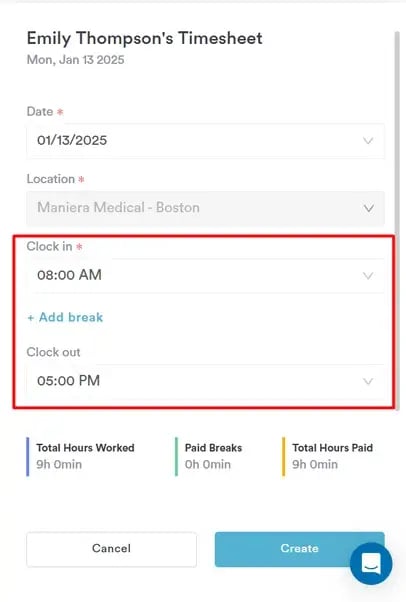
Wenn für das Teammitglied eine geplante Schicht am ausgewählten Standort vorlag, wird die Einstempelzeit automatisch anhand der geplanten Schichtbeginnzeit des Teammitglieds übernommen.
Wenn für das Teammitglied keine geplante Schicht vorliegt, zeigt das System die Standardarbeitszeiten des Standorts an. Sie können die Standardzeit entweder übernehmen oder bearbeiten, indem Sie auf das Feld klicken und eine neue Zeit auswählen.
Schritt 7: Pausen hinzufügen
Um eine Pause hinzuzufügen, klicken Sie auf die Schaltfläche „Pause hinzufügen". Daraufhin wird eine Liste der Pausenarten angezeigt, wie sie in den Einstellungen für Blockierungsoptionen definiert sind.
Nach Auswahl einer Pausenart erscheint diese im Erstellungsdialog für den Stundenzettel. Sie können die Pausendauer manuell eingeben oder das Sanduhr-Symbol verwenden, um die Pausendauer festzulegen.
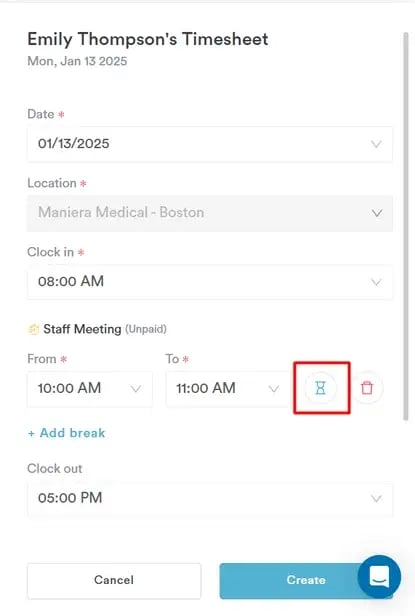
Schritt 8: Ausstempelzeit festlegen
Wenn für das Teammitglied eine geplante Schicht vorlag, wird die Ausstempelzeit standardmäßig auf die geplante Endzeit gesetzt, kann jedoch bearbeitet werden.
Wenn für das Teammitglied keine geplante Schicht vorlag, bleibt das Feld für die Ausstempelzeit leer, und Sie müssen eine Endzeit auswählen.
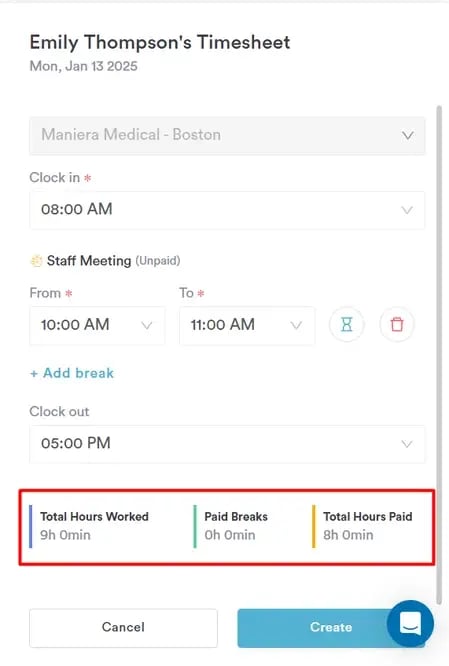
Schritt 9: Abschnitt Gesamtstunden
Nachdem Sie die Einstempelzeit, die Pausen und die Ausstempelzeit eingegeben haben, sehen Sie im Bereich „Gesamtstunden" Folgendes:
- Insgesamt geleistete Stunden: Dieses Feld zeigt die Gesamtzahl der geleisteten Stunden an, berechnet als die Zeit zwischen Ein- und Ausstempeln, einschließlich bezahlter Pausen, jedoch ohne unbezahlte Pausen.
Bezahlte Pausen: Dieses Feld berechnet die für bezahlte Pausen aufgewendete Zeit.
Insgesamt bezahlte Stunden: Dieses Feld zeigt die Gesamtzahl der geleisteten Stunden abzüglich der Zeit für unbezahlte Pausen an.
Schritt 10: Stundenzettel speichern
Sobald alle Angaben eingegeben wurden, klicken Sie auf „Erstellen", um die Arbeitszeittabelle zu speichern. Die neue Arbeitszeittabelle wird nun auf der Übersichtsseite der Arbeitszeittabellen angezeigt.
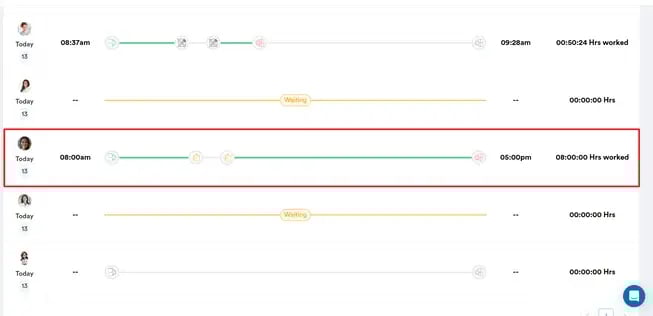
Wenn Sie diese Schritte befolgen, können Sie als Admin ganz einfach eine Arbeitszeittabelle einreichen und so genaue und vollständige Zeitaufzeichnungen für Ihr Team sicherstellen.
So bearbeiten Sie einen Stundenzettel als Administrator
In diesem Artikel erfahren Sie, wie Sie Stundenerfassungen bearbeiten können, egal ob es sich um Ihre eigenen oder die anderer Teammitglieder handelt.
Als Admin haben Sie die Möglichkeit, Fehler in den Stundenerfassungen Ihrer Mitarbeiter zu korrigieren, damit die Aufzeichnungen die tatsächlich geleisteten Arbeitsstunden genau widerspiegeln.
Schritt 1: Wählen Sie die zu bearbeitende Stundenerfassung aus
Melden Sie sich zunächst bei Ihrem Pabau-Konto an. Suchen Sie im linken Seitenmenü die Option „Team" und klicken Sie darauf. Wählen Sie im daraufhin angezeigten Dropdown-Menü „Zeiterfassungen" aus. Sie gelangen so auf die zentrale Verwaltungsseite für Zeiterfassungen, auf der alle Zeiterfassungsdaten gespeichert sind.
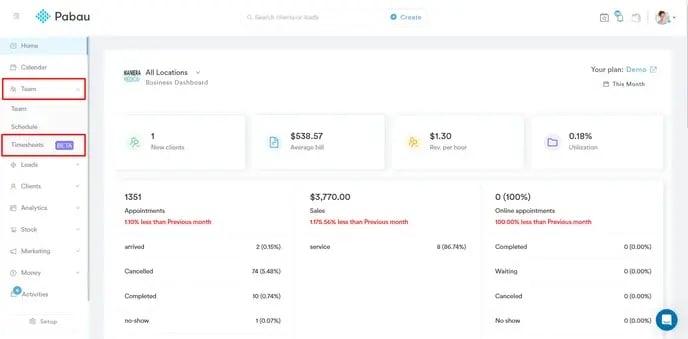
Klicken Sie auf der Seite der Stundenerfassungen auf die jeweilige Stundenerfassung, die Sie ändern möchten. Dadurch öffnet sich die Seitenleiste „Aktivität". Von dort aus können Sie über das Drei-Punkte-Menü neben dem Stundenerfassungseintrag diesen entweder bearbeiten oder löschen.
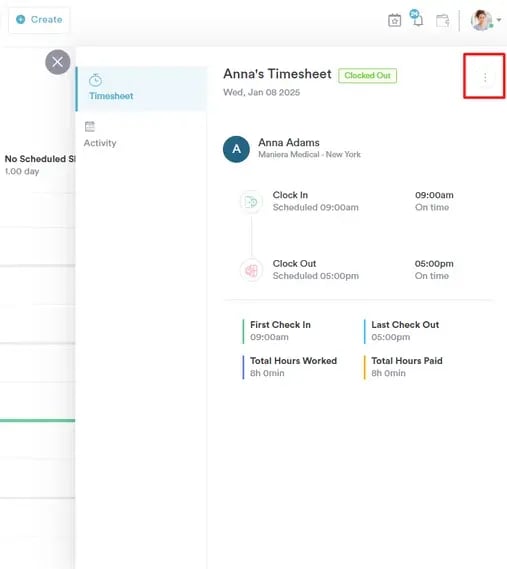
Schritt 2: Verstehen Sie die Bearbeitungsberechtigungen
Als Admin können Sie sowohl derzeit laufende Stundenerfassungen als auch bereits abgeschlossene Stundenerfassungen (d. h. wenn der Mitarbeiter sich bereits ausgestempelt hat) bearbeiten.
Nicht-Admins können keine Stundenerfassungen bearbeiten, auch nicht ihre eigenen.
Schritt 3: Nehmen Sie die erforderlichen Änderungen vor
Klicken Sie auf das Drei-Punkte-Symbol und wählen Sie dann „Bearbeiten" aus.
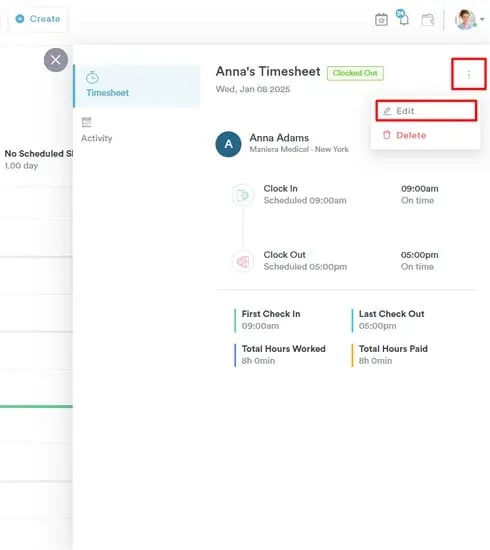
In der Seitenleiste „Aktivität" können Sie die Einstempelzeit ändern, Pausen hinzufügen oder entfernen und die Ausstempelzeit nach Bedarf anpassen. Bitte beachten Sie jedoch, dass Sie das Datum oder den Standort von Stundenerfassungen nicht ändern können.
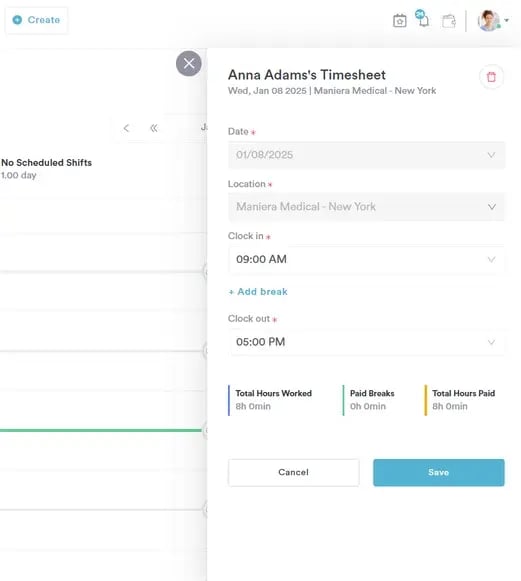
Schritt 4: Änderungen speichern
Nachdem Sie die gewünschten Änderungen vorgenommen haben, klicken Sie auf „Speichern", um die Stundenerfassung zu aktualisieren.
Indem Sie diese Schritte befolgen, können Sie als Admin Stundenerfassungen effizient bearbeiten und so die Genauigkeit und Vollständigkeit der Zeitaufzeichnungen Ihres Teams sicherstellen.
So richten Sie Löhne ein
In diesem Artikel erfahren Sie, wie Sie Löhne für Ihre Mitarbeiter in Pabau aktivieren und einrichten.
Die Lohnfunktion basiert auf der Zeiterfassungsfunktion und ermöglicht es Ihnen, festzulegen, wie viel jeder Mitarbeiter basierend auf seinen Arbeitsstunden und anderen Kriterien bezahlt werden soll.
Mit dieser Funktion können Sie:
- Festlegen, ob ein Teammitglied über Pabau einen Lohn erhalten soll.
- Die Arbeitsstunden angeben, für die das Teammitglied bezahlt werden soll.
- Den Lohnbetrag festlegen, den das Teammitglied erhalten soll.
- Entscheiden, ob das Teammitglied Anspruch auf Überstundenvergütung hat.
- Festlegen, wie viel für Überstunden bezahlt werden soll.
HINWEIS: Die Lohnfunktion ist für Teammitglieder nur zugänglich, wenn die Funktion „Zeiterfassung und Löhne“ für jedes von ihnen einzeln aktiviert wurde. Um diese Funktion zu aktivieren, folgen Sie den Schritten in dieser Anleitung.
Schritt 1: Zum Bereich „Team“ navigieren
Melden Sie sich bei Ihrem Pabau-Konto an und navigieren Sie im linken Seitenmenü zur Option „Team“. Wählen Sie dann erneut „Team“, um den Bereich zur Teamverwaltung zu öffnen.
Schritt 2: Mitarbeiter auswählen
Klicken Sie auf das Teammitglied, für das Sie den Lohn einrichten möchten. Dadurch wird dessen Profilseite geöffnet. Klicken Sie auf der linken Seite des Profils auf den Tab „Zeiterfassung & Löhne“.
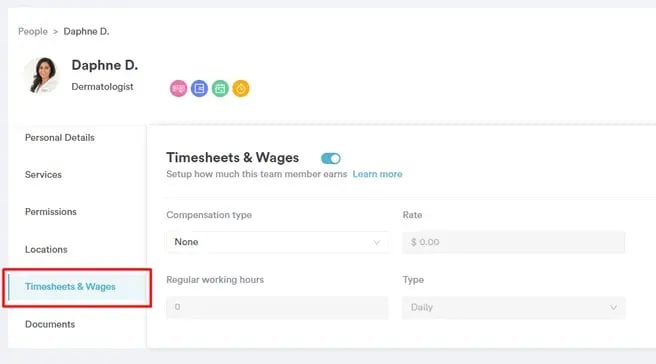
HINWEIS: Nur Teammitglieder mit der Berechtigung, Mitarbeiterdaten zu bearbeiten, sehen diese Option.
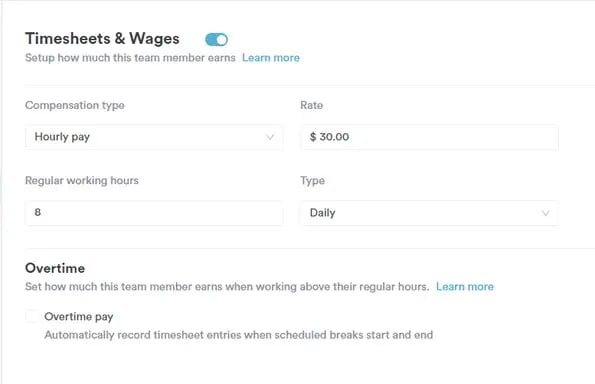
Schritt 3: Vergütungsart festlegen
Wählen Sie im Feld „Vergütungsart“ aus, wie das Teammitglied bezahlt wird. Sie können jeweils nur eine Option auswählen:
- Keine: Es wird kein Lohn berechnet oder ausgezahlt.
- Stundenlohn: Das Teammitglied wird pro geleisteter Arbeitsstunde bezahlt.
- Wöchentliche Zahlung: Das Teammitglied erhält am Ende jeder Woche einen festgelegten Geldbetrag.
- Monatliche Zahlung: Das Teammitglied erhält am Ende jedes Monats einen festgelegten Betrag.
- Jährliche Zahlung: Das Jahresgehalt des Teammitglieds wird durch 12 geteilt, und es wird ein monatlicher Betrag ausgezahlt.
Schritt 5: Satz festlegen
Geben Sie im Feld „Satz“ den Betrag ein, der dem Teammitglied entsprechend der ausgewählten Vergütungsart gezahlt werden soll.
Schritt 6: Reguläre Arbeitsstunden festlegen
Geben Sie im Feld „Reguläre Arbeitsstunden“ die erwartete Anzahl an Stunden ein, die das Teammitglied arbeiten muss.
Schritt 7: Zeitraum festlegen
Geben Sie im Feld „Typ“ an, ob sich die „Regulären Arbeitsstunden“ auf einen Tag oder eine Woche beziehen.
Schritt 8: Überstundenvergütung einrichten
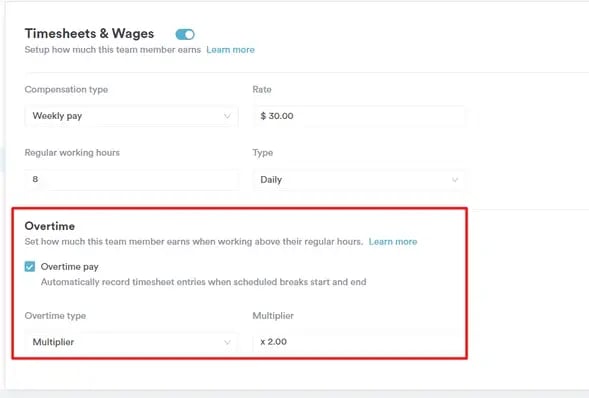
Wenn das Teammitglied Anspruch auf Überstundenvergütung hat, aktivieren Sie das Kontrollkästchen „Überstundenvergütung“. Wenn diese aktiviert ist, müssen Sie Folgendes festlegen:
- Überstundenart: Wählen Sie aus, ob das Teammitglied für Überstunden pro Stunde oder anhand eines Multiplikators bezahlt wird.
- Stundensatz: Wenn als Überstundenart „Stundensatz“ eingestellt ist, geben Sie den Stundensatz für Überstunden ein. Bei Verwendung der Multiplikator-Option geben Sie eine Dezimalzahl ein, mit der der reguläre Lohn multipliziert wird.
Schritt 9: Änderungen speichern
Sobald Sie die Lohneinrichtung abgeschlossen haben, klicken Sie auf die Schaltfläche „Speichern“ oben rechts auf der Seite, um Ihre Einstellungen zu übernehmen.
Ab sofort werden die Löhne für das ausgewählte Teammitglied automatisch anhand der über die Zeiterfassungsfunktion erfassten Stunden berechnet und im Team-Bericht angezeigt. Dies gewährleistet eine korrekte Gehaltsabrechnung basierend auf den vordefinierten Sätzen, Stunden und Überstundeneinstellungen.
Weitere Informationen zur Lohnauswertung finden Sie in dieser Anleitung.
Indem Sie diese Schritte befolgen, können Sie die Lohneinstellungen Ihrer Mitarbeiter effektiv verwalten.
So konfigurieren Sie die Stundenzettel-Einstellungen
In diesem Leitfaden zeigen wir Ihnen Schritt für Schritt, wie Sie die Zeiterfassungseinstellungen in Ihrem Pabau-Konto konfigurieren. Diese Einstellungen ermöglichen es Ihnen, Einstempeln, Ausstempeln und geplante Pausen für Ihre Mitarbeiter zu automatisieren und so Ihren Zeiterfassungsprozess zu optimieren.
Schritt 1: Zur Zeiterfassung navigieren
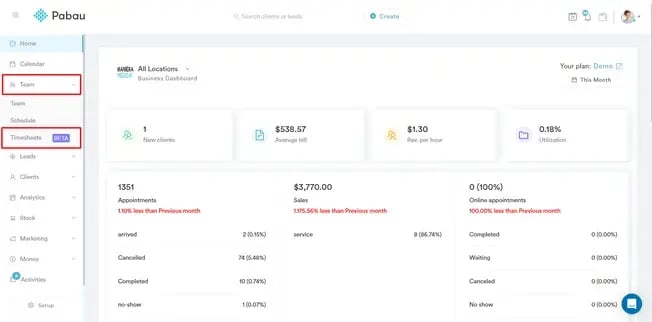
Melden Sie sich bei Ihrem Pabau-Konto an und navigieren Sie im linken Menü zu Team, dann wählen Sie „Zeiterfassung“.
Schritt 2: Zur Zeiterfassungskonfiguration wechseln
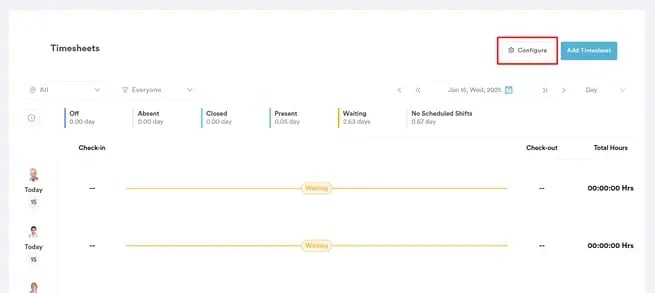
Klicken Sie auf der Zeiterfassungsseite oben rechts auf die Schaltfläche „Konfigurieren“.
Schritt 3: Die Zeiterfassungseinstellungen verstehen
Die Seite mit den Zeiterfassungseinstellungen ist in zwei Bereiche unterteilt:
Geplante Schicht
- Um Automatisches Einstempeln zu aktivieren, markieren Sie das Kontrollkästchen vor dieser Option. Dadurch werden Mitarbeiter mit geplanten Schichten und aktivierter Zeiterfassung automatisch eingestempelt.
- Um Automatisches Ausstempeln zu aktivieren, markieren Sie das Kontrollkästchen vor dieser Option. Dadurch werden Mitarbeiter am Ende ihrer geplanten Schicht automatisch ausgestempelt.
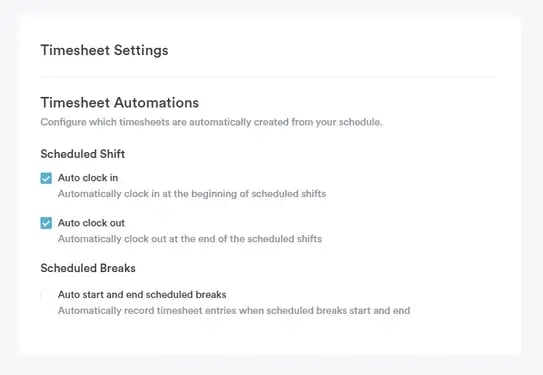
Wenn die Kontrollkästchen nicht markiert sind, bleiben diese Funktionen deaktiviert.
Geplante Pausen
- Um den automatischen Beginn und das automatische Ende von Pausen zu aktivieren, markieren Sie das Kontrollkästchen vor Geplante Pausen automatisch starten und beenden. Dadurch werden Pausen mit Blockierungen im Kalender des Mitarbeiters verknüpft und basierend auf dem Blockierungsplan automatisch gestartet und beendet.
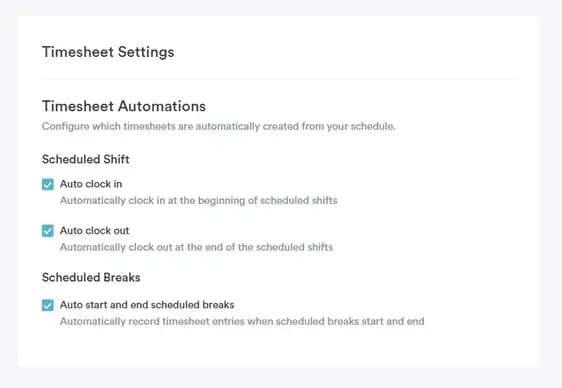
Wenn das Kontrollkästchen nicht markiert ist, werden Pausen nicht automatisiert.
Schritt 4: Einstellungen speichern
Sobald Sie die Einstellungen angepasst haben, klicken Sie oben rechts auf „Speichern“, um Ihre Änderungen zu übernehmen.
Ihre Zeiterfassungseinstellungen sind nun konfiguriert und sorgen für eine reibungslose und automatisierte Zeiterfassung für Ihr Team!
So erstellen Sie Berichte zu Löhnen
In diesem Leitfaden erfahren Sie, wie Sie mit dem Teambericht einen genauen Überblick über die von Ihren Mitarbeitern verdienten Löhne erhalten.
Die Löhne der Mitarbeiter werden automatisch anhand der über die Zeiterfassungsfunktion erfassten Stunden berechnet und im Team-Bericht angezeigt. Dies gewährleistet eine korrekte Lohnabrechnung auf Grundlage vordefinierter Sätze, Stunden und Überstundeneinstellungen.
Informationen zur Nutzung der Zeiterfassungsfunktion finden Sie in diesem Leitfaden.
Schritt 1: Öffnen Sie den Team-Bericht
Melden Sie sich bei Ihrem Pabau-Konto an und öffnen Sie den Team-Bericht, indem Sie im linken Seitenmenü auf Analytics klicken und dann Team-Bericht auswählen.
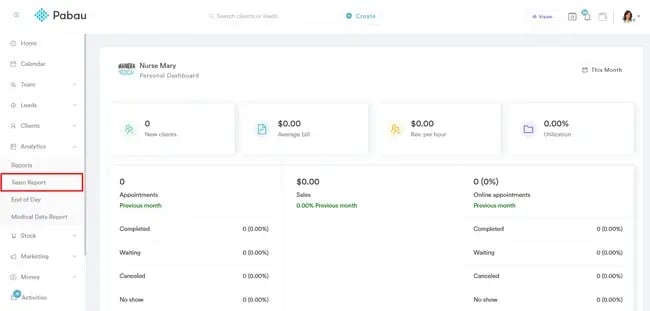
Schritt 2: Lohndaten finden
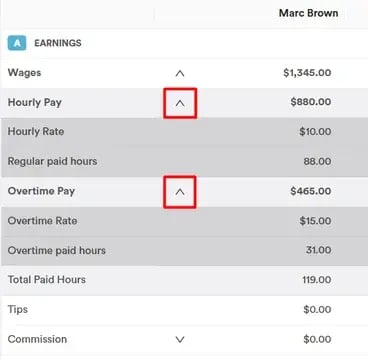
Alle lohnbezogenen Daten Ihrer Mitarbeiter werden im Bereich Einnahmen des Team-Berichts angezeigt, genauer gesagt unter Löhne.
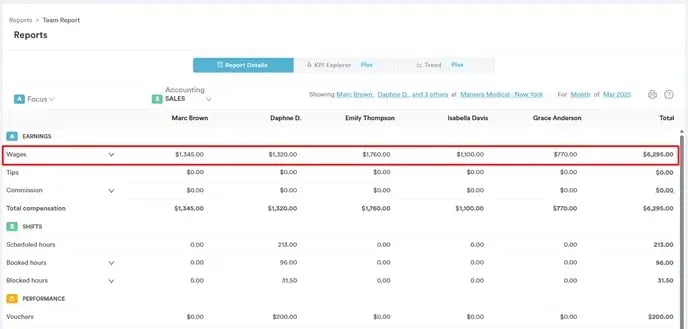
Schritt 3: Die Lohnkomponenten verstehen
Der Bereich Löhne besteht aus zwei Komponenten:
- Stundenlohn – Zeigt die regulären Arbeitsstunden jedes Mitarbeiters an.
- Überstundenvergütung – Zeigt zusätzliche Einnahmen an, sofern die Überstundenvergütung aktiviert ist.
Sie können auf jede Komponente klicken, um sie zu erweitern und eine detaillierte Aufschlüsselung anzuzeigen.
Weitere Informationen zur Einrichtung von Löhnen finden Sie in diesem Leitfaden.
Schritt 4: Bericht filtern
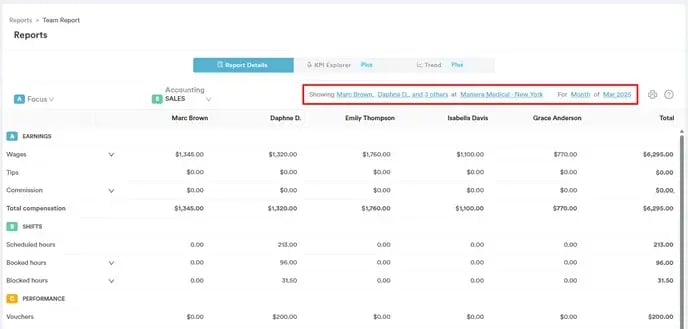
Sie können den Bericht verfeinern, indem Sie die angezeigten Mitarbeiter und den Zeitraum oben rechts anpassen. So können Sie sich auf bestimmte Teammitglieder oder Abrechnungszeiträume konzentrieren, um eine detailliertere Analyse zu erhalten.
Indem Sie diese Schritte befolgen, können Sie die Löhne Ihrer Mitarbeiter problemlos nachverfolgen und auswerten und so eine korrekte Lohnabrechnung sicherstellen.
Für weitere Anleitungen lesen Sie die untenstehenden verwandten Artikel, wählen Sie zusätzliche Anleitungen aus oder nutzen Sie die Suchleiste oben auf der Seite. Diese Anleitungen helfen Ihnen, das Beste aus Ihrem Pabau-Konto herauszuholen.
Um Ihr Pabau-Konto zudem vollständig nutzen und verstehen zu können, empfehlen wir Ihnen, die zusätzlichen Anleitungen und Ressourcen der Pabau Academy zu erkunden. Sie bietet ausführliche Video-Tutorials und Lektionen für ein ganzheitliches Lernerlebnis, das Sie mit den nötigen Fähigkeiten für Ihren Erfolg mit Pabau ausstattet.