
In diesem Artikel führen wir Sie durch jeden Schritt zur Einrichtung und Nutzung der Stripe-Integration in Pabau.
Inhaltsverzeichnis:
1. Wie Sie sich mit Stripe integrieren
2. Kartentransaktionen verarbeiten
3. Wie Sie Zahlungen erstatten
4. Wie Sie mit Streitfällen umgehen
HINWEIS: Um die Stripe-Integration einzurichten, muss Ihr Pabau-Konto in einem Land und einer Währung registriert sein (konfiguriert unter Setup > Unternehmensdetails), die von Stripe unterstützt werden.
Wie Sie sich mit Stripe integrieren
Schritt 1: Zu Setup navigieren
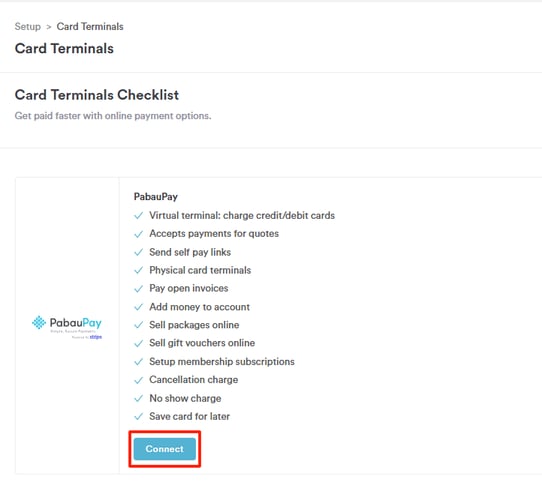
Um die Stripe-Integration in Pabau zu aktivieren, öffnen Sie Ihr Konto mit Ihren Anmeldedaten und gehen Sie zu Setup, dann Kartenterminals. Klicken Sie auf die Schaltfläche Verbinden, um Ihr Stripe-Konto zu verknüpfen.
Schritt 2: Details eingeben
Nachdem Sie auf Verbinden geklickt haben, erscheint ein Pop-up-Fenster. Geben Sie die von Stripe angeforderten Details ein, einschließlich E-Mail (Ihre geschäftliche E-Mail-Adresse), Land und Website, und klicken Sie dann auf die Schaltfläche „Konto verbinden".
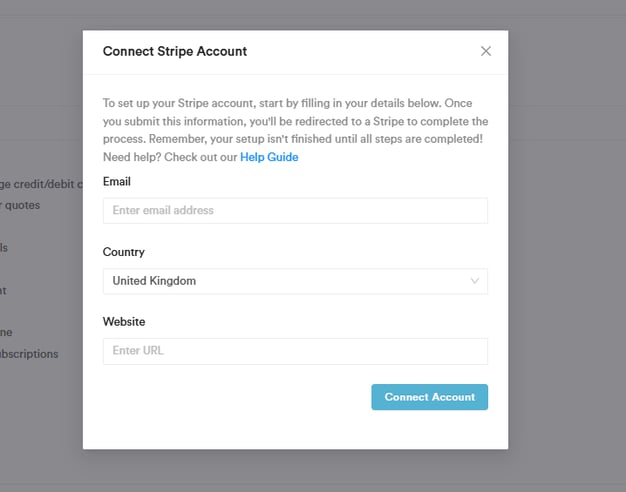
HINWEIS: In diesem Stadium wird nur ein Stripe-Benutzername eingerichtet, sodass die Integration erst teilweise abgeschlossen ist und noch nicht genutzt werden kann.
Schritt 3: Einrichtung abschließen
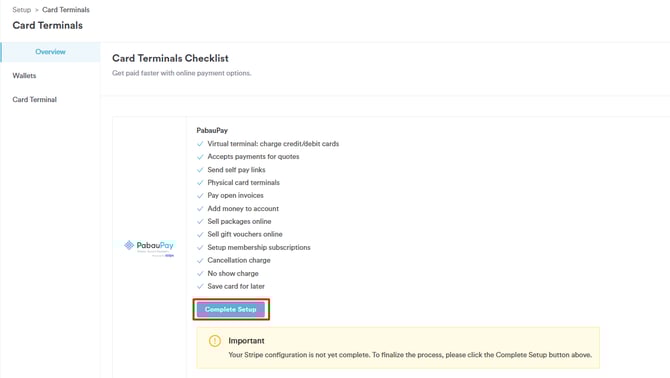
Die Schaltfläche Verbinden zeigt nun Einrichtung abschließen an. Klicken Sie auf Einrichtung abschließen, um eine von Stripe gehostete Seite zu öffnen, auf der Sie alle erforderlichen Unternehmensdetails angeben. Sie können diesen Schritt sofort oder in mehreren Etappen abschließen, da Stripe Ihren Fortschritt automatisch speichert.
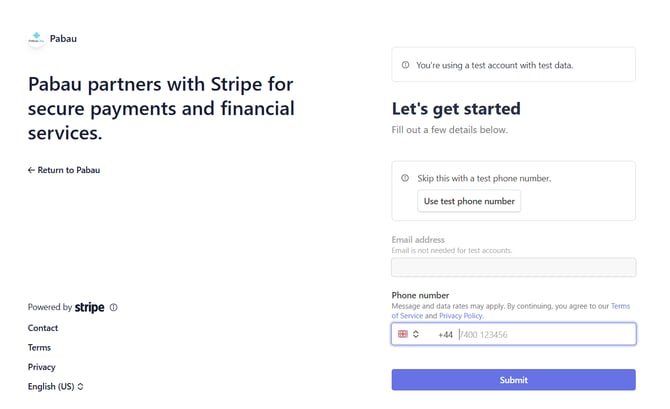
Geben Sie auf der Stripe-Seite zunächst folgende Informationen an:
- Telefonnummer
Klicken Sie dann auf die Schaltfläche „Senden", um zum nächsten Schritt zu gelangen.
Schritt 4: Unternehmensdetails eingeben
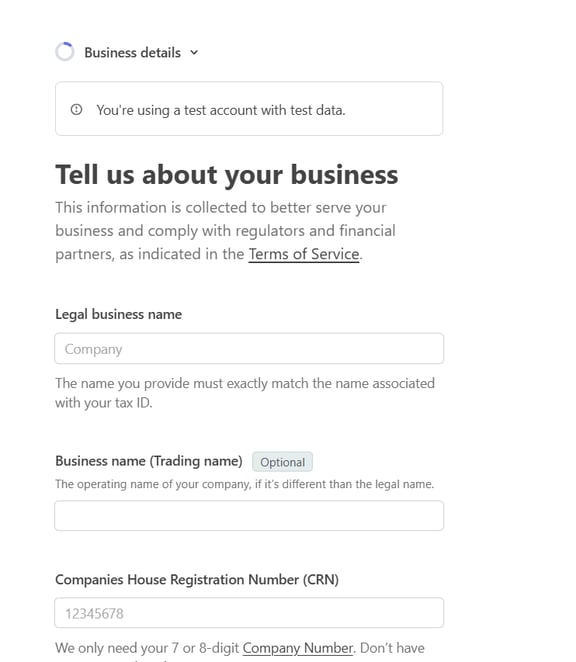
In diesem Schritt geben Sie Ihre Unternehmensinformationen ein, um die Stripe-Einrichtung abzuschließen. Die erforderlichen Angaben umfassen:
-
Offizieller Firmenname – Der offizielle Name Ihres Unternehmens, wie er bei den zuständigen Behörden registriert ist.
-
Geschäftsname (Handelsname) – Der Name, unter dem Ihr Unternehmen öffentlich auftritt, falls dieser vom offiziellen Namen abweicht.
-
Handelsregisternummer (CRN) – Ihre offizielle Registrierungsnummer (nur Großbritannien), falls zutreffend.
-
Geschäftsadresse – Die offizielle Adresse Ihres Unternehmens.
-
Geschäftliche Telefonnummer – Eine Kontaktnummer für Ihr Unternehmen.
-
Branche – Der Sektor oder die Art des Unternehmens, das Sie betreiben.
-
Unternehmenswebsite – Ihre Website-URL, falls vorhanden.
Schritt 5: Ihre persönlichen Daten verifizieren
In diesem Schritt bestätigen oder ergänzen Sie Ihre persönlichen Informationen, um Ihre Identität bei Stripe zu verifizieren. Die erforderlichen Angaben umfassen:
-
Vollständiger Name – Ihr vollständiger Name, wie er auf offiziellen Dokumenten erscheint.
-
Vorname – Ihr Vorname.
-
Nachname – Ihr Familienname.
-
-
E-Mail-Adresse – Ihre geschäftliche oder private E-Mail.
-
Berufsbezeichnung – Ihre Rolle im Unternehmen, z. B. CEO, Manager oder Partner.
-
Geburtsdatum – Geben Sie Ihr Geburtsdatum im Format MM/TT/JJJJ ein.
-
Heimatadresse – Ihre Wohnadresse, einschließlich:
-
Land – Das Land, in dem Sie wohnen.
-
Straße – Hausnummer und Straßenname.
-
Wohnung, Einheit oder Sonstiges – Optionale Angaben zu Wohnung oder Einheit.
-
Ort – Ihre Stadt oder Ihr Ort.
-
Postleitzahl – Ihre Postleitzahl.
-
-
Telefonnummer – Einschließlich Landesvorwahl und Nummer (z. B. +44 7400 123456).
Bestätigen Sie zusätzlich Ihre Rolle im Unternehmen, indem Sie alle zutreffenden Optionen ankreuzen:
-
Ich besitze 25 % oder mehr des Unternehmens.
-
Ich bin Geschäftsführer des Unternehmens oder Mitglied des Aufsichtsgremiums.
-
Ich habe wesentliche Kontrolle über die Geschäftsführung des Unternehmens.
Nachdem Sie eine oder mehrere Kontrollkästchen zu Ihrer Rolle im Unternehmen ausgewählt haben, erscheinen je nach Auswahl weitere Fragen:
-
Ich besitze 25 % oder mehr des Unternehmens – Es erscheint eine Folgefrage:
„Sind Sie die einzige Person, die 25 % oder mehr des Unternehmens besitzt?"
Wählen Sie Ja oder Nein. -
Ich bin Geschäftsführer des Unternehmens oder Mitglied des Aufsichtsgremiums – Es erscheint eine Folgefrage:
„Sind Sie die einzige Person im Aufsichtsgremium des Unternehmens?"
Wählen Sie Ja oder Nein. -
Ich habe wesentliche Kontrolle über die Geschäftsführung des Unternehmens – Es erscheint eine Folgefrage:
„Sind Sie die einzige Person mit wesentlicher Kontrolle über die Geschäftsführung des Unternehmens?"
Wählen Sie Ja oder Nein.
Klicken Sie auf „Weiter", um zum nächsten Schritt zu gelangen.
Schritt 6: Fehlende Geschäftsführer, Eigentümer oder Kontoinformationen hinzufügen
In diesem Schritt geben Sie alle zusätzlichen Informationen an, die basierend auf Ihren Auswahlen im vorherigen Schritt zu den persönlichen Daten erforderlich sind.
-
Wenn Sie „Ich besitze 25 % oder mehr des Unternehmens" ausgewählt haben, werden Sie möglicherweise aufgefordert, einen Geschäftsführer hinzuzufügen, falls noch keiner aufgeführt ist.
-
Wenn Sie „Ich bin Geschäftsführer des Unternehmens oder Mitglied des Aufsichtsgremiums" ausgewählt haben, müssen Sie möglicherweise den Unternehmenseigentümer hinzufügen.
-
Wenn Sie alle drei Optionen ausgewählt haben, werden Sie zu einem Schritt weitergeleitet, in dem Sie Ihre Bankkonto- oder Debit-/Kreditkarteninformationen hinzufügen, um die Einrichtung abzuschließen.
Schritt 7: Überprüfen & Absenden
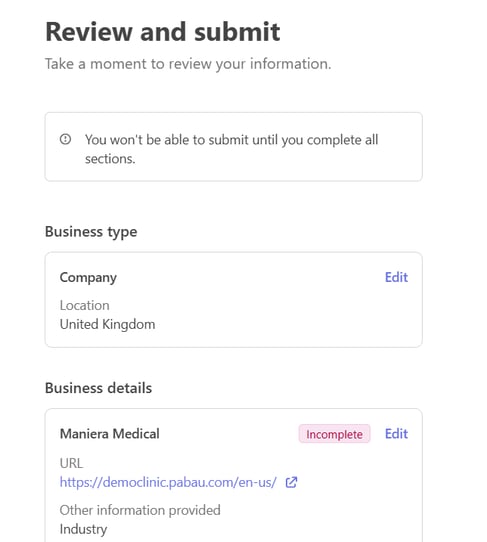
Der letzte Schritt zum Abschluss der Stripe-Integration besteht darin, alle in den vorherigen Schritten angegebenen Informationen zu überprüfen.
Nehmen Sie sich einen Moment Zeit, um zu prüfen, ob alle persönlichen, geschäftlichen und Kontodaten korrekt sind. Sie können vor dem Fortfahren alle notwendigen Änderungen vornehmen.
Sobald alles überprüft ist, klicken Sie auf Senden, um die Integration abzuschließen.
Nach dem Absenden ist Ihr Stripe-Konto vollständig verbunden und einsatzbereit mit Pabau.
Kartentransaktionen verarbeiten
Sie können Zahlungen über mehrere Bereiche in Pabau entgegennehmen, die jeweils mehrere Zahlungsmethoden anbieten.
1. Pabau
Kassensystem (POS)
Nehmen Sie Zahlungen direkt am POS entgegen mit:
/Screenshot%20(48).png?width=670&height=318&name=Screenshot%20(48).png)
Kundenkarte – Rechnung bearbeiten Bildschirm
Verarbeiten Sie Zahlungen für Rechnungen mit:
-
Kartenterminal
-
Manuelle Karteneingabe
-
Gespeicherte Kartenmethoden
HINWEIS: Weitere Informationen dazu, wie Sie unbezahlte Rechnungen über die Kundenkarte bezahlen, finden Sie in diesem Leitfaden.
/Screenshot%20(49).png?width=670&height=173&name=Screenshot%20(49).png)
2. Online-Buchungen
Kunden können bei der Online-Buchung für Folgendes bezahlen:
/Screenshot%20(50).png?width=585&height=414&name=Screenshot%20(50).png)
3. Pabau Connect
Kunden können Pabau Connect nutzen, um:
Wie Sie Zahlungen erstatten
Schritt 1: Zur Kundenkarte navigieren
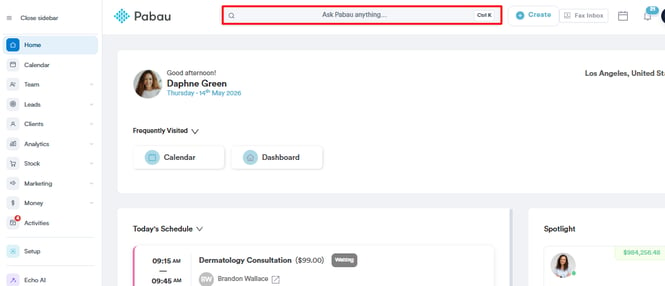
Melden Sie sich mit Ihren Zugangsdaten bei Ihrem Pabau-Konto an. Verwenden Sie die Suchleiste oben auf der Seite, um den Kunden zu finden, für den Sie eine Rückerstattung vornehmen möchten. Klicken Sie auf seinen Namen, um auf die Kundenkarte zuzugreifen.
Schritt 2: Die Rechnung finden
Sobald Sie sich auf der Kundenkarte befinden, suchen und wählen Sie den Reiter „Finanzen" aus. Dieser Reiter enthält eine detaillierte Aufzeichnung aller vom Kunden getätigten Zahlungen.
Klicken Sie im Reiter Finanzen auf den Unterreiter „Rechnungen", um eine Liste aller ausgestellten Rechnungen anzuzeigen. Finden Sie die Rechnung, die Sie erstatten möchten, und klicken Sie auf ihre Nummer, um die Details anzuzeigen.
/Screenshot%20(51).png?width=670&height=299&name=Screenshot%20(51).png)
Schritt 3: Zu Optionen navigieren
Fahren Sie auf der Seite „Rechnung bearbeiten" mit der Maus über die Schaltfläche „Optionen" in der oberen rechten Ecke. Ein Menü mit verschiedenen Aktionen wird angezeigt, einschließlich der Option „Erstatten".
/Screenshot%20(52).png?width=670&height=318&name=Screenshot%20(52).png)
Schritt 4: Rückerstattungskonfiguration
Ein Klick auf Erstatten öffnet das Pop-up „Gutschrift erstellen". Wählen Sie einen Grund aus, und markieren Sie unter „Zu erstattende Positionen" die Artikel, die Sie erstatten, und passen Sie Menge oder Betrag für jeden an. Der Gesamtbetrag wird automatisch aktualisiert.
/Screenshot%20-%202026-08-09T131748.516.png?width=406&height=458&name=Screenshot%20-%202026-08-09T131748.516.png)
Lassen Sie „Zugewiesene Zahlung erstatten" aktiviert, um dem Kunden die Mittel zurückzuerstatten, wählen Sie dann die Zahlungsmethode und klicken Sie auf Gutschrift erstellen. Nach Bestätigung wird die Rückerstattung über Stripe im Namen der Klinik verarbeitet.
HINWEIS: Die Mittel werden dem Kunden nur zurückerstattet, wenn der zu gutschreibende Betrag bereits bezahlt wurde. Wenn der Gutschriftbetrag höher ist als der vom Kunden gezahlte Betrag, wird stattdessen der ausstehende Restbetrag verringert und die Rechnung als vollständig bezahlt markiert. Die ursprüngliche Rechnung bleibt erhalten, und die Gutschrift wird zur Prüfung protokolliert.
Schritt 5: Eine Zahlungsmethode auswählen
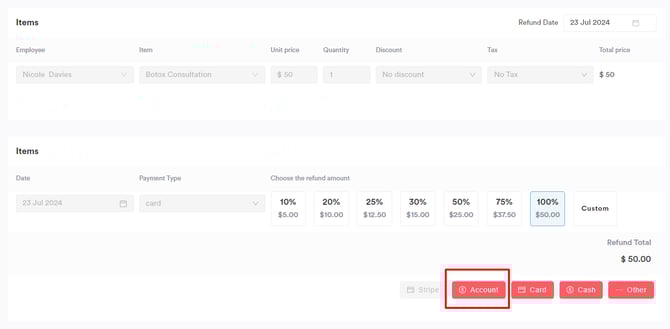
Wählen Sie „Konto" als Methode für die Rückerstattung. Bestätigen Sie im Pop-up-Fenster die Rückerstattung, indem Sie auf „Jetzt erstatten" klicken.
Aktionen nach der Rückerstattung
Nach der Verarbeitung der Rückerstattung geschieht Folgendes:
- Ein Rückerstattungseintrag wird im Reiter Finanzen angezeigt.
- Ein Kontostand-Eintrag, der den erstatteten Betrag widerspiegelt, wird im Reiter Zahlungen erfasst. Dieser Eintrag verwendet die ursprünglich zur Zahlungsabwicklung genutzte Zahlungsmethode.
- Der erstattete Betrag wird dem Kontoguthaben des Kunden hinzugefügt.
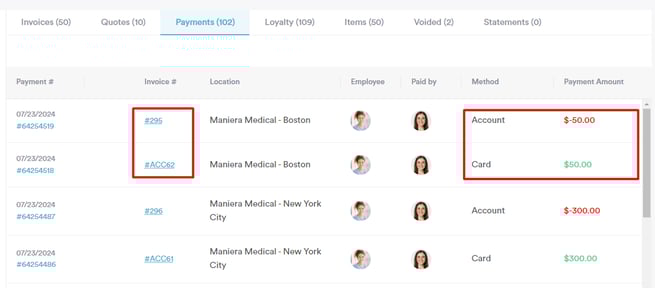
Dieser erstattete Betrag kann nun für zukünftige Zahlungen im System verwendet werden, genau wie jedes andere Kontoguthaben.
Wie Sie mit Streitfällen umgehen
Streitfälle verstehen
Ein Streitfall, allgemein als Rückbuchung (Chargeback) bekannt, entsteht, wenn ein Karteninhaber bei seinem Kartenaussteller Bedenken hinsichtlich einer Zahlung äußert. Die Bearbeitung einer Rückbuchung umfasst die Einleitung eines formellen Streitverfahrens durch den Aussteller im Kartennetzwerk, was zu einer sofortigen Rückbuchung der Zahlung führt. Diese Aktion zieht den Zahlungsbetrag sowie eine oder mehrere Netzwerk-Streitfallgebühren von Pabau Pay ein, das auf Stripe basiert. Anschließend belastet Pabau Pay Ihren Kontostand mit dem Zahlungsbetrag und der Streitfallgebühr.
HINWEIS: Pabau und Stripe sind nicht am Streitverfahren beteiligt und haben keinen Einfluss auf oder Kontrolle über die endgültige Entscheidung. Dennoch stehen wir Ihnen bei jedem Schritt des Prozesses zur Seite.
Zugriff auf Streitfälle
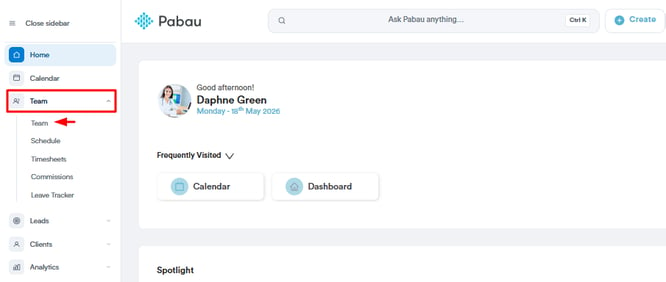
Um Streitfälle in Ihrem Pabau-Konto anzuzeigen und zu verwalten, müssen Sie zunächst sicherstellen, dass die erforderlichen Berechtigungen aktiviert sind. Navigieren Sie dazu im linken Seitenmenü zum Bereich „Team", wählen Sie erneut „Team" und klicken Sie auf den Benutzer, für den Sie den Zugriff auf die Wallet-Funktion aktivieren möchten.
Navigieren Sie im Profil des Benutzers zum Reiter „Berechtigungen".
/Screenshot%20(53).png?width=622&height=312&name=Screenshot%20(53).png)
Scrollen Sie zur Kategorie „Geld" und erweitern Sie diese, und aktivieren Sie die Berechtigung „Kann auf Wallet zugreifen". Speichern Sie die Änderungen, indem Sie oben rechts auf die Schaltfläche „Änderungen speichern" klicken.
/Screenshot%20(55).png?width=644&height=352&name=Screenshot%20(55).png)
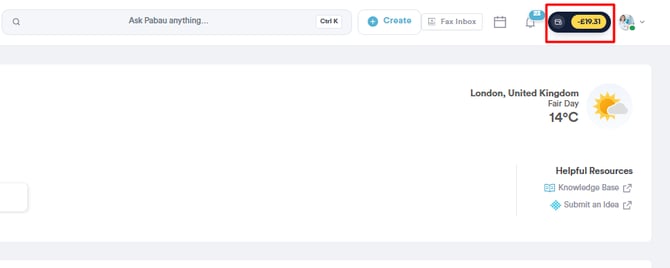
Sobald Sie die Wallet-Berechtigung aktiviert haben, können Sie auf die Wallet-Funktion zugreifen, indem Sie auf das Wallet-Symbol oben rechts auf dem Bildschirm, neben Ihrem Avatar, klicken.
Streitfälle anzeigen
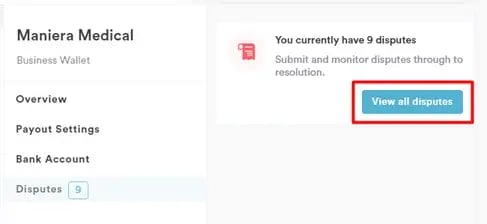
Klicken Sie im Wallet-Fenster auf „Streitfälle" auf der linken Seite.
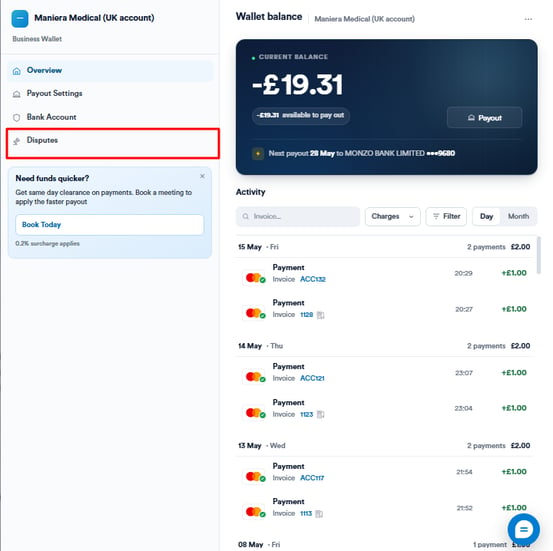
Auf der rechten Seite sehen Sie einen Bereich, der die Anzahl der offenen Streitfälle anzeigt, sowie eine Schaltfläche mit der Bezeichnung „Alle Streitfälle anzeigen".
Klicken Sie auf „Alle Streitfälle anzeigen", um eine neue Seite mit einer Liste aller Streitfälle zu öffnen.
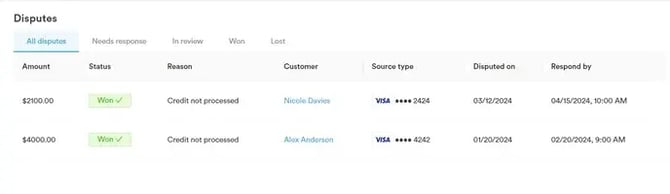
Liste der Streitfälle
Die Liste der Streitfälle besteht aus einer Tabelle mit den folgenden Spalten:
-
Betrag: Der Betrag der angefochtenen Transaktion.
-
Status: Der aktuelle Status des Streitfalls.
-
Grund: Der Grund für den Streitfall (z. B. Betrügerisch, Nicht wie beschrieben usw.).
-
Kunde: Die E-Mail-Adresse des am Streitfall beteiligten Kunden.
-
Quelltyp: Die für die Transaktion verwendete Zahlungsart (nur die letzten 4 Ziffern der Kartennummer sind sichtbar).
-
Angefochten am: Die Landesflagge und das Datum, an dem der Streitfall eingeleitet wurde.
-
Antwort bis: Die Frist zur Beantwortung des Streitfalls.
Gründe für Streitfälle
-
Abgebrochen: Dieser Grund gilt, wenn ein Karteninhaber Waren stornoiert oder zurückgibt oder Dienstleistungen kündigt, und der Händler es versäumt, eine Gutschrift zu verarbeiten oder einen Transaktionsbeleg zu stornieren.
-
Duplikat: Dieser Grund umfasst Streitfälle bezüglich Verarbeitungsfehlern, einschließlich doppelter Transaktionen, falscher Beträge, Zahlungen über andere Wege und ähnlicher Fehler.
-
Betrügerisch: Streitfälle, die unter diesem Grund kategorisiert sind, weisen darauf hin, dass die Daten des Karteninhabers kompromittiert wurden und die Transaktion nicht vom rechtmäßigen Karteninhaber autorisiert wurde.
-
Nicht wie beschrieben: Wenn ein Karteninhaber Waren oder Dienstleistungen erhält, die nicht dem entsprechen, was zum Kaufzeitpunkt dargestellt wurde, oder wenn die erhaltenen Artikel beschädigt oder defekt waren, gilt dieser Grund.
-
Nicht erhalten: Dieser Grund wird ausgewählt, wenn der Karteninhaber an der Transaktion beteiligt war, aber die Waren oder Dienstleistungen nicht wie erwartet erhalten hat.
-
Sonstiges: Jedes Streitfallszenario, das nicht eindeutig in eine der oben genannten Kategorien passt, wird unter „Sonstiges" kategorisiert.
Status von Streitfällen
Der Status eines Streitfalls kann sich je nach Fortschritt und Lösung ändern. Hier sind die möglichen Status:
- Tage bis zur Antwort: Dieser Status gibt den Zeitrahmen an, der zur Beantwortung des Streitfalls zur Verfügung steht. Dieser Zeitraum liegt in der Regel zwischen 7 und 21 Tagen, abhängig von den Richtlinien des Kartennetzwerks. Nach der Einreichung von Beweismitteln wird der Fall an die Bank des Karteninhabers weitergeleitet, die eine begrenzte Frist, meist zwischen 60 und 75 Tagen, für eine Antwort hat, mit Abweichungen je nach Kartennetzwerk.
- Frist verpasst: Zeigt an, dass die Frist zur Antwort ohne Einreichung von Beweismitteln abgelaufen ist, was zu einer Entscheidung zugunsten des Karteninhabers führt.
- Gewonnen: Der Streitfall wurde zugunsten des Händlers entschieden, und der angefochtene Betrag (abzüglich anfallender Gebühren) wird zurückerstattet.
- Verloren: Der Streitfall wurde zugunsten des Karteninhabers entschieden, und der angefochtene Betrag sowie die Streitfallgebühr werden nicht zurückerstattet.
Streitfälle verwalten
Sie können mit der Maus über jeden Streitfallstatus fahren, um entsprechende Erklärungen anzuzeigen. Zusätzlich enthält der Status „Gewonnen" einen Link zur Stripe-Seite über Preise & Gebühren für weitere Informationen.
Details und Verwaltung von Streitfällen
Um die Details eines bestimmten Streitfalls anzuzeigen, klicken Sie einfach darauf. Auf der Seite mit den Streitfalldetails, oben rechts, finden Sie wichtige Informationen einschließlich der Streitfall-ID, des Kundennamens (ein Klick leitet zur Kundenkarte weiter), der Zahlungsmethode, der letzten 4 Ziffern des Bankkontos und einer Risikobewertung.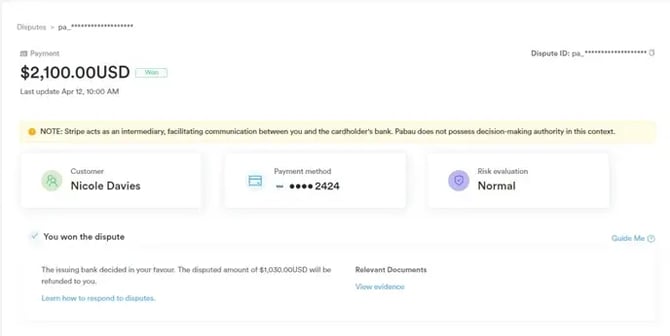
Im Abschnitt „Diese Zahlung wurde angefochten" finden Sie wichtige Streitfalldetails wie den angefochtenen Betrag, den Grund und vorgeschlagene Schritte zur Lösung. Unten rechts können Sie wählen, ob Sie den Streitfall Akzeptieren oder Widersprechen möchten, je nach Ihrer bevorzugten Vorgehensweise.
Nutzen Sie die Schaltfläche „Anleitung" für Empfehlungen zum Umgang mit Streitfällen. Klicken Sie auf „Weiter", um zur nächsten Seite der Empfehlungen zu gelangen, oder auf „Zu den Streitfalldetails springen", um die Anleitung zu überspringen und die Streitfalldetails direkt anzuzeigen.
Unterhalb des Abschnitts „Diese Zahlung wurde angefochten" finden Sie eine Zeitleiste, die Änderungen des Streitfallstatus im Laufe der Zeit anzeigt.
Im Abschnitt „Checkout-Zusammenfassung" finden Sie umfassende Kundeninformationen.
Zusätzlich stehen Ihnen Details zur Zahlungsmethode, Metadaten, Verbindungen, Ereignissen, Protokollen und allen mit der Zahlung verbundenen Aktivitäten zur Verfügung.
Wenn Sie diese Schritte befolgen, können Sie Streitfälle in Ihrem Pabau-Konto effektiv anzeigen und verwalten und so zeitnahe Antworten und Lösungen zum Schutz Ihrer geschäftlichen Interessen sicherstellen.Die proaktive Überwachung und Bearbeitung von Streitfällen ist entscheidend für die Aufrechterhaltung positiver Kundenbeziehungen und finanzieller Stabilität.
Weitere Anleitungen finden Sie in den verwandten Artikeln unten, wählen Sie zusätzliche Anleitungen aus, oder nutzen Sie die Suchleiste oben auf der Seite. Diese Anleitungen helfen Ihnen, das Beste aus Ihrem Pabau-Konto herauszuholen.
Um Ihr Pabau-Konto zudem vollständig zu nutzen und zu verstehen, empfehlen wir Ihnen, weitere Anleitungen und Ressourcen der Pabau Academy zu erkunden. Sie bietet umfassende Video-Tutorials und Lektionen, die ein ganzheitliches Lernerlebnis ermöglichen und Sie mit den wesentlichen Fähigkeiten für Ihren Erfolg mit Pabau ausstatten.