
In diesem Artikel gehen wir auf die wichtigsten Aspekte der Verwaltung von Rollen in Pabau ein. Rollen sind vordefinierte Berechtigungssätze, die festlegen, auf welche Aktionen und Funktionen ein Benutzer zugreifen und diese ändern kann.
Inhaltsverzeichnis:
1. Wie man eine Rolle erstellt
2. Wie man eine Rolle bearbeitet
3. Wie man eine Rolle zuweist
4. Wie man eine Rolle löscht
Verwandte Inhalte: Team, Terminplaner
Wie man eine Rolle erstellt
In diesem Artikel zeigen wir Ihnen, wie Sie Rollen in Pabau erstellen, damit Sie individuelle Berechtigungen für die spezifischen Verantwortlichkeiten Ihrer Teammitglieder festlegen können.
Schritt 1: Navigieren Sie zur Funktion „Team“
Melden Sie sich bei Ihrem Pabau-Konto an, und gehen Sie im linken Seitenmenü zu Team, klicken Sie dann erneut auf „Team“. Klicken Sie anschließend auf die Registerkarte „Rollen“ in der linken Ecke.
Schritt 2: Erstellen Sie eine neue Rolle
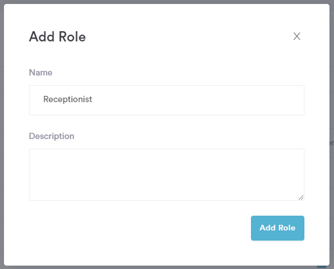
Klicken Sie auf die blaue Schaltfläche „New Role“ oben rechts. Geben Sie den erforderlichen Rollennamen ein und fügen Sie bei Bedarf eine optionale Beschreibung hinzu.
Schritt 3: Berechtigungen für die Rolle festlegen
Nachdem Sie die Rolle erstellt haben, legen Sie die Berechtigungen fest, indem Sie die Kontrollkästchen für die gewünschten Kategorien anklicken.
Alternativ können Sie auf eine Kategorie klicken, um ein Dropdown-Menü mit einzelnen Berechtigungen zu öffnen, sodass Sie bestimmte Zugriffsebenen zuweisen können.
Bei jeder Berechtigungsänderung werden Sie vom System aufgefordert, die Änderungen zu überprüfen. Klicken Sie auf „Änderungen übernehmen“, um zu bestätigen. Die Änderungen werden automatisch gespeichert und angewendet.
HINWEIS: Sie können sich auch über dieses Thema informieren, indem Sie sich eine Lektion in der Pabau Academy ansehen.
Wie man eine Rolle bearbeitet
In diesem Artikel zeigen wir Ihnen, wie Sie Rollen in Pabau bearbeiten, damit Sie Berechtigungen an die sich ändernden Verantwortlichkeiten Ihrer Teammitglieder anpassen können.
Schritt 1: Navigieren Sie zur Funktion „Team“
Melden Sie sich bei Ihrem Pabau-Konto an, und gehen Sie im linken Seitenmenü zu Team, klicken Sie dann erneut auf „Team“. Klicken Sie anschließend auf die Registerkarte „Rollen“ in der linken Ecke.
Schritt 2: Suchen Sie die zu bearbeitende Rolle
Aktivieren Sie in der Spalte der Rolle, die Sie bearbeiten möchten, das Kontrollkästchen neben der Berechtigungskategorie oder der einzelnen Berechtigung, die Sie aktivieren möchten. Um eine Berechtigung zu deaktivieren, deaktivieren Sie einfach das entsprechende Kontrollkästchen.
Schritt 3: Änderungen überprüfen und übernehmen
Bei jeder Berechtigungsänderung werden Sie vom System aufgefordert, die Änderungen zu überprüfen. Klicken Sie auf „Änderungen übernehmen“, um zu bestätigen. Die Änderungen werden automatisch gespeichert und angewendet.
HINWEIS: Sie können sich auch über dieses Thema informieren, indem Sie sich eine Lektion in der Pabau Academy ansehen.
Wie man eine Rolle zuweist
In diesem Artikel zeigen wir Ihnen, wie Sie Rollen in Pabau zuweisen. Erfahren Sie, wie Sie Ihren Teammitgliedern bestimmte Berechtigungen erteilen, damit jedes Mitglied den richtigen Zugriff für seine Aufgaben erhält.
Schritt 1: Navigieren Sie zur Funktion „Team“
Melden Sie sich bei Ihrem Pabau-Konto an, und gehen Sie im linken Seitenmenü zu Team, klicken Sie dann erneut auf „Team“.
Schritt 2: Wählen Sie das Teammitglied aus
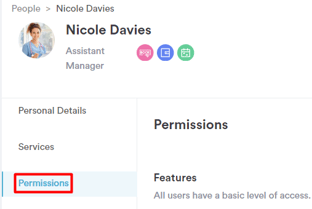
Klicken Sie auf das Teammitglied, dem Sie eine Rolle zuweisen möchten, und navigieren Sie dann links zur Registerkarte „Berechtigungen“.
Schritt 3: Weisen Sie die Rolle zu
Klicken Sie auf der rechten Seite des Bildschirms, unterhalb der Schaltfläche „Änderungen speichern“, auf das „Rolle“-Dropdown-Menü. Wählen Sie die gewünschte Rolle aus den Dropdown-Optionen aus und klicken Sie auf „Änderungen speichern“, um die Änderung zu übernehmen. 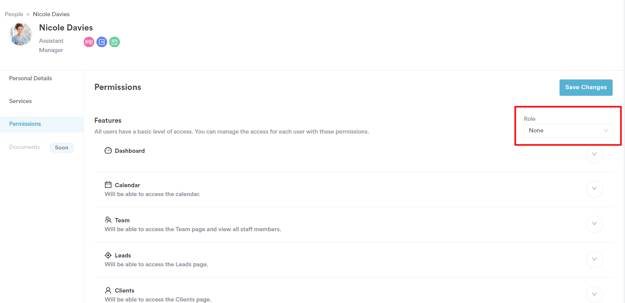
Ab diesem Zeitpunkt verfügt das Teammitglied über die Berechtigungen, die der zugewiesenen Rolle entsprechen, wodurch Zugriff und Verantwortlichkeiten innerhalb Ihres Teams optimiert werden.
HINWEIS: Sie können sich auch über dieses Thema informieren, indem Sie sich eine Lektion in der Pabau Academy ansehen.
Wie man eine Rolle löscht
In diesem Artikel zeigen wir Ihnen, wie Sie Rollen in Pabau löschen, sodass Sie veraltete Rollen ganz einfach aus Ihrer Teamstruktur entfernen und die Zugriffsverwaltung vereinfachen können.
Schritt 1: Navigieren Sie zur Funktion „Team“
Melden Sie sich bei Ihrem Pabau-Konto an, und gehen Sie im linken Seitenmenü zu Team, klicken Sie dann erneut auf „Team“. Klicken Sie anschließend auf die Registerkarte „Rollen“ in der linken Ecke.
Schritt 2: Löschen Sie die Rolle
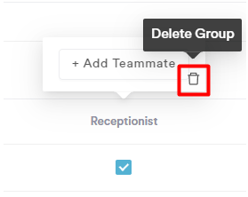
Fahren Sie in der Registerkarte „Rollen“ einfach mit der Maus über die Rolle, die Sie entfernen möchten, und klicken Sie dann auf das erscheinende Papierkorb-Symbol. Die Rolle wird sofort gelöscht.
HINWEIS: Sie können eine Rolle nicht löschen, wenn ihr Benutzer zugewiesen sind oder wenn es sich um Ihre Standardrolle handelt.
HINWEIS: Sie können sich auch über dieses Thema informieren, indem Sie sich eine Lektion in der Pabau Academy ansehen.
Weitere Anleitungen finden Sie in den verwandten Artikeln unten, wählen Sie zusätzliche Anleitungen aus oder nutzen Sie die Suchleiste oben auf der Seite. Diese Anleitungen helfen Ihnen dabei, das Beste aus Ihrem Pabau-Konto herauszuholen.
Um Ihr Pabau-Konto zudem vollständig zu nutzen und zu verstehen, empfehlen wir Ihnen, die zusätzlichen Anleitungen und Ressourcen der Pabau Academy zu erkunden. Sie bietet ausführliche Video-Tutorials und Lektionen für ein ganzheitliches Lernerlebnis, mit dem Sie sich die wichtigsten Fähigkeiten aneignen können, um mit Pabau erfolgreich zu sein.