
In diesem Artikel erfahren Sie, wie Sie den Pathway-Bericht in Pabau verwenden, um nachzuverfolgen, ob wichtige Schritte im Behandlungsverlauf – wie Einwilligung, Krankengeschichte und Behandlungsnotizen – für jeden Termin abgeschlossen wurden.
Der Pathway-Bericht ermöglicht es Ihnen, Termine einzusehen und nachzuverfolgen, welche Teile des Kundenweges abgeschlossen, übersprungen oder verpasst wurden. Ein integriertes Compliance-Dashboard fasst auf einen Blick zusammen, wie es in Ihrer Klinik läuft, und hilft Ihnen, konform zu bleiben, eine ordnungsgemäße Dokumentation sicherzustellen und eine konsistente Versorgung zu bieten.
Schritt 1: Zugriff auf den Pathway-Bericht
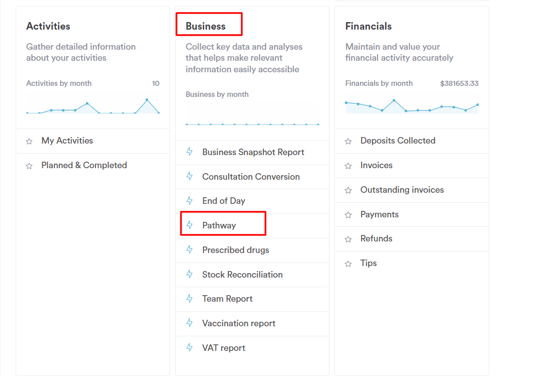
Um auf den Pathway-Bericht zuzugreifen, melden Sie sich bei Ihrem Pabau-Konto an, gehen Sie im linken Menü zu Analytics und klicken Sie auf „Reports“. Klicken Sie im Banner „Try our new suite of reports“ auf Try it now. Sobald Sie sich in der neuen Berichtsansicht befinden, gehen Sie zum Bereich Business, scrollen Sie zur Gruppe Clinical und klicken Sie auf Pathway, um den Bericht zu öffnen.
Schritt 2: Compliance-Übersicht prüfen
Am oberen Rand des Berichts fassen vier KPI-Karten die Termine im ausgewählten Zeitraum zusammen:
- Appointments – die Gesamtzahl der Termine im Zeitraum.
- Fully compliant – Termine, bei denen alle Kernprüfungen abgeschlossen sind.
- Compliance rate – der Anteil vollständig konformer Termine an allen Terminen.
- Needs attention – Termine, bei denen mindestens eine Kernprüfung fehlt.
Unterhalb der Karten zeigt das Balkendiagramm „Compliance by check“ den Anteil der Termine, bei denen jede Prüfung abgeschlossen wurde, sodass Sie auf einen Blick erkennen können, welche Prüfungen am häufigsten fehlen. Anschließend können Sie zwischen den Registerkarten All, Fully compliant und Needs attention wechseln – jeweils mit der zugehörigen Anzahl – um die Tabelle nach Compliance-Status einzugrenzen.
Schritt 3: Termin- und Verlaufsdaten überprüfen
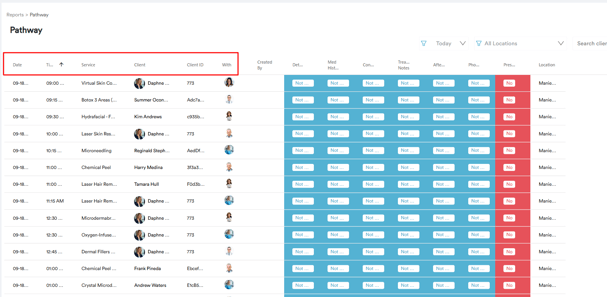
Unterhalb der Compliance-Übersicht finden Sie die Liste der Termine mit wichtigen Details wie Termindatum, Uhrzeit, Leistung, Kunde, Kunden-ID, Behandler (With) und Erstellt von (Created By). Ein Klick auf den Namen eines Kunden öffnet direkt dessen Kundenkarte.
Jede Terminzeile enthält außerdem eine Aufschlüsselung der Behandlungsverlauf-Prüfungen — Details, Med History, Consent, Treatment Notes, Aftercare, Photos und Prescription — jeweils als Yes-, No- oder Not-Set-Kennzeichnung dargestellt, gefolgt von der Standort-Spalte (Location) des Termins.
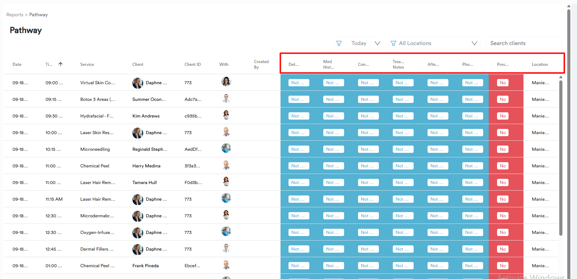
Die ersten sechs Prüfungen — Details, Med History, Consent, Treatment Notes, Aftercare und Photos — bestimmen, ob ein Termin als vollständig konform gilt. Prescription wird nur zur Information angezeigt und ist von der Compliance-Bewertung ausgeschlossen, da nicht jeder Termin ein Rezept erfordert.
Um benutzerdefinierte Termin-Felder als zusätzliche Spalten hinzuzufügen, klicken Sie in der Symbolleiste auf Columns, um den Katalog „Edit Columns“ zu öffnen. So können Sie schnell erkennen, bei welchen Terminen wichtige Dokumentation fehlt oder eine Nachverfolgung erforderlich ist.
HINWEIS: Stornierte Termine, Nichterscheinen (No-Shows), Kursbuchungen und Termine ohne Kunden werden im Bericht nicht berücksichtigt.
Schritt 4: Filter anwenden, um die Ergebnisse einzugrenzen
Verwenden Sie die Filter am oberen Rand des Berichts, um Ihre Ergebnisse zu verfeinern.
Sie können nach Date filtern — erforderlich, standardmäßig die letzten 30 Tage, mit einem maximalen Zeitraum von 90 Tagen — und nach Location, einer Mehrfachauswahl, bei der leer gelassen alle Standorte einbezogen werden. Es gibt keine Filter nach Leistung oder einzelner Prüfung; um sich auf Termine zu konzentrieren, bei denen ein Verlaufsschritt fehlt, verwenden Sie die oben beschriebene Registerkarte Needs attention.
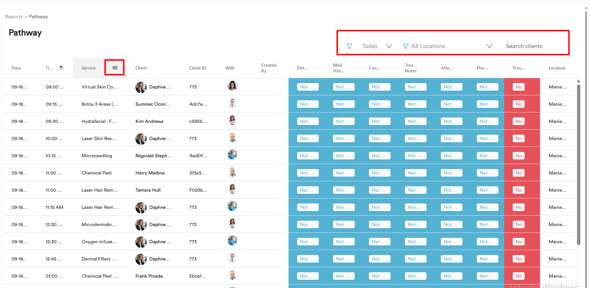
Durch das Anwenden von Filtern können Sie schnell erkennen, welche Termine nachverfolgt werden müssen oder bei denen wichtige Daten fehlen.
Schritt 5: Nach einem bestimmten Kunden suchen
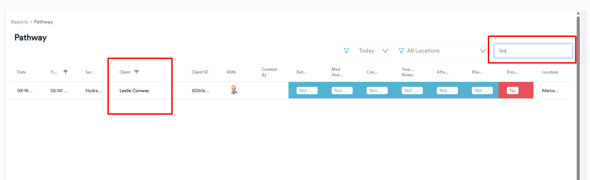
Um den Verlaufsfortschritt für einen bestimmten Kunden schnell zu überprüfen, verwenden Sie die Suchleiste oben im Bericht („Search clients, service, location…“).
Beginnen Sie, den Namen des Kunden einzugeben, und der Bericht wird automatisch aktualisiert, um nur dessen Termine anzuzeigen. Sie können auch nach Leistung oder Standort suchen. Dies ist besonders hilfreich, wenn Sie die Dokumentation wiederkehrender Kunden überprüfen oder nach kürzlich erfolgten Behandlungen nachfassen.
Schritt 6: Bericht exportieren oder drucken
Nutzen Sie die Symbolleiste, um die Daten mitzunehmen: Klicken Sie auf Export, um den Bericht als Excel- oder CSV-Datei herunterzuladen — der Dateiname beginnt mit „pathway_treatment_missing“ — oder auf Print für eine druckfreundliche Kopie. Die Schaltfläche Help öffnet eine In-App-Erläuterung des Berichts, und Refresh führt ihn mit Ihren aktuellen Filtern erneut aus.
Der Pathway-Bericht ist ein wertvolles Werkzeug, um Ihrer Klinik zu helfen, hohe Versorgungsstandards aufrechtzuerhalten und sicherzustellen, dass kein Teil des Behandlungsverlaufs übersehen wird. Durch regelmäßiges Überprüfen dieses Berichts können Sie die Dokumentation im Blick behalten, Risiken reduzieren und ein konsistenteres Kundenerlebnis bieten. Um die Impfnachweise Ihrer Klinik zu überprüfen, lesen Sie den Leitfaden How to Use the Vaccination Report.
Für weitere Leitfäden schauen Sie sich die verwandten Artikel unten an, wählen Sie zusätzliche Leitfäden aus oder verwenden Sie die Suchleiste oben auf der Seite. Diese Leitfäden helfen Ihnen, das Beste aus Ihrem Pabau-Konto herauszuholen.
Um Ihr Pabau-Konto vollständig zu nutzen und zu verstehen, empfehlen wir außerdem, die zusätzlichen Leitfäden und Ressourcen der Pabau Academy zu erkunden. Sie bietet ausführliche Video-Tutorials und Lektionen für ein ganzheitliches Lernerlebnis, das Sie mit den wesentlichen Fähigkeiten für den Erfolg mit Pabau ausstattet.