
Dieser Artikel bietet eine Anleitung zu Epikutantests in Pabau und enthält alles, was Sie über diese Funktion wissen müssen.
Inhaltsverzeichnis:
1. So erstellen Sie einen Epikutantest in der Kundenkarte
2. So bearbeiten Sie einen Epikutantest in der Kundenkarte
3. So löschen Sie einen Epikutantest in der Kundenkarte
4. So legen Sie einen verpflichtenden Epikutantest für eine Dienstleistung fest
So erstellen Sie einen Epikutantest in der Kundenkarte
Schritt 1: Navigieren Sie zur Kundenkarte
Melden Sie sich zunächst mit Ihren Anmeldedaten bei Ihrem Pabau-Konto an. Navigieren Sie dann zur Suchleiste am oberen Rand der Seite und geben Sie mindestens drei Buchstaben des Namens des Kunden ein. Pabau filtert die Ergebnisse während der Eingabe.
Schritt 2: Wechseln Sie zum Reiter Epikutantests
Um zum Reiter Epikutantests zu gelangen, erweitern Sie die Karteikarte/EMR, und der Reiter wird angezeigt.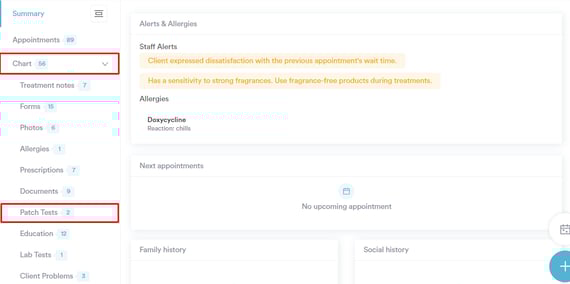
Schritt 3: Erstellen Sie einen Epikutantest
Klicken Sie zum Starten auf die Schaltfläche „Epikutantest erstellen“ oben rechts auf der Seite.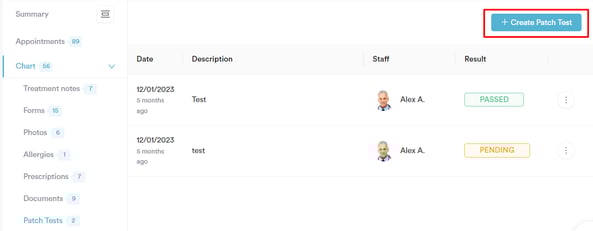
Füllen Sie alle erforderlichen Felder aus, einschließlich der Beschreibung des Epikutantests, des Mitarbeiters, der ihn durchgeführt hat, und des Ergebnisses. Sobald alle Felder ausgefüllt sind, klicken Sie auf Epikutantest erstellen.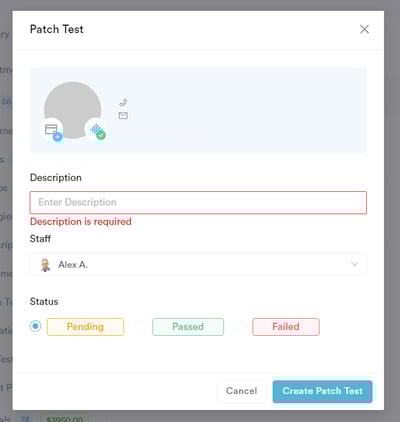
Alle Epikutantests werden im Reiter „Epikutantests“ angezeigt.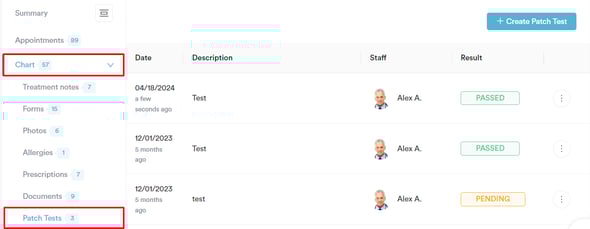
Mit diesen Schritten können Sie einen Epikutantest in einer Kundenkarte erstellen.
So bearbeiten Sie einen Epikutantest in der Kundenkarte
Schritt 1: Navigieren Sie zur Kundenkarte
Melden Sie sich zunächst mit Ihren Anmeldedaten bei Ihrem Pabau-Konto an. Navigieren Sie dann zur Suchleiste am oberen Rand der Seite und geben Sie mindestens drei Buchstaben des Namens des Kunden ein. Pabau filtert die Ergebnisse während der Eingabe.
Schritt 2: Wechseln Sie zum Reiter Epikutantests
Um zum Reiter Epikutantests zu gelangen, erweitern Sie die Karteikarte/EMR, und der Reiter wird angezeigt.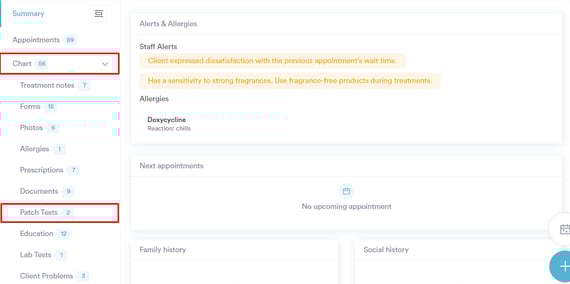
Schritt 3: Bearbeiten Sie einen Epikutantest
Wenn Sie auf die drei Punkte in der äußersten rechten Ecke des Epikutantests klicken, wird die Option „Bearbeiten“ angezeigt.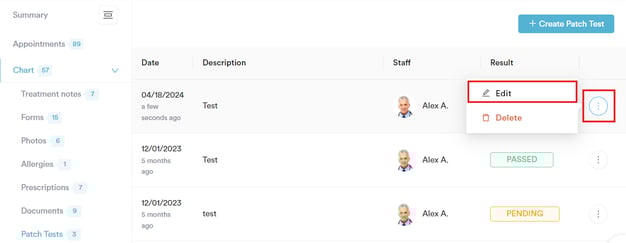
Das Bearbeiten eines Epikutantests erfolgt auf dieselbe Weise wie das Erstellen eines Epikutantests. Nachdem Sie die erforderlichen Änderungen vorgenommen haben, klicken Sie auf „Epikutantest speichern“, um den Vorgang abzuschließen.
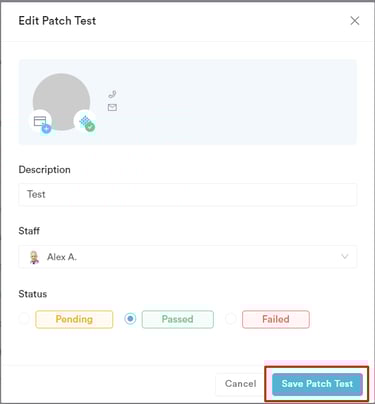
Mit diesen Schritten können Sie einen bereits erstellten Epikutantest in der Kundenkarte bearbeiten.
So löschen Sie einen Epikutantest in der Kundenkarte
Schritt 1: Navigieren Sie zur Kundenkarte
Melden Sie sich zunächst mit Ihren Anmeldedaten bei Ihrem Pabau-Konto an. Navigieren Sie dann zur Suchleiste am oberen Rand der Seite und geben Sie mindestens drei Buchstaben des Namens des Kunden ein. Pabau filtert die Ergebnisse während der Eingabe.
Schritt 2: Wechseln Sie zum Reiter Epikutantests
Um zum Reiter Epikutantests zu gelangen, erweitern Sie die Karteikarte/EMR, und der Reiter wird angezeigt.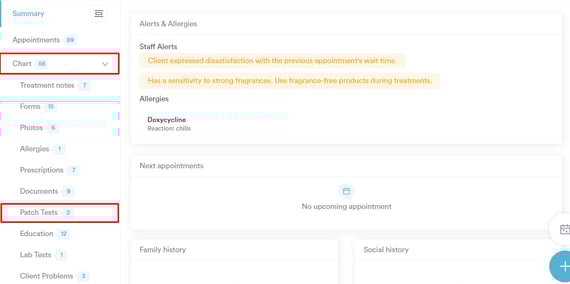
Schritt 3: Löschen Sie einen Epikutantest
Wenn Sie auf die drei Punkte in der äußersten rechten Ecke des Epikutantests klicken, erscheint die Option „Löschen“.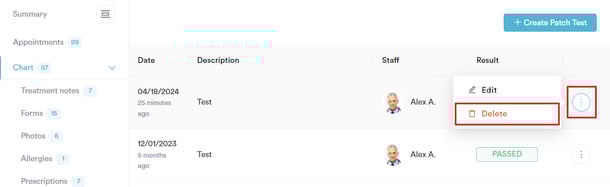
Der Epikutantest wird sofort gelöscht, sobald Sie auf die Schaltfläche „Löschen“ klicken.
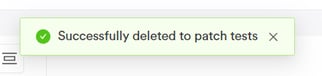
Mit diesen Schritten können Sie jeden in der Kundenkarte erstellten Epikutantest löschen.
So legen Sie einen verpflichtenden Epikutantest für eine Dienstleistung fest
Sie können beim Erstellen Ihrer Dienstleistungen oder durch Bearbeiten bestehender Dienstleistungen einen verpflichtenden Epikutantest festlegen. Lesen Sie unsere Artikel darüber, wie Sie eine Dienstleistung erstellen und wie Sie eine Dienstleistung bearbeiten, um mehr zu erfahren.
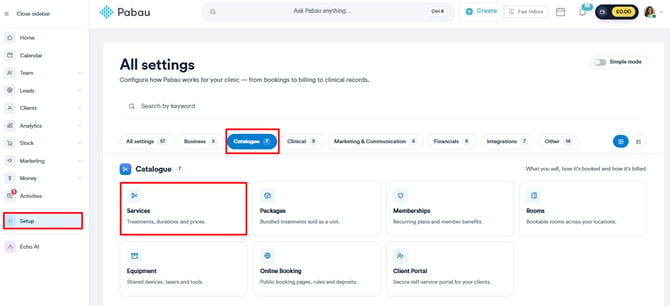
Schritt 1: Navigieren Sie zu Dienstleistungen
Melden Sie sich zunächst mit Ihren Anmeldedaten bei Ihrem Pabau-Konto an. Navigieren Sie dann zu Setup am unteren Rand des Seitenmenüs auf der linken Seite. Unter dem Abschnitt Katalog finden Sie den Reiter Dienstleistungen.
Schritt 2: Wählen Sie eine Dienstleistung aus
Um diese Anforderung für eine Dienstleistung festzulegen, müssen Sie die erweiterten Einstellungen der Dienstleistung bearbeiten. Um zu den erweiterten Einstellungen zu gelangen, scrollen Sie bis zum Ende des Reiters Allgemein.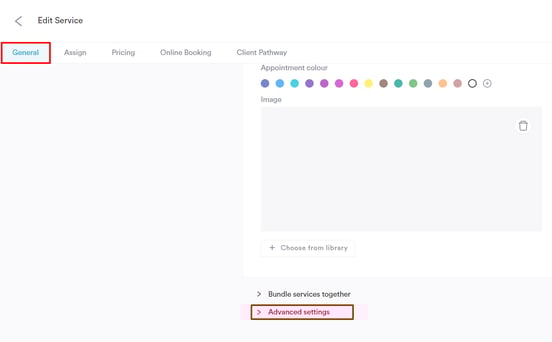
Schritt 3: Legen Sie fest, dass die Dienstleistung einen Epikutantest erfordert
Nachdem Sie auf „Erweiterte Einstellungen“ geklickt haben, scrollen Sie bis zum Ende der Seite, wo Sie die Option finden, die Dienstleistung so einzustellen, dass ein Epikutantest erforderlich ist.
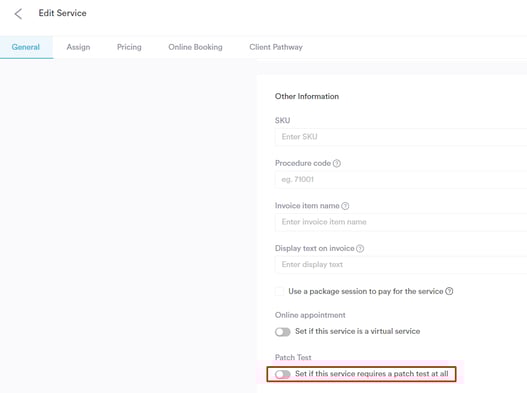
Sobald Sie „Festlegen, ob diese Dienstleistung überhaupt einen Epikutantest erfordert“ aktivieren, stellen Sie sicher, dass Sie die Änderungen oben rechts auf der Seite speichern.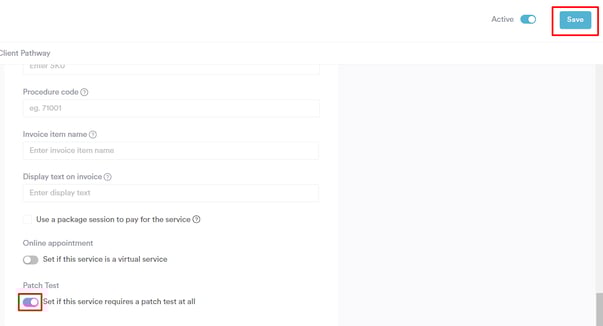
Wenn Sie versuchen, einen Termin mit einer Dienstleistung zu buchen, für die diese Anforderung gilt, der Kunde jedoch keinen mit seiner Karte verknüpften Epikutantest hat, erscheint eine Buchungswarnung.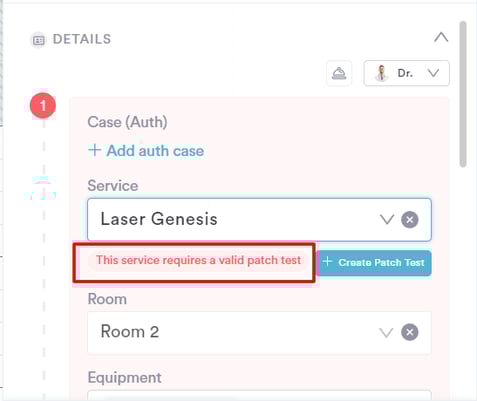
Mit diesen Schritten können Sie für eine Dienstleistung einen verpflichtenden Epikutantest festlegen.
Für weitere Anleitungen, werfen Sie einen Blick auf die verwandten Artikel unten, wählen Sie zusätzliche Anleitungen aus oder nutzen Sie die Suchleiste am oberen Rand der Seite. Diese Anleitungen helfen Ihnen dabei, das Beste aus Ihrem Pabau-Konto herauszuholen.
Um Ihr Pabau-Konto zudem optimal zu nutzen und besser zu verstehen, empfehlen wir Ihnen, die zusätzlichen Anleitungen und Ressourcen der Pabau Academy zu erkunden. Dort finden Sie ausführliche Videotutorials und Lektionen, die ein ganzheitliches Lernerlebnis bieten und Ihnen die wesentlichen Fähigkeiten für den Erfolg mit Pabau vermitteln.