
Sehen Sie genau, welche Schritte Sie noch einrichten müssen, um bei Ihrem Pabau-Einrichtungswert 100 % zu erreichen.
Inhaltsverzeichnis:
1. Team
2. Kalender
3. Unternehmensdaten
4. Standorte
5. Absenderadresse
6. Leistungen
7. Medizinische Formulare
8. Kundenbenachrichtigungen
9. Online-Buchungen
10. Kundenportal
11. Vor-/Nachsorge
12. Lager
13. Basisberichte
14. Bewertungen
15. Leads
16. Treueprogramm
17. Benutzerdefinierte Felder
18. Trinkgelder (USA)
Team
Das Erste, was Sie bei der Optimierung Ihres Pabau-Kontos prüfen sollten, ist die Einrichtung Ihrer Mitarbeitenden. Ein gut organisierter Personalbereich stellt sicher, dass die richtigen Personen die richtigen Zugriffsrechte und Zuständigkeiten haben – so bleibt Ihre Klinik effizient und sicher.
Schritt 1: Team aufrufen
Beginnen Sie damit, sich mit Ihren Anmeldedaten in Ihrem Pabau-Konto anzumelden. Um zu den Personaleinstellungen zu gelangen, klicken Sie im linken Seitenmenü auf den Reiter Team, um ihn aufzuklappen. Wählen Sie dann den Unterreiter „Team“ – hier verwalten Sie Ihre Mitarbeitenden.
/Screenshot%20-%202026-08-09T111107.774.png?width=670&height=322&name=Screenshot%20-%202026-08-09T111107.774.png)
Schritt 2: Teammitglied auswählen
Sobald Sie ein Teammitglied auswählen, erscheinen alle verfügbaren Konfigurationseinstellungen im linken Menü.
/Screenshot%20-%202026-08-09T111214.317.png?width=593&height=434&name=Screenshot%20-%202026-08-09T111214.317.png)
Schritt 3: Wichtige Bereiche zur Optimierung
Das sollten Sie für Ihre Mitarbeitenden prüfen und optimieren:
Mitarbeiterberechtigungen
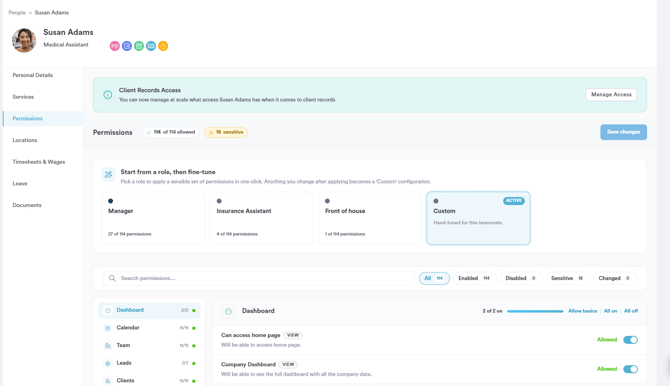
Steuern Sie, was jedes Teammitglied in Pabau sehen und tun darf. Die richtigen Berechtigungen schützen sensible Daten und sorgen für einen reibungslosen Betrieb. Um Berechtigungen anzupassen, starten Sie mit einer Rolle, um mit einem Klick ein Berechtigungspaket zu übernehmen, oder wählen Sie links eine Kategorie aus der Liste und schalten Sie einzelne Berechtigungen nach Bedarf ein oder aus. Klicken Sie anschließend auf Änderungen speichern.
Leistungen der Mitarbeitenden
Weisen Sie jedem Mitarbeitenden die richtigen Leistungen zu. So stellen Sie sicher, dass nur qualifizierte Fachkräfte für bestimmte Behandlungen gebucht werden können.
Wenn ein Mitarbeitender keine Buchungen oder Online-Buchungen annimmt, können Sie diese Optionen im ersten Abschnitt über die Zugriffsschalter deaktivieren. Im nächsten Abschnitt setzen Sie einfach ein Häkchen bei den Leistungen, die er oder sie durchführen darf.
/Screenshot%20-%202026-08-09T111513.416.png?width=670&height=294&name=Screenshot%20-%202026-08-09T111513.416.png)
Standorte der Mitarbeitenden
Wenn Ihre Klinik mehrere Standorte hat, achten Sie darauf, dass jeder Mitarbeitende korrekt zugeordnet ist, um Planungsfehler zu vermeiden und das Kundenerlebnis zu verbessern. Legen Sie den Hauptstandort fest und setzen Sie bei weiteren Standorten, an denen die Person buchbar ist, einfach ein Häkchen.
/Screenshot%20-%202026-08-09T111548.855.png?width=660&height=293&name=Screenshot%20-%202026-08-09T111548.855.png)
Mitarbeiterfoto & Profiltext
Professionelle Fotos und Profiltexte machen Online-Buchungen persönlicher und schaffen Vertrauen. Kunden fühlen sich sicherer, wenn sie sehen, wer sie behandeln wird. Beides lässt sich im Bereich „Persönliche Daten“ einrichten.
/Screenshot%20-%202026-08-09T111850.306.png?width=527&height=492&name=Screenshot%20-%202026-08-09T111850.306.png)
Verordnerdaten
Wenn ein Mitarbeitender verordnungsberechtigt ist, achten Sie darauf, dass die Angaben korrekt hinterlegt sind, um Probleme beim Ausstellen von Rezepten zu vermeiden. Das Feld „Verordnerdaten“ finden Sie unter „Persönliche Daten“. /Screenshot%20-%202026-08-09T112013.495.png?width=444&height=428&name=Screenshot%20-%202026-08-09T112013.495.png)
Wenn Sie das Feld nicht sehen, klicken Sie oben rechts auf „Felder anpassen“ und fügen Sie „Verordnerdaten“ zu den Angaben hinzu.
/Screenshot%20-%202026-08-09T112051.515.png?width=596&height=296&name=Screenshot%20-%202026-08-09T112051.515.png)
Hier können Sie Felder in den persönlichen Daten neu anordnen, entfernen oder weitere hinzufügen. Die Schaltfläche „Felder hinzufügen“ befindet sich am Ende der Liste. Klicken Sie nach dem Anpassen der Felder unbedingt auf die Schaltfläche „Speichern“.
/Screenshot%20-%202026-08-09T112131.224.png?width=245&height=374&name=Screenshot%20-%202026-08-09T112131.224.png)
PIN-Codes für Mitarbeitende
Erhöhen Sie die Sicherheit, indem Sie Mitarbeitende beim Zugriff auf die Pabau GO iOS-App und den Kalender zur Eingabe einer PIN auffordern. Das unterstützt Compliance und Nachvollziehbarkeit.
Um einen PIN-Code hinzuzufügen, müssen Mitarbeitende oben rechts auf dem Bildschirm auf ihren Avatar klicken, um die verfügbaren Optionen einzublenden. Wählen Sie dann „Kontoeinstellungen“.
/Screenshot%20-%202026-08-09T112232.146.png?width=655&height=363&name=Screenshot%20-%202026-08-09T112232.146.png)
Wechseln Sie auf der Seite mit den Kontoeinstellungen zum Reiter „Sicherheit“. Dort finden Sie das Feld „Passcode“, in das Sie einen 4-stelligen Code eingeben können. Klicken Sie unbedingt unten rechts auf die Schaltfläche „Änderungen speichern“, um Ihre Einstellungen zu sichern.
/Screenshot%20-%202026-08-09T112345.068.png?width=617&height=389&name=Screenshot%20-%202026-08-09T112345.068.png)
Wenn Sie diese Einstellungen optimieren, schaffen Sie ein gut strukturiertes und sicheres System, mit dem Ihre Klinik reibungslos läuft!
Schichten & Verfügbarkeit
Achten Sie darauf, dass allen Mitarbeitenden die richtigen Arbeitszeiten zugewiesen sind. Um Arbeitszeiten einzurichten, wählen Sie im Bereich des jeweiligen Mitarbeitenden den Tag aus, für den Sie eine Schicht anlegen möchten. Es erscheint das Fenster mit Schichtvorlagen, in dem Sie aus vordefinierten Arbeitszeiten wählen können.
/Screenshot%20-%202026-08-09T112506.103.png?width=651&height=325&name=Screenshot%20-%202026-08-09T112506.103.png)
Um beim Anlegen einer Schicht weitere Optionen einzublenden, klicken Sie unten auf die Schaltfläche „Weitere Optionen“. Es öffnet sich ein Fenster mit zusätzlichen Einstellungen, darunter die Möglichkeit, die Arbeitszeiten hinzuzufügen.
/Screenshot%20-%202026-08-09T112619.873.png?width=641&height=414&name=Screenshot%20-%202026-08-09T112619.873.png)
Schichten wiederholen
Wenn Mitarbeitende regelmäßig dieselben Zeiten arbeiten, richten Sie wiederkehrende Schichten ein, um Zeit zu sparen und manuelle Anpassungen zu vermeiden. Klicken Sie einfach auf die Schaltfläche „Wiederholen“, und die folgenden Wiederholungsoptionen erscheinen rechts im Fenster:
- Wiederholt sich alle -- Legen Sie fest, wie oft sich die Schicht wiederholt (z. B. jede 1 Woche, alle 2 Monate).
- Wiederholt sich am -- Wählen Sie die konkreten Wochentage aus, an denen sich die Schicht wiederholt. Die ausgewählten Tage werden blau.
- Wiederholt sich bis -- Legen Sie ein Enddatum für die Wiederholung fest. Mit den Pfeilen oben rechts im Kalenderfenster können Sie es bis zu einem Jahr verlängern – ein Pfeil springt eine Woche vor, zwei Pfeile ein Jahr.
/Screenshot%20-%202026-08-09T112735.198.png?width=423&height=453&name=Screenshot%20-%202026-08-09T112735.198.png)
Standortzuweisungen
Wenn Ihre Klinik mehrere Standorte hat, prüfen Sie, ob die Schichten der Mitarbeitenden mit dem richtigen Standort verknüpft sind, um Planungskonflikte zu vermeiden.
/Screenshot%20-%202026-08-09T112816.316.png?width=420&height=442&name=Screenshot%20-%202026-08-09T112816.316.png)
Zugewiesene Leistungen
Prüfen Sie, ob jede Schicht die richtigen Leistungen enthält, die der oder die Mitarbeitende durchführen kann. Das verhindert Buchungsfehler. Standardmäßig sind alle Leistungen ausgewählt. Zum Bearbeiten klicken Sie auf die Schaltfläche „Alle Leistungen“, woraufhin eine Liste der Leistungen erscheint. Entfernen Sie einfach die Häkchen bei den Leistungen, die in dieser Schicht nicht erbracht werden.
/Screenshot%20-%202026-08-09T112917.889.png?width=555&height=355&name=Screenshot%20-%202026-08-09T112917.889.png)
HINWEIS: Im Dienstplan wird eine Schicht, die alle Leistungen umfasst, blau dargestellt, während eine Schicht mit bestimmten Leistungen gelb erscheint.
Kalender
Ihr Kalender ist das Rückgrat des Zeitplans Ihrer Klinik – daher ist es wichtig, ihn richtig einzurichten. So werden Termine korrekt gebucht, die Verfügbarkeit der Mitarbeitenden ist klar erkennbar und Planungskonflikte werden vermieden.
Schritt 1: Zum Kalender navigieren
Um Ihren Kalender aufzurufen, navigieren Sie im linken Seitenmenü zum Reiter „Kalender“.
/Screenshot%20-%202026-08-09T113032.087.png?width=670&height=320&name=Screenshot%20-%202026-08-09T113032.087.png)
Schritt 4: Wichtige Bereiche zur Optimierung im Kalender
Damit Ihr Kalender vollständig optimiert ist, prüfen Sie diese zentralen Einstellungen:
Kalendereinstellungen
Konfigurieren Sie Standardansichten, Zeitfenster und weitere Einstellungen passend zum Arbeitsablauf Ihrer Klinik.
Das sollten Sie prüfen:
- Konfiguration – Legen Sie Start- und Endzeit Ihres Kalenders fest, passen Sie die Zeitfenster für Termine an, definieren Sie das Startdatum und konfigurieren Sie die Einstellungen zur automatischen Sperre für mehr Kontrolle.
- Termineinstellungen – Legen Sie fest, ob sich Termine überschneiden dürfen, und wählen Sie vorab die Benachrichtigungen aus, die beim Buchen eines Termins gesendet werden sollen.
- Darstellung – Passen Sie das Erscheinungsbild Ihres Kalenders an: Entscheiden Sie, ob Mitarbeiternamen nur mit Initialen angezeigt werden, ob Nachnamen von Kunden ausgeblendet werden, passen Sie Schriftgrößen an und ändern Sie das Layout von Tooltips und dem Terminfenster.
/Screenshot%20-%202026-08-09T113154.543.png?width=628&height=309&name=Screenshot%20-%202026-08-09T113154.543.png)
Sperrzeiten
Richten Sie Sperrzeiten für Teambesprechungen, Pausen oder nicht verfügbare Stunden ein, um versehentliche Buchungen zu verhindern. Wählen Sie einfach das Zeitfenster aus und wechseln Sie im erscheinenden Fenster „Termin buchen“ oben zum Reiter „Mittagspause“ oder „Frei“. Legen Sie die Dauer fest, indem Sie eine bestimmte Zeit wählen, oder aktivieren Sie die Option „Ganztägig“, wenn Sie oder Ihr Teammitglied den ganzen Tag nicht verfügbar sind.
/Screenshot%20-%202026-08-09T113437.998.png?width=617&height=333&name=Screenshot%20-%202026-08-09T113437.998.png)
Wenn die Sperrzeit an mehreren Tagen zur gleichen Zeit auftritt, etwa bei Mittagspausen, können Sie sie über die Option „Sperrzeit wiederholen“ als Wiederholung anlegen. Nach der Auswahl erscheinen die Wiederholungseinstellungen.
/Screenshot%20-%202026-08-09T113625.097.png?width=240&height=297&name=Screenshot%20-%202026-08-09T113625.097.png)
Filter
Mit Kalenderfiltern sehen Sie Termine schnell nach Mitarbeitenden, Standort, Raum, Status oder Leistung – das erleichtert die Planung. Um Filter anzupassen, klicken Sie oben links auf dem Bildschirm auf das Filtersymbol. Die Filteroptionen erscheinen dann auf der rechten Seite.
/Screenshot%20-%202026-08-09T113841.875.png?width=611&height=301&name=Screenshot%20-%202026-08-09T113841.875.png)
Wenn Sie diese Schritte befolgen, stellen Sie sicher, dass Terminarten, Pausen und Verfügbarkeiten korrekt konfiguriert sind.
Unternehmensdaten
Achten Sie darauf, dass Ihre Unternehmensdaten korrekt hinterlegt sind, damit für Ihr Team und Ihre Kunden alles klar und übersichtlich bleibt. Das sollten Sie prüfen:
Schritt 1: Unternehmensdaten aufrufen
Navigieren Sie unten im linken Seitenmenü zu „Einrichtung“. Klicken Sie im Bereich „Unternehmen“ auf den Reiter „Unternehmensdaten“.
/Screenshot%20-%202026-08-09T114041.720.png?width=634&height=305&name=Screenshot%20-%202026-08-09T114041.720.png)
Schritt 2: Wichtige Bereiche zur Optimierung
Achten Sie darauf, dass Ihre Unternehmensdaten vollständig eingerichtet sind, damit alles reibungslos läuft. Das sollten Sie prüfen:
Details
Stellen Sie sicher, dass alle wesentlichen Angaben hinterlegt sind – Telefonnummer, Firmen-E-Mail, Website, Land, Währung und Zeitzone. Laden Sie außerdem Ihr Logo hoch, um Ihre Marke zu repräsentieren – es erscheint auf Rechnungen, Benachrichtigungen und anderen Kundenmitteilungen.
/Screenshot%20-%202026-08-09T114146.177.png?width=643&height=314&name=Screenshot%20-%202026-08-09T114146.177.png)
Soziale Netzwerke
Fügen Sie alle relevanten Social-Media-Links hinzu – sie werden automatisch in Ihre Kundenkommunikation übernommen, sodass Kunden Ihr Unternehmen online leicht erreichen können.
/Screenshot%20-%202026-08-09T114218.625.png?width=639&height=320&name=Screenshot%20-%202026-08-09T114218.625.png)
Funktionen
Aktivieren Sie Funktionen wie Angebote, Briefe, Labore und Versicherungsabrechnung, wenn sie zu den Anforderungen Ihrer Praxis passen. Mit den richtigen aktivierten Funktionen haben Sie die Werkzeuge für einen effizienten Betrieb.
/Screenshot%20-%202026-08-09T114255.756.png?width=625&height=312&name=Screenshot%20-%202026-08-09T114255.756.png)
Wenn Sie Ihre Unternehmensdaten optimiert haben, klicken Sie oben rechts auf dem Bildschirm auf die Schaltfläche „Änderungen speichern“, um die Änderungen zu übernehmen.
Standorte
Die richtige Einrichtung Ihrer Standorte hilft, Planungsfehler zu vermeiden, sorgt dafür, dass Kunden am richtigen Ort buchen, und hält die Verfügbarkeit der Mitarbeitenden übersichtlich.
Schritt 1: Zu „Standorte“ navigieren
Um in Pabau zu den Standorteinstellungen zu gelangen, gehen Sie unten im linken Seitenmenü zu Einrichtung. Klicken Sie im Bereich „Unternehmen“ auf den Reiter „Standorte“.
/Screenshot%20-%202026-08-09T114415.854.png?width=653&height=311&name=Screenshot%20-%202026-08-09T114415.854.png)
Schritt 2: Standort auswählen
Prüfen Sie, ob alle Standorte in Ihrem Pabau-Konto hinzugefügt wurden. Um die Standortdetails anzuzeigen, fahren Sie mit der Maus über den Standort – ganz rechts erscheint die Schaltfläche zum Bearbeiten. Klicken Sie darauf, um zu bearbeiten.
/Screenshot%20-%202026-08-09T114505.033.png?width=670&height=166&name=Screenshot%20-%202026-08-09T114505.033.png)
Schritt 3: Wichtige Bereiche zur Optimierung
Ob Sie eine Klinik oder mehrere Filialen haben – die hier hinterlegten Informationen wirken sich direkt auf Ihren Kalender, Online-Buchungen, Rechnungen und die Kundenkommunikation aus. Das sollten Sie prüfen, um Genauigkeit und Effizienz sicherzustellen:
Allgemein
Prüfen Sie, ob Standortname, E-Mail-Adresse und Telefonnummer korrekt sind. Kontrollieren Sie außerdem, ob die Online-Buchung aktiviert ist, und passen Sie über die verfügbaren Schalter die Buchungseinstellungen an.
/Screenshot%20-%202026-08-09T114544.246.png?width=548&height=335&name=Screenshot%20-%202026-08-09T114544.246.png)
Standort
Achten Sie darauf, dass Adresse, Postleitzahl und weitere Angaben korrekt sind, da diese in der Kundenkommunikation, auf Rechnungen und bei Online-Buchungen erscheinen.
/Screenshot%20-%202026-08-09T114609.055.png?width=553&height=320&name=Screenshot%20-%202026-08-09T114609.055.png)
Mitarbeitende
Weisen Sie jedem Standort die richtigen Mitarbeitenden zu. Das wirkt sich auf die Verfügbarkeit im Kalender und im Online-Buchungssystem aus.
/Screenshot%20-%202026-08-09T114649.021.png?width=553&height=340&name=Screenshot%20-%202026-08-09T114649.021.png)
Öffnungszeiten
Legen Sie für jeden Standort die richtigen Öffnungszeiten fest, damit die Planung im Kalender und bei Online-Buchungen korrekt ist.
/Screenshot%20-%202026-08-09T114742.120.png?width=583&height=361&name=Screenshot%20-%202026-08-09T114742.120.png)
Mit der richtigen Einrichtung Ihrer Standorte sorgen Sie für eine korrekte Planung, passende Personalzuweisungen und ein reibungsloses Buchungserlebnis für Ihre Kunden. So werden auf Rechnungen, in der Kundenkommunikation und bei Online-Buchungen für jeden Standort die richtigen Angaben angezeigt.
Absenderadresse
Ihre Absenderadresse spielt eine zentrale Rolle dafür, dass E-Mails Ihre Kunden erreichen und nicht im Spam landen. Eine korrekt konfigurierte Absenderadresse verbessert die Zustellbarkeit und wahrt ein professionelles Erscheinungsbild.
Schritt 1: Zur Absenderadresse navigieren
Rufen Sie die Einrichtungsseite auf, indem Sie unten im linken Seitenmenü auf die Schaltfläche „Einrichtung“ klicken. Suchen Sie unter „Marketing & Kommunikation“ den Reiter „Kommunikation“ und klicken Sie darauf, um ihn aufzuklappen. Dadurch erscheint der Unterreiter „Absenderadresse“.
/Screenshot%20-%202026-08-09T114839.405.png?width=650&height=312&name=Screenshot%20-%202026-08-09T114839.405.png)
Schritt 2: Wichtige Bereiche zur Optimierung
Wenn Sie Ihre Absenderadresse korrekt einrichten, wirken die aus Pabau versendeten E-Mails und SMS professionell und erreichen Ihre Kunden ohne Probleme.
Das sollten Sie prüfen und optimieren:
Absendername
Legen Sie den Namen fest, den Kunden sehen, wenn sie SMS Ihrer Klinik erhalten, damit sie erkennen, von wem die Nachricht stammt. Um einen Absender zu aktualisieren oder hinzuzufügen, klicken Sie auf den vorhandenen Absender. Wenn noch kein Absender angelegt wurde, klicken Sie oben rechts auf dem Bildschirm auf die Schaltfläche „Absender erstellen“.
Um diese Adresse als Standard festzulegen, aktivieren Sie einfach den Schalter „Standardabsender“.
/Screenshot%20-%202026-08-09T114937.959.png?width=574&height=284&name=Screenshot%20-%202026-08-09T114937.959.png)
Absender-E-Mail
Configure the email address used for sending client communications. Ensure it’s a valid, recognizable email to maintain professionalism and avoid messages being marked as spam. It is recommended to have one default Email and SMSHINWEIS: Diese Adresse wird nur angezeigt, wenn die Enterprise-E-Mail-Funktion aktiviert ist – sie ist Teil unseres Marketing-Plus-Add-ons – und wenn Ihre E-Mail-Adresse von unserem E-Mail-Zustelldienst SendGrid verifiziert wurde. Ohne diese Funktion werden E-Mails von noreply@pabau.com versendet.
/Screenshot%20-%202026-08-09T115036.415.png?width=392&height=395&name=Screenshot%20-%202026-08-09T115036.415.png)
So wird sichergestellt, dass alle Nachrichten von demselben wiedererkennbaren Absender stammen und die Kundenkommunikation einheitlich bleibt.
Leistungen
Wenn Sie Ihre Leistungen korrekt einrichten, können Kunden die richtigen Behandlungen leicht buchen, Mitarbeitende ihre Zeitpläne effizient verwalten und alle leistungsbezogenen Angaben erscheinen korrekt auf Rechnungen und in der Kundenkommunikation.
Schritt 1: Navigieren Sie zu Leistungen
Navigieren Sie unten im linken Seitenmenü zu „Einrichtung“. Im Bereich „Katalog“ finden Sie den Reiter „Leistungen“. Tippen Sie darauf, um die Details aufzurufen.
/Screenshot%20-%202026-08-09T115120.309.png?width=670&height=317&name=Screenshot%20-%202026-08-09T115120.309.png)
Schritt 2: Wichtige Bereiche zur Optimierung
Sobald Sie sich auf der Seite „Leistungen“ befinden, prüfen Sie, ob die folgenden Angaben hinzugefügt wurden:
Leistungsgruppen
Leistungen werden in übergeordnete Gruppen gegliedert, damit alles strukturiert und leicht verwaltbar bleibt. Sie können beispielsweise Leistungsgruppen wie Ästhetik, Medizinische Behandlungen oder Wellness & Therapie anlegen. Innerhalb jeder Gruppe können Sie Leistungskategorien hinzufügen.
Die Gruppen werden auf der linken Seite der Seite „Leistungen“ aufgelistet. Um eine neue Gruppe hinzuzufügen, klicken Sie oben rechts auf die Schaltfläche „Gruppen“.
/Screenshot%20-%202026-08-09T115248.666.png?width=670&height=331&name=Screenshot%20-%202026-08-09T115248.666.png)
Leistungskategorien
Innerhalb jeder Gruppe können Sie Leistungskategorien einrichten – unter Ästhetik etwa Gesichtsbehandlungen und Hautverjüngung, unter Medizinische Behandlungen zum Beispiel Hausarztberatungen und Gesundheitschecks.
/Screenshot%20-%202026-08-09T115320.927.png?width=602&height=297&name=Screenshot%20-%202026-08-09T115320.927.png)
Um Kategorien anzulegen, wechseln Sie oben auf der Seite zum Reiter „Kategorien“ und klicken oben rechts auf die Schaltfläche „Neue Kategorie“. Dadurch öffnet sich ein Fenster, in dem Sie eine beliebige Kategorie hinzufügen, die Farbe der Leistungskategorie ändern und sie mit Leistungen verknüpfen können.
/Screenshot%20-%202026-08-09T115409.517.png?width=646&height=366&name=Screenshot%20-%202026-08-09T115409.517.png)
Leistungen
Für eine bessere Struktur können Sie jeder Leistung eine bestimmte Kategorie zuweisen. Zum Beispiel lassen sich Hydrafacial oder Chemisches Peeling unter Gesichtsbehandlungen einordnen, während Erstberatung oder Folgetermin unter Hausarztberatungen fallen. Um die Kategorie einer Leistung zu prüfen oder zu ändern, wählen Sie die Leistung aus, gehen Sie zum Reiter „Allgemein“ und wählen Sie im Feld „Kategorie“ die passende Kategorie.
/Screenshot%20-%202026-08-09T115653.065.png?width=657&height=313&name=Screenshot%20-%202026-08-09T115653.065.png)
Leistungsbeschreibungen
Achten Sie darauf, dass jede Leistung eine klare und informative Beschreibung hat – besonders für Online-Buchungen. Um eine Beschreibung hinzuzufügen oder zu aktualisieren, wählen Sie die Leistung aus und wechseln Sie zum Reiter „Online-Buchung“. Hier können Sie die Beschreibung entweder selbst verfassen oder per KI erzeugen lassen.
/Screenshot%20-%202026-08-09T115729.574.png?width=659&height=245&name=Screenshot%20-%202026-08-09T115729.574.png)
Zugewiesene Standorte
Prüfen Sie, ob jede Leistung mit den richtigen Standorten verknüpft ist. Wählen Sie dazu die Leistung aus, gehen Sie zum Reiter „Zuweisen“ und öffnen Sie den Unterreiter „Standorte“. Hier können Sie die Standorte aus- oder abwählen, an denen die Leistung verfügbar ist.
/Screenshot%20-%202026-08-09T115808.232.png?width=649&height=157&name=Screenshot%20-%202026-08-09T115808.232.png)
Zugewiesene Mitarbeitende
Prüfen Sie, ob jeder Leistung die richtigen Mitarbeitenden zugewiesen sind. Wählen Sie dazu die Leistung aus, gehen Sie zum Reiter „Zuweisen“ und dann zum Unterreiter „Mitarbeitende“. Hier legen Sie fest, welche Mitarbeitenden diese Leistung durchführen dürfen.
/Screenshot%20-%202026-08-09T115851.266.png?width=640&height=303&name=Screenshot%20-%202026-08-09T115851.266.png)
Zugewiesene Ressourcen
Achten Sie darauf, dass jeder Leistung die richtigen Räume und Geräte zugewiesen sind, um Planungskonflikte zu vermeiden. Wählen Sie dazu die Leistung aus, gehen Sie zum Reiter „Zuweisen“ und dann zum Unterreiter „Ressourcen“. Hier wählen Sie die benötigten Räume und Geräte durch An- oder Abhaken aus; per Drag-and-drop können Sie ihre Reihenfolge ändern.
/Screenshot%20-%202026-08-09T115930.231.png?width=624&height=295&name=Screenshot%20-%202026-08-09T115930.231.png)
Mit der richtigen Einrichtung Ihrer Leistungen sorgen Sie für ein reibungsloses Buchungserlebnis für Ihre Kunden und einen strukturierten Arbeitsablauf für Ihr Team.
Medizinische Formulare
Medizinische Formulare helfen Ihnen, wichtige Patienteninformationen vor dem Termin zu erfassen, damit die Beratung reibungslos und effizient abläuft. In Pabau können Sie medizinische Formulare erstellen, anpassen und bestimmten Leistungen zuweisen – das strafft die Datenerfassung und verbessert die Patientenversorgung.
Schritt 1: Zu „Formulare“ navigieren
Navigieren Sie unten im linken Seitenmenü zur Seite Einrichtung. Gehen Sie dann im Bereich „Klinisch“ zum Reiter „Formulare“.
/Screenshot%20-%202026-08-09T120030.691.png?width=646&height=308&name=Screenshot%20-%202026-08-09T120030.691.png)
Schritt 2: Wichtige Bereiche zur Optimierung
Hier sehen Sie alle in Ihrem Pabau-Konto erstellten medizinischen Formulare, darunter Einwilligungserklärungen, Anamnesebögen, Behandlungsnotizen und mehr.
Das sollten Sie prüfen, damit Ihre medizinischen Formulare optimal eingerichtet sind:
Formularkomponenten
Achten Sie darauf, dass Ihre Formulare wesentliche Komponenten enthalten, etwa eine Kopfzeile mit Ihren Unternehmensdaten – nutzen Sie dafür Merge-Tags. Damit werden zentrale Angaben wie Name, Telefonnummer, E-Mail-Adresse und Anschrift Ihrer Klinik automatisch eingefügt, sodass alle Kundenmitteilungen und Dokumente einheitlich sind.
/Screenshot%20-%202026-08-09T120224.132.png?width=660&height=311&name=Screenshot%20-%202026-08-09T120224.132.png)
Um Merge-Tags in Ihre Formulare einzufügen, klicken Sie oben rechts an der Komponente auf die Schaltfläche zum Bearbeiten. Dadurch öffnen sich rechts die Bearbeitungsoptionen. Gehen Sie dort zu den aufgeführten Symbolen und wählen Sie das Tag-Symbol.
/Screenshot%20-%202026-08-09T120326.382.png?width=638&height=303&name=Screenshot%20-%202026-08-09T120326.382.png)
Dadurch öffnet sich ein Fenster mit allen verfügbaren Merge-Tags, darunter Kundendaten, Termininformationen, Unternehmensinformationen und mehr. Ein Klick auf eines davon fügt das Merge-Tag ein, sodass die richtigen Informationen automatisch in das Formular übernommen werden.
/Screenshot%20-%202026-08-09T120357.421.png?width=511&height=370&name=Screenshot%20-%202026-08-09T120357.421.png)
Komponente „Code-Suche“
Prüfen Sie, ob die Komponente Code-Suche in Ihren Formularen enthalten ist. Wenn Kunden dieses Feld ausfüllen, werden die Informationen automatisch in die Zusammenfassung der Kundenkarte übernommen, sodass wichtige Angaben leicht zugänglich sind.
Diese Komponente eignet sich besonders gut, um wichtige Krankengeschichten zu dokumentieren, etwa:
-
Familienanamnese – Wählen Sie vordefinierte Codes für genetische Erkrankungen oder erbliche Gesundheitsrisiken.
Beispiel: ICD-10-Codes für eine familiäre Vorbelastung mit Krebs oder Herz-Kreislauf-Erkrankungen. -
Allergien – Erfassen Sie bekannte Allergien, darunter Medikamente, Lebensmittel und Umweltfaktoren.
Beispiel: ICD-Codes für Arzneimittelallergien, Nahrungsmittelallergien oder allergische Rhinitis. -
Diagnose – Suchen und vergeben Sie Diagnosecodes, um den Zustand des Kunden zu beschreiben.
Beispiel: ICD-10-Codes für Asthma, Lungenentzündung oder Diabetes. -
Sozialanamnese – Dokumentieren Sie Lebensstilfaktoren, die die Gesundheit beeinflussen können, etwa Rauchen, Alkoholkonsum oder Beruf.
Beispiel: SNOMED- oder ICD-Codes für Raucherstatus, Alkoholabhängigkeit oder berufliche Gesundheitsrisiken.
Wenn Sie sicherstellen, dass die Komponente Code-Suche in Ihren Formularen enthalten ist, vereinfachen Sie die Dateneingabe und führen für jeden Kunden korrekte, strukturierte Aufzeichnungen.
Verknüpfte Leistungen
Prüfen Sie das Feld „Für welche Leistung soll dieses Formular verwendet werden?“ im Reiter „Details“ oben links auf dem Bildschirm. Hier können Sie den Namen einer Leistung eingeben, woraufhin sie in den Suchergebnissen zur Auswahl erscheint. Sie können mehrere Leistungen mit einem Formular verknüpfen, sodass es automatisch gesendet wird, wenn eine der ausgewählten Leistungen gebucht wird.
/Screenshot%20-%202026-08-09T120505.908.png?width=659&height=308&name=Screenshot%20-%202026-08-09T120505.908.png)
Wenn Sie diese Schritte befolgen, stellen Sie sicher, dass Ihre Formulare mit korrekten Informationen, den passenden verknüpften Leistungen und den wesentlichen Komponenten vollständig optimiert sind.
Kundenbenachrichtigungen
Die Einrichtung von Kundenbenachrichtigungen ist entscheidend, um Kunden auf ihrem gesamten Weg mit Ihrer Klinik informiert und eingebunden zu halten. Rechtzeitige Erinnerungen und Updates senken nicht nur die Zahl der Nichterscheinen, sondern schaffen auch Vertrauen und Verlässlichkeit.
Schritt 1: Zu „Kommunikation“ navigieren
Navigieren Sie zu Einrichtung und klicken Sie dann im Bereich „Marketing & Kommunikation“ auf den Reiter „Kundenbenachrichtigungen“.
/Screenshot%20-%202026-08-09T120552.364.png?width=659&height=310&name=Screenshot%20-%202026-08-09T120552.364.png)
Schritt 2: Wichtige Bereiche zur Optimierung
Das sollten Sie prüfen, damit Ihre Kundenbenachrichtigungen vollständig optimiert sind:
Bestätigungen & Erinnerungen aktivieren
Aktivieren Sie Terminbestätigungen und -erinnerungen, damit Kunden keinen Termin verpassen. Um Bestätigungen zu aktivieren, wählen Sie die Benachrichtigungsvorlage „Neuer Termin gebucht“. Fahren Sie dann oben rechts mit der Maus über die Schaltfläche „Bestätigungen aktivieren“. Es erscheinen zwei Optionen – Bestätigungs-E-Mails aktivieren und Bestätigung per SMS aktivieren. Setzen Sie die Häkchen, um sie zu aktivieren.
/Screenshot%20-%202026-08-09T120828.950.png?width=656&height=326&name=Screenshot%20-%202026-08-09T120828.950.png)
Aktivieren Sie Terminerinnerungen, um Nichterscheinen zu reduzieren und Kunden informiert zu halten. Wählen Sie dazu die Benachrichtigungsvorlage „Erinnerung an bevorstehenden Termin“. Fahren Sie dann oben rechts mit der Maus über die Schaltfläche „Erinnerungen aktivieren“. Es erscheinen zwei Optionen – Erinnerungs-E-Mails aktivieren und Erinnerung per SMS aktivieren. Setzen Sie die Häkchen, um sie zu aktivieren.
Benachrichtigungseinstellungen konfigurieren
Konfigurieren Sie zunächst die Einstellungen für Terminbestätigungen, damit Kunden alle nötigen Angaben erhalten. Wählen Sie unter „Darstellung“ aus, was die Benachrichtigung enthalten soll – etwa Optionen zum Verlegen und Stornieren, Ihre Stornierungsrichtlinie, die Leistung und den Namen des Behandlers.
/Screenshot%20-%202026-08-09T120949.895.png?width=670&height=330&name=Screenshot%20-%202026-08-09T120949.895.png)
Sie können außerdem das Branding anpassen, eine Fußzeile hinzufügen und unter „Formulare“ eine Schaltfläche zum Ausfüllen des Formulars samt einer Nachricht im Feld „Information“ einfügen.
/Screenshot%20-%202026-08-09T121218.693.png?width=638&height=317&name=Screenshot%20-%202026-08-09T121218.693.png)
Um Erinnerungen zu konfigurieren, öffnen Sie den Reiter „Einstellungen“. Legen Sie unter „Erinnerungszeitraum“ mit den Feldern „Tage“ und „Uhrzeit“ fest, wie lange im Voraus die Erinnerung gesendet wird, oder aktivieren Sie „Intelligente Zustellung“, damit der Zeitpunkt automatisch bestimmt wird.
Steuern Sie anschließend im Bereich „Darstellung“, was Kunden in der Erinnerung sehen – etwa Optionen zum Verlegen und Stornieren, Ihre Stornierungsrichtlinie, die Leistung und den Namen des Behandlers. Unter „Formulare“ können Sie eine Schaltfläche zum Ausfüllen des Formulars samt einer Nachricht im Feld „Information“ hinzufügen.
/Screenshot%20-%202026-08-09T121315.400.png?width=624&height=309&name=Screenshot%20-%202026-08-09T121315.400.png)
Branding anpassen
Stimmen Sie die Farben Ihrer Benachrichtigungen für ein professionelles Erscheinungsbild auf Ihre Marke ab. Sie können Hintergrundfarbe, Textfarbe und Schaltflächenfarbe Ihrer Benachrichtigungen anpassen, indem Sie die zu Ihrer Marke passenden Hex-Codes eingeben. So behalten Ihre Benachrichtigungen ein einheitliches Erscheinungsbild im Sinne Ihres Klinik-Brandings.
/Screenshot%20-%202026-08-09T121658.191.png?width=276&height=388&name=Screenshot%20-%202026-08-09T121658.191.png)
Social-Media-Links hinzufügen
Binden Sie Ihre Social-Media-Symbole ein, um Kunden zu erreichen – wählen Sie einfach aus, welche Symbole in Ihren Benachrichtigungen erscheinen sollen. Die Links zu Ihren Social-Media-Konten werden automatisch aus Ihren Unternehmensdaten übernommen.
/Screenshot%20-%202026-08-09T121738.390.png?width=265&height=389&name=Screenshot%20-%202026-08-09T121738.390.png)
SMS-Nachrichten
Prüfen Sie den SMS-Inhalt genau: Er sollte klar und knapp sein und wichtige Angaben wie Terminzeit und Ort enthalten. Um zur SMS-Vorlage zu gelangen, klicken Sie in der Vorschau auf den Reiter „SMS-Text“. Der Editor auf der linken Seite zeigt daraufhin die Nachricht an, die gesendet wird, sodass Sie den Text bearbeiten und Merge-Tags einfügen können.
/Screenshot%20-%202026-08-09T121846.508.png?width=568&height=284&name=Screenshot%20-%202026-08-09T121846.508.png)
Wenn Sie Ihre Kundenkommunikation optimieren, reduzieren Sie Nichterscheinen, halten Ihren Kalender voll und steigern die Kundenzufriedenheit. Mit automatischen Bestätigungen und Erinnerungen sind Ihre Kunden stets informiert und vorbereitet, sodass Termine reibungslos und effizient ablaufen.
Online-Buchungen
Online-Buchung ist ein Gamechanger für Ihre Klinik und Ihre Kunden. Wenn Sie diese Funktion optimieren, können Kunden 24/7 bequem Termine vereinbaren. Mit einem nutzerfreundlichen Buchungssystem steigern Sie die Kundenzufriedenheit und halten Ihren Kalender voll.
Schritt 1: Zur Online-Buchung navigieren
Beginnen Sie damit, sich mit Ihren Anmeldedaten in Ihrem Pabau-Konto anzumelden, und navigieren Sie dann unten im linken Seitenmenü zu Einrichtung. Im Bereich „Katalog“ finden Sie den Reiter „Online-Buchung“.
/Screenshot%20-%202026-08-09T123244.609.png?width=670&height=319&name=Screenshot%20-%202026-08-09T123244.609.png)
Schritt 2: Online-Buchung anpassen
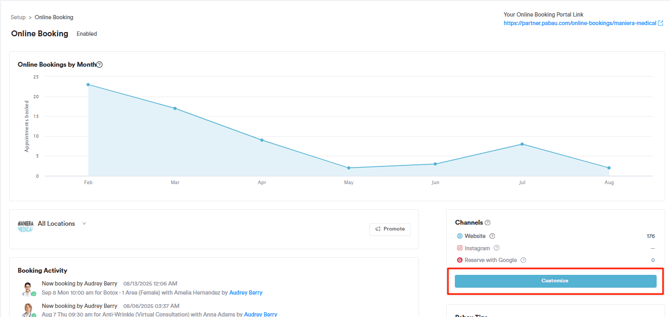
Um mit der Einrichtung Ihres Online-Buchungsportals zu beginnen, klicken Sie auf der rechten Seite auf die Schaltfläche „Anpassen“.
Schritt 3: Wichtige Bereiche zur Optimierung
Das sollten Sie optimieren, damit Ihr Online-Buchungsportal effizient funktioniert und Ihren Kunden das beste Erlebnis bietet:
Allgemeine Angaben einrichten
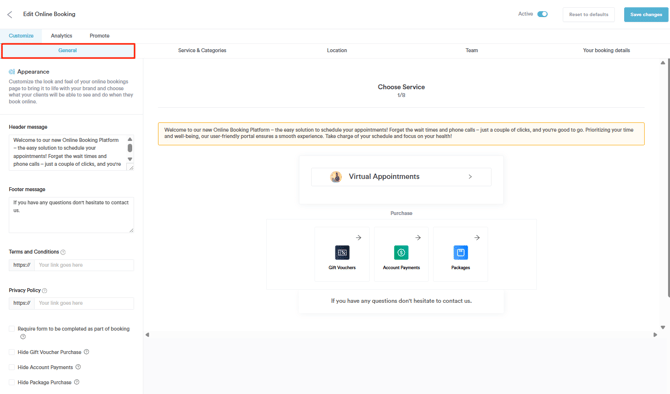
Das sind die zentralen Einstellungen, die Sie im Reiter „Allgemein“ optimieren sollten, damit Ihr Online-Buchungsportal korrekt eingerichtet ist:
- Kopf- & Fußzeilentexte: Personalisieren Sie Ihr Buchungsportal mit eigenen Texten. Wenn kein Fußzeilentext hinterlegt ist, lautet der Standardtext: „Haben Sie Fragen? Bitte rufen Sie uns an unter [Ihrer in den Unternehmensdaten hinterlegten Telefonnummer].“
- Datenschutzerklärung & AGB: Wenn keine eigenen Links hinterlegt sind, zeigt die Registrierungsseite für Kunden standardmäßig die Datenschutzerklärung und die AGB von Pabau an.
- Ausfüllen des Formulars verlangen: Aktivieren Sie diese Option, wenn Kunden ein medizinisches Formular (etwa einen Fragebogen) bereits während des Buchungsvorgangs ausfüllen sollen statt erst nach der Terminvereinbarung.
- Benachrichtigungen über neue Buchungen: Legen Sie fest, ob Sie für jede Online-Buchung eine E-Mail-Benachrichtigung an die in den Unternehmensdaten hinterlegte Firmen-E-Mail erhalten möchten.
Leistungen & Kategorien einrichten
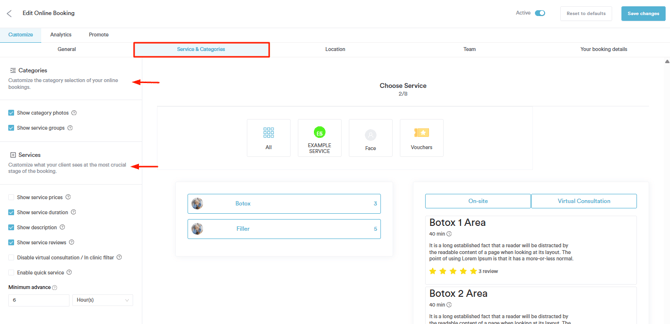
Der Reiter „Leistungen & Kategorien“ enthält mehrere Kontrollkästchen, die je nach Auswirkung in zwei Bereiche gegliedert sind:
- Kategorien
Legen Sie fest, ob Kategoriefotos und Leistungsgruppen angezeigt werden sollen. - Leistungen
Geben Sie an, ob Preise, Dauer, Beschreibung und Bewertungen der Leistungen angezeigt werden sollen.
The "Minimum advance" dropdown menu enables you to set the earliest time clients can schedule a booking. This feature establishes the minimum time interval required between the current time and the soonest appointment available, ensuring that clients book their services with adequate notice.
Standortoptimierung
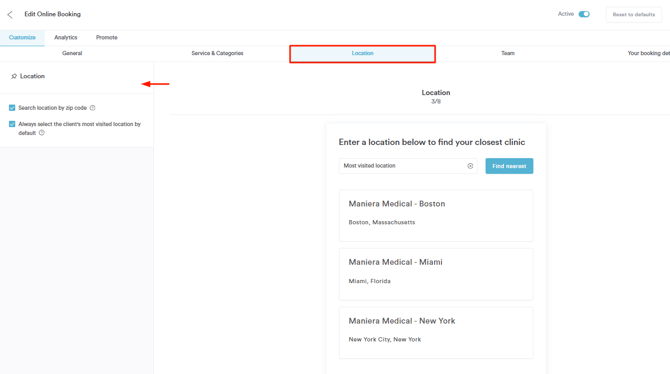
Im Reiter „Standort“ können Sie Kunden ermöglichen, Ihre Kliniken nach Postleitzahl zu suchen, und den am häufigsten besuchten Standort als Standard festlegen.
HINWEIS: Dieser Reiter ist nicht verfügbar, wenn Sie nur einen Standort haben.
Die Auswahl der Teammitglieder anpassen
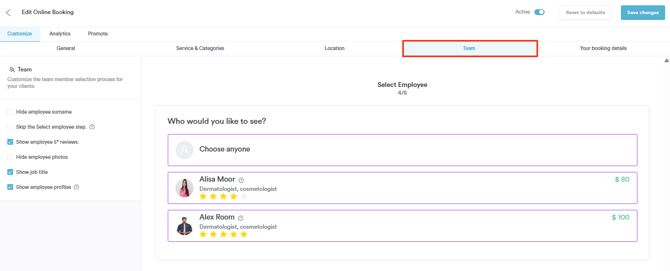
Im Reiter „Team“ legen Sie fest, ob Nachnamen der Mitarbeitenden, Fünf-Sterne-Bewertungen, Mitarbeiterfotos und Berufsbezeichnungen angezeigt oder ausgeblendet werden.
Zusätzlich können Sie den Schritt zur Mitarbeiterauswahl überspringen. In diesem Fall kann der Kunde nicht wählen, zu wem er möchte, und sieht die Verfügbarkeit aller Mitarbeitenden.
Sie haben außerdem die Möglichkeit, Mitarbeiterprofile anzuzeigen. Wenn diese Option aktiviert ist, können Kunden die Profiltexte der Mitarbeitenden lesen, wie sie in der Team-Funktion hinterlegt sind.
Wenn Sie Ihr Online-Buchungssystem optimieren, erleichtern Sie Ihren Kunden die Terminvereinbarung und halten gleichzeitig Ihren Kalender übersichtlich.
Die Integration „Reserve with Google“ einrichten
Mit „Reserve with Google“ erscheint Ihr Unternehmen in den Ergebnissen der Google-Suche und in Google Maps – mit Buchungsschaltflächen, über die Kunden direkt Termine vereinbaren können.
Um „Reserve with Google“ in Pabau zu integrieren, wechseln Sie auf der Seite „Online-Buchungen anpassen“ zum Reiter „Bewerben“ und gehen Sie dann zum Unterreiter „Reserve with Google“, um fortzufahren.
Um „Reservieren mit Google“ zu aktivieren, navigieren Sie zu dem Schalter auf der rechten Seite und klicken Sie, um ihn zu aktivieren. Ein Standort ist berechtigt, wenn er zum Unternehmen gehört, in den Standorteinstellungen des Kontos aufgeführt, aktiv und online buchbar ist. Stellen Sie sicher, dass der Standort korrekt eingerichtet ist auf der Seite „Standorte“.
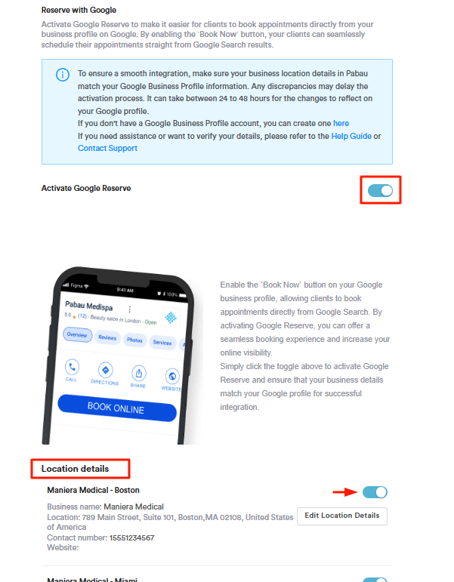
Indem Sie diese Schritte befolgen, können Sie „Reservieren mit Google“ für Ihre Online-Buchungen aktivieren.
Kundenportal
Ihr Kundenportal ist ein zentraler Berührungspunkt für Ihre Kunden: Dort erhalten sie Zugriff auf ihre Unterlagen, Buchungen und mehr. Wenn Sie es optimieren, sorgen Sie für ein reibungsloses Erlebnis und behalten zugleich die Kontrolle darüber, welche Informationen erfasst werden und welche Funktionen Kunden nutzen können.
Schritt 1: Zum Kundenportal navigieren
Navigieren Sie unten im linken Seitenmenü zu Einrichtung. Im Bereich „Katalog“ finden Sie den Reiter „Kundenportal“.
/Screenshot%20-%202026-08-09T123444.882.png?width=670&height=320&name=Screenshot%20-%202026-08-09T123444.882.png)
Schritt 2: Wichtige Bereiche zur Optimierung
Um Ihr Kundenportal optimal zu nutzen, sollten Sie die zentralen Einstellungen feinjustieren, die bestimmen, wie sich Kunden registrieren, welche Informationen sie angeben und worauf sie zugreifen können. Das sollten Sie einrichten:
Registrierungsfelder prüfen
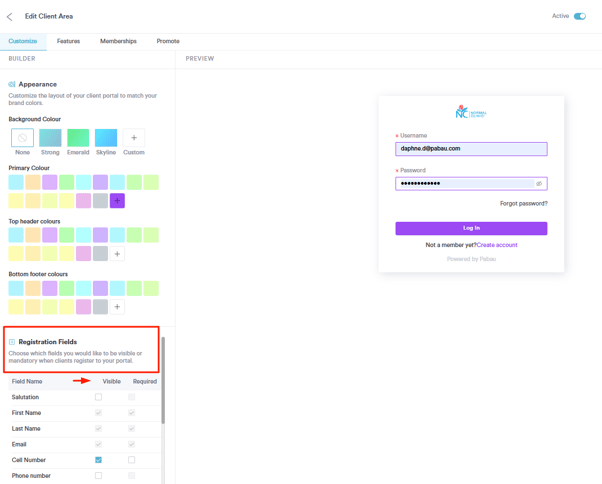
Legen Sie fest, welche Felder bei der Registrierung sichtbar oder verpflichtend sein sollen, damit Sie von Anfang an die nötigen Informationen erhalten. Im Reiter „Anpassen“ können Sie Ihr Kundenportal personalisieren, indem Sie Ihre Markenfarben hinzufügen und auswählen, welche Registrierungsfelder eingebunden werden.
Für jedes Feld können Sie entscheiden, ob es nur sichtbar oder verpflichtend sein soll, damit Sie bei der Registrierung die richtigen Informationen von Ihren Kunden erhalten.
Kundenzugriff steuern
Legen Sie fest, auf welche Funktionen angemeldete Nutzer zugreifen können – etwa Terminhistorie, Rechnungen oder sichere Nachrichten –, indem Sie zum Reiter „Funktionen“ wechseln.
Auf der linken Seite sehen Sie eine Liste aller verfügbaren Funktionen. Um eine Funktion für Kunden zu aktivieren, klicken Sie einfach auf ihren Namen – die Schaltfläche zeigt daraufhin an, dass sie aktiviert ist. So steuern Sie, was Kunden in ihrem Portal sehen und nutzen können.
Die Funktionen werden auf dem Bildschirm als Vorschau angezeigt, wie sie im Kundenportal erscheinen werden.
/Screenshot%20-%202026-08-09T123610.078.png?width=670&height=319&name=Screenshot%20-%202026-08-09T123610.078.png)
Klicken Sie unbedingt oben rechts auf die Schaltfläche „Änderungen speichern“, um Ihre Aktualisierungen zu übernehmen.
Vor-/Nachsorge
Wenn Sie Ihre Vorlagen für Vor- und Nachsorge optimieren, erhalten Kunden die richtigen Informationen zur richtigen Zeit. Vorsorgehinweise helfen Kunden bei der Vorbereitung auf ihren Termin, während Nachsorgeanleitungen die Genesung und das Behandlungsergebnis unterstützen. Eine saubere Einrichtung hält Kunden informiert, verbessert die Therapietreue und wertet ihr Gesamterlebnis mit Ihrer Klinik auf.
Schritt 1: Zu „Vorlagen“ navigieren
Rufen Sie die Einrichtungsseite auf, indem Sie unten im linken Seitenmenü auf die Schaltfläche „Einrichtung“ klicken. Navigieren Sie dort zum Bereich „Marketing & Kommunikation“. Wählen Sie von dort den Reiter „Vorlagen“, um Ihre Vorlagen aufzurufen und zu verwalten.
/Screenshot%20-%202026-08-09T123707.511.png?width=670&height=318&name=Screenshot%20-%202026-08-09T123707.511.png)
Schritt 2: Wichtige Bereiche zur Optimierung
Das sind die zentralen Bereiche, auf die Sie achten sollten, damit Ihre Vorlagen korrekt eingerichtet sind:
Informationen ausfüllen
Achten Sie darauf, dass der Inhalt klar ist und alle nötigen Angaben enthält. Im Namensfeld sollte der Name der Vorlage eingetragen werden. Dieser ist nur für den internen Gebrauch. Im nächsten Feld wählen Sie die Vorlagenart.
Bei E-Mail-Vorlagen für die Vorsorge ist es wichtig, Hinweise aufzunehmen, die Kunden vor ihrem Termin befolgen müssen – etwa Nüchternheitsvorgaben oder die Vorbereitung der Haut.
Bei E-Mail-Vorlagen für die Nachsorge ist es wichtig, Verhaltensregeln nach der Behandlung, Einschränkungen und Empfehlungen zur Nachkontrolle aufzunehmen.
/Screenshot%20-%202026-08-09T124009.455.png?width=656&height=369&name=Screenshot%20-%202026-08-09T124009.455.png)
Leistungen verknüpfen
Damit Kunden die richtigen Informationen erhalten, wählen Sie im Feld für zugehörige Leistungen aus dem Dropdown-Menü alle Leistungen aus, für die diese Vorlage gelten soll.
Setzen Sie einfach ein Häkchen beim Namen der Leistung, um sie aufzunehmen. Klicken Sie unbedingt unten links auf die Schaltfläche „Vorlage speichern“, um Ihre Änderungen zu übernehmen und zu sichern.
/Screenshot%20-%202026-08-09T124036.104.png?width=670&height=239&name=Screenshot%20-%202026-08-09T124036.104.png)
Wenn Sie Funktionen wie Online-Buchungen, das Kundenportal sowie Vor- & Nachsorge optimieren, läuft der Klinikbetrieb reibungsloser, manuelle Aufgaben nehmen ab und die Kundenzufriedenheit steigt.
Lager
Schritt 1: Zu „Lager“ navigieren
Beginnen Sie damit, sich mit Ihren Zugangsdaten in Ihrem Pabau-Konto anzumelden. Navigieren Sie dann im linken Seitenmenü zum Reiter „Lager“, klicken Sie darauf, um ihn aufzuklappen, und wählen Sie den Reiter „Produkte“.
/Screenshot%20-%202026-08-09T124144.279.png?width=657&height=314&name=Screenshot%20-%202026-08-09T124144.279.png)
Schritt 2: Wichtige Bereiche zur Optimierung
So optimieren Sie Ihre Lagerverwaltung in Pabau:
Produkte kategorisieren
Ordnen Sie Ihre Produkte auf der Seite „Produkte“ in passende Kategorien und Gruppen ein. Das erleichtert Verwaltung, Nachverfolgung und Auswertung Ihrer Bestände.
Legen Sie bei Bedarf eigene Kategorien oder Gruppen an, die zu den spezifischen Produktarten Ihrer Klinik passen, etwa „Hautpflege“, „Nahrungsergänzung“, „Medizinische Geräte“ usw.
Nachdem Sie die Produkte angelegt haben, weisen Sie jedes einfach seiner jeweiligen Kategorie zu, um die Struktur zu verbessern. Eine Kategorie legen Sie für ein Produkt im Reiter „Allgemein“ fest.
/Screenshot%20-%202026-08-09T124255.083.png?width=610&height=290&name=Screenshot%20-%202026-08-09T124255.083.png)
Preisgestaltung
Für eine korrekte Preisgestaltung und Bestandsführung ist es wichtig, für jedes Produkt sowohl den Einkaufs- als auch den Verkaufspreis zu hinterlegen. Das erledigen Sie beim Anlegen eines Produkts bequem im Reiter „Preisgestaltung“.
-
Einkaufspreis: Das ist der Preis, den Sie bei Ihrem Lieferanten oder Hersteller für das Produkt bezahlen. Er hilft Ihnen, Ihre Ausgaben zu verfolgen und die Rentabilität zu steuern. Hinterlegen Sie diesen Preis unbedingt, damit Sie Ihre Marge korrekt berechnen können.
-
Verkaufspreis: Das ist der Preis, zu dem Sie das Produkt an Ihre Kunden verkaufen. Ein festgelegter Verkaufspreis ist wichtig für einheitliche Verkäufe in Ihrer Klinik und hilft Ihnen, eine wettbewerbsfähige Preisstrategie beizubehalten.
Wenn Sie sowohl Einkaufs- als auch Verkaufspreis hinterlegen, haben Sie einen klaren Blick auf Ihre Gewinnmargen und können fundierte Entscheidungen über Preisanpassungen treffen.
/Screenshot%20-%202026-08-09T124323.180.png?width=665&height=196&name=Screenshot%20-%202026-08-09T124323.180.png)
Lagerbestand optimiert
Beim Bearbeiten oder Anlegen eines Produkts haben Sie die Möglichkeit, Ihren aktuellen Lagerbestand einzutragen – navigieren Sie dazu einfach zum Reiter „Bestandsmengen“.
/Screenshot%20-%202026-08-09T124354.714.png?width=612&height=288&name=Screenshot%20-%202026-08-09T124354.714.png)
Legen Sie für jedes Produkt eine Mindest- und Höchstmenge fest. Mit diesen Grenzwerten stellen Sie sicher, dass Sie für jeden Artikel optimale Bestände halten.
-
Mindestbestand: Mit dieser Einstellung legen Sie die Mindestanzahl an Artikeln fest, die Sie auf Lager halten möchten. Sinkt der Bestand unter diesen Wert, löst das System eine Warnung an Ihr Team aus, damit Ihnen wichtige Produkte nicht ausgehen.
-
Höchstbestand: Ein festgelegter Höchstbestand sorgt dafür, dass Sie Produkte nicht überbevorraten. Das hält die Bestände im Gleichgewicht und senkt das Risiko unnötiger Überschüsse.
Sie haben außerdem die Möglichkeit, negative Bestandsmengen zuzulassen. Ist diese Einstellung aktiviert, können Sie Verkäufe oder Buchungen für einen Artikel auch dann noch verarbeiten, wenn er ausverkauft ist.
Sie können den aktuellen Bestand auch nach Standort verfolgen. Diese Funktion ist besonders für Unternehmen mit mehreren Standorten nützlich, da Sie damit die Bestände an jedem Standort überwachen und bearbeiten können.
Der Gesamtbestand wird auf der Seite „Produkte“ im Bereich „Menge“ angezeigt.
/Screenshot%20-%202026-08-09T124451.476.png?width=591&height=258&name=Screenshot%20-%202026-08-09T124451.476.png)
Lieferanten angelegt
Um Ihre Lieferanten zu verwalten, navigieren Sie zum Reiter „Lieferant“. Hier können Sie prüfen, ob Ihre Lieferanten bereits angelegt sind, oder bei Bedarf einen neuen Lieferanten hinzufügen. Alle Ihre Lieferanten werden in diesem Bereich übersichtlich aufgelistet.
/Screenshot%20-%202026-08-09T124521.757.png?width=627&height=199&name=Screenshot%20-%202026-08-09T124521.757.png)
Sie können Lieferanten bestimmten Produkten zuweisen, um leicht nachzuvollziehen, wer was liefert. So behalten Sie klare Aufzeichnungen über Ihre Bezugsquellen und die Bestandsverwaltung wird effizienter.
/Screenshot%20-%202026-08-09T124552.252.png?width=626&height=296&name=Screenshot%20-%202026-08-09T124552.252.png)
Wenn Sie diese zentralen Bereiche Ihrer Lagerverwaltung optimieren, erhalten Sie ein besser organisiertes, effizienteres und zuverlässigeres Bestandssystem für Ihre Klinik.
Basisberichte
Sparen Sie Zeit, indem Sie Ihre bevorzugten Berichte für den schnellen Zugriff optimieren. Außerdem können Sie mit unseren erweiterten Filtern eigene Berichte nach Ihren Anforderungen erstellen.
Schritt 1: Zu „Berichte“ navigieren
Um zu den Berichten zu gelangen, navigieren Sie im linken Seitenmenü zum Reiter „Analytik“ und klicken Sie darauf, um ihn aufzuklappen. Dadurch erscheint der Reiter „Berichte“.
/Screenshot%20-%202026-08-09T124631.399.png?width=670&height=321&name=Screenshot%20-%202026-08-09T124631.399.png)
Schritt 2: Vorgefertigte Berichte prüfen
Auf der Berichtsseite finden Sie eine Auswahl vorgefertigter Berichte, darunter den Bericht „Big Spender“ und viele mehr – für sofortige Einblicke ganz ohne Einrichtung.
Schritt 3: Wichtige Bereiche zur Optimierung
So holen Sie das Meiste aus Ihren Berichten heraus:
Favorisierte Berichte
Greifen Sie schnell auf die Berichte zu, die Sie am häufigsten nutzen, indem Sie sie als Favoriten markieren. Klicken Sie einfach auf das Sternsymbol neben dem Berichtsnamen – der Bericht erscheint dann zum schnellen Nachschlagen im Reiter „Favoriten“.
/Screenshot%20-%202026-08-09T124739.819.png?width=662&height=330&name=Screenshot%20-%202026-08-09T124739.819.png)
Einen eigenen Bericht erstellen
Sie benötigen bestimmte Daten, die in den vorgefertigten Berichten nicht enthalten sind? Klicken Sie oben rechts auf die Schaltfläche „Eigenen Bericht erstellen“.
/Screenshot%20-%202026-08-09T124815.262.png?width=638&height=318&name=Screenshot%20-%202026-08-09T124815.262.png)
Wählen Sie den Schwerpunkt – Kunden, Rechnungen, Leads usw. – und wenden Sie Filter an, um zum Beispiel zu sehen, welche Kunden Termine mit Paketen bezahlt haben. Weitere Informationen zum Erstellen eigener Berichte finden Sie in diesem Artikel.
Den Bericht „Medizinische Daten“ aktivieren
Sehen Sie sich alle Kundenantworten aus medizinischen Formularen in einem strukturierten, gut lesbaren Format an – für mehr Übersicht und bessere Auswertung: Aktivieren Sie dazu den Bericht „Medizinische Daten“.
Navigieren Sie dazu zur Seite Einrichtung, klicken Sie auf den Reiter „Integrationen“, um ihn aufzuklappen, und dann auf den Unterreiter „App Marketplace“./Screenshot%20-%202026-08-09T124957.559.png?width=670&height=318&name=Screenshot%20-%202026-08-09T124957.559.png)
Suchen Sie den Eintrag „Medical Data Report“ und klicken Sie darauf. Oben rechts sehen Sie eine Option zum Installieren der Funktion. Nach der Installation erscheint der „Medical Data Report“ im linken Seitenmenü unter dem Reiter „Analytik“.
Weitere Einzelheiten zum Ausführen des „Medical Data Report“ finden Sie in dieser Anleitung.
Bewertungen
Schritt 1: Zur Feedback-Umfrage navigieren
Navigieren Sie zur Einrichtungsseite, indem Sie unten im linken Seitenmenü auf die Schaltfläche „Einrichtung“ klicken. Im Bereich „Marketing & Kommunikation“ finden Sie die Option „Feedback-Umfrage“.
/Screenshot%20-%202026-08-09T125134.783.png?width=655&height=311&name=Screenshot%20-%202026-08-09T125134.783.png)
Schritt 2: Wichtige Bereiche zur Optimierung
Das sollten Sie tun, um Ihre Bewertungen zu optimieren:
Builder optimiert
In the Builder on the left side, customize the appearance of your survey:- Farbschema wählen:
- Platzierung und Größe des Logos:
- Kundennamen anzeigen:
- Benachrichtigungseinstellungen:
/Screenshot%20-%202026-08-09T125258.089.png?width=606&height=256&name=Screenshot%20-%202026-08-09T125258.089.png) Review Questions Optimized
Review Questions Optimized
Geben Sie im Builder auf der linken Seite der Seite „Fragen“ den Namen und den Untertitel der Umfrage ein und wählen Sie dann ein Umfrageformat: entweder alle Fragen auf einmal anzeigen oder sie nacheinander einblenden.
Im Bereich „Fragen“ können Sie Umfragefragen hinzufügen, bearbeiten oder löschen. Nutzen Sie den Fragenkatalog, indem Sie auf das Häkchen neben einer Frage klicken, um sie in Ihre Umfrage aufzunehmen. Die Fragen enthalten Merge-Tags, die automatisch Termindetails einfügen. Die Wahl unterschiedlicher Merge-Tags passt den Kontext der Frage an.
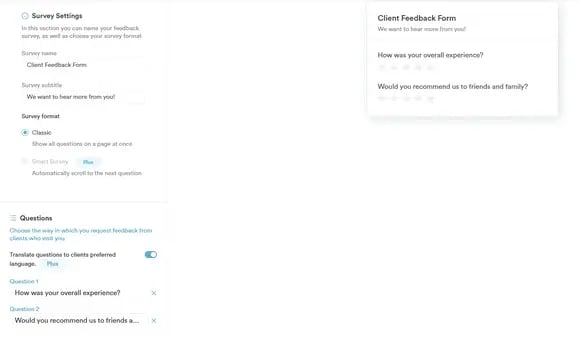
Google-Bewertungen einrichten
Mit der Google-Bewertungen-Integration steuern Sie vollständig, wie und wann Kunden zur Abgabe einer Bewertung weitergeleitet werden. Die Option finden Sie im Schritt „Integrationen“. Indem Sie Ihren direkten Google-Bewertungslink eintragen, gelangen Kunden garantiert an die richtige Stelle.
Sie können außerdem Weiterleitungsregeln festlegen, um zu bestimmen, wann Kunden zur Abgabe einer Bewertung aufgefordert werden. Ob nur Kunden mit einer perfekten 5-Sterne-Bewertung weitergeleitet werden oder alle mit einer Bewertung ab 3 Sternen ihr Feedback teilen dürfen – die Entscheidung liegt bei Ihnen.
HINWEIS: Weitere Einzelheiten finden Sie in diesem Artikel.
/Screenshot%20-%202026-08-09T125348.675.png?width=643&height=268&name=Screenshot%20-%202026-08-09T125348.675.png)
Bewertungsbenachrichtigungen optimiert
Prüfen Sie, ob Ihre Bewertungsbenachrichtigungen aktiviert sind, indem Sie unten im linken Seitenmenü auf Einrichtung klicken. Navigieren Sie dann zu „Marketing & Kommunikation“. Öffnen Sie von dort „Kundenbenachrichtigungen“.
Die Benachrichtigungsvorlage heißt „Feedback anfordern“.
/Screenshot%20-%202026-08-09T125439.617.png?width=665&height=292&name=Screenshot%20-%202026-08-09T125439.617.png)
HINWEIS: Um mehr über die Benachrichtigungsvorlage „Feedback anfordern“ zu erfahren, lesen Sie diesen Artikel.
Leads
Die Leads-Funktion hilft Ihnen, potenzielle Kunden zu verfolgen und zu verwalten, sodass sich Anfragen leichter in Buchungen umwandeln lassen.
Schritt 1: Zu „Leads“ navigieren
Um zu den Leads zu gelangen, navigieren Sie im linken Seitenmenü zum Reiter „Leads“. Klicken Sie darauf, um ihn aufzuklappen – Sie sehen dann die Unterreiter „Leads“ und „Pipelines“.
/Screenshot%20-%202026-08-09T125528.120.png?width=670&height=320&name=Screenshot%20-%202026-08-09T125528.120.png)
Schritt 2: Wichtige Bereiche zur Optimierung
Um Ihre Leads zu optimieren, konzentrieren Sie sich darauf, eine Lead-Pipeline (oder mehrere Pipelines) anzulegen und ein Lead-Formular hinzuzufügen, um potenzielle Kunden wirksam zu erfassen und zu verwalten.
Eine Lead-Pipeline erstellen
Um eine Lead-Pipeline zu erstellen, navigieren Sie zum Reiter „Leads“, klappen ihn auf und öffnen den Unterreiter „Pipelines“. Klicken Sie dann oben rechts auf die Schaltfläche „Optionen“. Hier sehen Sie verschiedene mögliche Aktionen, darunter das Anlegen einer neuen Lead-Pipeline.
/Screenshot%20-%202026-08-09T125711.725.png?width=645&height=200&name=Screenshot%20-%202026-08-09T125711.725.png)
HINWEIS: Weitere Informationen zu Lead-Pipelines finden Sie in diesem Artikel.
Felder des Lead-Formulars optimieren
Passen Sie Ihr Lead-Formular an, indem Sie die gewünschten Felder auswählen. Beachten Sie: Um benutzerdefinierte Felder hinzuzufügen, müssen Sie den Support kontaktieren; das Website-Entwicklungsteam übernimmt dann die Integration auf Ihrer Website.
Teilen Sie dem Team zunächst mit, welche Felder Sie im Lead-Formular auf Ihrer Website einbinden möchten. Sie können außerdem Schriftart und Rahmenfarbe anpassen.
Nachdem Sie die Felder Ihres Lead-Formulars ausgewählt haben, kann Ihnen unser Team entweder den Einbettungscode zusenden oder unser Webentwickler fügt ihn für Sie auf Ihrer Website ein.
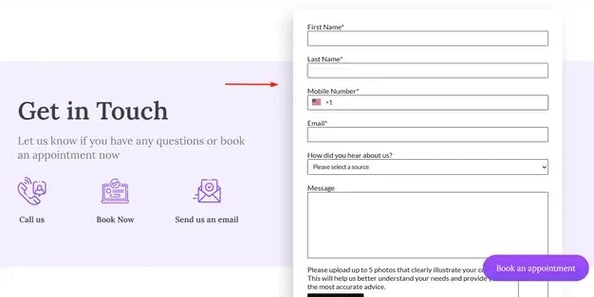 By following these steps, you can optimize the leads feature in Pabau.
Treueprogramm
Treuekampagnen sind eine hervorragende Möglichkeit, Ihre Kunden für ihre anhaltende Treue zu belohnen, indem Sie ihnen Punkte für den Kauf von Leistungen und Produkten oder für Bewertungen gutschreiben.
Schritt 1: Zu Marketing navigieren
Navigieren Sie im linken Seitenmenü zum Reiter „Marketing“ und klicken Sie darauf, um ihn aufzuklappen. Dadurch erscheint der Reiter „Treueprogramm“.
/Screenshot%20-%202026-08-09T125907.086.png?width=613&height=294&name=Screenshot%20-%202026-08-09T125907.086.png)
Schritt 2: Eine Treuekampagne erstellen
Klicken Sie unten rechts auf die Schaltfläche „Anpassen“ – es öffnet sich ein Fenster, in dem Sie festlegen können, wie viel jeder gesammelte Punkt wert ist. So schaffen Sie ein klares und faires Prämiensystem für Ihre Kunden.
/Screenshot%20-%202026-08-09T130005.345.png?width=599&height=305&name=Screenshot%20-%202026-08-09T130005.345.png)
Nachdem Sie den Punktwert festgelegt haben, scrollen Sie nach unten und klicken Sie auf die Schaltfläche „+ Neue Kampagne hinzufügen“, um mit der Erstellung Ihrer Treuekampagne zu beginnen.
/Screenshot%20-%202026-08-09T130048.540.png?width=631&height=325&name=Screenshot%20-%202026-08-09T130048.540.png)
Schritt 3: Wichtige Bereiche zur Optimierung
Es gibt zwei Arten von Treuekampagnen, die Sie erstellen können:
- Nutzergenerierte Inhalte – Belohnen Sie Kunden für ihr Engagement, etwa das Schreiben einer Bewertung oder die Registrierung für Pabau Connect oder das Kundenportal.
- Umsatzbasierte Prämien – Belohnen Sie Kunden für ihre Ausgaben: Sie sammeln Punkte beim Kauf von Leistungen, Geschenkgutscheinen, Paketen oder Produkten oder erhalten 1 Punkt für jeden ausgegebenen Dollar.
Sie können Ihre Treuekampagne anpassen, indem Sie die gewünschte Regelart auswählen. Wenn Sie beispielsweise Umsatzbasierte Prämien wählen und „Gekaufte Leistungen“ auswählen, werden Sie nach einem Klick auf die Schaltfläche Regel hinzufügen aufgefordert anzugeben, für welche Leistungen Punkte vergeben werden sollen.
/Screenshot%20-%202026-08-09T130124.409.png?width=627&height=265&name=Screenshot%20-%202026-08-09T130124.409.png)
HINWEIS: Weitere Informationen zum Erstellen von Treuekampagnen finden Sie in diesem Artikel.
Benutzerdefinierte Felder
Mit benutzerdefinierten Feldern passen Sie Pabau genau an die besonderen Anforderungen Ihrer Klinik an. Ob Sie spezielle Kundenpräferenzen erfassen, zusätzliche Leistungsdetails verfolgen oder eigene Mitarbeiterangaben ergänzen möchten – mit dieser Funktion erstellen Sie schnell und einfach Ihre eigenen Felder.
Schritt 1: Zugriff auf die Einrichtung benutzerdefinierter Felder
Melden Sie sich in Ihrem Pabau-Konto an und gehen Sie zu Einrichtung → Unternehmen → Felder. So gelangen Sie in den Bereich für benutzerdefinierte Felder, in dem Sie Ihre Felder erstellen, bearbeiten oder archivieren können.
/Screenshot%20-%202026-08-09T130528.727.png?width=634&height=302&name=Screenshot%20-%202026-08-09T130528.727.png)
Schritt 2: Erstellen Sie ein neues benutzerdefiniertes Feld
Klicken Sie auf die Schaltfläche Erstellen (oder +Neu). Zunächst müssen Sie das Feldobjekt auswählen.
/Screenshot%20-%202026-08-09T130630.787.png?width=418&height=343&name=Screenshot%20-%202026-08-09T130630.787.png)
Füllen Sie dann aus:
-
Name: Der Titel Ihres Feldes (z. B. „Lieblingsgetränk“, „Notiz zum Hautzustand“).
-
Kategorie: Legen Sie fest, wo dieses Feld erscheint (Kunde, Lead, Leistung, Mitarbeitende usw.).
-
Feldtyp: Wählen Sie die Eingabeart (z. B. Text, Dropdown, Datum).
-
Pflichtfeld / Sichtbarkeit: Legen Sie fest, ob das Feld ausgefüllt werden muss und wer es sieht.
Klicken Sie zum Schluss auf Erstellen, um Ihr neues Feld zu speichern.
/Screenshot%20-%202026-08-09T130655.274.png?width=413&height=435&name=Screenshot%20-%202026-08-09T130655.274.png)
Schritt 3: Benutzerdefinierte Felder in Berichten & Workflows nutzen
Benutzerdefinierte Felder stehen nicht nur in Profilen – Sie können sie zu Berichten und Filtern hinzufügen oder in Automatisierungen verwenden. Erfassen Sie zum Beispiel ein benutzerdefiniertes Feld wie „VIP-Kundenstatus“ und filtern Sie dann Berichte, um zu sehen, wie viele VIPs in diesem Monat gebucht haben.
Trinkgelder (USA)
Ihren Kunden die Möglichkeit zu geben, ein Trinkgeld zu hinterlassen, ist jetzt ein nahtloser Teil Ihres Bezahlvorgangs. Mit der Trinkgeld-Funktion von Pabau legen Sie fest, wann und wie Trinkgeld angeboten wird – am Terminal, online oder nach einem Termin –, damit Ihr Team für hervorragenden Service anerkannt wird. Pabau
Schritt 1: Trinkgeldeinstellungen aufrufen
Gehen Sie zu Einrichtung → Finanzen. Wählen Sie die Option Trinkgelder , um zu konfigurieren, wie und wann Trinkgeld angeboten wird.
/Screenshot%20-%202026-08-09T130811.524.png?width=602&height=282&name=Screenshot%20-%202026-08-09T130811.524.png)
Schritt 2: Trinkgeldoptionen aktivieren
Wählen Sie die Momente im Bezahlvorgang, in denen Kunden zum Trinkgeld aufgefordert werden:
-
Beim Bezahlen am Kartenterminal oder per Zahlungslink.
-
In der Dankesnachricht nach dem Bezahlen.
-
Auf Seiten mit vergangenen Terminen oder Feedback.
Schalten Sie jede Option nach Ihren Wünschen ein oder aus.

Schritt 3: Trinkgeld an der Kasse und online konfigurieren
Entscheiden Sie, ob Trinkgeld angeboten wird:
-
Direkt in der Klinik am POS-Terminal (die Aufforderung erscheint automatisch, wenn aktiviert).
-
Online über das Kundenportal oder Pabau Connect (die Aufforderung erscheint, wenn aktiviert).
Kunden können auch dann einen individuellen Trinkgeldbetrag eingeben, wenn die Aufforderungen deaktiviert sind.

Schritt 4: Vorgeschlagene Trinkgeldbeträge festlegen
Legen Sie bis zu fünf Trinkgeldoptionen zur Schnellauswahl fest (z. B. 10 %, 15 %, 20 %, 25 %, 30 %). Kunden können eine davon wählen, einen eigenen Betrag eingeben oder Kein Trinkgeld auswählen. Voreingestellte Beträge fördern das Trinkgeldgeben und vereinfachen den Bezahlvorgang.

Schritt 5: Trinkgeld speichern und aktivieren
Sobald Einstellungen und Trinkgeldbeträge konfiguriert sind, aktivieren Sie oben rechts auf dem Trinkgeld-Bildschirm den Hauptschalter und klicken Sie auf Speichern, um Trinkgelder in Ihrem gesamten Arbeitsablauf zu aktivieren.
Für weitere Anleitungen lesen Sie die untenstehenden verwandten Artikel, wählen Sie zusätzliche Anleitungen aus oder nutzen Sie die Suchleiste oben auf der Seite. Diese Anleitungen helfen Ihnen, das Beste aus Ihrem Pabau-Konto herauszuholen.
Um Ihr Pabau-Konto zudem vollständig nutzen und verstehen zu können, empfehlen wir Ihnen, die zusätzlichen Anleitungen und Ressourcen der Pabau Academy zu erkunden. Sie bietet ausführliche Video-Tutorials und Lektionen für ein ganzheitliches Lernerlebnis, das Sie mit den nötigen Fähigkeiten für Ihren Erfolg mit Pabau ausstattet.