
Der Bericht zum Mitgliedschaftsstatus bietet Ihnen eine Live-Übersicht über jede Mitgliedschaft nach Lebenszyklusphase — aktiv, eingefroren, gekündigt, abgelaufen, ausgesetzt oder kurz vor Ablauf — organisiert in sieben Registerkarten, mit einem Übersichts-Dashboard, über das Sie direkt zu den Details gelangen.
Er beantwortet: Wie viele Mitgliedschaften sich gerade in welchem Status befinden, welche Mitgliedschaften bald ablaufen und – für jeden Status – wer die Mitglieder sind, wann jede Mitgliedschaft aktiviert wurde und wann sie abläuft.
Wenn Sie beispielsweise auf der Registerkarte „Übersicht“ auf die Karte „Eingefrorene Wiederholungen“ klicken, gelangen Sie direkt zur Registerkarte „Eingefroren“, auf der jede eingefrorene Mitgliedschaft mit Kunde, Plan, Standort, Aktivierungsdatum und Ablaufdatum aufgeführt ist.
HINWEIS: Dieser Bericht unterscheidet sich von den anderen Mitgliedschaftsberichten – er ist in Registerkarten statt der üblichen Filterleiste organisiert und verfügt weder über eine Drucken-Schaltfläche, einen Spaltenmanager noch einen Datumsbereichsfilter.
So finden Sie ihn
Schritt 1: Zur Analytics-Funktion navigieren
Melden Sie sich bei Ihrem Pabau-Konto an, gehen Sie im linken Seitenmenü zu Analytics und klicken Sie dann auf die Schaltfläche „Berichte“.
Schritt 2: Zum Berichte-Banner gehen
Klicken Sie im Banner „Try our new suite of reports“ auf Try it now.
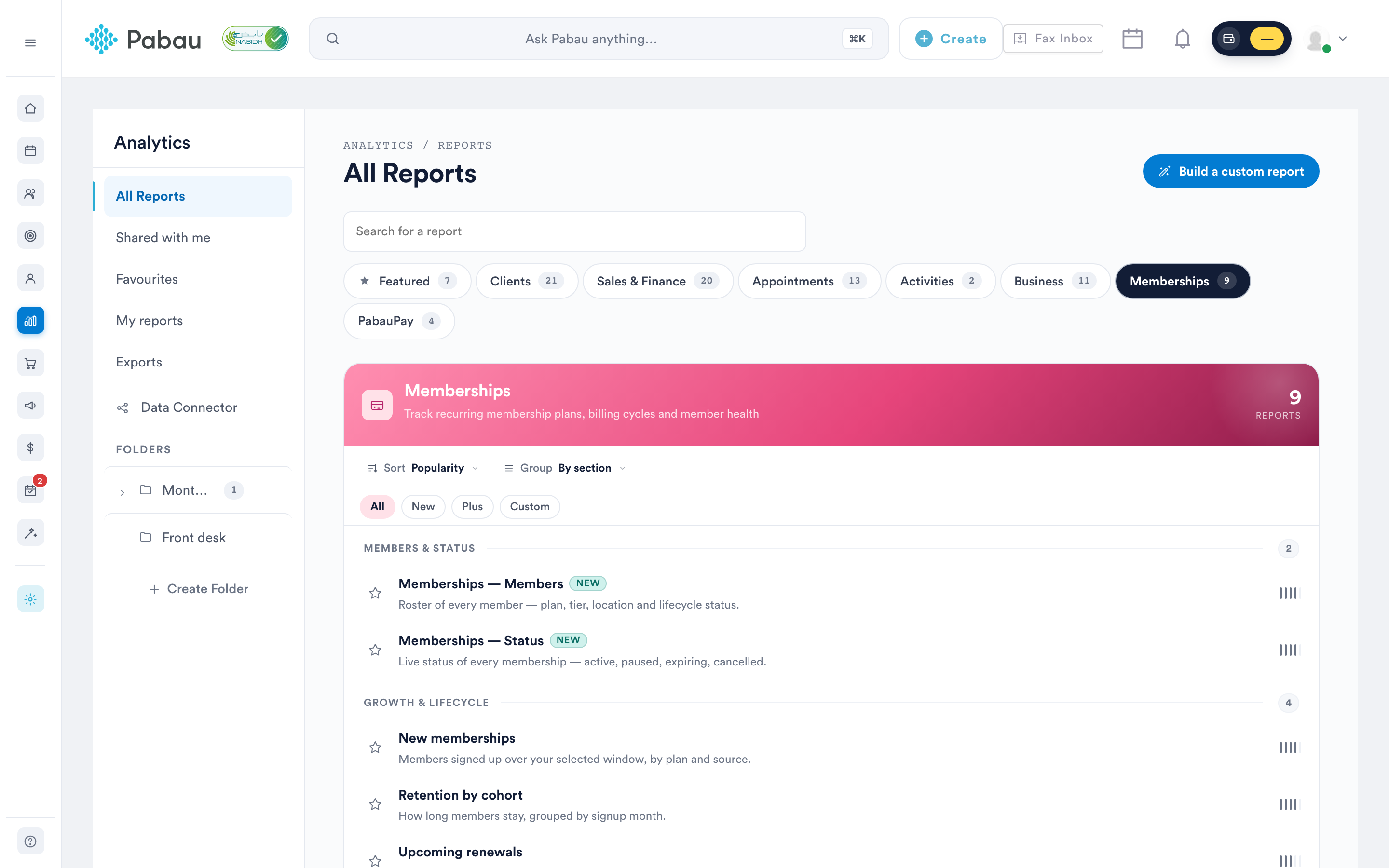
Sobald Sie sich in der neuen Berichtsansicht befinden, gehen Sie zum Bereich Mitgliedschaften, scrollen Sie zur Gruppe „Members & status“ und klicken Sie auf Memberships — Status (mit einem „New“-Abzeichen gekennzeichnet), um den Bericht zu öffnen. Die geöffnete Seite trägt den Titel Membership Status.
Die sieben Registerkarten
Der Bericht ist unterteilt in eine Registerkarte Übersicht gefolgt von sechs Listen-Registerkarten: Läuft bald ab, Aktiv, Eingefroren, Gekündigt, Abgelaufen und Ausgesetzt. Die ausgewählte Registerkarte (zusammen mit Ihrem Standortfilter und dem Ablauffenster) bleibt in der Seiten-URL erhalten, sodass Sie eine Ansicht als Lesezeichen speichern oder einen Link teilen können, der direkt auf beispielsweise der Registerkarte „Gekündigt“ öffnet.
Die Registerkarte „Übersicht“
Acht Statistikkarten liefern Ihnen die wichtigsten Kennzahlen. Klicken Sie auf eine Karte, um zur passenden Listen-Registerkarte zu springen.
HINWEIS: Die Karte „Hoch-/herabgestufte Wiederholungen“ zeigt nur eine Zählung – sie hat keine passende Detail-Registerkarte und ist daher die einzige Karte, die nicht anklickbar ist.
Die Listen-Registerkarten
Jede Listen-Registerkarte zeigt eine Tabelle der Mitgliedschaften in diesem Status. Jede Tabelle verwendet dieselben neun Spalten:
Klicken Sie auf die Kopfzeile einer sortierbaren Spalte, um die Registerkarte danach zu sortieren, und klicken Sie erneut, um die Reihenfolge umzukehren.
Filter auf den Listen-Registerkarten
- Standort – Ein durchsuchbares Dropdown-Menü, das standardmäßig auf „Alle Standorte“ eingestellt ist und die aktuelle Registerkarte auf einen Standort eingrenzt.
- Ablauf innerhalb von N Tagen – Nur auf der Registerkarte „Läuft bald ab“: ein numerisches Eingabefeld (Standard 30), das steuert, wie weit im Voraus die Registerkarte nach ablaufenden Mitgliedschaften sucht.
HINWEIS: Jede Listen-Registerkarte lädt bis zu 200 Mitgliedschaften, und der Standortfilter grenzt innerhalb dieser geladenen Zeilen ein. Bei einer sehr großen Mitgliederbasis exportieren Sie die Registerkarte oder prüfen Sie das Zähler-Label, um sicherzustellen, dass Sie das vollständige Bild sehen.
Aktionen in der Symbolleiste
Wenn nichts übereinstimmt, zeigt die Registerkarte „Läuft bald ab“ den Text „No memberships will expire in the chosen window.“ an; die anderen Registerkarten schlagen vor, eine andere Registerkarte auszuprobieren oder den Standortfilter zu entfernen.
HINWEIS: Dieser Bericht befindet sich in der Kategorie „Mitgliedschaften“ der neuen Berichtsansicht, die für Benutzer sichtbar ist, die über die Berechtigung „Can access sales company reports“ (zusammen mit „Can access reports page“) verfügen. Es gibt keine separate Berechtigung für diesen einzelnen Bericht.
Verwandte Anleitungen
- Memberships - Members Report — die Liste aller Mitglieder und Zusatzmitglieder.
- Memberships - Payments Report — jede Mitgliedschaftsrate und ihr Einzugsstatus.
- New Memberships Report — jede innerhalb eines Zeitraums verkaufte Mitgliedschaft.
Mit diesem Wissen können Sie den Bericht zum Mitgliedschaftsstatus sicher nutzen, um Ihre Mitgliederbasis stets im Blick zu behalten – von den wichtigsten Kennzahlen auf der Registerkarte „Übersicht“ bis hin zu genau den Mitgliedschaften, die eingefroren, gekündigt oder kurz vor Ablauf sind.
War diese Anleitung hilfreich? Lassen Sie es uns wissen, indem Sie unten abstimmen – Ihr Feedback hilft uns, klarere Artikel zu schreiben.
Weitere Anleitungen finden Sie in den verwandten Artikeln unten, oder nutzen Sie die Suchleiste oben auf der Seite. Sie können sich auch unsere Video-Lernreihe, die Pabau Academy, ansehen oder die Support-Seite für weitere Hilfe besuchen.