
Dieser Artikel behandelt alles, was Sie über das Einrichten von Rechnungsvorlagen in Pabau wissen müssen.
Inhaltsverzeichnis:
1. So richten Sie Rechnungsvorlagen ein
2. So fügen Sie Zahlungslinks in Rechnungen ein
3. So verwenden Sie QR-Codes in Rechnungen
So richten Sie Rechnungsvorlagen ein
Schritt 1: Zugriff auf Rechnungsvorlagen
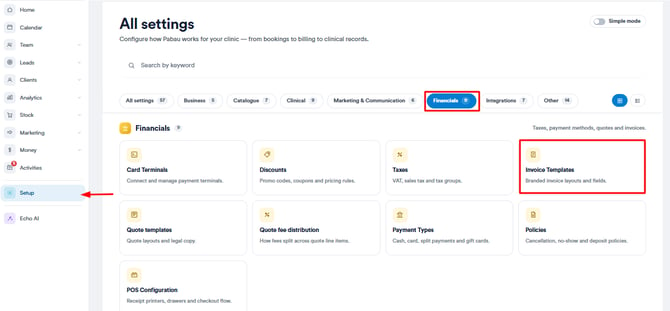
Melden Sie sich zunächst bei Ihrem Pabau-Konto an. Navigieren Sie im linken Seitenmenü zum Bereich Setup und wählen Sie unter Finanzen „Rechnungsvorlagen" aus. Alternativ können Sie die Suchleiste oben rechts im Setup-Bereich verwenden.
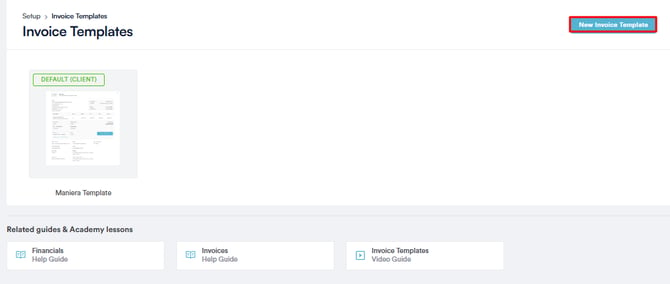
Es gibt mindestens eine Standardvorlage, aber Sie können weitere erstellen, indem Sie oben rechts auf „Neue Rechnungsvorlage" klicken.
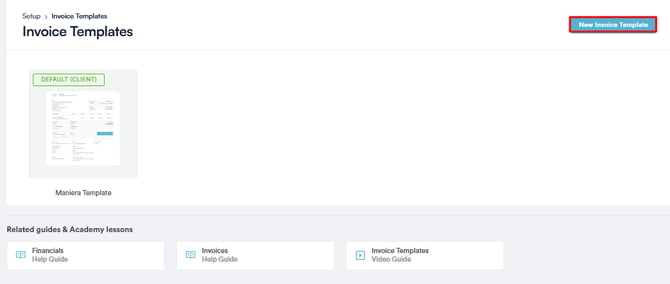
Um eine vorhandene Vorlage zu bearbeiten, klicken Sie auf diejenige, die Sie ändern möchten. Alle Vorlagen verfügen über dieselben Komponenten, unabhängig davon, ob Sie eine neue erstellen oder eine bestehende Vorlage bearbeiten.
Vorlagenübersicht: In der Mitte des Bildschirms sehen Sie eine Vorschau der Rechnung. Alle vorgenommenen Änderungen werden in Echtzeit angezeigt. Die Hauptkomponenten sind Erscheinungsbild, Zahlungsinfo und Kopfzeile.
Registerkarte Erscheinungsbild:
-
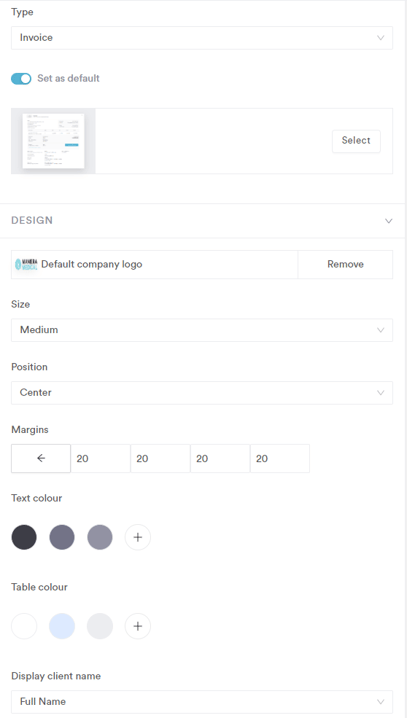
- Wählen Sie den Vorlagentyp (Rechnung, Quittung oder Kontoauszug).
- Legen Sie die Vorlage bei Bedarf als Standard fest.
- Laden Sie Ihr Logo hoch und passen Sie Größe und Position an.
- Passen Sie Ränder und Textfarbe an.
- Wählen Sie das Format zur Anzeige der Kundennamen.
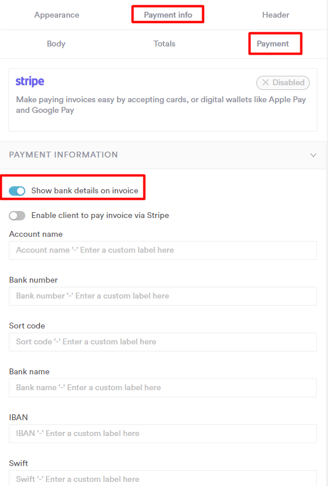
Registerkarte Zahlungsinfo: Diese Registerkarte besteht aus drei Teilen: Inhalt, Summen und Zahlung.
- Registerkarte Inhalt:
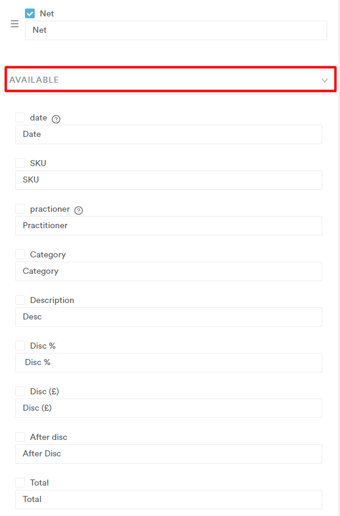
- Wählen Sie die Felder aus, die auf der Rechnung angezeigt werden sollen.
- Ordnen Sie Elemente nach Bedarf neu an und benennen Sie sie um.
- Auf der Registerkarte „Verfügbar" sehen Sie alle Elemente, die derzeit nicht auf der Rechnung angezeigt werden. Um verfügbare Elemente hinzuzufügen, aktivieren Sie das Kästchen vor dem gewünschten Element.
- Registerkarte Summen:
- Wählen Sie aus, welche Elemente im Zusammenhang mit dem gezahlten Betrag angezeigt werden.
- Registerkarte Zahlung:
- Entscheiden Sie, ob Bankdaten angezeigt oder eine Schaltfläche für Online-Zahlungen über Stripe hinzugefügt werden soll.
- Füllen Sie die Bankdaten aus, falls diese angezeigt werden sollen.
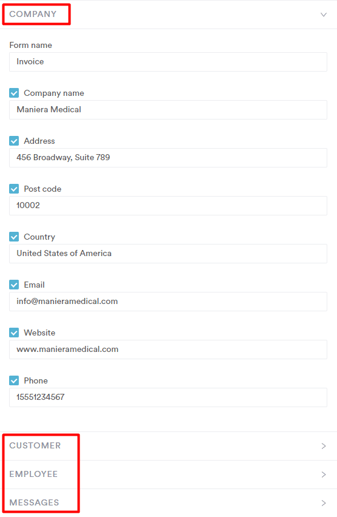
Registerkarte Kopfzeile:
- Unternehmen: Legen Sie einen Namen für die Rechnung fest und fügen Sie Ihren Firmennamen, Ihre Adresse und Ihre Kontaktdaten hinzu.
- Kunde: Wählen Sie kundenbezogene Informationen aus, die angezeigt werden sollen, wie z. B. die verwendete Zahlungsmethode, das Termindatum, den Autorisierungscode oder die Kunden-ID.
- Mitarbeiter: Entscheiden Sie, ob der Name des Mitarbeiters angezeigt werden soll, der die Rechnung erstellt hat.
- Nachrichten: Fügen Sie zusätzliche Nachrichten hinzu, die am unteren Rand der Rechnung angezeigt werden sollen.
Schritt 3: Änderungen speichern
Um die an der Rechnungsvorlage vorgenommenen Änderungen zu speichern, klicken Sie oben rechts auf die Schaltfläche „Speichern".
Indem Sie diese Schritte befolgen, können Sie Rechnungsvorlagen erstellen oder anpassen, die auf Ihre geschäftlichen Anforderungen zugeschnitten sind und im Umgang mit Kunden ein professionelles Erscheinungsbild wahren.
So fügen Sie Zahlungslinks in Rechnungen ein
Schritt 1: Zu Rechnungen navigieren
Melden Sie sich zunächst bei Ihrem Pabau-Konto an. Sobald Sie angemeldet sind, klicken Sie im linken Seitenmenü auf Setup, dann auf Finanzen und wählen Sie Rechnungsvorlagen.
Schritt 2: Rechnungsvorlage erstellen
Sobald Sie sich in den Rechnungsvorlagen befinden, können Sie zuvor erstellte Vorlagen ansehen. Um eine neue Rechnungsvorlage zu erstellen, gehen Sie oben rechts auf die Schaltfläche „Neue Rechnungsvorlage". Von hier aus können Sie die Vorlage benennen, ihr Erscheinungsbild wählen und sie nach Ihren Wünschen anpassen.
Schritt 3: Zahlungslinks einfügen
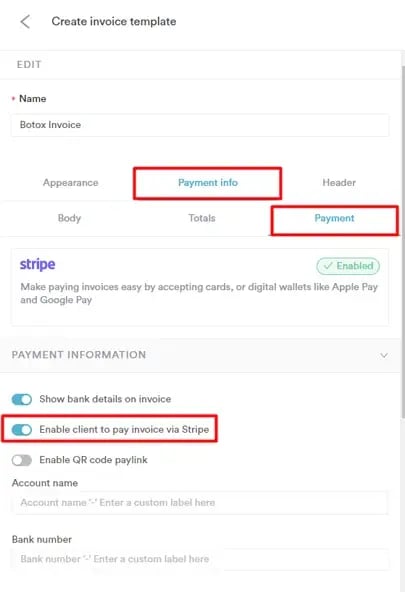
Um den Zahlungslink in eine Rechnungsvorlage einzufügen, navigieren Sie zum Bereich „Zahlungsinfo" und wählen Sie „Zahlung." Unter „Zahlung" sehen Sie drei Schalter. Stellen Sie sicher, dass der zweite Schalter, „Kunden ermöglichen, die Rechnung über Stripe zu bezahlen," aktiviert ist.
Klicken Sie auf „Speichern", um die Änderungen zu übernehmen.
Durch die Aktivierung dieses Schalters wird unten rechts auf der Rechnung eine Schaltfläche „Mit Karte bezahlen" angezeigt.
Schritt 4: Rechnung an den Kunden senden
Um die Rechnung an den Kunden zu senden, speichern Sie diese beim Bezahlvorgang als unbezahlt oder teilweise bezahlt und klicken Sie anschließend nach dem Bezahlvorgang auf das E-Mail-Symbol.
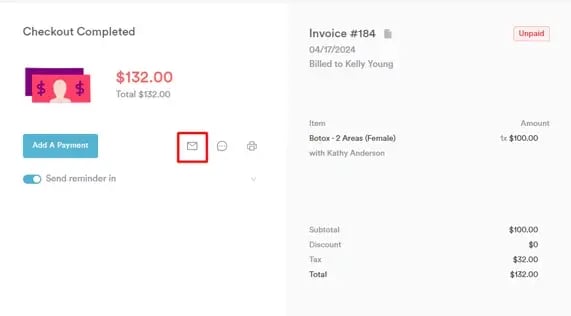
Ihr Kunde erhält eine E-Mail, die ihn zum Kundenportal weiterleitet, wo er die Rechnung einsehen kann. Nach Klick auf „Rechnung anzeigen" gelangt er zur Rechnung, wo er die Option „Mit Karte bezahlen" auswählen kann.
HINWEIS: Für die Zahlungsabwicklung benötigt Pabau eine Integration mit Stripe.
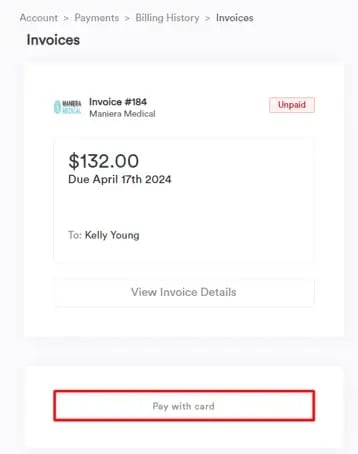
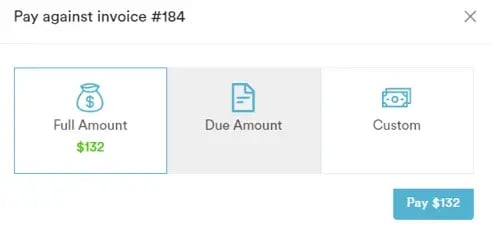
Von hier aus können Kunden den Betrag auswählen, den sie zahlen möchten, und anschließend wird die Zahlung verarbeitet.
Wenn Sie zum Testen nicht Ihre echte Karte verwenden möchten, können Sie die Testkarten von Stripe verwenden, indem Sie den Anweisungen hier folgen.
Indem Sie diese Schritte befolgen, können Sie die Option zum Einfügen von Zahlungslinks in der Rechnung aktivieren oder deaktivieren, und Sie können sie jederzeit im Menü Rechnungsvorlagen ändern.
So verwenden Sie QR-Codes in Rechnungen
Schritt 1: Zugriff auf Rechnungsvorlagen
Melden Sie sich zunächst bei Ihrem Pabau-Konto an und navigieren Sie im linken Seitenmenü zum Bereich Setup. Wählen Sie dort unter Finanzen „Rechnungsvorlagen" aus.
Schritt 2: Rechnungsvorlage bearbeiten
Sobald Sie sich im Bereich Rechnungsvorlagen befinden, wählen Sie die bestimmte Vorlage aus, der Sie einen QR-Code hinzufügen möchten. Klicken Sie auf die ausgewählte Vorlage, um die Oberfläche „Rechnungsvorlage bearbeiten" zu öffnen.
Schritt 3: QR-Code-Zahlungslink aktivieren
Suchen Sie in der Oberfläche „Rechnungsvorlage bearbeiten" auf der linken Seite die Registerkarte „Zahlungsinfo." Navigieren Sie dann zur Unterregisterkarte „Zahlung." Hier finden Sie die Option „QR-Code-Zahlungslink aktivieren." Aktivieren Sie diese Option, um die Funktion einzuschalten.
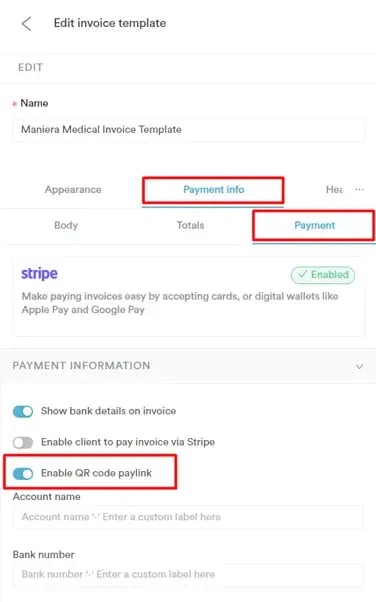
Sie können die Änderungen in der Bildschirmmitte in der Vorschau ansehen, bevor Sie sie abschließen.
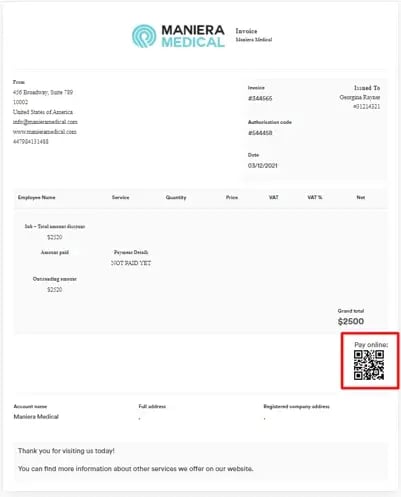
Speichern Sie Ihre Änderungen, indem Sie oben rechts auf dem Bildschirm auf die Schaltfläche „Speichern" klicken.
Schritt 4: Rechnung ausstellen
Nachdem die Funktion für den QR-Code-Zahlungslink aktiviert wurde, fahren Sie fort, um wie gewohnt eine Rechnung über den Point of Sale zu erstellen. Achten Sie darauf, die Rechnung als unbezahlt oder teilweise bezahlt zu speichern.
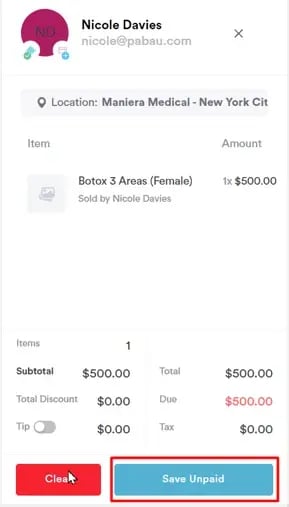
Wenn Sie zum Testen nicht Ihre echte Karte verwenden möchten, können Sie die Testkarten von Stripe verwenden, indem Sie den Anweisungen hier folgen.
Schritt 5: Rechnung mit QR-Code senden
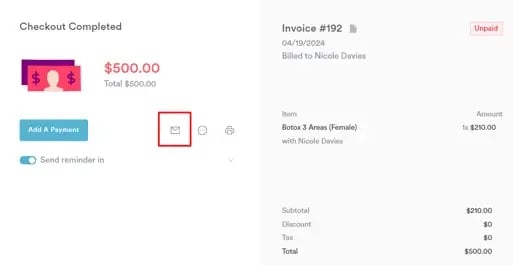
Nach Abschluss des Bezahlvorgangs gelangen Sie zur Seite „Checkout abgeschlossen." Hier finden Sie eine Option, um die Rechnung an den Kunden zu senden. Klicken Sie auf das Briefsymbol, um den Versand zu starten.
Schritt 6: Den QR-Code verwenden
Der Kunde erhält eine E-Mail, die ihn zum Kundenportal weiterleitet, wo er die Rechnung einsehen kann.
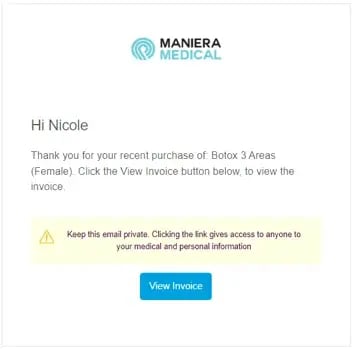
Nach Klick auf „Rechnungsdetails anzeigen" gelangt er zur Rechnung, wo er unten praktisch platziert einen QR-Code findet.
Durch das Scannen dieses QR-Codes wird er zum mit der Rechnung verknüpften Zahlungslink weitergeleitet, was den Zahlungsprozess vereinfacht.
Indem Sie diese einzelnen Schritte befolgen, können Sie QR-Code-Zahlungslinks in Ihre Rechnungen integrieren, was sowohl Komfort für Ihre Kunden als auch Effizienz für Ihren Rechnungsprozess bietet.
Weitere Anleitungen finden Sie in den unten stehenden verwandten Artikeln. Wählen Sie zusätzliche Anleitungen aus oder verwenden Sie die Suchleiste oben auf der Seite. Diese Anleitungen helfen Ihnen, das Beste aus Ihrem Pabau-Konto herauszuholen.
Um Ihr Pabau-Konto zudem optimal zu nutzen und zu verstehen, empfehlen wir Ihnen, weitere Anleitungen und Ressourcen der Pabau Academy zu erkunden. Sie bietet ausführliche Videotutorials und Lektionen für eine ganzheitliche Lernerfahrung, die Sie mit den wesentlichen Fähigkeiten für Ihren Erfolg mit Pabau ausstattet.