
Eine professionelle Rechnungsvorlage stärkt nicht nur die Marke Ihrer Klinik, sondern stellt auch sicher, dass Kunden einfach bezahlen können und Ihrem Prozess vertrauen. Nachfolgend finden Sie unsere Best-Practice-Tipps zum Einrichten von Rechnungsvorlagen in Pabau.
HINWEIS: Sie wissen nicht, wie Sie eine erstellen? Beginnen Sie hier: So richten Sie Rechnungsvorlagen ein
Verwenden Sie ein übersichtliches, gebrandetes Layout
Wählen Sie beim Hochladen Ihres Logos eine mittelgroße Version und platzieren Sie diese entweder oben links oder mittig in der Vorlage. So bleibt das Layout übersichtlich und einheitlich mit dem Rest Ihrer Dokumente.
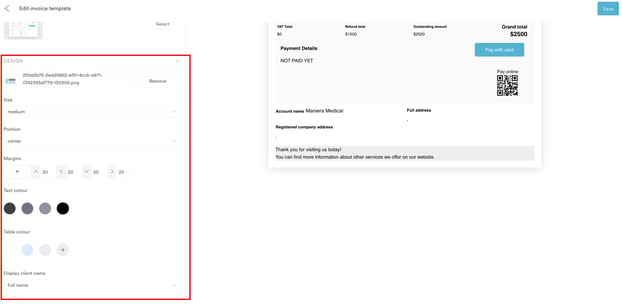
Die Adresse Ihrer Klinik, Kontaktinformationen und Ihre Firmennummer werden automatisch aus Ihren Unternehmensdaten und Standorteinstellungen übernommen, sodass Sie diese Felder nicht manuell eintragen müssen. Wenn Sie sie leer lassen, sorgt das für Konsistenz und erleichtert zukünftige Aktualisierungen.
HINWEIS: Details zu dynamischen Feldern finden Sie hier: So richten Sie eine Standard-Rechnungsvorlage ein
Stripe für nahtlose Zahlungen aktivieren
Machen Sie es Ihren Kunden leicht, direkt über die Rechnung zu bezahlen. Aktivieren Sie einfach Stripe in Ihren Pabau-Wallet-Einstellungen, und auf der Rechnung erscheint eine Schaltfläche „Mit Karte bezahlen“.
HINWEIS: Erfahren Sie mehr: So fügen Sie einen Zahlungslink in Rechnungen ein
QR-Code-Zahlungslink hinzufügen
QR-Codes sind eine großartige Möglichkeit, Kunden eine weitere einfache Zahlungsmethode zu bieten – besonders für mobile Nutzer. Sobald Stripe verbunden ist, können Sie einen QR-Code-Zahlungslink aktivieren, der automatisch auf jeder Rechnung erscheint.
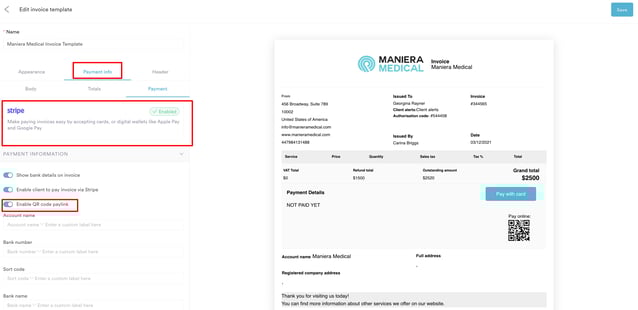
HINWEIS: Diese Funktion funktioniert nur mit Stripe. So integrieren Sie Stripe mit Pabau.
Bankdaten für Überweisungen anzeigen (optional)
Wenn Ihre Klinik Zahlungen per Banküberweisung akzeptiert, können Sie Ihre Bankdaten direkt auf der Rechnung anzeigen. Dies ist besonders nützlich für B2B-Kunden oder hochpreisige Leistungen, bei denen Überweisungen bevorzugt werden.
HINWEIS: Mehr dazu finden Sie im folgenden Artikel: So richten Sie Bankdaten in Rechnungsvorlagen ein
Benutzerdefinierte Felder verwenden (falls erforderlich)
Für Kliniken mit speziellen Abrechnungsanforderungen (wie Versicherungsreferenznummern, Autorisierungscodes oder Notizen) können Sie benutzerdefinierte Felder erstellen, die auf Ihrer Rechnung angezeigt werden.
Vollständige Schritte finden Sie hier: So fügen Sie benutzerdefinierte Felder in Rechnungsvorlagen hinzu
Abschließende Überprüfung
Bevor Sie live gehen, empfehlen wir Folgendes:
-
Legen Sie Ihre Vorlage als Standard fest, damit sie automatisch angewendet wird
-
Sehen Sie sich die Rechnung mit einem Testkunden an, um sicherzustellen, dass alle Felder korrekt übernommen werden
-
Fügen Sie am unteren Rand eine kurze Dankesnachricht oder einen Link zu Ihrer Website hinzu, um einen professionellen Eindruck zu hinterlassen
HINWEIS: Benötigen Sie eine Auffrischung zu den Grundlagen von Rechnungen? Siehe: Übersicht über Rechnungen
Weitere Anleitungen finden Sie in den unten stehenden verwandten Artikeln, wählen Sie zusätzliche Anleitungen aus oder nutzen Sie die Suchleiste oben auf der Seite. Diese Anleitungen helfen Ihnen dabei, das Beste aus Ihrem Pabau-Konto herauszuholen.
Um Ihr Pabau-Konto optimal zu nutzen und besser zu verstehen, empfehlen wir Ihnen außerdem, weitere Anleitungen und Ressourcen der Pabau Academy zu erkunden. Dort finden Sie ausführliche Video-Tutorials und Lektionen, die Ihnen ein umfassendes Lernerlebnis bieten und Sie mit den notwendigen Fähigkeiten ausstatten, um mit Pabau erfolgreich zu sein.