
Fügen Sie Policen in der Kundenkarte hinzu, überprüfen Sie den Versicherungsschutz mit einer Live-Anspruchsprüfung und speichern Sie Scans der Versicherungskarte - damit Ansprüche auf Basis genauer Daten gestartet werden.
Nachdem Sie die Grundlagen der Abrechnung eingerichtet haben (Teil 1), ist der nächste Schritt der Kundendatensatz. Wenn Sie genaue Policendaten vor dem ersten Termin erfassen, können Sie den Versicherungsschutz frühzeitig prüfen, den richtigen Kostenträger abrechnen und später Ablehnungen sowie verpasste Leistungen vermeiden.
Dieser Leitfaden behandelt:
- Aktivierung der Versicherungsabrechnung für Ihre Praxis
- Hinzufügen der Versicherungspolice und Anspruchsdaten eines Kunden
- Überprüfung des Versicherungsschutzes mit einer Live-Anspruchsprüfung
- Erfassen von Scans der Versicherungskarte
Hinweis: Die elektronische Versicherungsabrechnung über Claim.MD deckt ausschließlich US-amerikanische Kostenträger ab.
1. Versicherungsabrechnung aktivieren
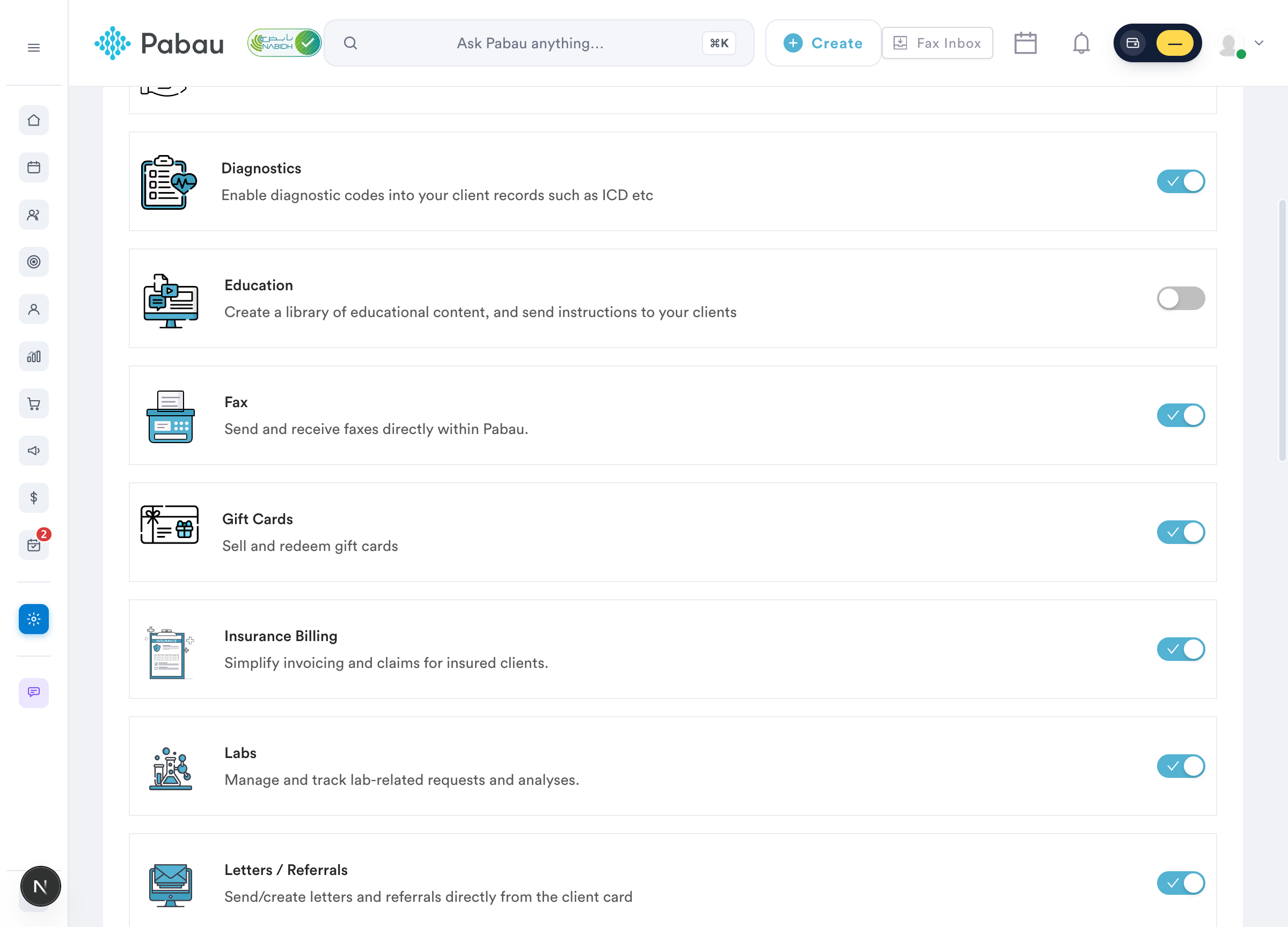
Die Versicherungsabrechnung wird einmalig für Ihre gesamte Praxis aktiviert - danach erhält jede Kundenkarte eine Registerkarte Insurance:
- Gehen Sie zu Setup → Business Details und öffnen Sie die Registerkarte Features.
- Aktivieren Sie Insurance Billing ("Simplify invoicing and claims for insured clients").
2. Versicherungspolice des Kunden hinzufügen
Öffnen Sie die Karte des Kunden und wählen Sie die Registerkarte Insurance im linken Bereich aus - hier befinden sich Policen- und Falldaten.
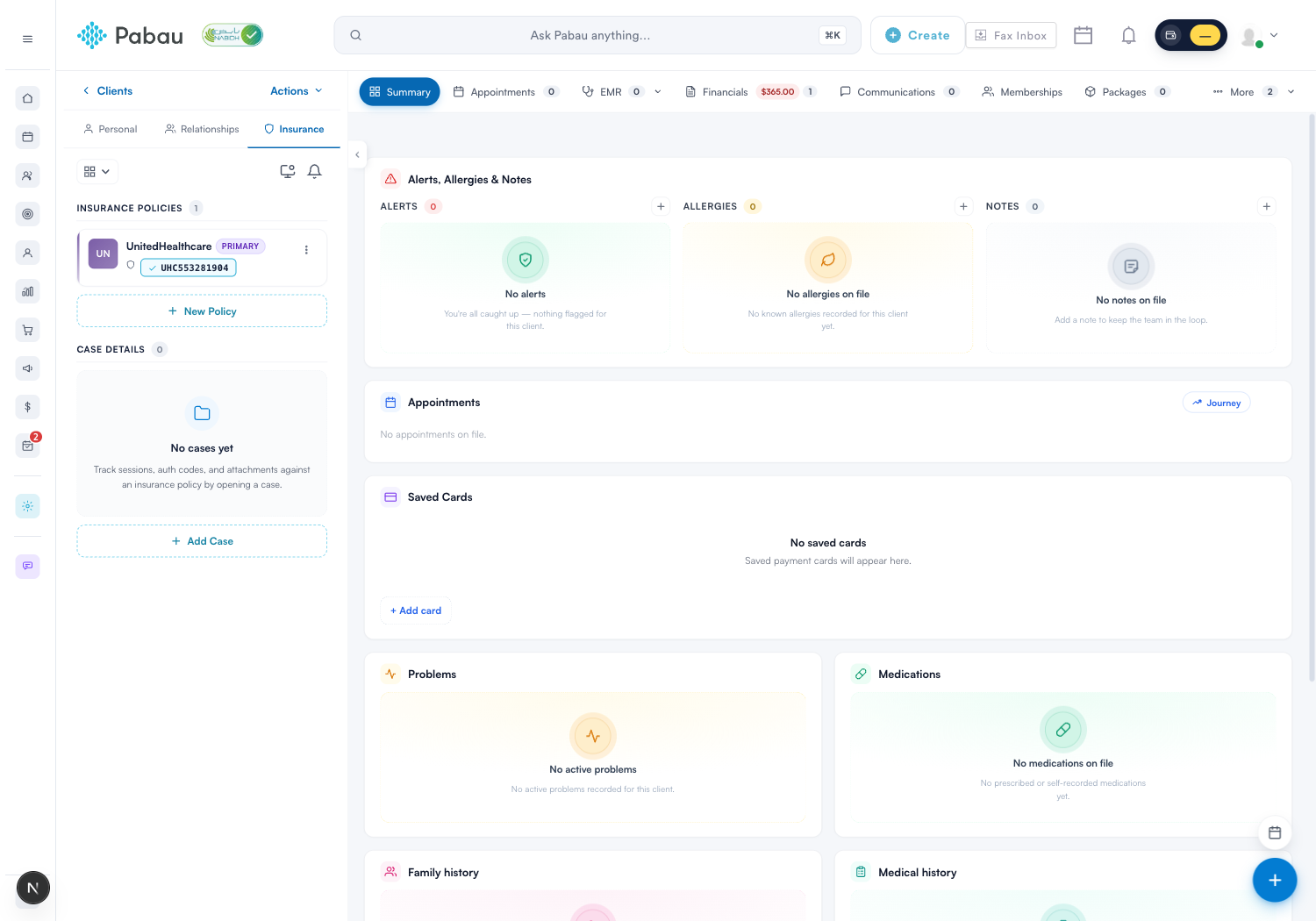
- Klicken Sie auf New Policy.
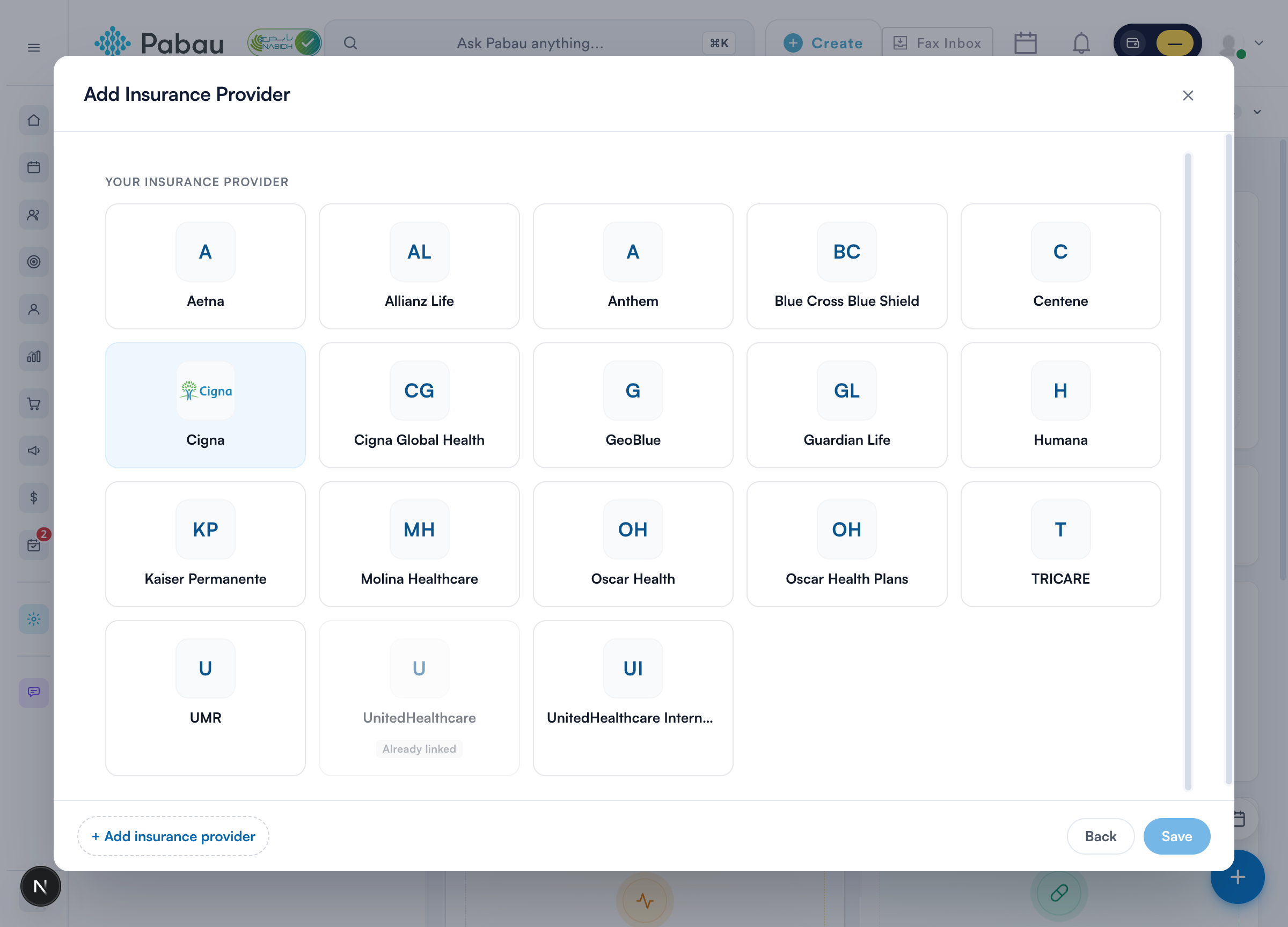
- Wählen Sie den Versicherungsträger des Kunden aus der Liste Ihrer Praxis (eingerichtet in Teil 1) aus.
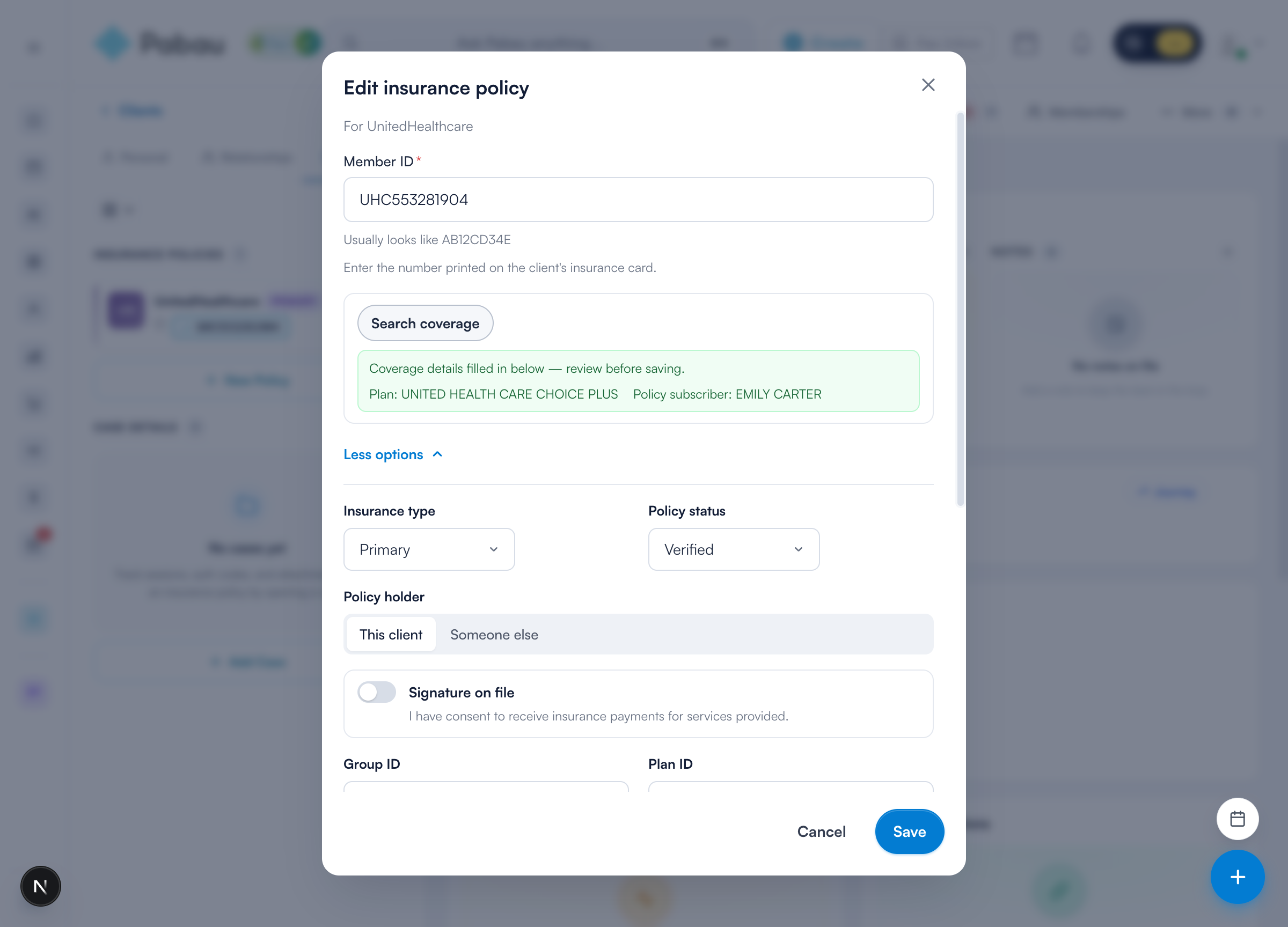
- Geben Sie die Member ID genau so ein, wie sie auf der Versicherungskarte aufgedruckt ist.
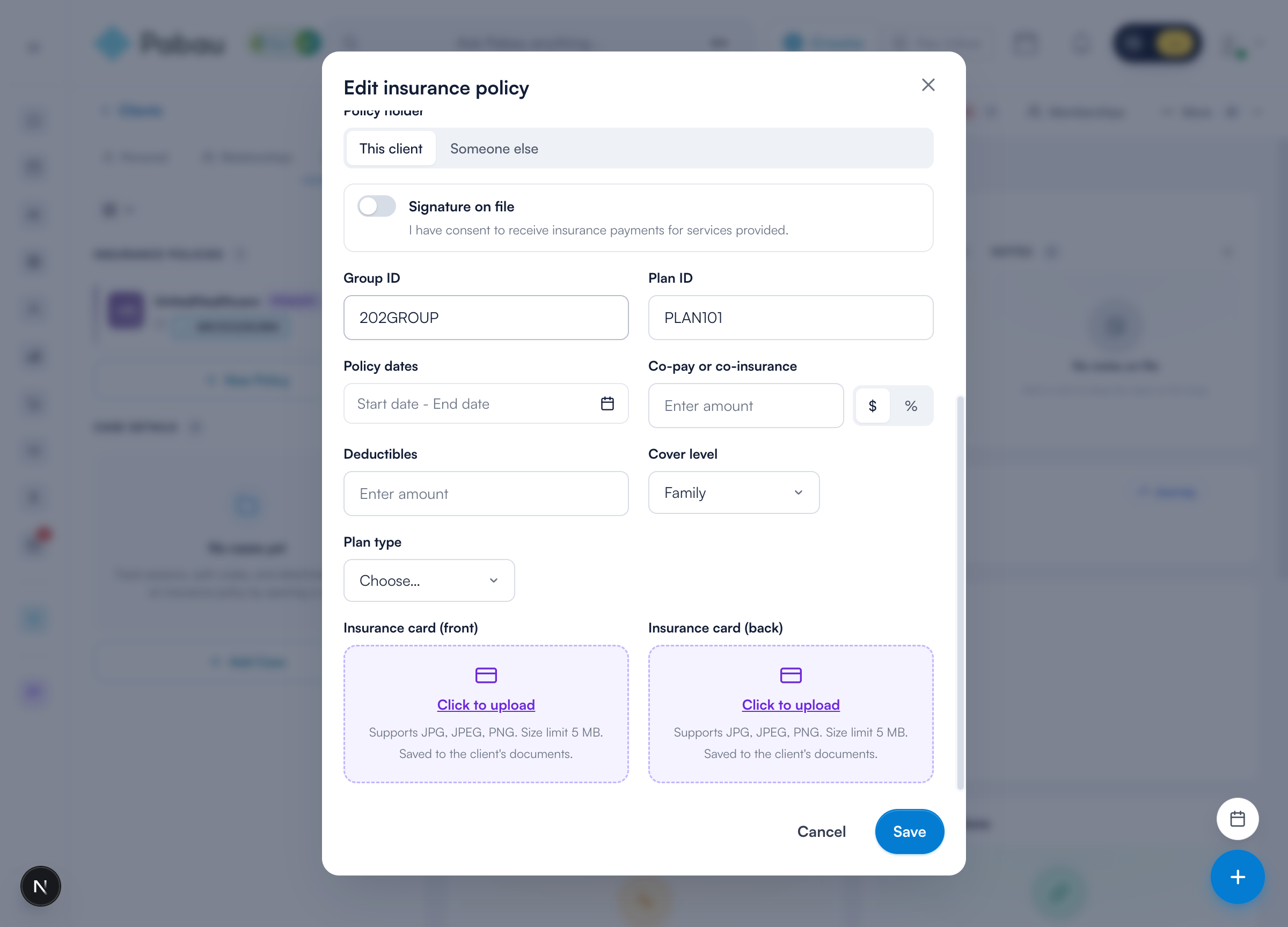
- Klicken Sie auf More options, um die vollständige Police zu erfassen: Versicherungsart (primär/sekundär), Policenstatus, Versicherungsnehmer (dieser Kunde oder eine andere Person), Group ID, Plan ID, Policenlaufzeit, Zuzahlung oder Mitversicherung, Selbstbehalte, Deckungsniveau und Plantyp.
- Klicken Sie auf Save. Die Police erscheint auf der Registerkarte Insurance mit ihrer Mitgliedsnummer - die primäre Police trägt ein PRIMARY-Kennzeichen.
HINWEIS: Wenn der Kunde über die Police einer anderen Person versichert ist (Partner oder Elternteil), stellen Sie Policy holder → Someone else ein und verknüpfen Sie diese Person - Ansprüche enthalten dann automatisch die korrekten Versicherungsdaten.
3. Versicherungsschutz mit Search coverage überprüfen
Statt alles von Hand einzugeben, lassen Sie den Kostenträger das Formular für Sie ausfüllen. Bei geöffneter Police:
- Geben Sie die Member ID ein (oder bestätigen Sie sie).
- Klicken Sie auf Search coverage - Pabau führt über Claim.MD eine Echtzeit-Anspruchsprüfung beim Kostenträger durch.
- Überprüfen Sie die zurückgemeldeten Details: Planname, Versicherungsnehmer, Group- und Plan-IDs, Deckungsniveau. Eine erfolgreiche Prüfung setzt den Policenstatus außerdem auf Verified.
- Klicken Sie auf Save, um die verifizierten Details in der Police zu speichern.
Für das vollständige Leistungsbild - aktiver Versicherungsschutz je Leistungsart, Zuzahlungen, Selbstbehalte und Eigenanteile - führen Sie einen Eligibility & Benefits Report aus; siehe Request eligibility and benefits report.
4. Versicherungskarte erfassen
Scrollen Sie im Policenformular nach unten, um Fotos der Versicherungskarte des Kunden anzuhängen - Vorder- und Rückseite. Hochgeladene Dateien werden zusammen mit den Dokumenten des Kunden gespeichert, sodass die Karte bei Fragen zu einem Anspruch stets griffbereit ist.
Wie geht es weiter?
Sobald die Policen verifiziert und hinterlegt sind, verknüpfen Sie Termine mit der Versicherung: Versicherungsleitfaden Teil 3: Termine mit der Versicherung verknüpfen. Oder kehren Sie zurück zu Erste Schritte mit der Versicherungsabrechnung für den Gesamtüberblick.
War dieser Leitfaden hilfreich? Lassen Sie es uns wissen, indem Sie unten abstimmen - Ihr Feedback hilft uns, klarere Artikel zu schreiben.
Für weitere Leitfäden durchsuchen Sie die verwandten Artikel unten oder nutzen Sie die Suchleiste oben auf der Seite. Sie können sich auch unsere Video-Lernreihe, die Pabau Academy, ansehen oder die Support-Seite für weitere Hilfe besuchen.