
Zulassung (Credentialing), Ihre Claim.MD-Verbindung, Abrechnungsprofil, Kostenträger und Registrierungen, Anbieter-NPIs, CPT-codierte Leistungen und Zuzahlungen - die Grundlage, die Ansprüche sauber hält.
Ihre Grundlage für die Versicherungsabrechnung ist die Basis, damit jeder spätere Schritt funktioniert: korrekte Ansprüche, weniger Ablehnungen und Zahlungen, die eintreffen, ohne dass Sie ihnen hinterherlaufen müssen. Dieser Leitfaden führt Sie durch die Grundlagen in der Reihenfolge, in der sie in Pabaus Einrichtungs-Checkliste erscheinen. Arbeiten Sie sich von oben nach unten vor — jeder Abschnitt baut auf dem vorherigen auf.
📌 Hinweis: Die elektronische Versicherungsabrechnung über Claim.MD gilt nur für Kostenträger in den USA.
1. Zulassung (Credentialing) und warum sie wichtig ist
Die Zulassung (Credentialing) ist der Prozess, durch den Versicherer überprüfen, ob ein Anbieter lizenziert, qualifiziert und berechtigt ist, Leistungen zu erbringen und dafür abzurechnen. Es lohnt sich, dies zuerst zu klären, denn dadurch:
- Werden Ihre Ansprüche beim ersten Mal korrekt bearbeitet.
- Rechnen Sie unter der richtigen Anbieter- und Organisationsidentität ab.
- Vermeiden Sie Verzögerungen, Ablehnungen und Zurückweisungen durch Kostenträger.
Die Zulassung erfolgt direkt mit jedem Versicherer, außerhalb von Pabau — halten Sie Ihre NPIs, Taxonomiecodes und den Zulassungsstatus bei jedem Kostenträger, mit dem Sie abrechnen, aktuell.
2. Verbinden Sie Ihr Claim.MD-Konto
Pabau reicht Ansprüche über Ihr eigenes Claim.MD-Clearinghouse-Konto ein. So verbinden Sie es:
- Gehen Sie zu Setup → Claims und öffnen Sie die Kachel Claim.MD.
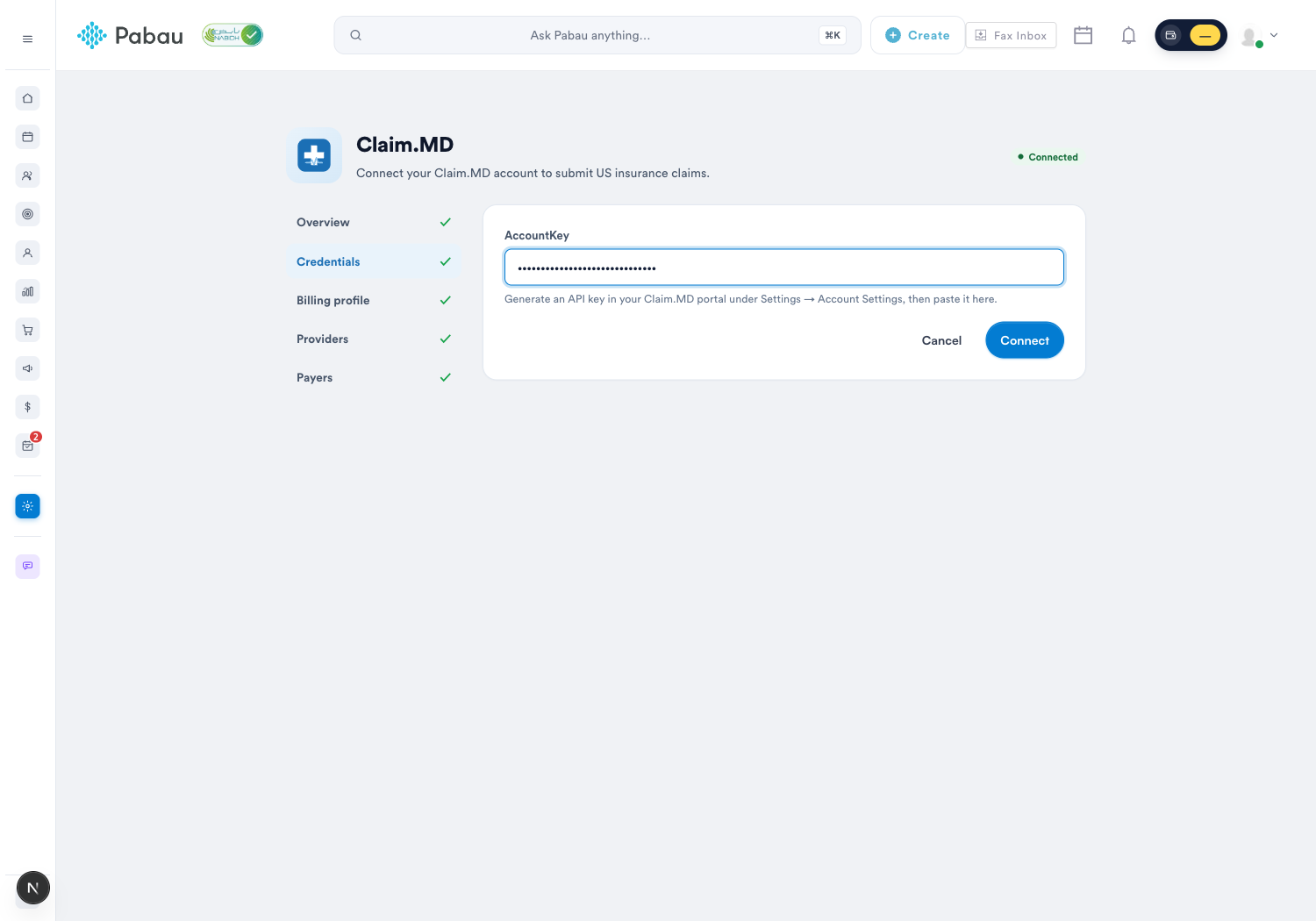
- Fügen Sie im Tab Credentials Ihren AccountKey ein (generieren Sie einen im Claim.MD-Portal unter Settings → Account Settings).
- Klicken Sie auf Connect — Pabau überprüft den Schlüssel mit Claim.MD und speichert ihn verschlüsselt.
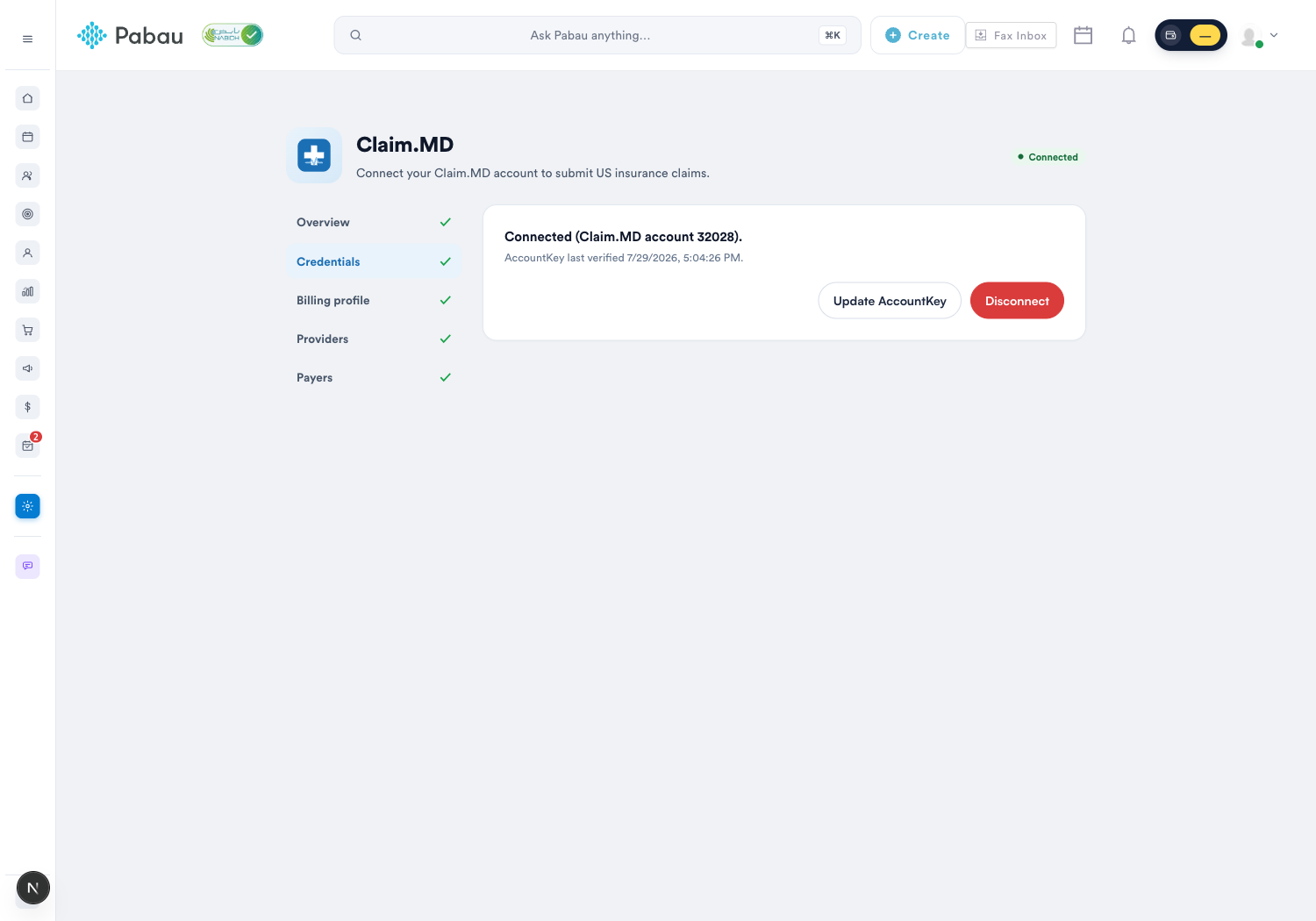
Nach der Überprüfung zeigt der Tab „Credentials“ Ihr verbundenes Claim.MD-Konto sowie den Zeitpunkt der letzten Überprüfung des Schlüssels an. Der Tab Overview verfolgt Ihre gesamte Einrichtung als Checkliste, die grün wird, sobald Sie jeden der folgenden Abschnitte abgeschlossen haben.
3. Vervollständigen Sie Ihr Abrechnungsprofil
Das Abrechnungsprofil identifiziert Ihre Praxis als abrechnenden Anbieter - es erscheint in Feld 33 jedes CMS-1500-Anspruchs. Geben Sie im Tab Billing profile Folgendes ein:
- Name der abrechnenden Organisation
- Abrechnungs- (Gruppen-)NPI
- Steuer-ID (9 Ziffern) und Steuer-ID-Typ (EIN oder SSN)
- Praxisadresse und Telefonnummer
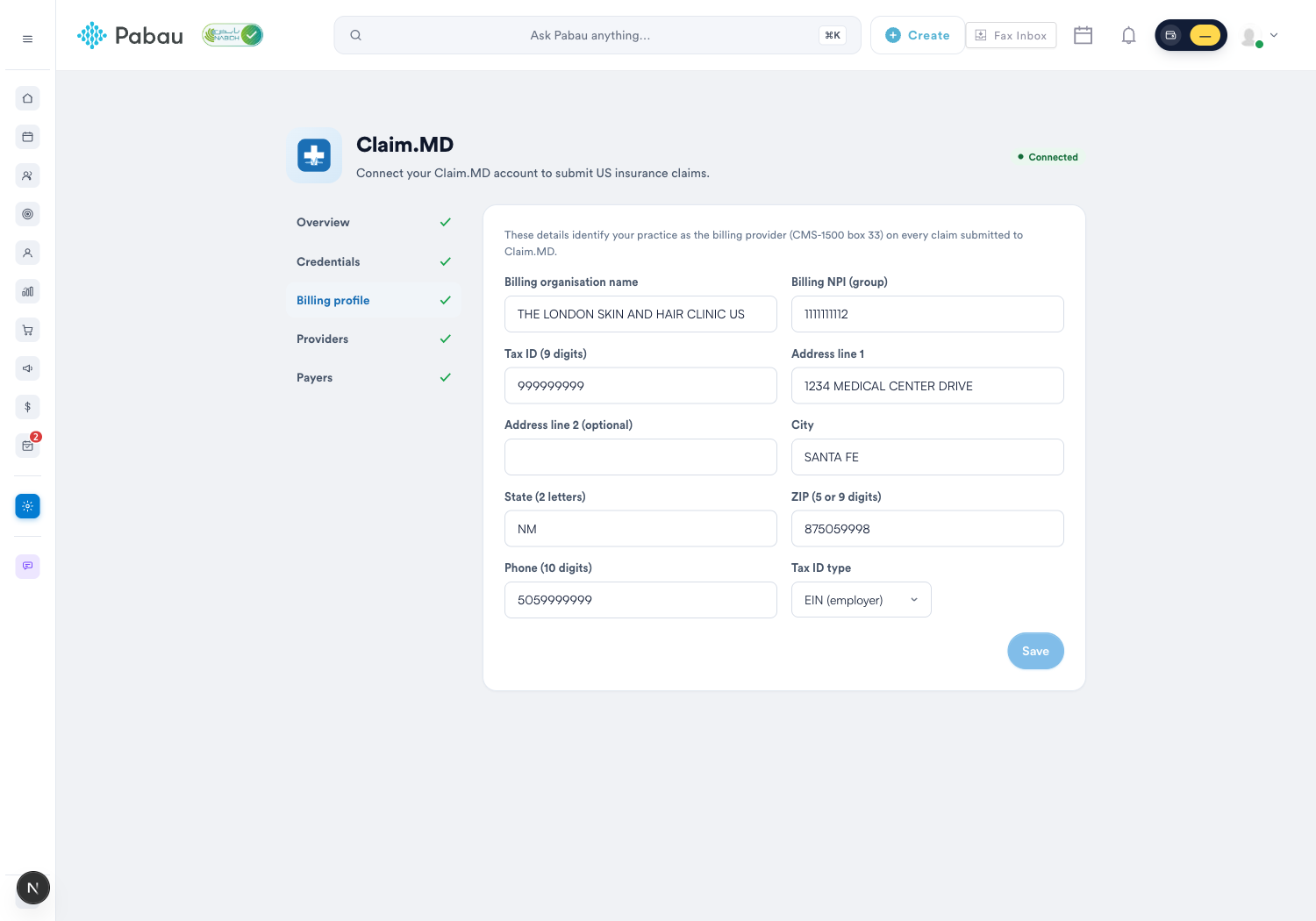
HINWEIS: Ein Profil ohne NPI oder Steuer-ID kann keine Ansprüche einreichen oder Kostenträger-Registrierungen starten — die Overview-Checkliste zeigt Ihnen, was fehlt.
4. Fügen Sie Ihre Versicherungsträger hinzu
Kostenträger werden im Tab Payers hinzugefügt, der jeden Versicherer auflistet, mit dem Sie in Pabau abrechnen. Für jeden haben Sie zwei Möglichkeiten:
- Find payer - verknüpfen Sie einen bestehenden Pabau-Versicherer mit seiner Claim.MD-Kostenträger-ID, damit Ansprüche elektronisch weitergeleitet werden.
- Add payer from Claim.MD - durchsuchen Sie den vollständigen Claim.MD-Katalog (über 4.000 Kostenträger, durchsuchbar nach Name oder Kostenträger-ID) und importieren Sie einen; er wird zu einem Pabau-Versicherer, bereits verknüpft und bereit zur Registrierung. Jeder Katalogeintrag zeigt, was der Kostenträger unterstützt: Anspruchseinreichung, ERA und Anspruchsberechtigung (Eligibility).
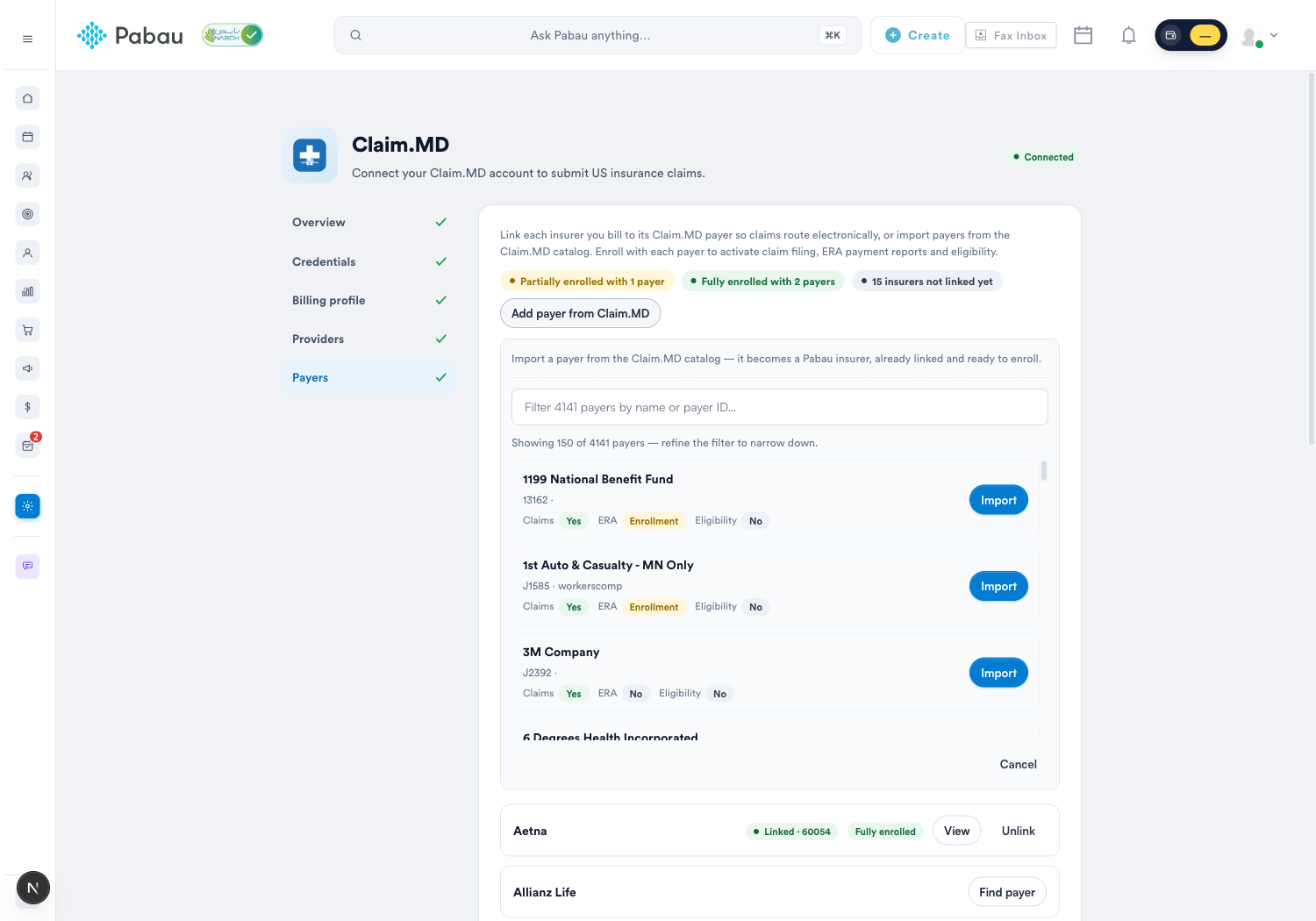
Die zusammenfassenden Pills oben im Tab zeigen auf einen Blick, wo Sie stehen: Fully enrolled, Partially enrolled, Not enrolled, Not available (der Kostenträger unterstützt keine elektronischen Transaktionen) und wie viele Versicherer noch nicht verknüpft sind.
5. Registrieren Sie sich für Anspruchseinreichung, ERA und Eligibility
Die Registrierung aktiviert elektronische Transaktionen mit jedem Kostenträger. Öffnen Sie einen verknüpften Kostenträger mit View, um seine Registrierungs-Detailansicht zu sehen:
- Ein Fortschrittsbalken verfolgt die drei Dienste des Kostenträgers - Eligibility, Claim filing und ERA payment reports.
- Wo ein Kostenträger eine Registrierung erfordert, klicken Sie auf Enroll - Pabau öffnet das Registrierungsformular des Kostenträgers bei Claim.MD (ein einmaliger sicherer Link) und verfolgt die Anfrage als Processing, bis sie genehmigt wird.
- Registrierungen erfolgen für die abrechnende Einheit (Ihre Gruppen-NPI + Steuer-ID) aus dem Abrechnungsprofil.
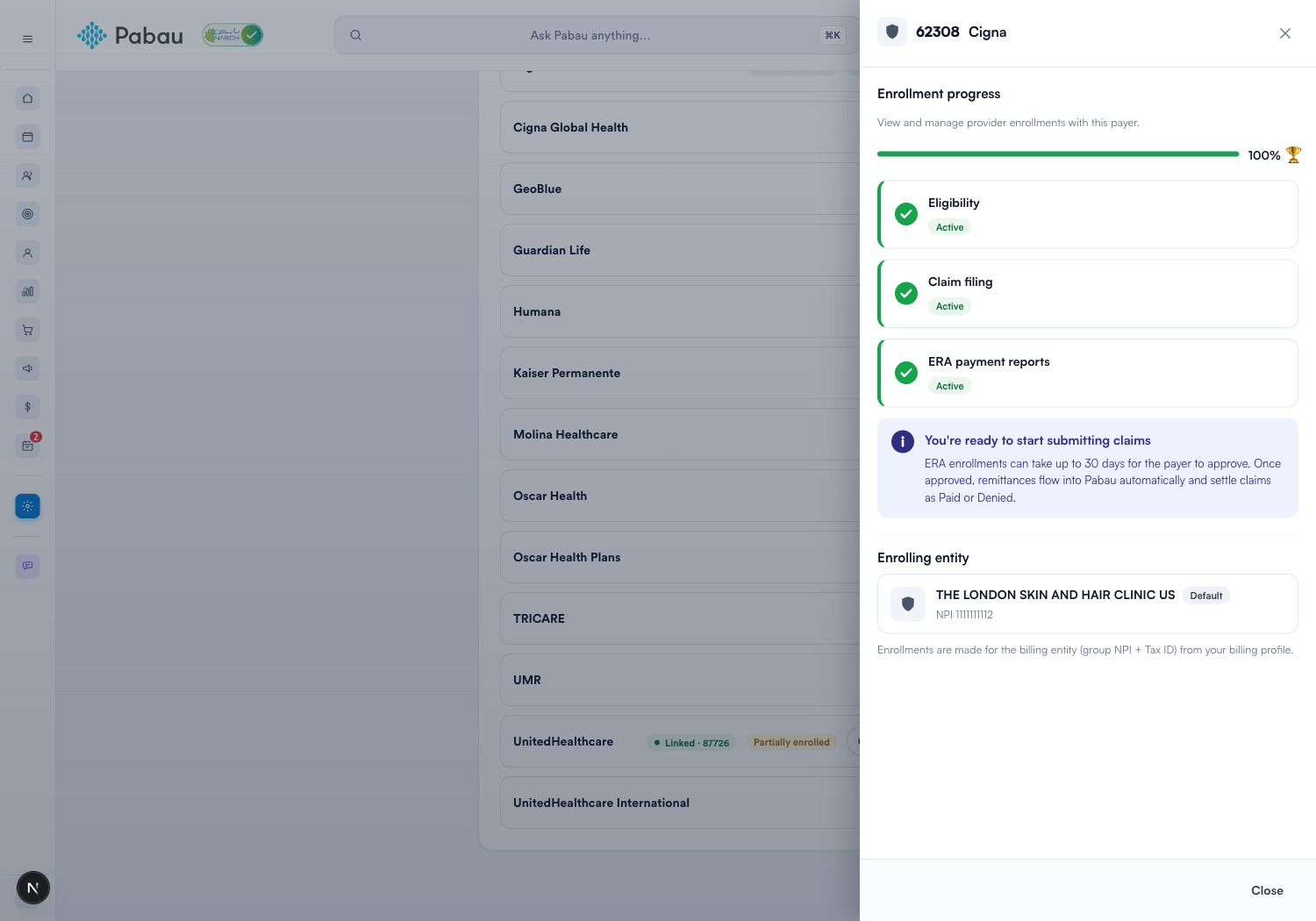
Gut zu wissen: Die Anforderungen variieren je nach Kostenträger - manche akzeptieren Ansprüche ganz ohne Registrierung, manche registrieren ERA automatisch, sobald Sie mit dem Einreichen beginnen, und ERA-Genehmigungen können bis zu 30 Tage dauern. Weitere Details: Elektronische Registrierungen bei Versicherungsträgern.
6. Fügen Sie Behandler-NPIs hinzu
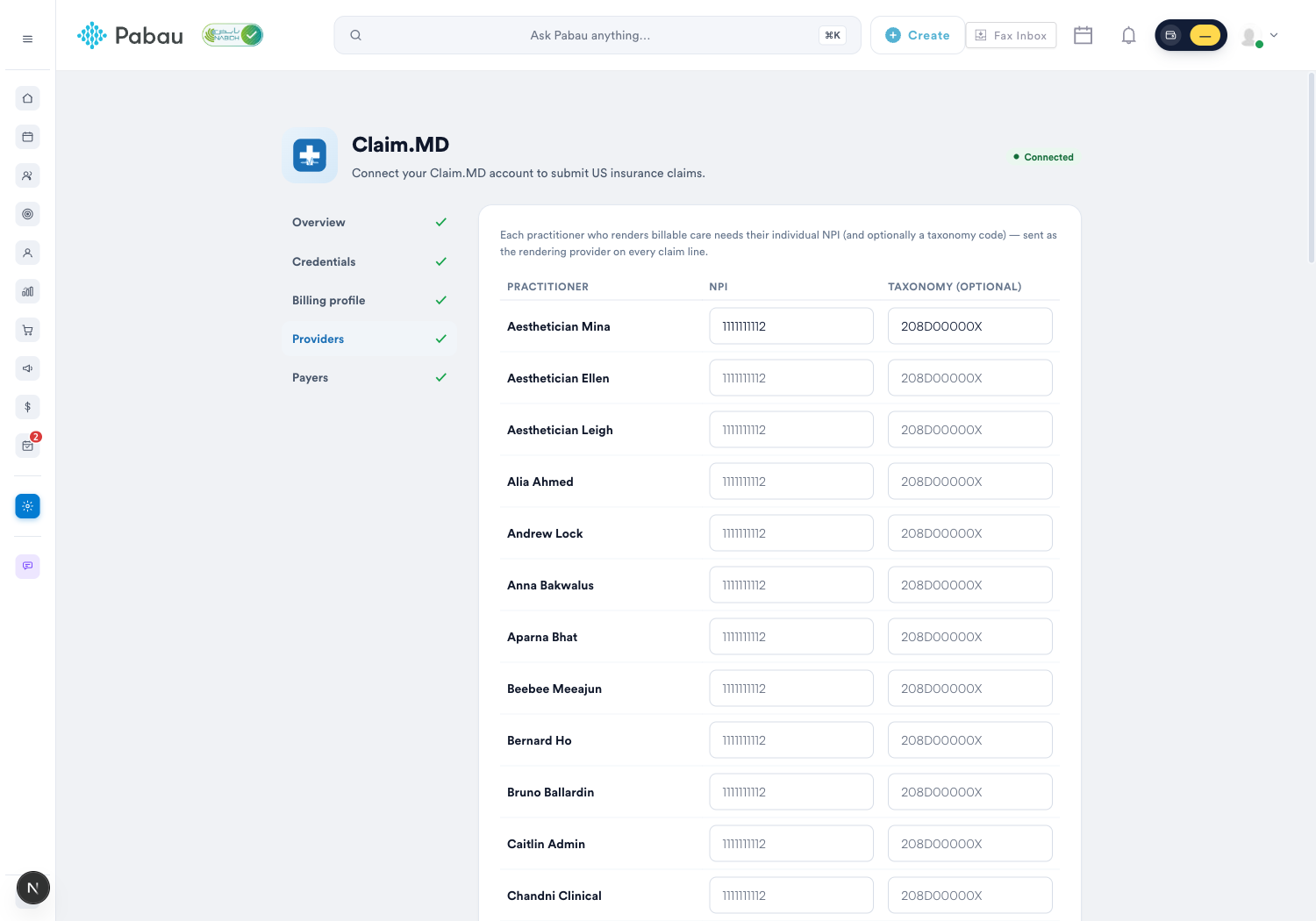
Jeder Behandler, der abrechenbare Leistungen erbringt, benötigt seine individuelle NPI - sie wird als rendering provider (Feld 24J) auf jeder Anspruchszeile übermittelt. Geben Sie im Tab Providers die NPI jedes Behandlers und optional dessen Taxonomiecode ein.
7. Konfigurieren Sie abrechenbare Leistungen mit CPT-Codes
Ansprüche werden nach CPT-/HCPCS-Prozedurcode abgerechnet, daher benötigen Ihre Leistungen die richtigen Codes und Sätze. Pabau liefert die vollständigen US-Codesätze unter Setup → Diagnostic & Billing Codes - einschließlich ICD-10-CM für Diagnosen und über 20.000 CPT-/HCPCS-Codes für Prozeduren, aktualisiert mit den offiziellen Releases.
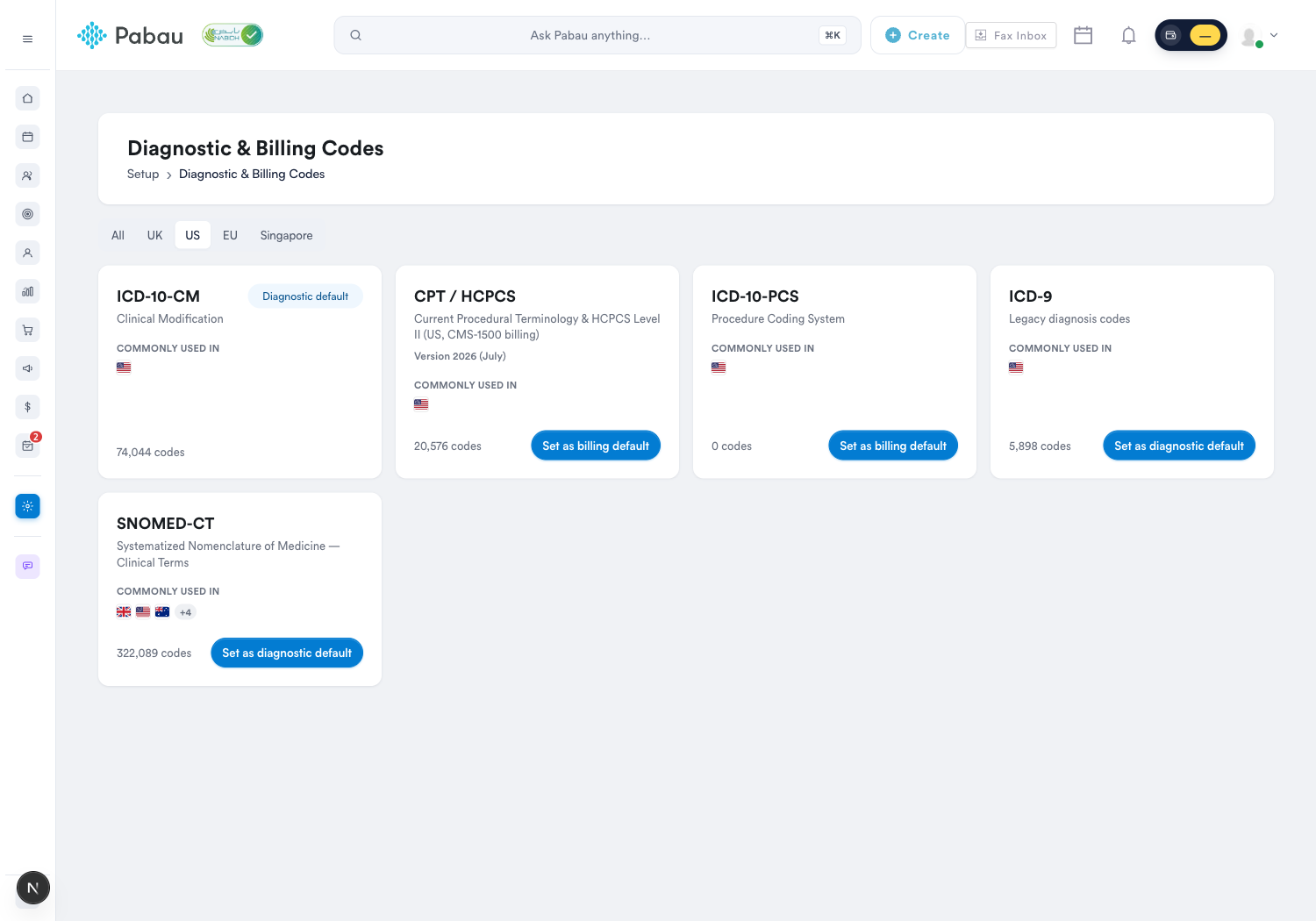
Durchsuchen Sie jeden Codesatz - und legen Sie CPT/HCPCS als Ihren Abrechnungsstandard fest, damit Anspruchsformulare und Leistungspreise überall damit arbeiten:
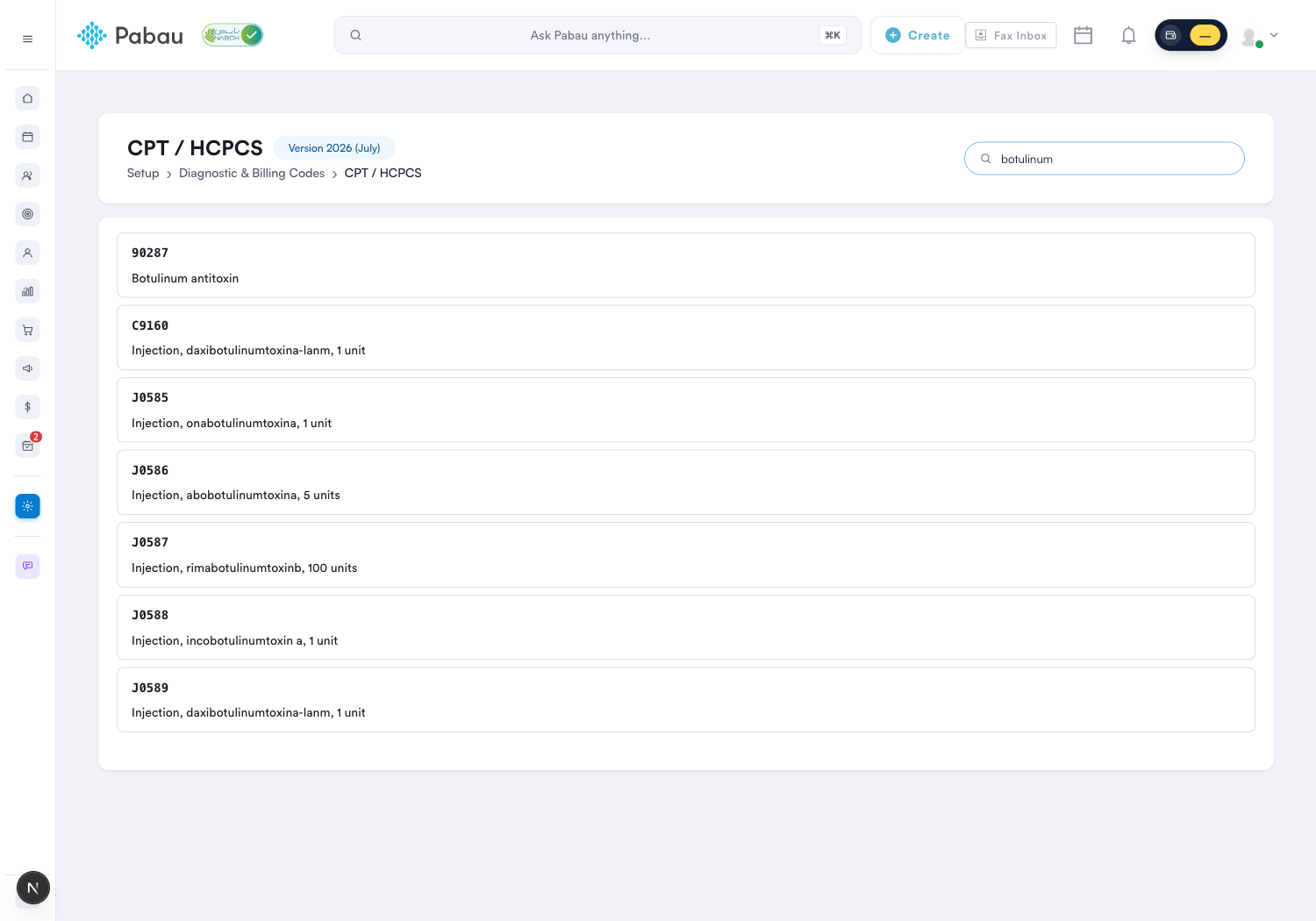
Verknüpfen Sie dann den richtigen Code mit jeder Leistung, die Sie abrechnen:
- Gehen Sie zu Setup → Services und öffnen Sie die Leistung, die Sie gegenüber der Versicherung abrechnen.
- Öffnen Sie den Tab Pricing und erweitern Sie den Abschnitt Insurance Billing.
- Klicken Sie unter Billing codes auf Add A Billing Code und wählen Sie CPT / HCPCS code.
- Suchen Sie nach Code oder Beschreibung, wählen Sie das richtige Ergebnis aus und klicken Sie auf Add CPT code.
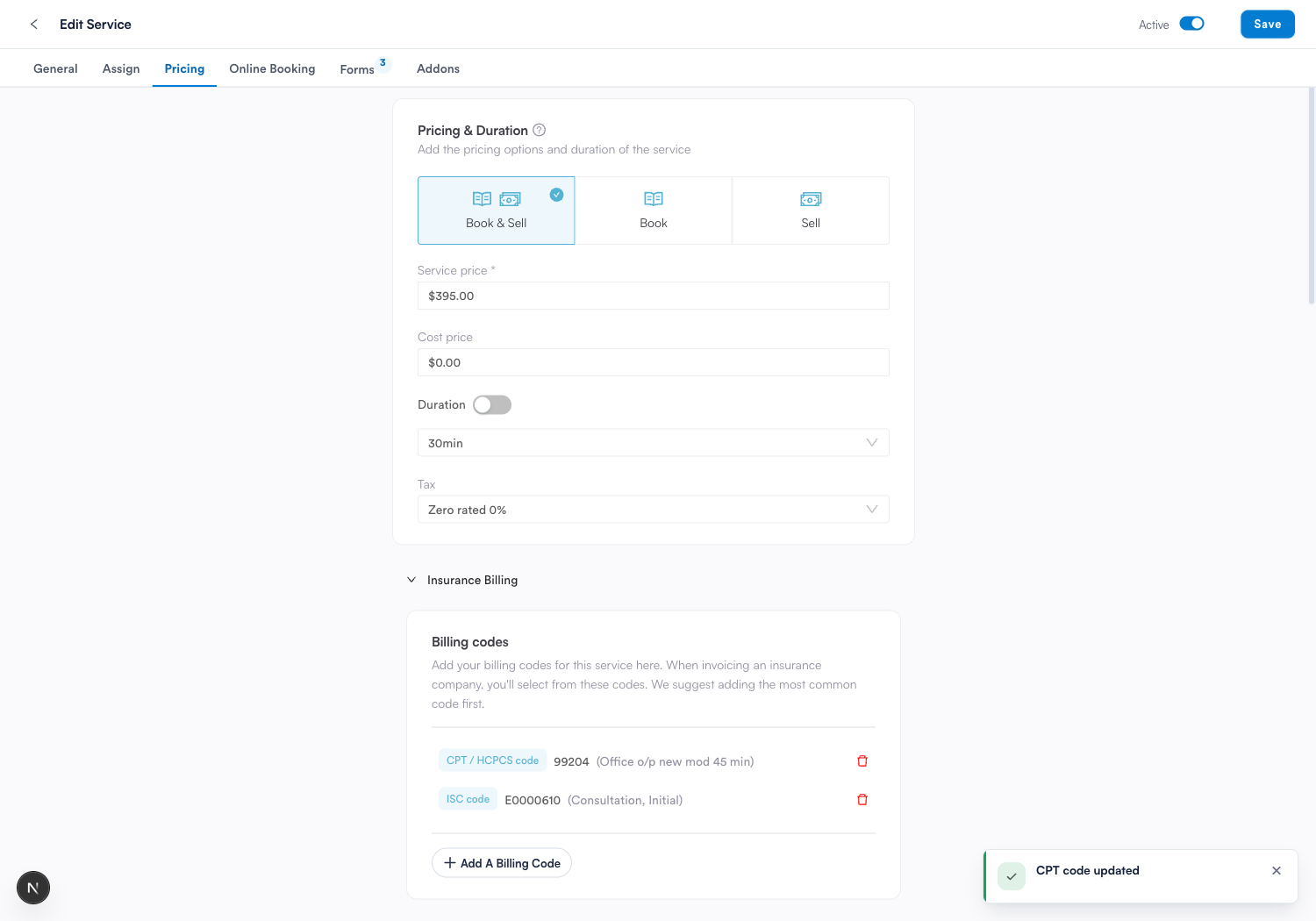
Wenn Sie eine Versicherungsgesellschaft für diese Leistung fakturieren, wählt die Anspruchszeile der Rechnung aus diesen Codes - und Sie können die vollständige Codebibliothek auch direkt von der Anspruchszeile aus durchsuchen.
8. Aktivieren Sie die Erfassung der Kundenzuzahlung
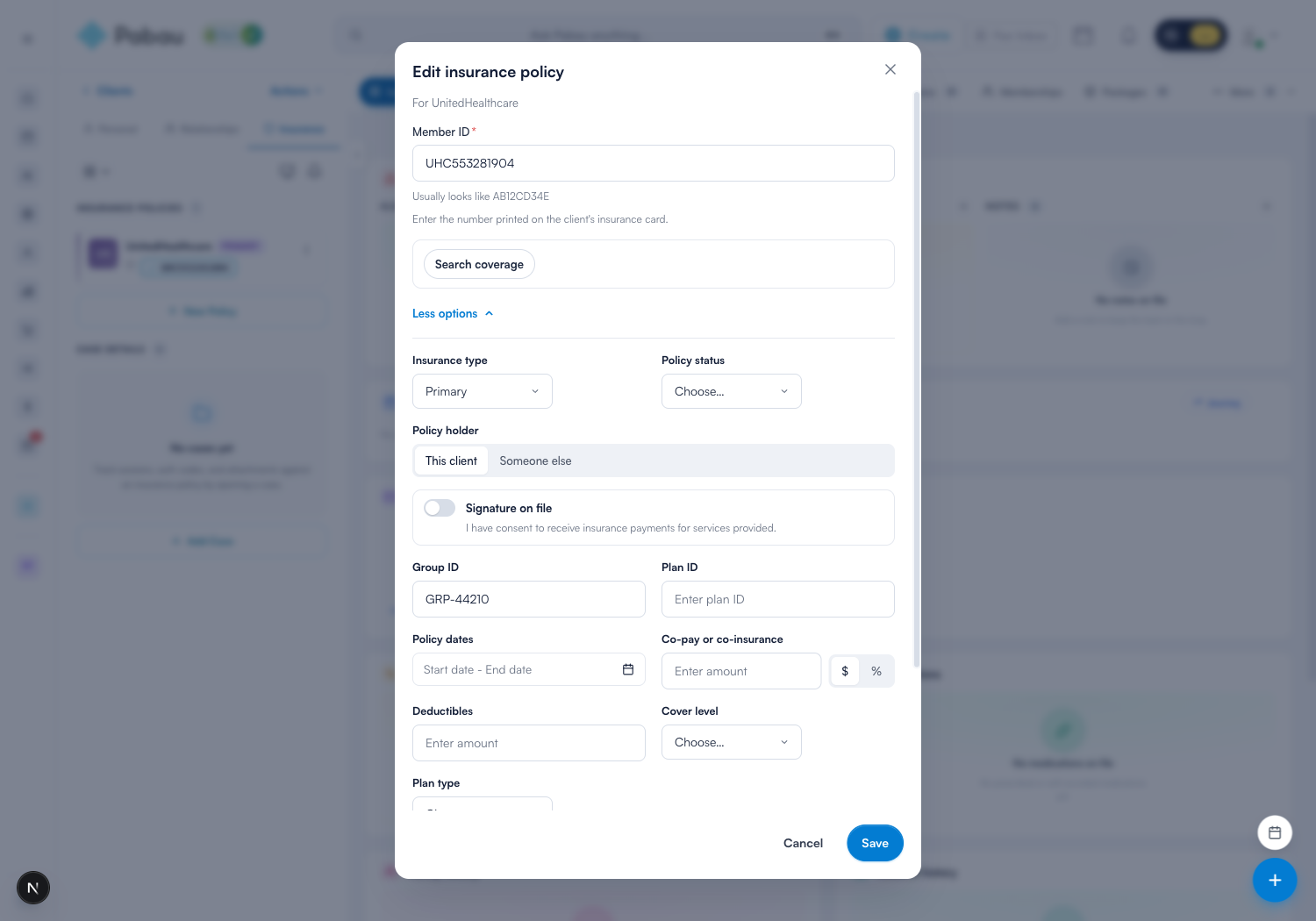
Wenn Sie den Anteil des Kunden zum Zeitpunkt der Leistungserbringung einziehen, bleiben die offenen Salden niedrig. Erfassen Sie die Zuzahlung (oder Mitversicherung) und den Selbstbehalt jeder Police in den Policendetails des Kunden - Sie sehen diese beim Erstellen der Besuchsrechnung, sodass Sie die Zuzahlung am Point of Sale einziehen und im Anspruch nur den Anteil des Versicherers abrechnen können.
Wie geht es weiter?
Sobald die Grundlage steht, fahren Sie fort mit Versicherungsleitfaden Teil 2: Einrichtung der Kundenversicherung - oder kehren Sie zurück zu Erste Schritte mit der Versicherungsabrechnung für den Gesamtüberblick.
War dieser Leitfaden hilfreich? Lassen Sie es uns wissen, indem Sie unten abstimmen - Ihr Feedback hilft uns, klarere Artikel zu schreiben.
Für weitere Leitfäden durchsuchen Sie die verwandten Artikel unten oder nutzen Sie die Suchleiste oben auf der Seite. Sie können sich auch unsere Video-Lernreihe, die Pabau Academy, ansehen oder die Support-Seite für weitere Hilfe besuchen.