
Dieser Artikel erklärt, wie Sie eine Behandlungsnotiz über die Kundenkarte schreiben und speichern können.
Dieser Artikel behandelt die neue Kundenkarte, die ab August 2026 für ausgewählte Kliniken verfügbar ist. Wenn Ihre Kundenkarte anders aussieht, lesen Sie stattdessen den Leitfaden So schreiben Sie eine Behandlungsnotiz über die Kundenkarte (Klassisch).
Schritt 1: Öffnen Sie die Kundenkarte
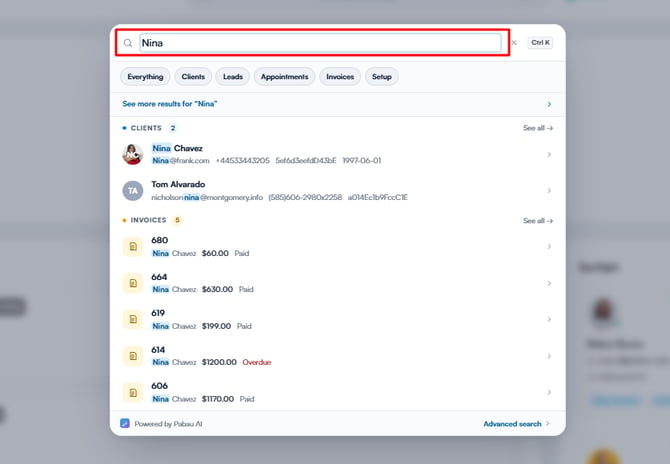
Melden Sie sich zunächst mit Ihren Anmeldedaten bei Ihrem Pabau-Konto an. Öffnen Sie anschließend die Kundenkarte entweder über die Suchleiste oben auf dem Bildschirm oder indem Sie Ihren Kunden auf der Seite „Kunden“ suchen.
Schritt 2: Navigieren Sie zur Schaltfläche „Erstellen“
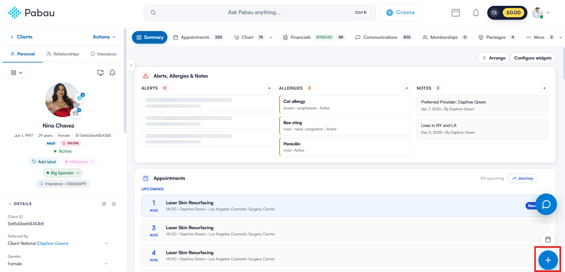
Sobald Sie die Kundenkarte geöffnet haben, gehen Sie in die untere rechte Ecke des Bildschirms und klicken Sie auf die Schaltfläche Erstellen, dargestellt durch ein blaues Pluszeichen. Dadurch werden die verfügbaren Aktionen angezeigt.
Schritt 3: Schreiben Sie eine Behandlungsnotiz
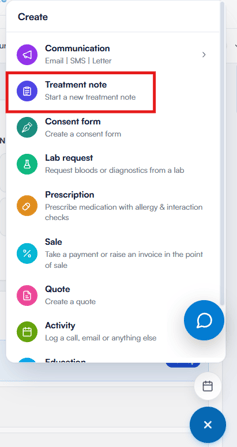
Die Option zum Schreiben einer Behandlungsnotiz finden Sie im Menü „Erstellen“; klicken Sie auf Behandlungsnotiz, um fortzufahren.
Schritt 4: Vorlage auswählen
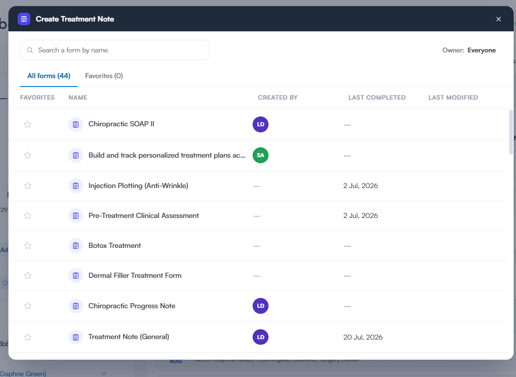
Im Fenster Behandlungsnotiz erstellen werden alle von Ihnen im System erstellten Behandlungsnotiz-Vorlagen aufgelistet. Nutzen Sie die Suchleiste, um eine Vorlage nach Namen zu finden, oder öffnen Sie den Tab Favoriten, um Ihre markierten Vorlagen anzuzeigen. Klicken Sie auf die gewünschte Vorlage, um fortzufahren.
Schritt 5: Behandlungsnotiz ausfüllen
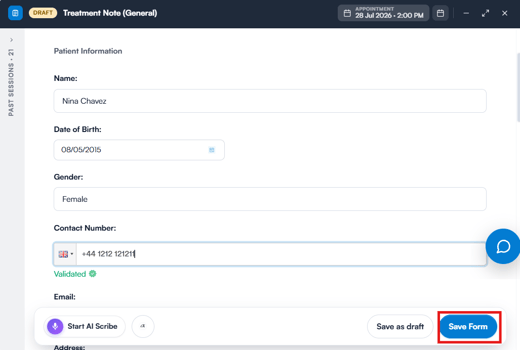
Jetzt können Sie alle erforderlichen Felder der Behandlungsnotiz ausfüllen. Sie können die Notiz außerdem mit einem Termin verknüpfen und das Behandlungsdatum in der Kopfzeile der Notiz ändern. Wenn Sie fertig sind, klicken Sie auf die Schaltfläche „Formular speichern“ am unteren Bildschirmrand, um die Behandlungsnotiz in der Kundenkarte zu speichern — oder klicken Sie auf „Als Entwurf speichern“, um sie später fertigzustellen.
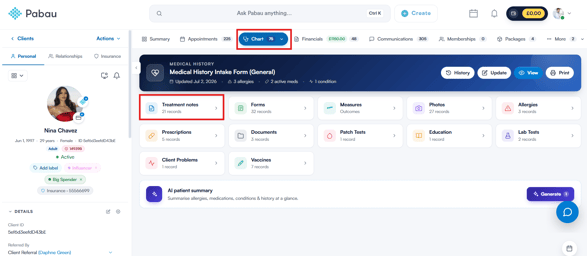
Die Behandlungsnotiz wird im Bereich EMR der Kundenkarte gespeichert (bei US-Unternehmen als Chart bezeichnet), unter Behandlungsnotizen.
Indem Sie diesen Schritten folgen, können Sie ganz einfach eine Behandlungsnotiz über die Kundenkarte schreiben.
War dieser Leitfaden hilfreich? Lassen Sie es uns wissen, indem Sie unten abstimmen – Ihr Feedback hilft uns, klarere Artikel zu schreiben.
Für weitere Anleitungen durchstöbern Sie die unten stehenden verwandten Artikel oder nutzen Sie die Suchleiste oben auf der Seite. Sie können sich auch unsere Video-Lernreihe, die Pabau Academy, ansehen oder die Support-Seite für weitere Hilfe besuchen.