
Im Kundenportal können Sie und Ihre Kunden Mitgliedschaften ganz einfach an einem Ort einsehen und verwalten. Dazu gehören die Überprüfung aktiver Mitgliedschaften, abgelaufener Pläne und wichtiger Details zu jedem Abonnement.
HINWEIS: Bevor Sie diese Funktion aktivieren, ist es wichtig zu verstehen, wie Online-Mitgliedschaften funktionieren. Wir empfehlen Ihnen, sich diesen Artikel anzusehen, um sicherzustellen, dass Ihre Mitgliedschaftspläne vollständig eingerichtet und aktiv sind. So stellen Sie sicher, dass Kunden beim Online-Kauf klare und korrekte Optionen sehen.
Schritt 1: Zugriff auf das Kundenportal
Melden Sie sich zunächst mit Ihren Anmeldedaten im Kundenportal an. Nach der Anmeldung sehen Sie Ihr Dashboard.
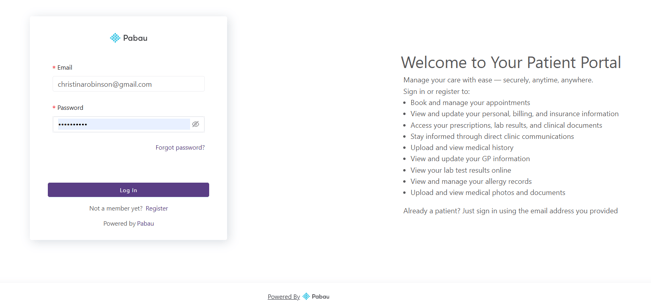
Schritt 2: Öffnen Sie den Bereich Mitgliedschaften
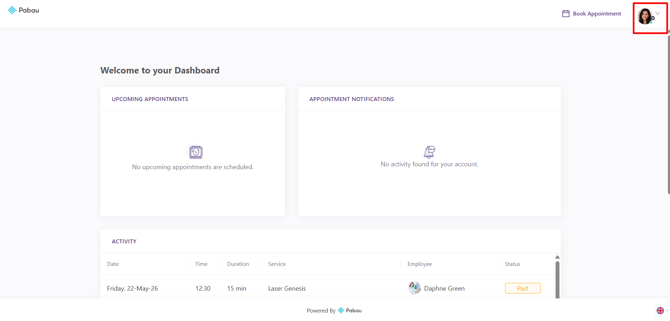
Navigieren Sie zu Ihrem Avatar oben rechts auf dem Bildschirm und klicken Sie darauf, um weitere Optionen anzuzeigen.
Klicken Sie auf den Tab „Meine Mitgliedschaften“ im Kundenportal. Hier können Sie alle mit dem Kundenkonto verknüpften Mitgliedschaften einsehen.
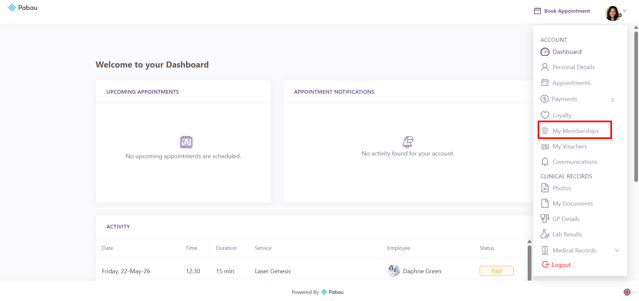
HINWEIS: Die Sichtbarkeit des Tabs Mitgliedschaften (sowie anderer Bereiche im Kundenportal) ist vollständig anpassbar.
Sie können auswählen, welche Funktionen Kunden angezeigt werden, einschließlich Mitgliedschaften, Formulare, Rechnungen und mehr.
Um zu erfahren, wie Sie das Kundenportal anpassen und steuern können, welche Bereiche sichtbar sind (z. B. Mitgliedschaften), lesen Sie unseren Leitfaden So aktivieren Sie Mitgliedschaften online.
Schritt 3: Mitgliedschaftsdetails anzeigen
Wenn Sie den Bereich Mitgliedschaften im Kundenportal öffnen, sehen Sie eine übersichtliche Darstellung aller mit Ihrem Konto verknüpften Mitgliedschaften.
Oben auf der Seite bietet das Panel Mitgliedschaftsaktivität eine schnelle Zusammenfassung aller aktiven Mitgliedschaften. Es zeigt folgende Details für jede Mitgliedschaft an:
- Aktive Mitgliedschaften: Die Gesamtzahl der derzeit aktiven Mitgliedschaftspläne.
- Nächstes Abrechnungsdatum: Das Datum, an dem die nächste Zahlung für jede Mitgliedschaft erfolgt.
- Abgerechneter Betrag: Der Betrag, der am nächsten Abrechnungsdatum berechnet wird.
- Mitgliedschaft: Der Name des Mitgliedschaftsplans.
Falls derzeit keine Mitgliedschaften zugewiesen sind, wird in diesem Bereich die Meldung „Keine Mitgliedschaften“ angezeigt.
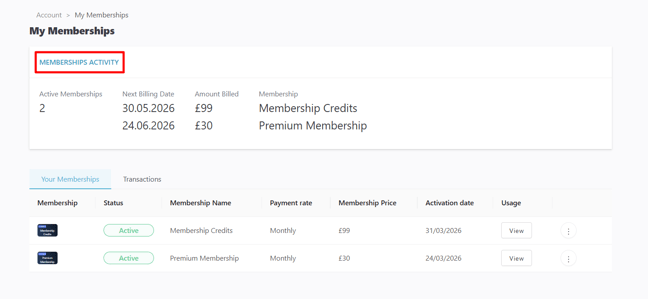
Darunter ist die Seite in zwei Tabs unterteilt:
Ihre Mitgliedschaften
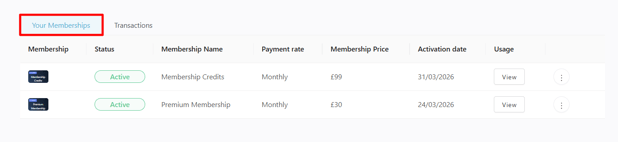
Dieser Tab zeigt alle mit dem Konto verknüpften Mitgliedschaften in einer strukturierten Tabelle an. Die Tabelle enthält:
-
Mitgliedschaft – Die Art oder Kategorie der Mitgliedschaft
-
Status – Gibt an, ob die Mitgliedschaft aktiv oder abgelaufen ist
-
Name der Mitgliedschaft – Der Name des Plans
-
Zahlungsrate – Wie die Mitgliedschaft abgerechnet wird (z. B. monatlich)
-
Preis der Mitgliedschaft – Die Kosten der Mitgliedschaft
-
Aktivierungsdatum – Wann die Mitgliedschaft begann
-
Nutzung – Etwaige Nutzung oder Vorteile im Zusammenhang mit der Mitgliedschaft
Wenn keine Mitgliedschaften verfügbar sind, wird in der Tabelle die Meldung „Keine Daten“ angezeigt.
Transaktionen
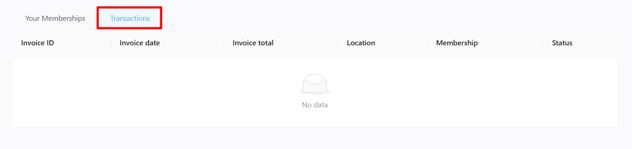
Im Tab Transaktionen können Sie alle Zahlungen oder finanziellen Aktivitäten im Zusammenhang mit Mitgliedschaften einsehen. Dies hilft, den Abrechnungsverlauf nachzuvollziehen und zu verstehen, wie Mitgliedschaften im Laufe der Zeit bezahlt wurden.
Hier finden Sie folgende Details:
-
Rechnungsnummer – Eine eindeutige Referenznummer für jede Rechnung
-
Rechnungsdatum – Das Datum, an dem die Rechnung erstellt wurde
-
Rechnungssumme – Der insgesamt berechnete Betrag
-
Standort – Der Klinikstandort, an dem die Mitgliedschaft erworben oder verarbeitet wurde
-
Mitgliedschaft – Der Name der zugehörigen Mitgliedschaft
-
Status – Der aktuelle Status der Rechnung (z. B. bezahlt, unbezahlt)
Dieser Bereich ermöglicht es Ihnen, den Abrechnungsverlauf einfach nachzuverfolgen und alle finanziellen Aktivitäten im Zusammenhang mit Mitgliedschaften an einem Ort zu überprüfen.
Schritt 4: Abonnement kündigen
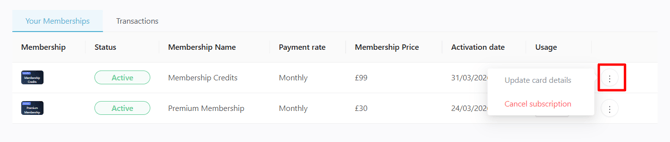
Um eine Mitgliedschaft zu kündigen, klicken Sie auf die drei Punkte ganz rechts neben Ihrem Mitgliedschaftsplan im Tab „Ihre Mitgliedschaften“.
Wenn Sie diese Schritte befolgen, können Sie Mitgliedschaften ganz einfach über das Kundenportal verwalten.
Weitere Anleitungen finden Sie in den unten stehenden verwandten Artikeln. Wählen Sie zusätzliche Anleitungen aus oder nutzen Sie die Suchleiste oben auf der Seite. Diese Anleitungen helfen Ihnen, das Beste aus Ihrem Pabau-Konto herauszuholen.
Um Ihr Pabau-Konto noch besser zu nutzen und zu verstehen, empfehlen wir Ihnen außerdem, die zusätzlichen Anleitungen und Ressourcen der Pabau Academy zu erkunden. Sie bietet ausführliche Video-Tutorials und Lektionen für ein umfassendes Lernerlebnis, das Sie mit den wesentlichen Fähigkeiten für den Erfolg mit Pabau ausstattet.