
In diesem Artikel erfahren Sie, wie Sie den Verkaufshistorie-Bericht verwenden, um alle in Ihrer Klinik getätigten Verkäufe zu verfolgen, einschließlich derer, die über die Option Self Pay bezahlt wurden
Schritt 1: Zugriff auf den Verkaufshistorie-Bericht
Um den Bericht zu öffnen, melden Sie sich zunächst bei Ihrem Pabau-Konto an und navigieren Sie zum Menü auf der linken Seite. Klicken Sie auf „Geld," und wählen Sie dann Verkaufshistorie.
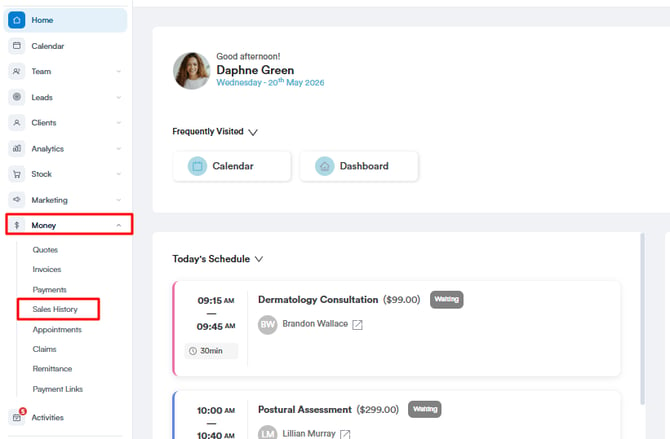
Dadurch wird der vollständige Bericht geöffnet, der alle Verkäufe für Ihren ausgewählten Zeitraum und Standort anzeigt.
Schritt 2: Den Aufbau des Berichts verstehen
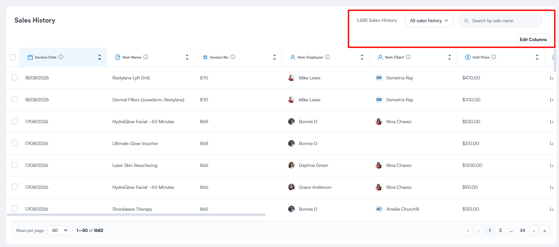
Der Bericht zeigt alle Positionen aus den im System ausgestellten Rechnungen an. Jede Zeile enthält wichtige Details wie:
-
Rechnungsnr. – Die eindeutige Referenznummer der Rechnung
-
Rechnungsdatum – Das Datum, an dem die Rechnung erstellt wurde
-
Artikelname – Das verkaufte Produkt oder die verkaufte Leistung
-
Artikel-Mitarbeiter – Der Mitarbeiter, der die Leistung erbracht hat
-
Standort – Wo der Verkauf stattgefunden hat
-
Artikel-Kunde – Der Kunde, der dem Verkauf zugeordnet ist
-
Menge – Anzahl der verkauften Artikel oder Leistungen
-
Zahlungsmethode(n) – Wie die Rechnung bezahlt wurde (z. B. Karte, Bargeld, Self Pay)
-
Einzelpreis – Der Preis pro Artikel
-
Steuerbetrag – Etwaige enthaltene Steuer
-
Rabatt % – Angewandter Rabatt (falls vorhanden)
Verwenden Sie die Steuerelemente am oberen Bildschirmrand, um Ihre Verkaufshistorie zu verwalten und zu verfeinern. Sie können über das Dropdown-Menü Alle Verkaufshistorien zwischen gespeicherten Ansichten wechseln, mithilfe der Suchleiste nach bestimmten Verkäufen suchen und über Spalten bearbeiten anpassen, welche Informationen angezeigt werden. So können Sie sich schnell auf die für Sie relevanten Daten konzentrieren.
Schritt 3: Wie über Self Pay bezahlte Verkäufe in diesem Bericht erscheinen
Wenn ein Kunde eine Zahlung über Self Pay abschließt, erscheint der Verkauf im Verkaufshistorie-Bericht wie jede andere Transaktion. Sie sehen die vollständigen Details des Verkaufs, einschließlich Leistungsname, Rechnungsnummer, Mitarbeiter und verwendeter Zahlungsmethode.
Da Self-Pay-Transaktionen jedoch als eigenständige Zahlungen behandelt werden – ähnlich wie eine Anzahlung –, erscheinen sie nicht im Tab Finanzen im Kundenprofil. Dies ist zu erwarten und beeinträchtigt nicht Ihre Möglichkeit, die Transaktion nachzuverfolgen.
Der Verkaufshistorie-Bericht stellt sicher, dass alle über Self Pay getätigten Verkäufe weiterhin klar erfasst und für Berichte, Abgleich und finanzielle Kontrolle sichtbar sind.
Schritt 4: Wie Sie einen Self-Pay-Verkauf durchführen
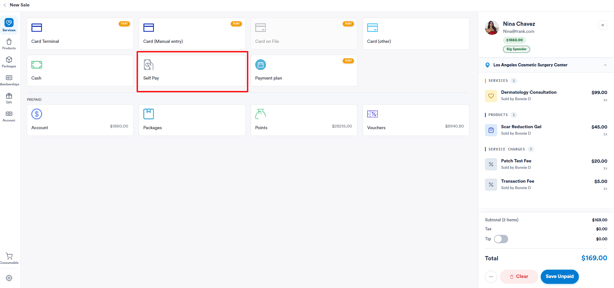
Um einen Self-Pay-Verkauf in Pabau zu erfassen, klicken Sie oben auf dem Bildschirm auf die Schaltfläche „Erstellen" und wählen Sie im Dropdown-Menü Verkauf aus. Wählen Sie den Kunden aus, fügen Sie das entsprechende Produkt oder die Leistung hinzu und wählen Sie dann „Self Pay" als Zahlungsmethode, um die Transaktion abzuschließen.
HINWEIS: Benötigen Sie Hilfe bei diesem Schritt? Klicken Sie hier, um die vollständige Anleitung zur Durchführung eines Verkaufs zu lesen.
/send-pay-link-pos.jpg?width=605&height=303&name=send-pay-link-pos.jpg)
Schritt 5: Den Verkauf im Bericht finden
Nach Abschluss des Verkaufs kehren Sie zum Verkaufshistorie-Bericht zurück. Die Self-Pay-Transaktion sollte nun ganz oben in der Liste erscheinen und die aktuellste Rechnung anzeigen.
Sie können den Namen des Kunden, die Rechnungsnummer oder das Datum verwenden, um den Verkauf im Bericht schnell zu finden.
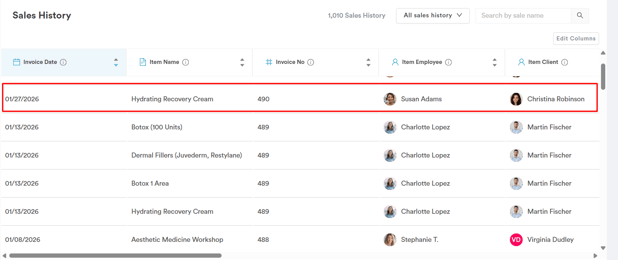
Während der Verkaufshistorie-Bericht besonders hilfreich zur Nachverfolgung von Self-Pay-Transaktionen ist, umfasst er auch alle anderen im System getätigten Verkäufe, unabhängig von der verwendeten Zahlungsmethode.
Ob Sie Kartenzahlungen, Barverkäufe, Gutscheine oder Anzahlungen überprüfen – dieser Bericht bietet Ihnen einen vollständigen Überblick über die finanziellen Aktivitäten Ihrer Klinik. Wenn Sie jemals eine Zahlung finden müssen, die nicht direkt auf einer Kundenkarte erscheint, ist dies der beste Ort, um sie zu finden.
Massenbearbeitung von Verkaufspositionen
HINWEIS: Die Massenbearbeitung auf dieser Seite wird mit der nächsten Pabau-Version verfügbar. Wenn Sie das Bleistiftsymbol beim Auswählen von Zeilen nicht sehen, hat Ihr Konto das Update noch nicht erhalten.
Wenn Verkäufe dem falschen Teammitglied zugeordnet wurden – etwa einem Vertretungsmitarbeiter, der unter dem Login einer anderen Person arbeitet, oder als Korrektur nach einer Provisionsprüfung –, können Sie mehrere Positionen gleichzeitig neu zuweisen.
Schritt 6: Wählen Sie die zu ändernden Verkaufspositionen aus
- Aktivieren Sie das Kontrollkästchen am Anfang jeder Zeile, die Sie einbeziehen möchten. Um alle Zeilen auf der aktuellen Seite auszuwählen, verwenden Sie das Kontrollkästchen in der Tabellenkopfzeile.
- Über der Tabelle erscheint eine Symbolleiste mit N ausgewählt und einem Bleistiftsymbol.
HINWEIS: Die Massenbearbeitung gilt nur für die von Ihnen angehakten Zeilen. Wenn Sie Alle N Datensätze auswählen verwenden, um alle Ihren Filtern entsprechenden Einträge auszuwählen, ist der Bleistift ausgegraut – heben Sie diese Auswahl auf und haken Sie stattdessen einzelne Zeilen an.
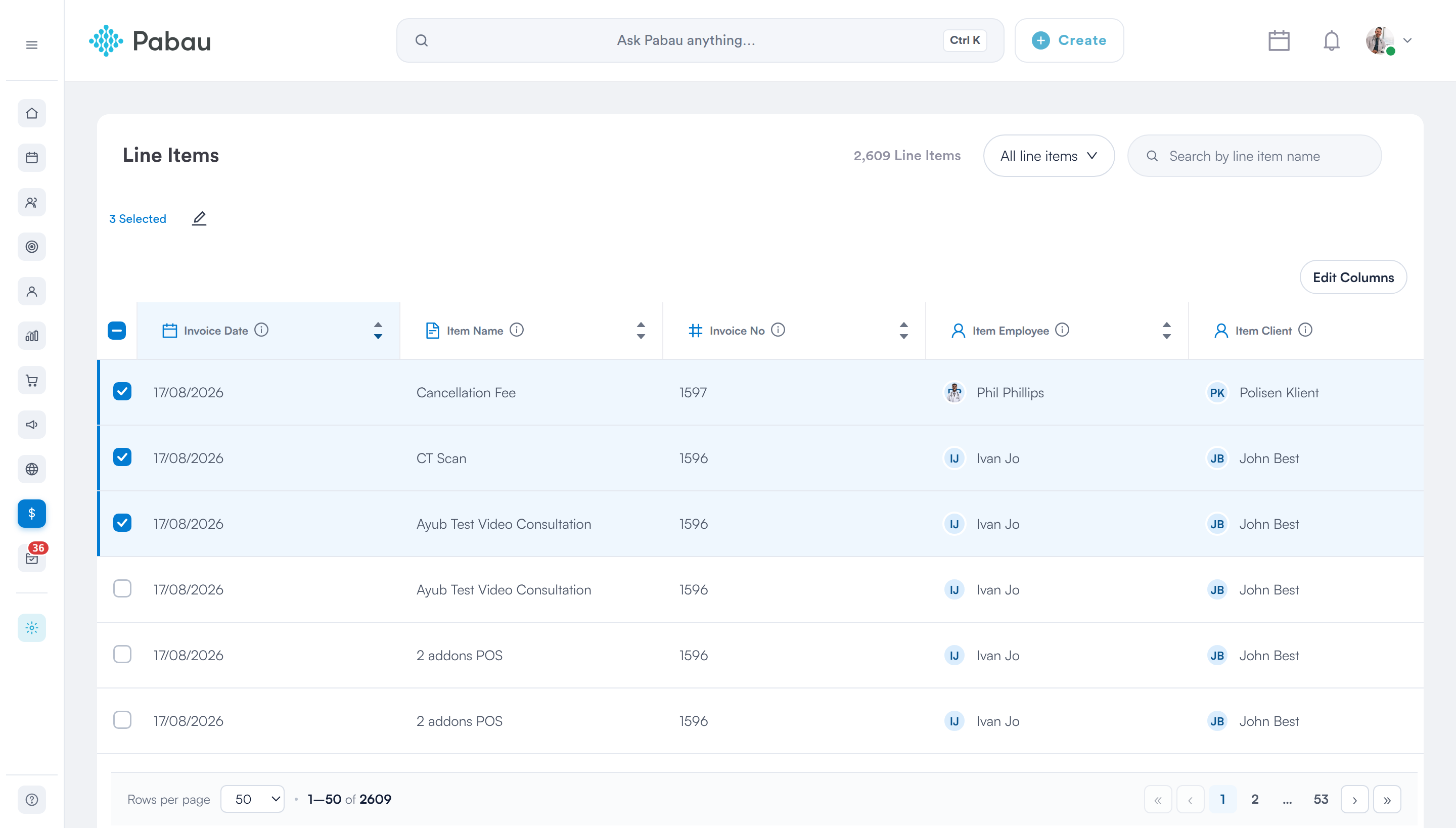
Zeilen angehakt – die Symbolleiste zeigt die Anzahl und den Bleistift für die Massenbearbeitung an
Schritt 7: Wählen Sie aus, was geändert werden soll
Klicken Sie auf das Bleistiftsymbol, um das Panel Massenbearbeitung rechts zu öffnen. Jedes Feld, das Sie ändern können, wird mit einem Dropdown-Menü aufgeführt:
- Aktuellen Wert beibehalten — das Feld bleibt unverändert. Dies ist die Standardeinstellung für jedes Feld.
- Aktuellen Wert bearbeiten — legt für jeden ausgewählten Datensatz denselben neuen Wert fest.
- Wert löschen — leert das Feld bei jedem ausgewählten Datensatz.
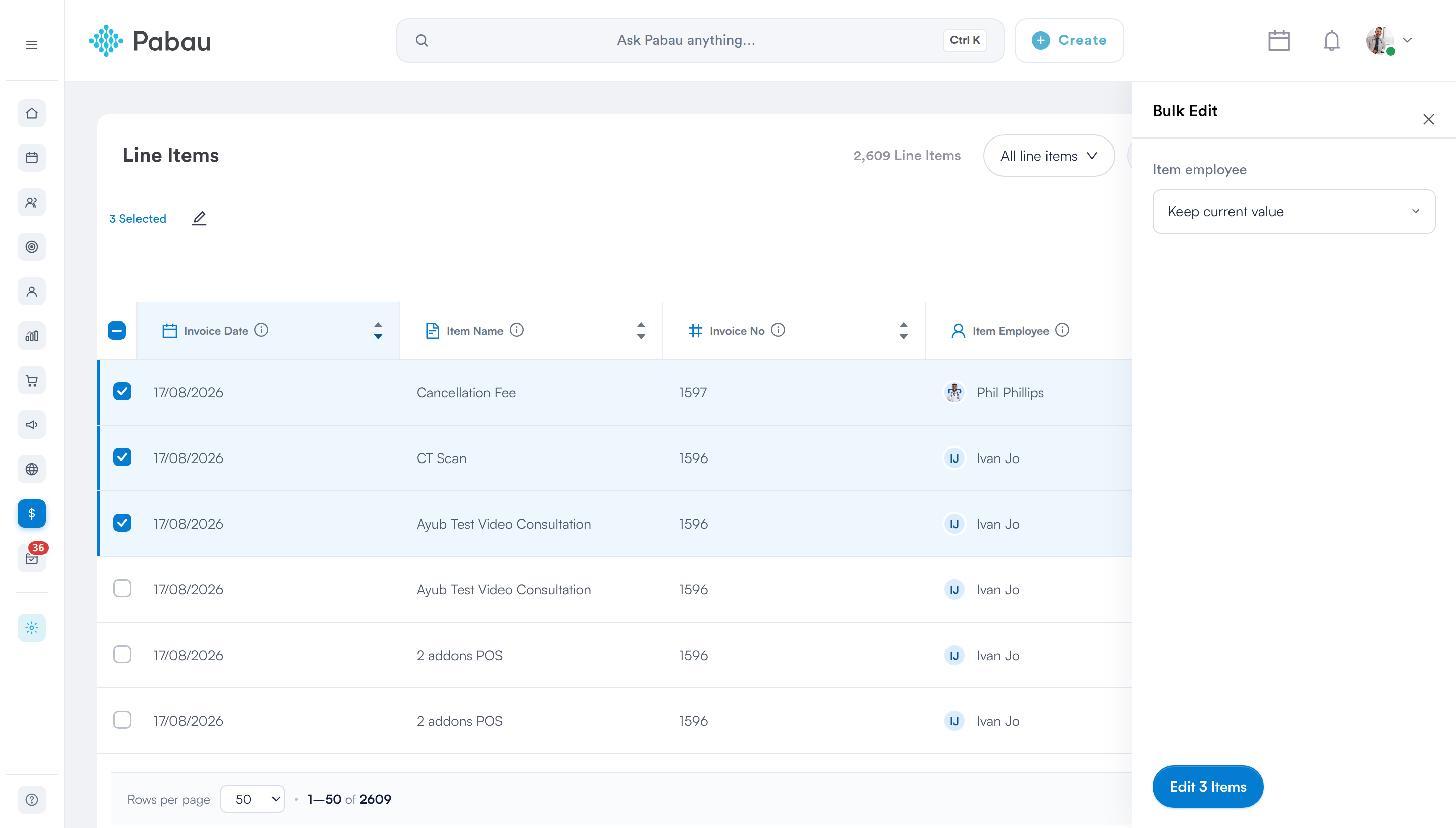
Jedes Feld beginnt bei „Aktuellen Wert beibehalten", und die Schaltfläche gibt an, wie viele Datensätze geändert werden
Für Verkaufspositionen bietet das Panel:
- Artikel-Mitarbeiter — der Mitarbeiter, dem der Verkauf zugeordnet ist.
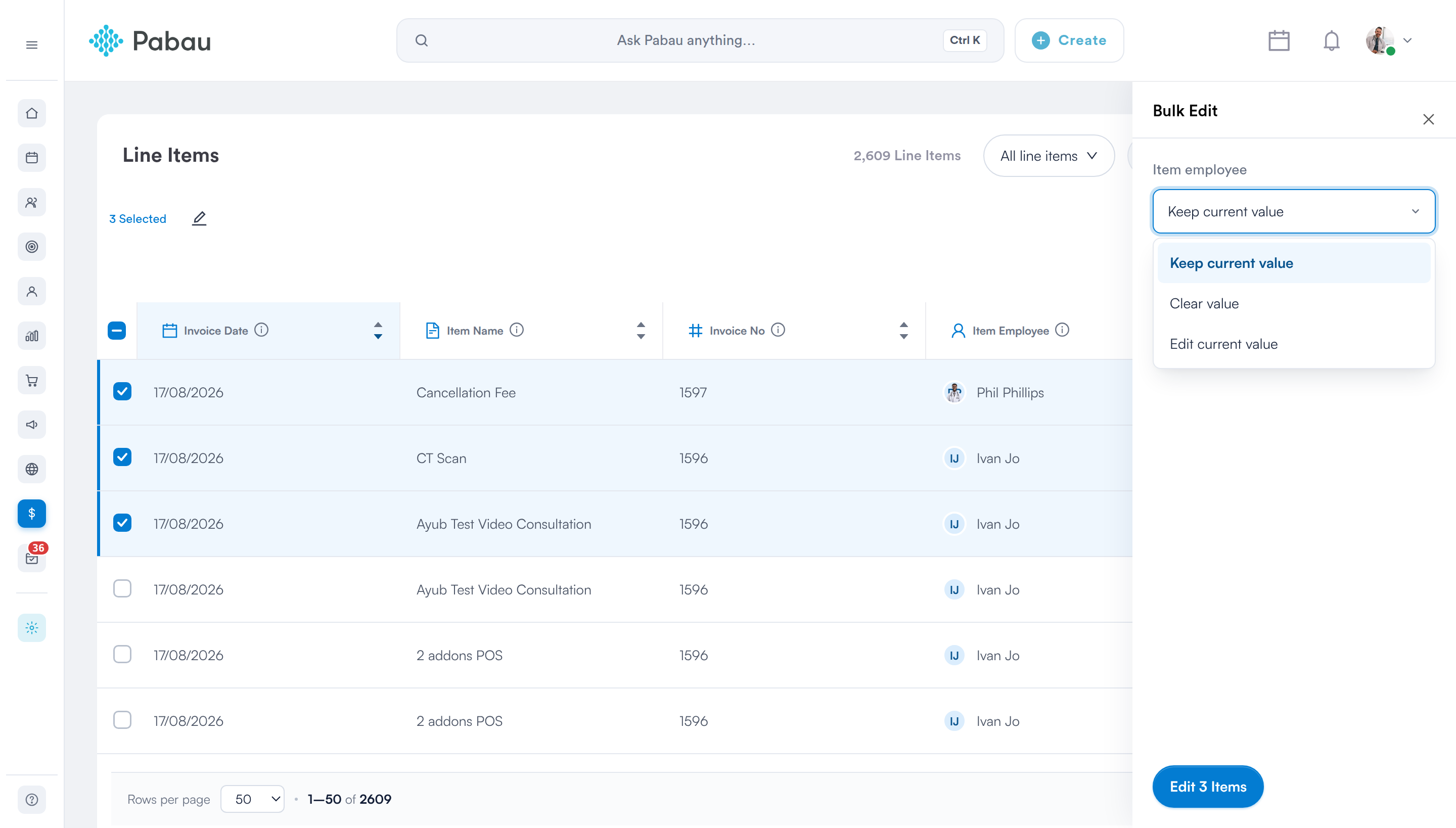
Jedes Feld bietet Aktuellen Wert beibehalten, Wert löschen und Aktuellen Wert bearbeiten
WICHTIG: Artikel-Mitarbeiter ist die Zuordnung, die bei jeder Verkaufsposition angezeigt wird. Eine Neuzuweisung von Positionen ändert daher, was Ihre Verkaufszahlen pro Mitarbeiter für die betroffenen Zeiträume ausweisen.
Schritt 8: Die Änderungen anwenden
- Klicken Sie unten im Panel auf 12 Artikel bearbeiten — die Schaltfläche gibt die genaue Anzahl der zu ändernden Datensätze an.
- Die Tabelle wird aktualisiert, und eine Bestätigungsmeldung nennt die Anzahl der aktualisierten Datensätze.
WICHTIG: Sie können bis zu 100 Verkaufspositionen auf einmal ändern. Wenn Sie mehr auswählen, wird ein Fehler zurückgegeben, und es wird nichts geändert – arbeiten Sie in Gruppen von 100 oder weniger.
WARNUNG:
Massenänderungen können nicht rückgängig gemacht werden. Überprüfen Sie das Panel, bevor Sie es anwenden – die von Ihnen festgelegten Werte ersetzen die aktuellen Werte bei jedem ausgewählten Datensatz.
Woher dieser Wert stammt
Artikel-Mitarbeiter ← Ihre aktiven Mitarbeiter, eingerichtet unter Einrichtung → Team. Das Bleistiftsymbol erscheint nur für Mitarbeiter, deren Berechtigungen den Zugriff auf die Seite Verkaufshistorie umfassen.
Weitere Anleitungen finden Sie in den unten stehenden verwandten Artikeln, wählen Sie zusätzliche Anleitungen aus, oder verwenden Sie die Suchleiste oben auf der Seite. Diese Anleitungen helfen Ihnen, das Beste aus Ihrem Pabau-Konto herauszuholen.
Um Ihr Pabau-Konto zudem optimal zu nutzen und zu verstehen, empfehlen wir Ihnen, zusätzliche Anleitungen und Ressourcen der Pabau Academy zu erkunden. Sie bietet ausführliche Video-Tutorials und Lektionen für ein ganzheitliches Lernerlebnis, das Ihnen die wesentlichen Fähigkeiten für den Erfolg mit Pabau vermittelt.