
In diesem Leitfaden erfahren Sie, wie Sie das KI-Diktiertool (Pabau Scribe) verwenden, um Behandlungsnotizen in der Pabau GO App zu erstellen.
Bitte beachten Sie: Pabau GO erfordert ein iPhone oder iPad mit iOS 17 oder höher. Frühere Versionen werden nicht unterstützt.
Echo AI (Pabau Scribe) ist Pabaus Sammlung von KI-Tools, die entwickelt wurden, um Ihnen Zeit zu sparen und die Kundenbetreuung zu verbessern.
Der Echo AI Medical Scribe, verfügbar in der Pabau GO iOS App, ermöglicht es Ihnen, Ihre Behandlungsnotizen entweder zu tippen oder aufzunehmen, wobei mithilfe von Sprache-zu-Text-Technologie sofort eine detaillierte Behandlungsnotiz erstellt wird.
Schritt 1: Zugriff auf die Pabau GO App
Öffnen Sie die Pabau GO App auf Ihrem iOS-Gerät, um zu beginnen. Falls Sie die App noch nicht haben, können Sie sie hier herunterladen. Melden Sie sich mit denselben Zugangsdaten an, die Sie für die Desktop-Version verwenden.
HINWEIS: Haben Sie Ihren PIN-Code vergessen? So finden Sie ihn.
Schritt 2: Zugriff auf Kunden
Tippen Sie auf den Tab „Clients" am unteren Bildschirmrand, um auf Ihre Kundenliste zuzugreifen. Wählen Sie dann den Namen eines Kunden aus, um verfügbare Aktionen zu sehen, einschließlich des Schreibens einer Behandlungsnotiz.

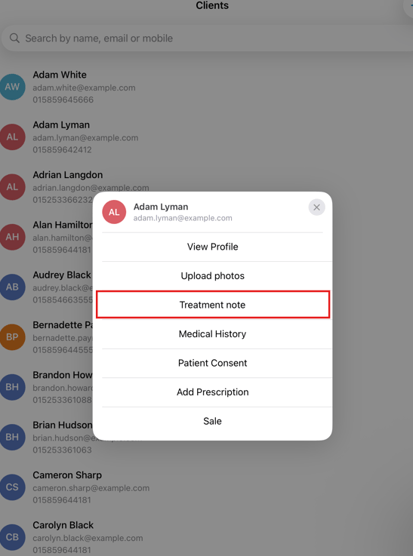
Schritt 3: Formular auswählen
Sie werden aufgefordert, ein Formular auszuwählen. Um KI für die Erstellung einer Behandlungsnotiz zu verwenden, stellen Sie sicher, dass Sie ein Behandlungsformular mit einer Langtextantwort-Komponente auswählen. Anweisungen zur Formatierung von Formularen für die KI-Nutzung finden Sie in diesem Leitfaden.
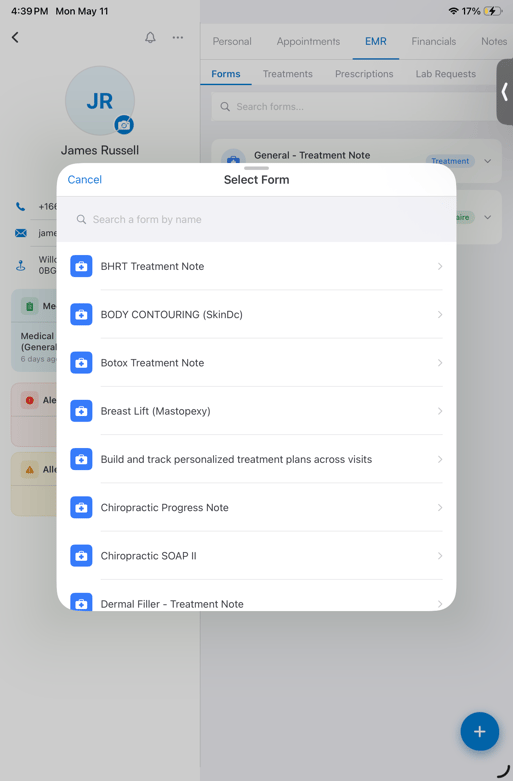
Sie können denselben Bildschirm zur Auswahl eines Formulars auch im fünften Schritt der Client Journey aufrufen.
Schritt 4: Sprachmodus konfigurieren
Unterhalb der Langtextantwort-Komponente finden Sie das Mikrofonsymbol. Klicken Sie darauf, um zwei Sprache-zu-Text-Modi anzuzeigen: Diktat und Konsultation.
- Der Diktatmodus nimmt Ihre Stimme auf und liefert eine wortgetreue Transkription von allem, was Sie sagen.
- Der Konsultationsmodus fasst Ihre Sprachnotiz zu einer prägnanten Behandlungsnotiz zusammen.
Um den Diktatmodus zu verwenden, tippen Sie auf das Mikrofonsymbol und wählen Sie Diktat.
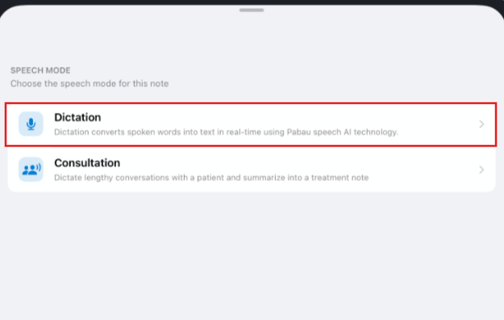
Schritt 5: Aufnahme starten
Nach Auswahl eines Sprachmodus zeigt das System einen Countdown an, bevor die Aufnahme beginnt und dann Ihre Sprache erfasst.
Schritt 6: Aufnahme stoppen
Wenn Sie Ihre Behandlungsnotiz diktiert haben, tippen Sie auf die Stopp-Schaltfläche in der unteren rechten Ecke des Bildschirms.
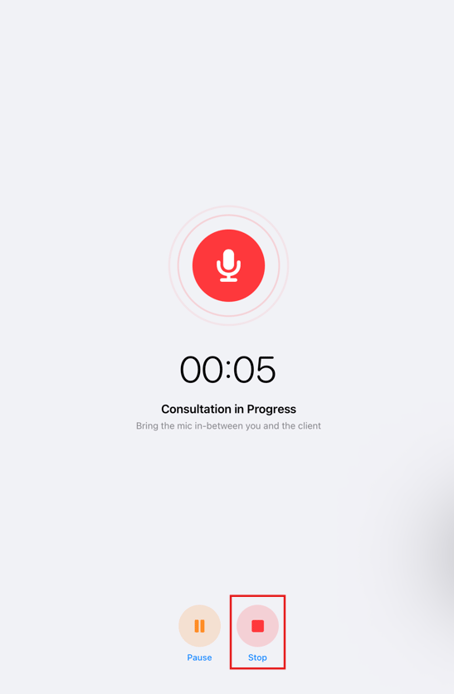
Das KI-Tool wandelt Ihre Sprache schnell in Text um und erstellt Ihre Behandlungsnotiz.
HINWEIS: Die Audioaufnahme wird nicht in der App gespeichert und kann nicht erneut abgespielt werden.
Wenn Sie zusätzliche Änderungen am generierten Text vornehmen möchten, können Sie der KI Anweisungen geben, wie sie ihn verbessern soll – ob professioneller, einfacher oder auf Ihre Bedürfnisse zugeschnitten. Geben Sie einfach Ihre Anfrage in das Chatfeld „Ask AI to write anything" ein und tippen Sie auf die blaue Pfeil-Schaltfläche.
HINWEIS: Sofern Sie keinen Care PLUS Plan haben, werden bei jeder Nutzung des KI-Tools für das Diktieren 5 Credits von Ihrem Pabau-Guthaben abgezogen. Zusätzlich fallen für Bearbeitungen des generierten Textes über das Chatfeld weitere 5 Credits pro Anfrage an.
Schritt 7: Behandlungsnotiz speichern
Nachdem der Text generiert wurde und Sie die übrigen Felder in Ihrem Formular ausgefüllt haben, tippen Sie auf die Schaltfläche „Speichern" in der oberen rechten Ecke des Bildschirms, um das Formular auf der Kundenkarte zu speichern.
Schritt 8: Formular überprüfen
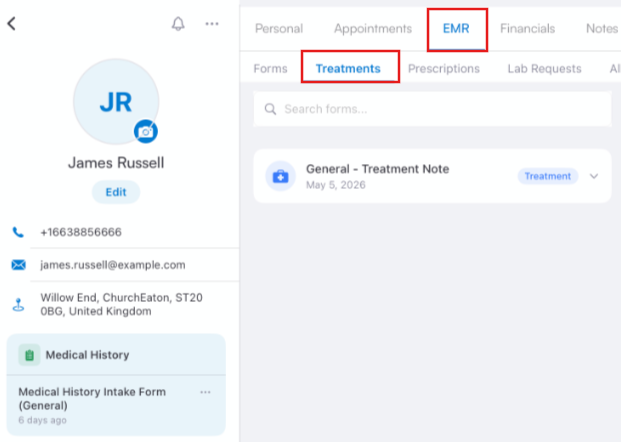
Navigieren Sie zur Kundenkarte, indem Sie in der Kundenliste suchen, und Sie finden das Formular im EMR/Karten-Bereich.
HINWEIS: Falls Sie Probleme mit AI Scribe in der Pabau GO App haben, finden Sie hier eine Anleitung zur Fehlerbehebung.
Wenn Sie diese Schritte befolgen, können Sie das KI-Diktiertool in der Pabau GO App verwenden.Für weitere Leitfäden, sehen Sie sich die verwandten Artikel unten an, wählen Sie zusätzliche Leitfäden aus oder verwenden Sie die Suchleiste oben auf der Seite. Diese Leitfäden helfen Ihnen, das Beste aus Ihrem Pabau-Konto herauszuholen.
Um Ihr Pabau-Konto vollständig zu nutzen und zu verstehen, empfehlen wir außerdem, die zusätzlichen Leitfäden und Ressourcen der Pabau Academy zu erkunden. Sie bietet ausführliche Videotutorials und Lektionen für eine umfassende Lernerfahrung, die Sie mit den wesentlichen Fähigkeiten für den Erfolg mit Pabau ausstattet.