
In dieser Anleitung führen wir Sie durch den Prozess, einen QR-Code-Zahlungslink zu Ihrer Rechnungsvorlage hinzuzufügen, damit Kunden Termine bequem bezahlen können.
Schritt 1: Zugriff auf Rechnungsvorlagen
Melden Sie sich zunächst bei Ihrem Pabau-Konto an und navigieren Sie im linken Seitenmenü zum Abschnitt Konfiguration. Wählen Sie dort "Rechnungsvorlagen" unter Finanzen.
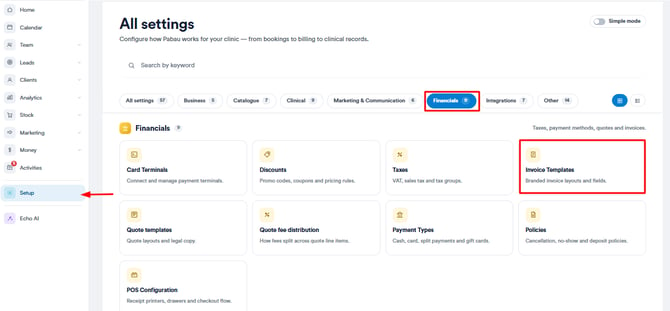
Schritt 2: Rechnungsvorlage bearbeiten
Sobald Sie sich im Bereich Rechnungsvorlagen befinden, wählen Sie die bestimmte Vorlage aus, der Sie einen QR-Code hinzufügen möchten. Klicken Sie auf die ausgewählte Vorlage, um die Oberfläche „Rechnungsvorlage bearbeiten" zu öffnen.
HINWEIS: Pabau erfordert eine Integration mit Stripe zur Zahlungsabwicklung.
If you’ve recently upgraded from Pabau Classic to Pabau 2, please reconnect your Stripe integration using the steps provided in this article. This update is necessary as Pabau 2 features a new connection method with Stripe.Durch die erneute Verbindung stellen Sie sicher, dass alle Pabau-Pay-Terminal-Funktionen reibungslos funktionieren, und schalten außerdem 12 zusätzliche Zahlungsabwicklungsoptionen frei.
Schritt 3: QR-Code-Zahlungslink aktivieren
Suchen Sie in der Oberfläche „Rechnungsvorlage bearbeiten" auf der linken Seite die Registerkarte „Zahlungsinfo." Navigieren Sie dann zur Unterregisterkarte „Zahlung." Hier finden Sie die Option „QR-Code-Zahlungslink aktivieren." Aktivieren Sie diese Option, um die Funktion einzuschalten.
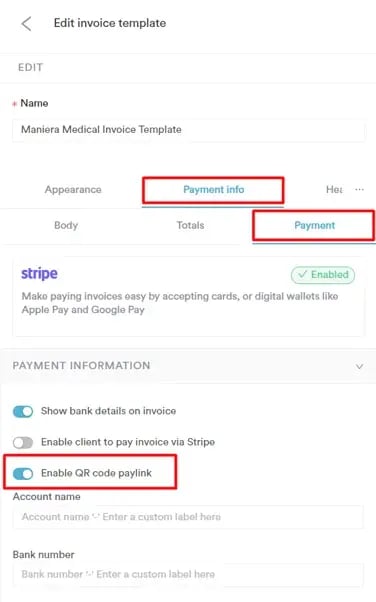
Sie können die Änderungen in der Bildschirmmitte in der Vorschau ansehen, bevor Sie sie abschließen.
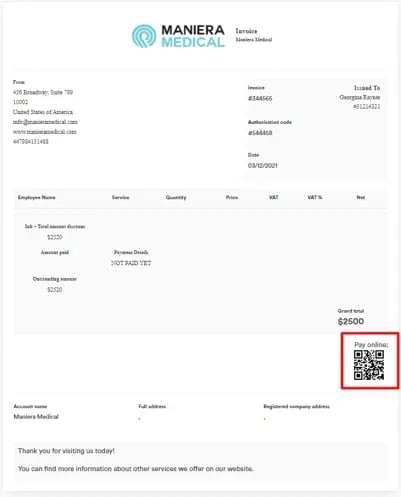
Speichern Sie Ihre Änderungen, indem Sie oben rechts auf dem Bildschirm auf die Schaltfläche „Speichern" klicken.
Schritt 4: Eine Rechnung ausstellen
Nachdem die Funktion für den QR-Code-Zahlungslink aktiviert wurde, fahren Sie fort, um wie gewohnt eine Rechnung über den Point of Sale zu erstellen. Achten Sie darauf, die Rechnung als unbezahlt oder teilweise bezahlt zu speichern.
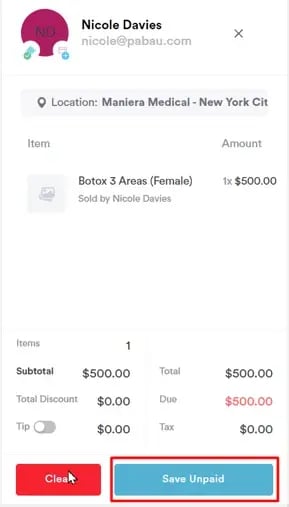
Wenn Sie zum Testen nicht Ihre echte Karte verwenden möchten, können Sie die Testkarten von Stripe verwenden, indem Sie den Anweisungen hier folgen.
Schritt 5: Rechnung mit QR-Code senden
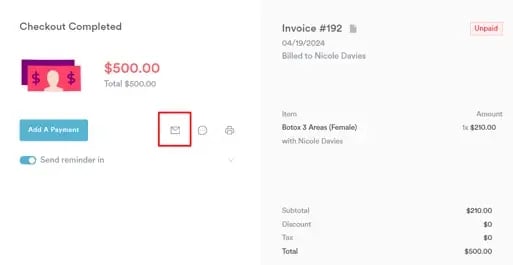
Nach Abschluss des Bezahlvorgangs gelangen Sie zur Seite „Checkout abgeschlossen." Hier finden Sie eine Option, um die Rechnung an den Kunden zu senden. Klicken Sie auf das Briefsymbol, um den Versand zu starten.
Schritt 6: Den QR-Code verwenden
Der Kunde erhält eine E-Mail, die ihn zum Kundenportal weiterleitet, wo er die Rechnung einsehen kann.
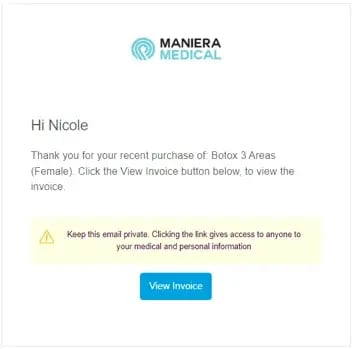
Nach Klick auf „Rechnungsdetails anzeigen" gelangt er zur Rechnung, wo er unten praktisch platziert einen QR-Code findet.
Durch das Scannen dieses QR-Codes wird er zum mit der Rechnung verknüpften Zahlungslink weitergeleitet, was den Zahlungsprozess vereinfacht.
Indem Sie diese einzelnen Schritte befolgen, können Sie QR-Code-Zahlungslinks in Ihre Rechnungen integrieren, was sowohl Komfort für Ihre Kunden als auch Effizienz für Ihren Rechnungsprozess bietet.
Für weitere Anleitungen lesen Sie die untenstehenden verwandten Artikel, wählen Sie zusätzliche Anleitungen aus oder nutzen Sie die Suchleiste oben auf der Seite. Diese Anleitungen helfen Ihnen, das Beste aus Ihrem Pabau-Konto herauszuholen.
Um Ihr Pabau-Konto zudem vollständig nutzen und verstehen zu können, empfehlen wir Ihnen, die zusätzlichen Anleitungen und Ressourcen der Pabau Academy zu erkunden. Sie bietet ausführliche Video-Tutorials und Lektionen für ein ganzheitliches Lernerlebnis, das Sie mit den nötigen Fähigkeiten für Ihren Erfolg mit Pabau ausstattet.