
Dieser Artikel enthält Anleitungen zur Verwendung vorausbezahlter Zahlungsmethoden am Point of Sale. Dazu gehören Treuepunkte, Pakete, Gutscheine und Guthaben auf dem Konto.
Inhaltsverzeichnis:
1. So verwenden Sie Treuepunkte für einen Termin
2. So verwenden Sie Guthaben auf dem Konto beim Erstellen einer Rechnung
3. So verwenden Sie einen Geschenkgutschein zur Zahlung für einen Termin
4. So verwenden Sie ein Paket zur Zahlung für einen Termin
So verwenden Sie Treuepunkte für einen Termin
Die Nutzung von Treuepunkten als Zahlungsmethode bietet Flexibilität und Vorteile für Kunden und vereinfacht gleichzeitig den Checkout-Prozess.
Schritt 1: Zugriff auf den Point of Sale
Melden Sie sich zunächst bei Ihrem Pabau-Konto an und navigieren Sie zum Point of Sale. Sie können auf den Point of Sale über eine der folgenden Methoden zugreifen:
-
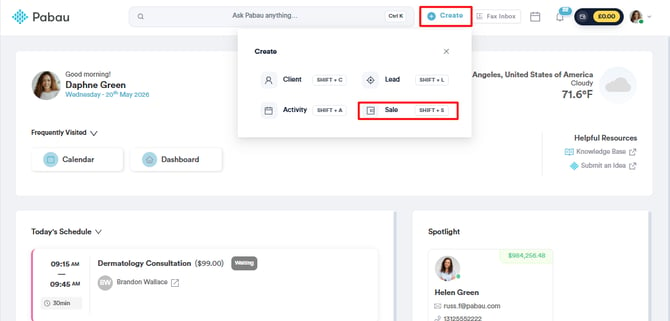
Verwenden Sie die Schaltfläche „Erstellen" oben auf dem Bildschirm und wählen Sie „Verkauf."
-
Navigieren Sie im linken Seitenmenü zu „Kalender" und klicken Sie auf den Termin, den Sie abschließen möchten. Wählen Sie dann „Checkout."
-
Öffnen Sie die Kundenkarte eines Kunden, klicken Sie dann auf das blaue Plus-Symbol in der unteren rechten Ecke des Bildschirms und wählen Sie Verkauf.
Schritt 2: Bearbeitung der Transaktion
Führen Sie im Point-of-Sale-Bereich die Transaktion wie gewohnt durch.
Wenn Sie die Schaltfläche „Erstellen" verwendet haben, um auf den Point of Sale zuzugreifen, fügen Sie zunächst oben rechts einen Kunden hinzu. Fügen Sie dann die Produkte und Dienstleistungen hinzu, die in der Rechnung enthalten sein sollen.
/Payment%20Processing%2028.png?width=657&height=312&name=Payment%20Processing%2028.png)
Wenn Sie die Rechnung aus dem Kalender heraus erstellen, sind Kunde und Dienstleistung bereits vorausgewählt. Bei Bedarf können Sie zusätzliche Produkte und Dienstleistungen hinzufügen. Sobald die Positionen auf der Rechnung korrekt sind, klicken Sie unten rechts auf Weiter.
/How%20to%20Use%20Prepaid%20Payment%20Methods%20at%20the%20Point%20of%20Sale%202.png?width=662&height=313&name=How%20to%20Use%20Prepaid%20Payment%20Methods%20at%20the%20Point%20of%20Sale%202.png)
Schritt 3: Bezahlen mit Treuepunkten
Um den Termin mit Treuepunkten zu bezahlen, wählen Sie „Punkte" aus den verfügbaren Zahlungsmethoden.
/How%20to%20Use%20Prepaid%20Payment%20Methods%20at%20the%20Point%20of%20Sale%203.png?width=629&height=319&name=How%20to%20Use%20Prepaid%20Payment%20Methods%20at%20the%20Point%20of%20Sale%203.png)
Wählen Sie den Betrag aus, den der Kunde mit Treuepunkten bezahlen möchte, und klicken Sie auf „Bezahlen." Falls gewünscht, kann der Kunde nur einen Teil des Termins mit Treuepunkten bezahlen und den Rest mit einer anderen Zahlungsmethode begleichen. /How%20to%20Use%20Prepaid%20Payment%20Methods%20at%20the%20Point%20of%20Sale%204.png?width=449&height=243&name=How%20to%20Use%20Prepaid%20Payment%20Methods%20at%20the%20Point%20of%20Sale%204.png)
Möchte der Kunde die Zahlung aufteilen, klicken Sie auf „Bezahlen," und wählen Sie dann die andere Zahlungsmethode für den restlichen Gesamtbetrag aus. Klicken Sie unten rechts auf „Zahlung bestätigen", um den Checkout abzuschließen.
So verwenden Sie Guthaben auf dem Konto beim Erstellen einer Rechnung
Schritt 1: Zugriff auf den Point of Sale
Melden Sie sich zunächst mit Ihren Anmeldedaten bei Ihrem Pabau-Konto an. Sie können auf drei Arten auf den Point of Sale in Pabau zugreifen: durch Erstellen der Rechnung über die Schaltfläche „Erstellen", den Kalender oder die Kundenkarte.
Schritt 2: Details eingeben
Nachdem Sie den Kunden und die Dienstleistung/das Produkt beim Erstellen der Rechnung ausgewählt haben, klicken Sie unten rechts auf die Schaltfläche Weiter, um zur Zahlungsseite zu gelangen.
/How%20to%20Use%20Prepaid%20Payment%20Methods%20at%20the%20Point%20of%20Sale%202.png?width=648&height=306&name=How%20to%20Use%20Prepaid%20Payment%20Methods%20at%20the%20Point%20of%20Sale%202.png)
Schritt 3: Zahlung verarbeiten
Nach der Auswahl der Dienstleistung oder des Produkts klicken Sie auf „Weiter," um zur Zahlungsseite zu gelangen. Dort finden Sie eine Liste aller verfügbaren Zahlungsmethoden, einschließlich „Konto."
HINWEIS: Die Option „Guthaben auf dem Konto" zur Bezahlung einer Dienstleistung steht nur Kunden zur Verfügung, die Geld auf ihr Konto eingezahlt haben.
/How%20to%20Use%20Prepaid%20Payment%20Methods%20at%20the%20Point%20of%20Sale%205.png?width=624&height=299&name=How%20to%20Use%20Prepaid%20Payment%20Methods%20at%20the%20Point%20of%20Sale%205.png)
Nach dem Klicken auf „Konto" werden Sie aufgefordert, den zu zahlenden Betrag einzugeben. Nach Eingabe des Betrags wählen Sie „Bezahlen."
/How%20to%20Use%20Prepaid%20Payment%20Methods%20at%20the%20Point%20of%20Sale%206.png?width=439&height=239&name=How%20to%20Use%20Prepaid%20Payment%20Methods%20at%20the%20Point%20of%20Sale%206.png)
Die Zahlungsdetails und der hinzugefügte Betrag werden unten rechts auf dem Bildschirm angezeigt. Wenn alles korrekt aussieht, klicken Sie auf „Zahlung bestätigen," um die Transaktion abzuschließen.
/How%20to%20Use%20Prepaid%20Payment%20Methods%20at%20the%20Point%20of%20Sale%207.png?width=641&height=304&name=How%20to%20Use%20Prepaid%20Payment%20Methods%20at%20the%20Point%20of%20Sale%207.png)
Diese Aktion führt Sie zur Checkout-Seite, auf der Sie die Rechnung per E-Mail an den Kunden senden, als SMS versenden oder ausdrucken können. Zusätzlich können Sie die Rechnung auf der Kundenkarte überprüfen. Eine Abkürzung zur Kundenkarte von der Checkout-Seite aus ist das Klicken auf den Namen des Kunden.
/How%20to%20Use%20Prepaid%20Payment%20Methods%20at%20the%20Point%20of%20Sale%208.png?width=638&height=333&name=How%20to%20Use%20Prepaid%20Payment%20Methods%20at%20the%20Point%20of%20Sale%208.png)
Die Rechnung wurde erfolgreich bezahlt und erscheint auf der Kundenkarte im Reiter „Finanzen."
So verwenden Sie einen Geschenkgutschein zur Zahlung für einen Termin
Schritt 1: Zum Kalender navigieren
Melden Sie sich bei Ihrem Pabau-Konto an und klicken Sie im linken Seitenmenü auf „Kalender."
Schritt 2: Zugriff auf den Termin-Checkout
Melden Sie sich bei Ihrem Pabau-Konto an und klicken Sie im linken Seitenmenü auf „Kalender."
Klicken Sie auf den spezifischen Termin, den Sie abschließen möchten, und wählen Sie dann „Checkout."/How%20to%20Use%20Prepaid%20Payment%20Methods%20at%20the%20Point%20of%20Sale%209.png?width=287&height=419&name=How%20to%20Use%20Prepaid%20Payment%20Methods%20at%20the%20Point%20of%20Sale%209.png)
Schritt 3: Navigation durch den Point of Sale
Klicken Sie im Point of Sale unten rechts auf „Weiter." Wählen Sie „Gutscheine" aus den vorausbezahlten Zahlungsmethoden./How%20to%20Use%20Prepaid%20Payment%20Methods%20at%20the%20Point%20of%20Sale%2010.png?width=662&height=313&name=How%20to%20Use%20Prepaid%20Payment%20Methods%20at%20the%20Point%20of%20Sale%2010.png)
HINWEIS: Gutscheine sind nur verfügbar, wenn der Kunde über einen gültigen Gutschein verfügt.
Schritt 4: Gutschein einlösen
Wählen Sie den Gutschein aus, den Sie für den Termin einlösen möchten, geben Sie den einzulösenden Betrag an und klicken Sie auf „Bezahlen." Bestätigen Sie die Zahlung, indem Sie auf „Zahlung bestätigen" klicken.
/How%20to%20Use%20Prepaid%20Payment%20Methods%20at%20the%20Point%20of%20Sale%2011.png?width=660&height=311&name=How%20to%20Use%20Prepaid%20Payment%20Methods%20at%20the%20Point%20of%20Sale%2011.png)
Der Termin wurde erfolgreich unter Verwendung des ausgewählten Gutscheins abgeschlossen. Optimieren Sie Ihre Zahlungsprozesse durch die mühelose Nutzung von Geschenkgutscheinen in Pabau.
So verwenden Sie ein Paket zur Zahlung für einen Termin
Schritt 1: Zum Kalender navigieren
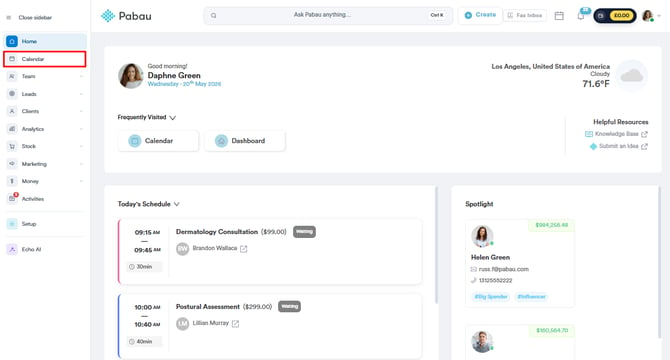
Melden Sie sich bei Ihrem Pabau-Konto an und klicken Sie im linken Seitenmenü auf Kalender.
Schritt 2: Zugriff auf den Termin-Checkout
Klicken Sie auf den spezifischen Termin, den Sie abschließen möchten, und wählen Sie dann „Checkout."
Schritt 3: Navigation durch den Point of Sale
Klicken Sie im Point of Sale unten rechts auf „Weiter," um fortzufahren.
/How%20to%20Use%20Prepaid%20Payment%20Methods%20at%20the%20Point%20of%20Sale%2012.png?width=657&height=312&name=How%20to%20Use%20Prepaid%20Payment%20Methods%20at%20the%20Point%20of%20Sale%2012.png)
Wählen Sie „Pakete" aus den vorausbezahlten Zahlungsmethoden.
/How%20to%20Use%20Prepaid%20Payment%20Methods%20at%20the%20Point%20of%20Sale%2013.png?width=651&height=308&name=How%20to%20Use%20Prepaid%20Payment%20Methods%20at%20the%20Point%20of%20Sale%2013.png)
Hinweis: Pakete sind nur verfügbar, wenn der Kunde ein gültiges Paket hat.
Schritt 4: Paketsitzung anwenden
Durch Auswahl des entsprechenden Pakets wird die Paketsitzung auf die Rechnung angewendet.
/How%20to%20Use%20Prepaid%20Payment%20Methods%20at%20the%20Point%20of%20Sale%2014.png?width=354&height=361&name=How%20to%20Use%20Prepaid%20Payment%20Methods%20at%20the%20Point%20of%20Sale%2014.png)
Klicken Sie auf „Zahlung bestätigen," um mit dem Checkout-Prozess fortzufahren.
/How%20to%20Use%20Prepaid%20Payment%20Methods%20at%20the%20Point%20of%20Sale%2015.png?width=225&height=365&name=How%20to%20Use%20Prepaid%20Payment%20Methods%20at%20the%20Point%20of%20Sale%2015.png)
Der Termin wurde erfolgreich unter Verwendung einer Paketsitzung abgeschlossen. Detaillierte Informationen finden Sie im Kontextmenü des Termins zu Ihrer Referenz.
/How%20to%20Use%20Prepaid%20Payment%20Methods%20at%20the%20Point%20of%20Sale%2016.png?width=256&height=407&name=How%20to%20Use%20Prepaid%20Payment%20Methods%20at%20the%20Point%20of%20Sale%2016.png)
Weitere Anleitungen finden Sie in den verwandten Artikeln unten. Wählen Sie zusätzliche Anleitungen aus oder verwenden Sie die Suchleiste oben auf der Seite. Diese Anleitungen helfen Ihnen, das Beste aus Ihrem Pabau-Konto herauszuholen.
Um Ihr Pabau-Konto zusätzlich vollständig zu nutzen und zu verstehen, empfehlen wir Ihnen, weitere Anleitungen und Ressourcen der Pabau Academy zu erkunden. Sie bietet ausführliche Video-Tutorials und Lektionen für ein ganzheitliches Lernerlebnis, das Ihnen die wesentlichen Fähigkeiten für den Erfolg mit Pabau vermittelt.