
Vorlagen ersparen Ihrem Team, dieselben Antworten immer wieder zu tippen. Dieser Artikel zeigt Ihnen, wie Sie eine Vorlage einfügen, neue erstellen und diese verwalten.
Schritt 1: Eine Vorlage einfügen
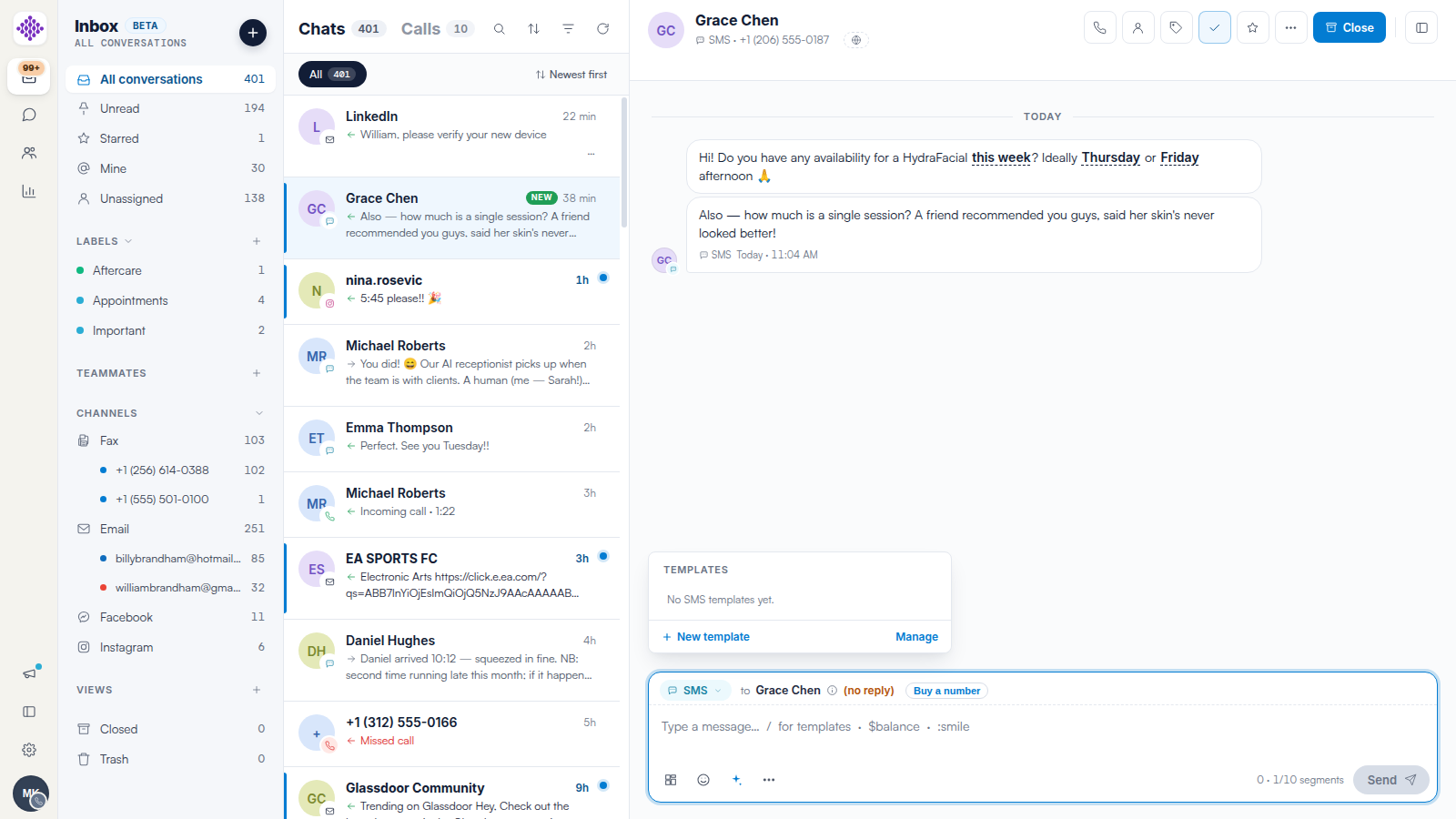
Tippen Sie in einer beliebigen Unterhaltung / in das Nachrichtenfeld ein (oder klicken Sie auf das Symbol Vorlagen). Die Vorlagenauswahl öffnet sich über dem Nachrichtenfeld, gefiltert nach dem Kanal, auf dem Sie antworten. Klicken Sie auf eine Vorlage, um deren Text in Ihre Nachricht einzufügen, bereit zur Bearbeitung vor dem Senden.
Schritt 2: Eine Vorlage erstellen
Klicken Sie in der Auswahl auf + Neue Vorlage, um eine neue Vorlage für diesen Kanal zu speichern. Alles, was Ihr Team wiederholt versendet – Wegbeschreibungen zur Praxis, Erinnerungen zur Nachsorge, Anzahlungsanfragen – eignet sich gut dafür.
Schritt 3: Ihre Vorlagen verwalten
Klicken Sie in der Auswahl auf Verwalten, um die Vorlagenverwaltung für diesen Kanal zu öffnen.
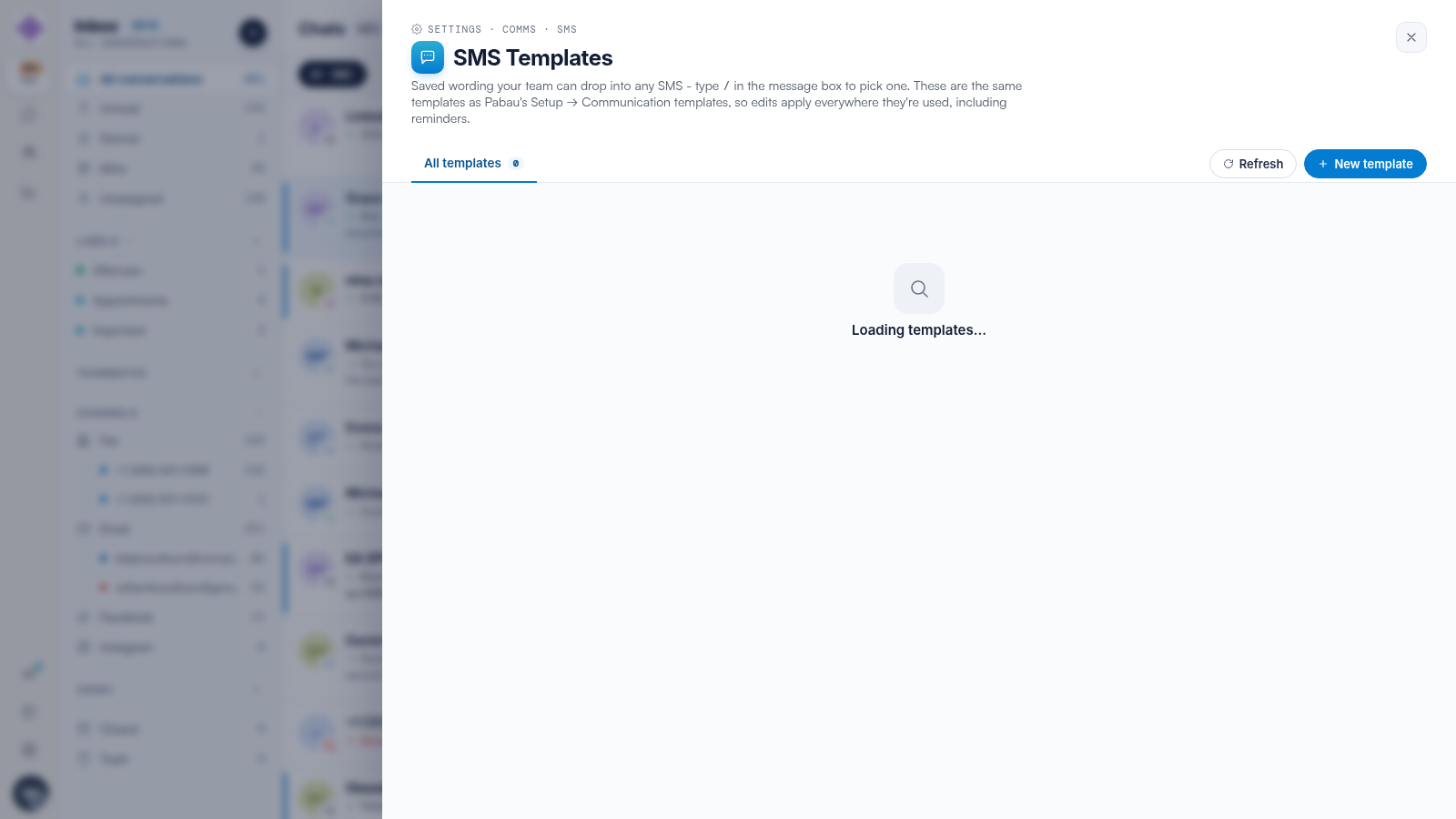
HINWEIS: SMS-Vorlagen sind dieselben Vorlagen wie unter Pabaus Einrichtung → Kommunikationsvorlagen – Änderungen hier gelten überall dort, wo sie verwendet werden, einschließlich Terminerinnerungen.
WhatsApp-Vorlagen sind anders
WhatsApp-Nachrichtenvorlagen müssen von Meta genehmigt werden, bevor sie gesendet werden können, und sie sind die einzige Möglichkeit, einem Kunden mehr als 24 Stunden nach dessen letzter Antwort eine Nachricht zu senden. Sie haben ihren eigenen Editor in den WhatsApp-Kanaleinstellungen – siehe unseren Artikel WhatsApp-Vorlagen und das 24-Stunden-Fenster.
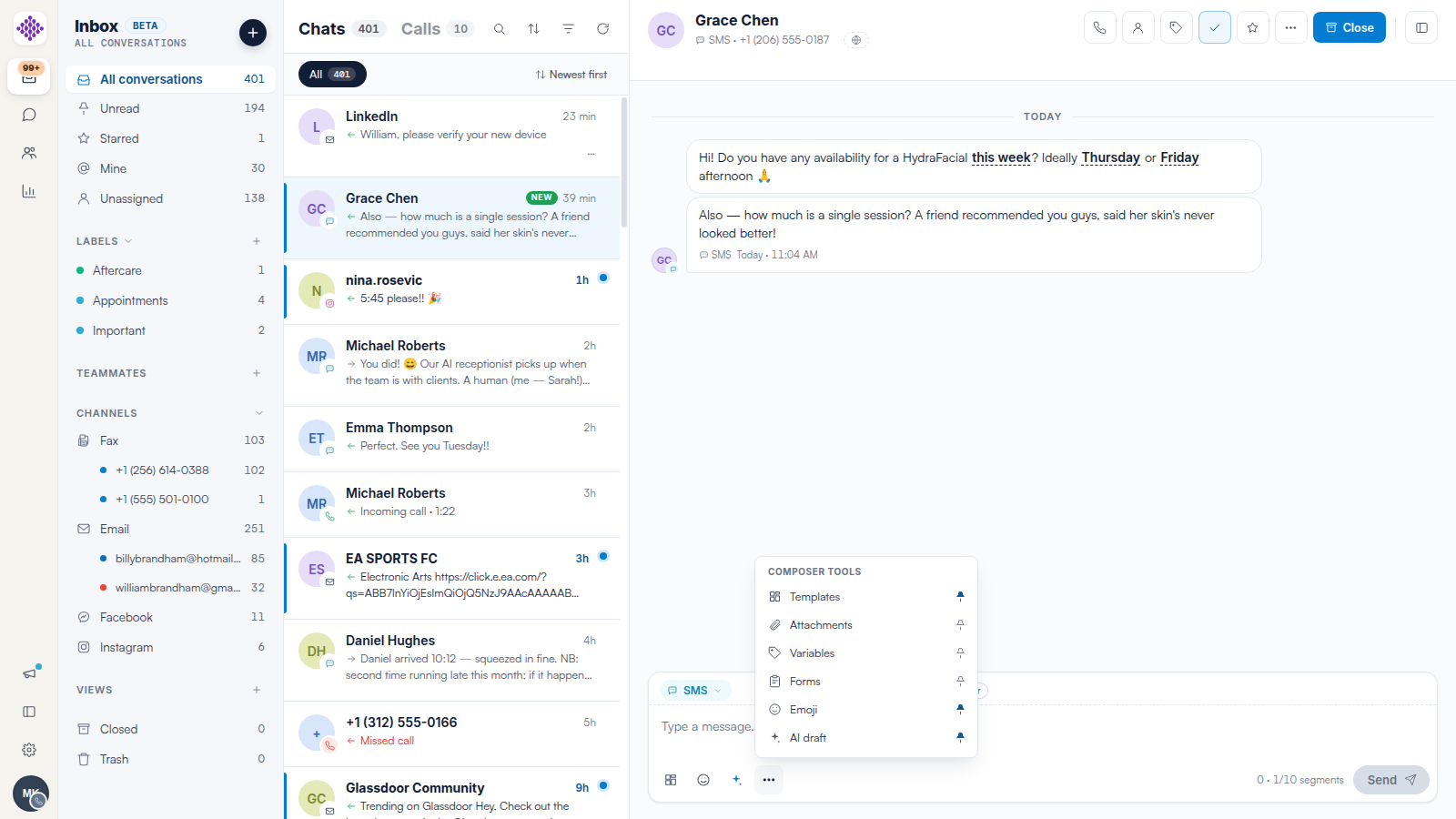
TIPP: Öffnen Sie Alle Tools (…) im Nachrichtenfeld, um die von Ihnen am häufigsten genutzten Tools anzupinnen – Vorlagen, Anhänge, Variablen, Formulare, Emoji und KI-Entwurf können jeweils an die Symbolleiste angeheftet werden.
Verwandte Artikel
Wir empfehlen Ihnen, unseren Artikel Wie Sie in Engage auf Nachrichten antworten und Kanäle wechseln zu lesen, um mehr über den Rest des Nachrichtenfelds zu erfahren.
Weitere Anleitungen finden Sie in den verwandten Artikeln unten, wählen Sie zusätzliche Anleitungen aus oder nutzen Sie die Suchleiste oben auf der Seite. Diese Anleitungen helfen Ihnen, das Beste aus Ihrem Pabau-Konto herauszuholen.
Um Ihr Pabau-Konto zudem optimal zu nutzen und besser zu verstehen, empfehlen wir Ihnen, weitere Anleitungen und Ressourcen in der Pabau Academy zu erkunden.