
Dieser Artikel erklärt, wie Sie die Code-Suche (ICD-Codes) verwenden können, um Daten in der Zusammenfassung der Kundenkarte abzurufen.
Inhaltsverzeichnis:
1. Wie Sie Formulare so formatieren, dass sie die Code-Suche enthalten
2. So verwenden Sie die Code-Suche in der Kundenkarte
Wie Sie Formulare so formatieren, dass sie die Code-Suche enthalten
Die Code-Suche (ICD-Codes) ist ein Tool, mit dem medizinisches Fachpersonal standardisierte Codes zu verschiedenen Aspekten der Patienteninformationen suchen und finden kann. Diese Codes werden zu Dokumentations-, Abrechnungs- und Kommunikationszwecken verwendet.
Schritt 1: Navigieren Sie zu Einstellungen
Melden Sie sich zunächst mit Ihren Anmeldedaten bei Ihrem Pabau-Konto an. Navigieren Sie anschließend zur Setup-Seite, auf der Sie den Tab „Formulare" im Bereich Klinisch finden.
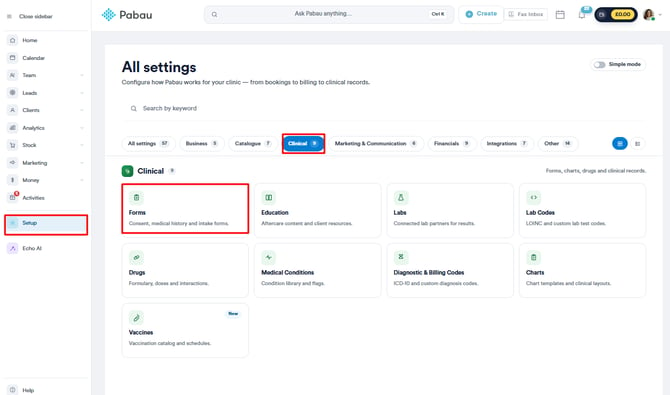
HINWEIS: Die Code-Suche-Komponente (ICD-Code) kann nur zu einer Behandlungsnotiz hinzugefügt werden.
Schritt 2: Formular erstellen oder bearbeiten
Sobald Sie sich in der Bearbeitungs- oder Erstellungsphase des Formulars befinden, können Sie alle Komponenten anpassen, erforderliche Optionen festlegen und Änderungen entsprechend Ihren spezifischen Anforderungen vornehmen.
Schritt 3: Code-Suche-Komponente hinzufügen
Um die Code-Suche-Komponente hinzuzufügen, müssen Sie im Komponenten-Tab ganz nach unten scrollen. Ziehen Sie die Komponente per Drag-and-Drop auf den Bildschirm oder klicken Sie darauf, damit sie angezeigt wird.
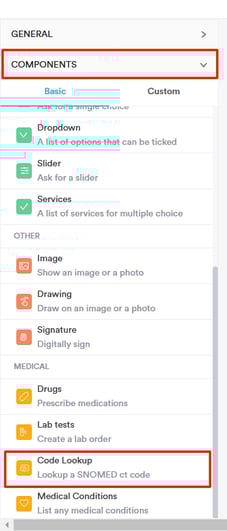
Schritt 4: Komponente konfigurieren
Um die Code-Suche-Komponente zu konfigurieren, fahren Sie mit der Maus darüber und klicken Sie auf das Bearbeiten-Symbol. Auf der rechten Seite sehen Sie die Komponenteneinstellungen, die die Optionen zum Hinzufügen eines Titels und zur Auswahl des Codetyps enthalten, den Sie für die Suche im Formular aktivieren möchten.
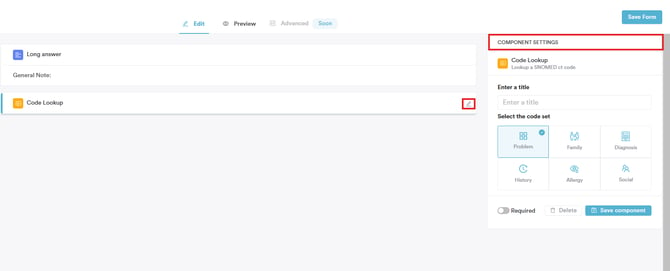
Problem:
- Code-Suche: Suche nach diagnose- oder erkrankungsbezogenen Codes für aktuelle Gesundheitsprobleme oder -zustände.
- Beispiel: ICD-Codes für chronische Erkrankungen (z. B. Diabetes mellitus, Bluthochdruck).
Vorgeschichte:
- Code-Suche: Suche nach Codes zu früheren medizinischen Erkrankungen, Operationen oder Behandlungen.
- Beispiel: ICD-Codes für frühere Operationen (z. B. Blinddarmoperation, Gallenblasenentfernung).
Familie:
- Code-Suche: Auffinden von Codes zur Dokumentation genetischer Erkrankungen oder gesundheitlicher Zustände, die in der Familie des Kunden vorkommen.
- Beispiel: ICD-10-Codes für familiäre Vorgeschichte von Krebs, Herz-Kreislauf-Erkrankungen usw.
Allergie:
- Code-Suche: Identifizierung von Codes für Allergene oder Nebenwirkungen auf Medikamente, Lebensmittel oder Umweltfaktoren.
- Beispiel: ICD-Codes für allergische Rhinitis, Arzneimittelallergien oder Nahrungsmittelallergien.
Diagnose:
- Code-Suche: Nachschlagen spezifischer Diagnosecodes, die zur Beschreibung des aktuellen Zustands oder der Erkrankung des Kunden verwendet werden.
- Beispiel: ICD-10-Codes für bestimmte Krankheiten (z. B. Lungenentzündung, Asthma).
Sozial:
- Code-Suche: Suche nach Codes zu Lebensstilfaktoren eines Kunden, die sich auf dessen Gesundheit auswirken können, wie Rauchen, Alkoholkonsum, Beruf und Wohnsituation.
- Beispiel: ICD- oder SNOMED-Codes für Raucherstatus, Alkoholmissbrauch oder berufsbedingte Gesundheitsrisiken.
Schritt 5: Komponente speichern
Sobald Sie die Komponenteneinstellungen konfiguriert haben, achten Sie darauf, die Schaltfläche „Komponente speichern" unten rechts in den Einstellungen auszuwählen.
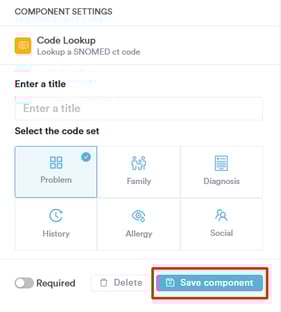
Schritt 6: Formular erstellen/speichern
Klicken Sie abschließend entweder auf die Schaltfläche „Erstellen" oder „Formular speichern", je nachdem, ob Sie ein neues Formular erstellen oder ein bestehendes aktualisieren. Die Beschriftung der Schaltfläche ändert sich entsprechend.
Wenn Sie diese Schritte befolgen, können Sie Ihre Behandlungsnotizen so formatieren, dass sie die Code-Suche (ICD-Codes) enthalten.
So verwenden Sie die Code-Suche in der Kundenkarte
Schritt 1: Navigieren Sie zu einer Kundenkarte
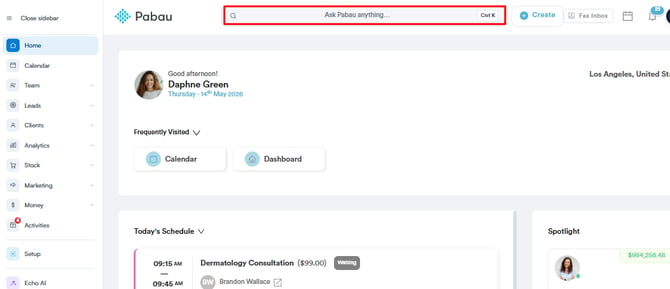
Melden Sie sich zunächst mit Ihren Anmeldedaten bei Ihrem Pabau-Konto an. Navigieren Sie anschließend zur Suchleiste oben auf der Seite und geben Sie mindestens drei Buchstaben des Kundennamens ein, um dessen Kundenkarte aufzurufen.
Schritt 2: Behandlungsnotiz schreiben
Navigieren Sie in der Kundenkarte zur Schaltfläche „Erstellen", dargestellt als blaues Pluszeichen unten rechts auf dem Bildschirm. Dadurch wird eine Liste von Aktionen angezeigt, die Sie in der Kundenkarte durchführen können. Wählen Sie anschließend „Behandlungsnotiz" aus.
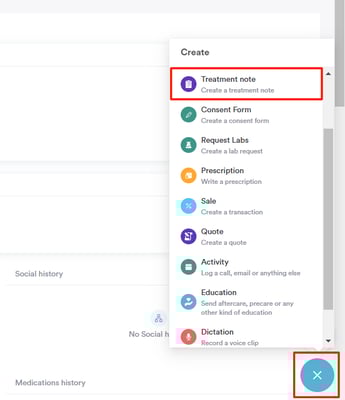
Sobald Sie diese Aktion auswählen, werden alle Behandlungsnotiz-Vorlagen aufgelistet, die Sie im System erstellt haben. Achten Sie darauf, das Formular auszuwählen, das die Code-Suche-Komponente enthält.
Schritt 3: Nach Code suchen
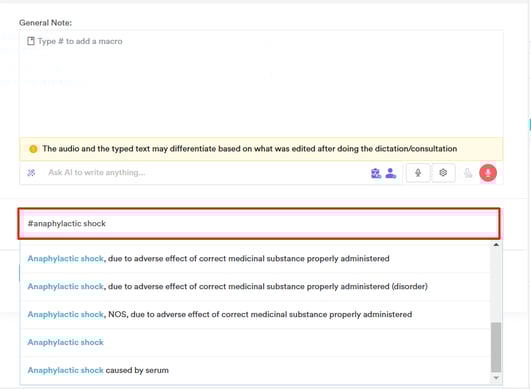
Im Feld für die Code-Suche können Sie mit dem Rautezeichen (#) nach Codes suchen.
Schritt 4: Formular speichern
Sobald Sie alle Felder ausgefüllt haben, klicken Sie auf die Schaltfläche „Formular speichern".
Schritt 5: Zusammenfassung der Kundenkarte überprüfen
Um zu überprüfen, ob der Code in der Kundenkarte übernommen wurde, navigieren Sie zum Tab „Zusammenfassung" und gehen Sie dann, je nachdem, ob der von Ihnen festgelegte Code sich auf ein Problem, eine Allergie, die soziale Vorgeschichte oder die medizinische Vorgeschichte bezieht, zum entsprechenden Abschnitt, um zu prüfen, ob der Code dort erscheint.
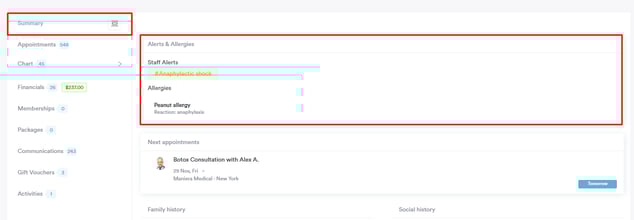
Wenn Sie diese Schritte befolgen, können Sie ICD-Codes in der Kundenkarte hinterlegen.
Für weitere Anleitungen lesen Sie bitte die unten stehenden verwandten Artikel, wählen Sie zusätzliche Anleitungen aus, oder nutzen Sie die Suchleiste oben auf der Seite. Diese Anleitungen helfen Ihnen dabei, das Beste aus Ihrem Pabau-Konto herauszuholen.
Um Ihr Pabau-Konto zudem vollständig zu nutzen und zu verstehen, empfehlen wir Ihnen, die zusätzlichen Anleitungen und Ressourcen der Pabau Academy zu erkunden. Sie bietet ausführliche Video-Tutorials und Lektionen und damit eine ganzheitliche Lernerfahrung, die Ihnen die wesentlichen Fähigkeiten für den Erfolg mit Pabau vermitteln kann.