
In dieser Anleitung zeigen wir Ihnen, wie Sie Laboranfragen erstellen und an Ihre Laboranbieter senden.
Bevor Sie fortfahren, stellen Sie sicher, dass Ihre benutzerdefinierten Labore, Labortests und Laboranfrageformulare ordnungsgemäß eingerichtet wurden. Sie können die Schritte in dieser Anleitung befolgen, um die Einrichtung abzuschließen. Um Laboranfragen einzureichen, müssen folgende Voraussetzungen erfüllt sein:
- Benutzerdefinierte Laborprofile für jedes Labor, mit dem Sie zusammenarbeiten, einschließlich der Felder „Anbieternummer" und „E-Mail".
- Erstellte Laborleistungen und Laborcodes.
- Ein korrekt konfiguriertes Laboranfrageformular, einschließlich der erforderlichen Felder „Labortests", „Nüchternstatus" und „Anfordernder Arzt".
Schritt 1: Erstellen Sie eine Laboranfrage
Melden Sie sich bei Ihrem Pabau-Konto an und öffnen Sie die Kundenkarte des Patienten, für den Sie eine Laboranfrage erstellen möchten.
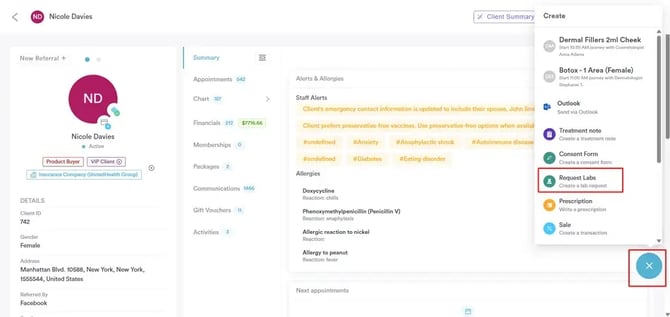
Klicken Sie in der Kundenkarte unten rechts auf die Schaltfläche „Erstellen" und wählen Sie dann „Labore anfordern".
Schritt 2: Füllen Sie das Laboranfrageformular aus
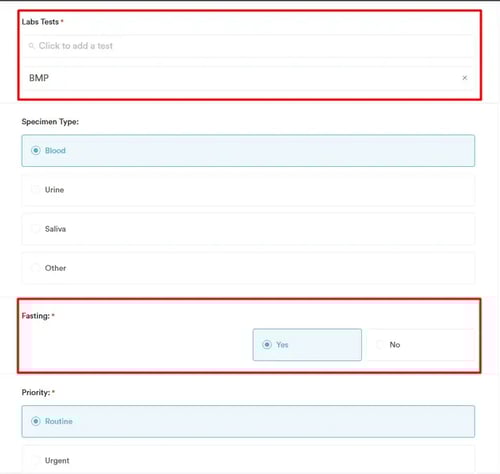
Klicken Sie auf „Laboranfrageformular" und wählen Sie das passende Formular für diese Anfrage aus.
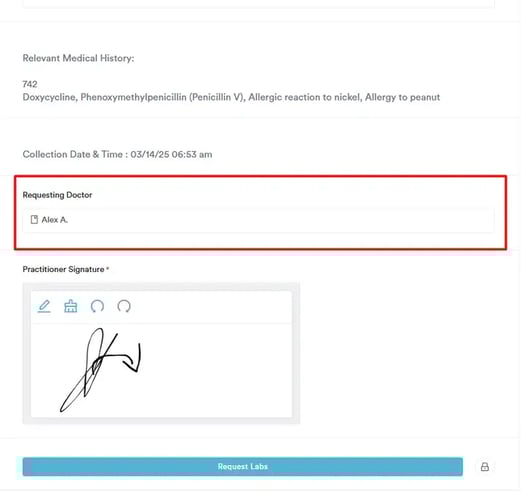
Füllen Sie alle erforderlichen Felder aus und stellen Sie sicher, dass die Felder „Labortests", „Nüchternstatus" und „Anfordernder Arzt" sowie alle weiteren in Ihrem Formular erforderlichen Felder ausgefüllt sind.
Schritt 3: Wählen Sie ein Labor aus und senden Sie die Anfrage
Sobald das Formular ausgefüllt ist, klicken Sie auf „Labore anfordern". Wählen Sie im daraufhin erscheinenden Laborauftrags-Fenster das Labor aus, an das Sie die Anfrage senden möchten.
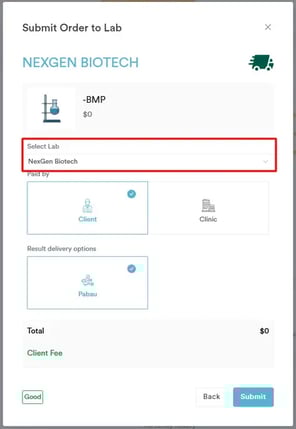
Wenn die Anfrage Fehler enthält, wird unten links im Fenster ein „Warnung"-Hinweis angezeigt. Bewegen Sie den Mauszeiger darüber, um zu sehen, was korrigiert werden muss.
Wenn alles korrekt ist, zeigt der Hinweis „Gut" an. Klicken Sie auf „Senden", um die Anfrage zu übermitteln.
Eine Bestätigungsmeldung erscheint, die anzeigt, dass eine E-Mail an die im Laborprofil gespeicherte E-Mail-Adresse gesendet wurde.
Schritt 4: So erhält das Labor die Anfrage
Das Labor erhält eine systemgenerierte Nachricht mit einem Link zur elektronischen Laboranfrage.
Die E-Mail weist das Labor an, direkt auf dieselbe E-Mail zu antworten, bei der es sich um eine fest hinterlegte Adresse handelt, die Ihre Pabau-Konto-ID enthält.
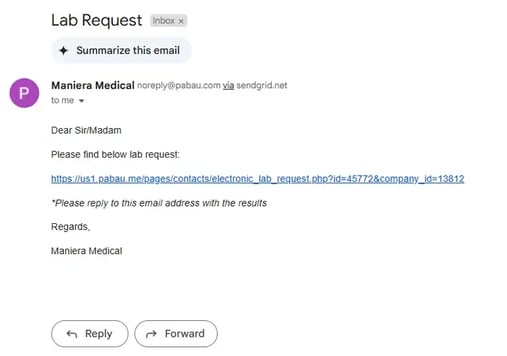
So wird sichergestellt, dass Laborergebnisse immer an die richtige Stelle gesendet werden, wodurch manuelle Fehler vermieden werden.
Schritt 5: Überprüfen der Laborergebnisse im Labor-Posteingang
Wenn das Labor die Ergebnisse als E-Mail-Anhang zurücksendet, werden sie an Ihren Labor-Posteingang übermittelt.
Um auf den Labor-Posteingang zuzugreifen, navigieren Sie im linken Seitenmenü zu Kunden, und wählen Sie „Labore" aus den Optionen aus.
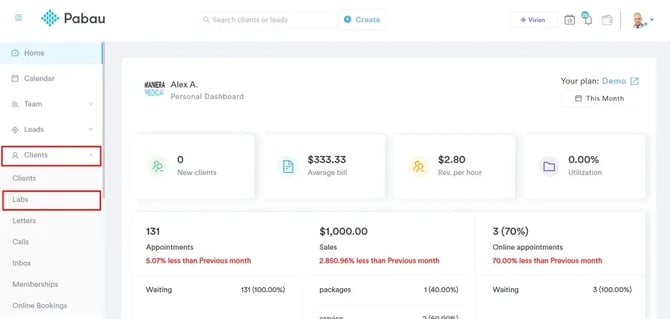
Auf der Seite „Labore" sehen Sie alle von Ihrer Praxis ausgestellten Laboranfragen, unterteilt in vier Kategorien: Rückstand, Angefordert, Erhalten und In Überprüfung.
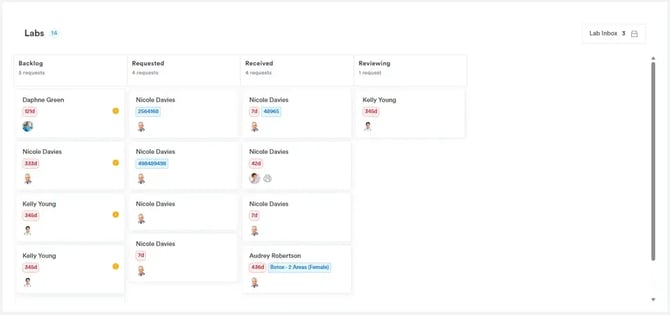
Klicken Sie oben rechts auf „Labor-Posteingang", um alle erhaltenen Ergebnisse anzuzeigen. Hier sehen Sie:
- Wann die Ergebnisse eingegangen sind
- Den Namen des Laboranbieters
- E-Mail-Betreffzeilen und Anhangsnamen
- Ob die Ergebnisse bereits einer Anfrage zugeordnet wurden
Schritt 6: Laborergebnisse Anfragen zuordnen
Um Laborergebnisse einer Anfrage zuzuordnen, klicken Sie auf „Laboranfrage auswählen" und wählen Sie die entsprechende Anfrage aus.
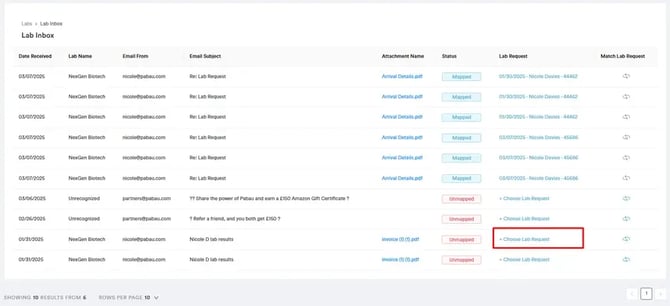
Klicken Sie auf die Pfeile in der Spalte „Laboranfrage zuordnen", um die Zuordnung zu bestätigen.
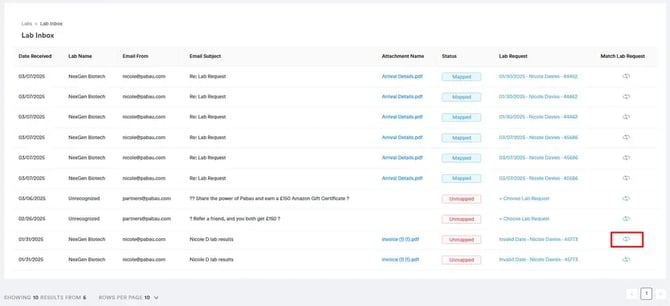
Nach der Zuordnung wird der Status der Anfrage auf „Zugeordnet" aktualisiert, und der Ergebnisanhang wird automatisch dem Unterreiter „Dokumente" im EMR-/Chart-Bereich der Kundenkarte des Patienten hinzugefügt.
Um die Ergebnisse direkt im Labor-Posteingang anzuzeigen, klicken Sie einfach auf den Anhang.
Wenn Sie diese Schritte befolgen, können Sie problemlos Laboranfragen einreichen und Ergebnisse den Patientenakten zuordnen.
Weitere Anleitungen finden Sie in den unten stehenden verwandten Artikeln. Wählen Sie zusätzliche Anleitungen aus oder verwenden Sie die Suchleiste oben auf der Seite. Diese Anleitungen helfen Ihnen, Ihr Pabau-Konto optimal zu nutzen.
Um Ihr Pabau-Konto darüber hinaus vollständig zu nutzen und zu verstehen, empfehlen wir Ihnen außerdem, die zusätzlichen Anleitungen und Ressourcen der Pabau Academy zu erkunden. Dort finden Sie ausführliche Video-Tutorials und Lektionen, die ein ganzheitliches Lernerlebnis bieten und Ihnen die notwendigen Fähigkeiten vermitteln, um mit Pabau erfolgreich zu sein.