
Dieser Artikel zeigt Ihnen, wie Sie in Engage eine völlig neue Unterhaltung starten – zum Beispiel, um einem Kunden eine SMS zu schreiben, der Ihnen noch nie zuvor eine Nachricht gesendet hat.
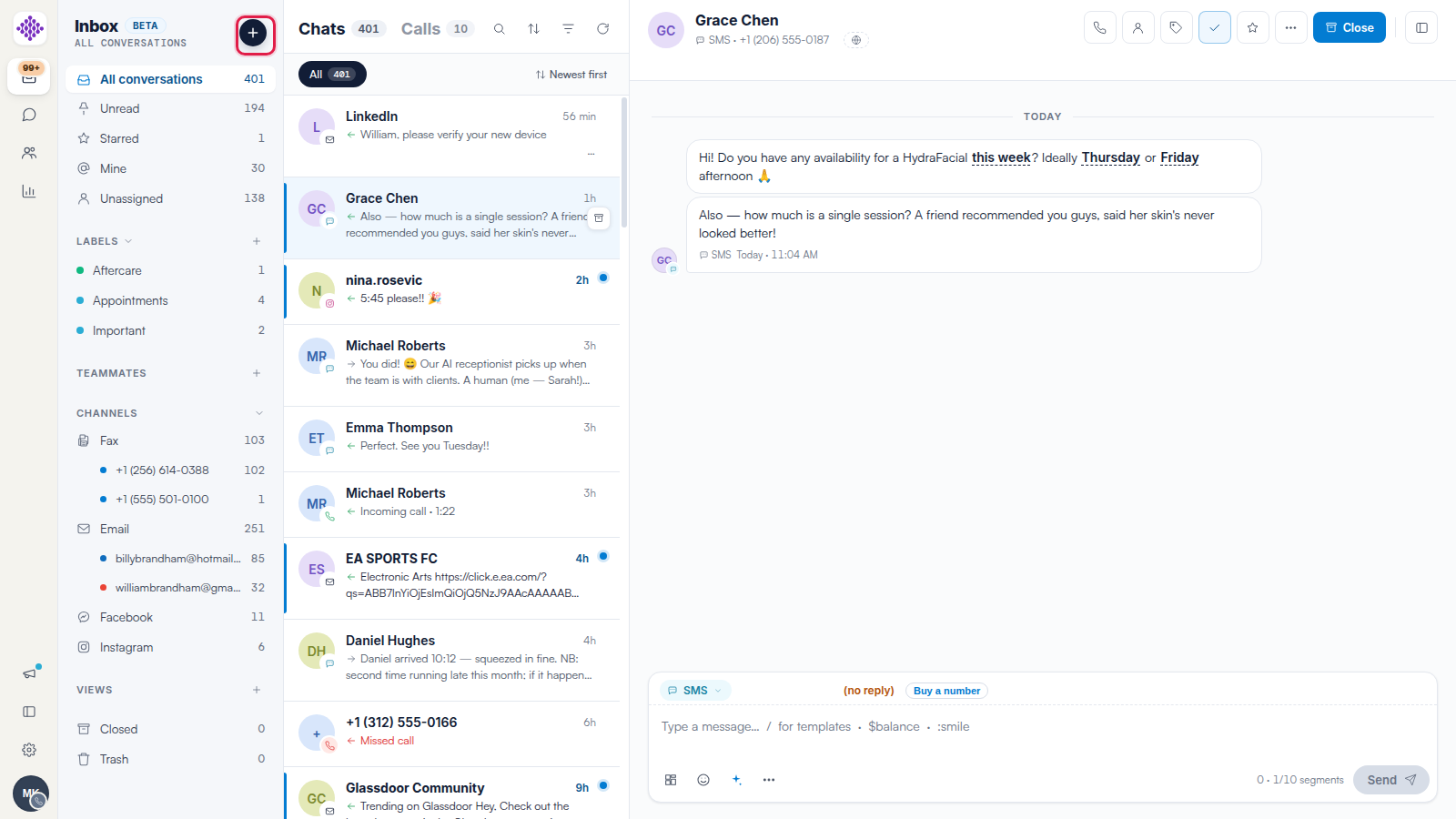
Schritt 1: Klicken Sie auf die Schaltfläche +
Klicken Sie im Posteingang auf die Schaltfläche + oben in der Seitenleiste.
Schritt 2: Suchen Sie den Kunden oder Lead
Es öffnet sich ein Suchfenster. Beginnen Sie mit der Eingabe eines Namens, einer Telefonnummer, einer E-Mail-Adresse oder einer Karten-ID – die Ergebnisse werden während der Eingabe eingegrenzt und in Kunden und Leads gruppiert, wobei Telefonnummer, Patientennummer und Geburtsdatum jeder Person angezeigt werden, damit Sie den richtigen Datensatz auswählen können.
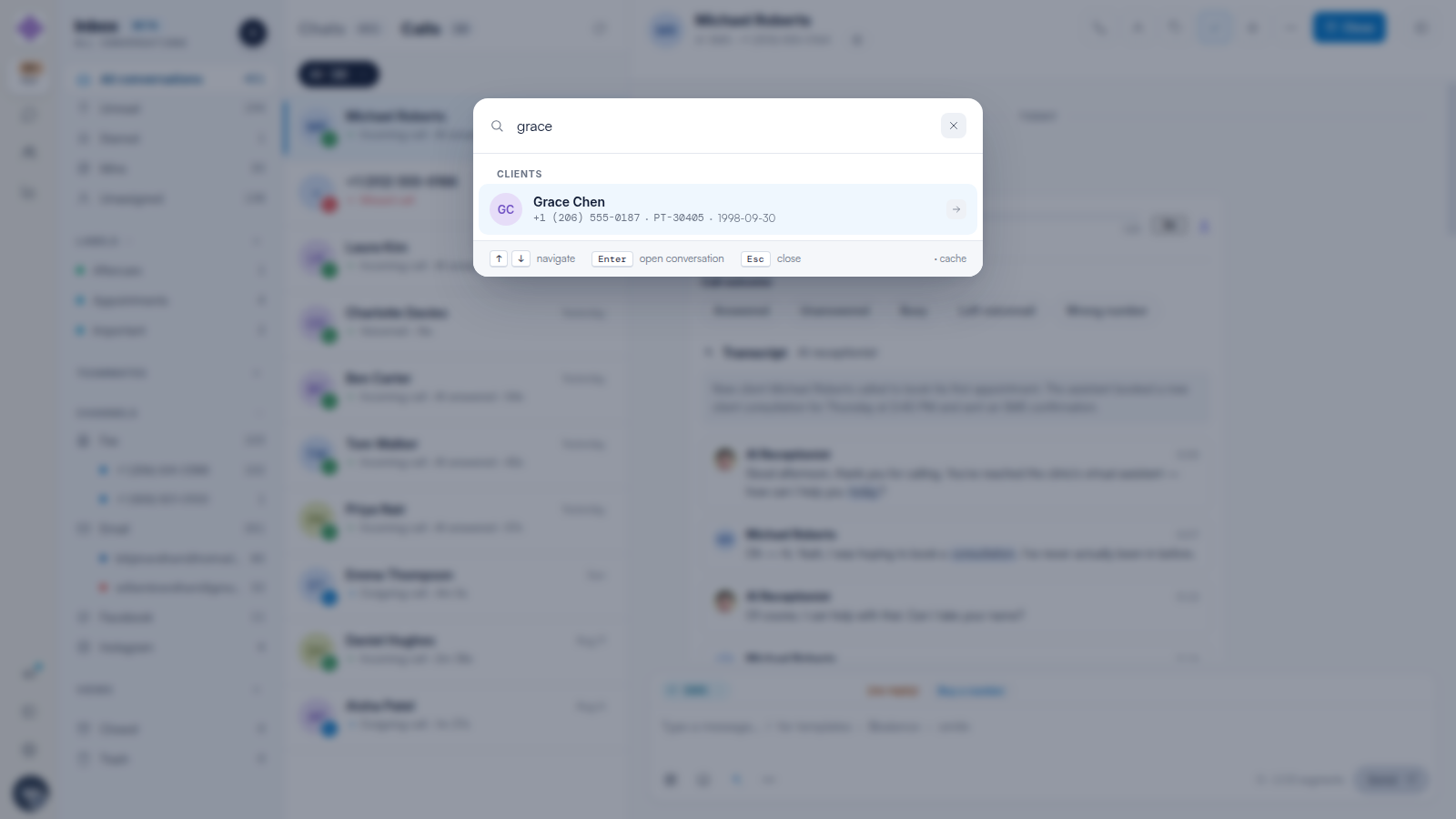
TIPP: Sie können den gesamten Ablauf über die Tastatur steuern: ↑/↓ zum Navigieren, Eingabetaste zum Öffnen der Unterhaltung, Esc zum Schließen.
Schritt 3: Senden Sie die erste Nachricht
Wenn Sie eine Person auswählen, öffnet sich deren Unterhaltung – einschließlich des vollständigen Verlaufs, falls Ihre Praxis bereits zuvor mit ihr kommuniziert hat. Wählen Sie den Kanal im Nachrichtenfenster aus (SMS, E-Mail oder WhatsApp), schreiben Sie Ihre Nachricht und klicken Sie auf Senden.
HINWEIS: Wenn Sie eine WhatsApp-Unterhaltung mehr als 24 Stunden nach der letzten Antwort des Kunden starten möchten, ist eine genehmigte Nachrichtenvorlage erforderlich – siehe unseren Artikel WhatsApp-Vorlagen und das 24-Stunden-Fenster.
Verwandte Artikel
Wir empfehlen Ihnen, unseren Artikel Wie Sie in Engage auf Nachrichten antworten und den Kanal wechseln zu lesen, um alle Möglichkeiten des Nachrichtenfensters kennenzulernen.
Weitere Anleitungen finden Sie in den unten aufgeführten verwandten Artikeln. Wählen Sie zusätzliche Anleitungen aus oder nutzen Sie die Suchleiste oben auf der Seite. Diese Anleitungen helfen Ihnen dabei, das Beste aus Ihrem Pabau-Konto herauszuholen.
Um Ihr Pabau-Konto zudem optimal zu nutzen und besser zu verstehen, empfehlen wir Ihnen, weitere Anleitungen und Ressourcen in der Pabau Academy zu erkunden.