
Diese Anleitung führt Sie durch die wichtigsten Automatisierungen, die Sie in Pabau einrichten können, um Ihr Lead-Management zu optimieren.
Inhaltsverzeichnis:
1. Wie Sie eine Automatisierung für neue Lead-Anfragen erstellen
2. Wie Sie die Nachverfolgung von Leads nach dem ersten Kontaktversuch automatisieren
3. Wie Sie die Nachverfolgung von Leads nach dem zweiten Kontaktversuch automatisieren
4. Wie Sie eine Automatisierung für gewonnene Leads erstellen
5. Wie Sie eine Automatisierung für verlorene Leads erstellen
Wie Sie eine Automatisierung für neue Lead-Anfragen erstellen
Dieser Artikel beschreibt die Schritte zum Erstellen einer neuen E-Mail-Automatisierung für Lead-Anfragen in Pabau.
Die Implementierung von Lead-Automatisierung für Ihre Klinik stellt sicher, dass keine potenzielle Patientenanfrage unbeantwortet bleibt. Die Automatisierung „Neue Lead-Anfrage“ bestätigt neue Anfragen sofort und liefert eine professionelle und prompte Antwort, um Vertrauen aufzubauen.
Schritt 1: Zu Marketing navigieren
Beginnen Sie damit, sich mit Ihren Anmeldedaten in Ihr Pabau-Konto anzumelden. Navigieren Sie dann zur Registerkarte Marketing und klicken Sie darauf, um sie zu erweitern. Dadurch wird das Unterregisterkarte "Automatisierungen" angezeigt.

Schritt 2: Eine neue Automatisierung erstellen
Klicken Sie auf die Schaltfläche "Automatisierung erstellen" oben rechts auf dem Bildschirm, um mit der Einrichtung Ihrer Automatisierung zu beginnen.
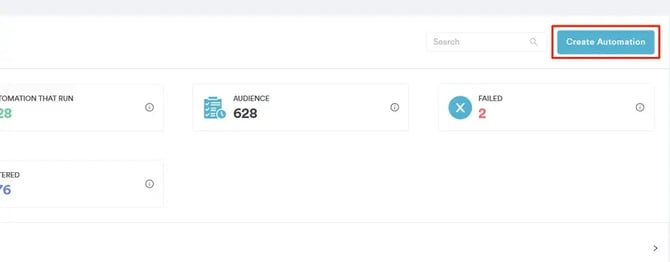
Wenn Sie auf diese Schaltfläche klicken, werden Sie aufgefordert, eine Vorlage zu wählen oder von Grund auf zu beginnen. Wählen Sie in diesem Fall die Option "Von Grund auf beginnen".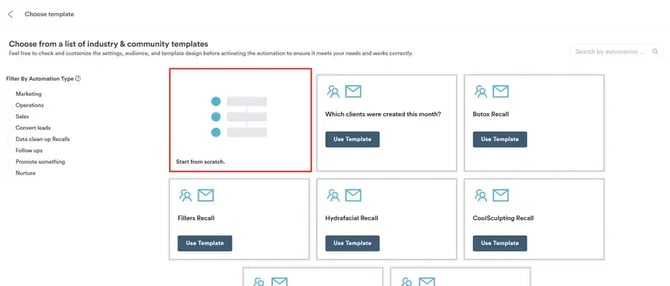
Wählen Sie als Nächstes das Objekt aus, für das Sie eine Automatisierung erstellen möchten. Wählen Sie in diesem Fall die Option "Lead".
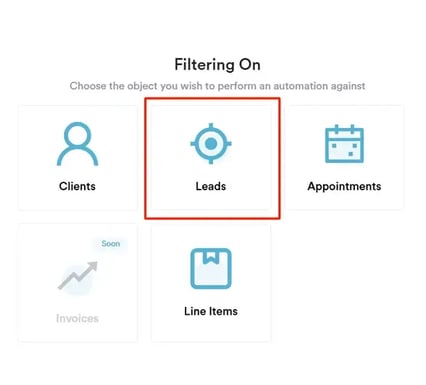
Im nächsten Schritt wählen Sie, ob Sie eine E-Mail- oder SMS-Automatisierung erstellen möchten. In diesem Leitfaden behandeln wir die E-Mail-Automatisierung.
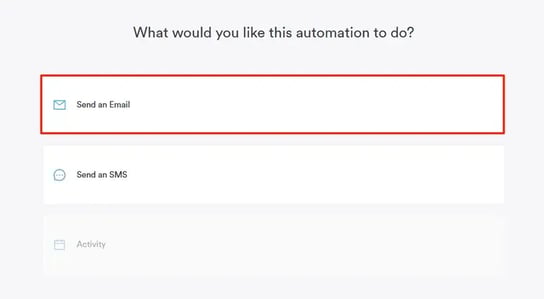
Schritt 3: Einstellungen konfigurieren
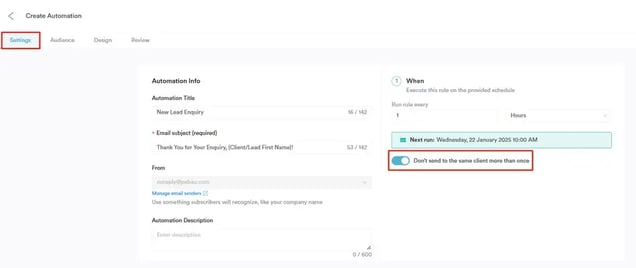
Konfigurieren Sie im Tab "Einstellungen" die folgenden Automatisierungseinstellungen:
- Automatisierungstitel: Geben Sie einen Titel für Ihre Automatisierung ein (dies ist nur für die interne Nutzung bestimmt und wird für Leads nicht sichtbar sein).
- E-Mail-Betreff: Geben Sie die Betreffzeile für Ihre Automatisierungs-E-Mail ein (diese wird für Leads sichtbar sein).
- Wann: Wählen Sie aus, wie oft die Automatisierung ausgeführt werden soll.
- Automatisierungsbeschreibung: Schreiben Sie eine kurze Beschreibung für Ihre Automatisierung (dies ist nur für die interne Nutzung bestimmt und wird für Leads nicht sichtbar sein).
Wenn Sie eine neue Automatisierungs-E-Mail für Lead-Anfragen einrichten, stellen Sie sicher, dass die Automatisierung alle 1 Stunde ausgeführt wird, und aktivieren Sie den Schalter „Nicht mehr als einmal an denselben Kunden senden".
Schritt 4: Zielgruppe filtern
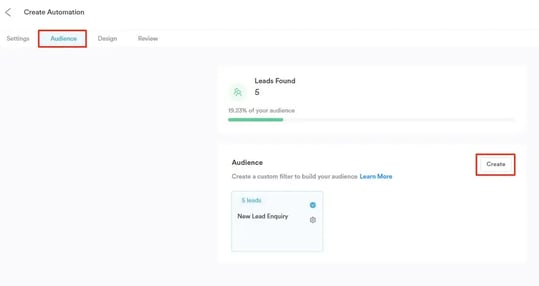
Um Ihre Zielgruppe zu filtern, navigieren Sie zum Tab "Zielgruppe". Um eine neue Zielgruppe für Ihre Leads zu erstellen, klicken Sie in der Mitte der Seite auf die Schaltfläche "Erstellen".
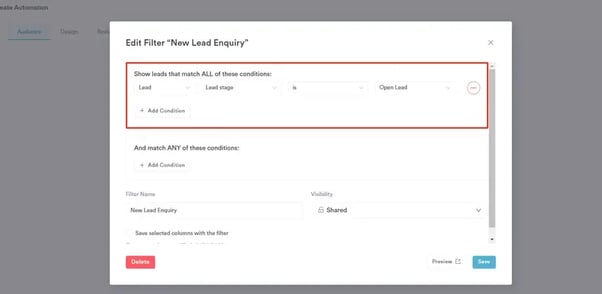
Ein Pop-up-Fenster wird angezeigt, in dem Sie Filter festlegen können, um Ihre Zielgruppe zu definieren.
Um nur neue Lead-Anfragen per E-Mail zu erreichen, können Sie unter „Leads anzeigen, die ALLE dieser Bedingungen erfüllen“ folgende Filter festlegen:
- Lead Lead-Phase ist Offener Lead
Beachten Sie, dass Phasen innerhalb der Lead-Pipeline erstellt werden und der Phasenname nicht mit dem hier verwendeten übereinstimmen muss – Sie können ihn frei wählen.
HINWEIS: Um mehr über Lead-Pipelines zu erfahren, lesen Sie diesen Artikel.
Schritt 5: E-Mail-Design anpassen
Um Ihre E-Mail-Vorlage anzupassen, wechseln Sie zum Reiter „Design“. In diesem Schritt können Sie die Komponenten auf der rechten Seite verwenden, um Ihre E-Mail-Vorlage zu erstellen.
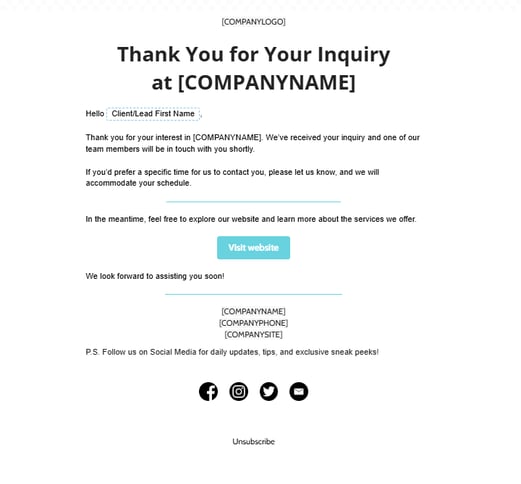
Hier ist ein Beispiel für den E-Mail-Inhalt, den Sie für „Neue Lead-Anfrage“ verwenden könnten. Passen Sie ihn nach Bedarf an, z. B. durch Ändern des Textes, Hinzufügen von Schaltflächen, Bildern oder anderen Elementen, die Ihre Marke und Ihren Kommunikationsstil widerspiegeln.
Betreff: Vielen Dank für Ihre Anfrage bei [COMPANYNAME]
Hallo [Vorname des Kunden/Leads],
Vielen Dank für Ihr Interesse an [COMPANYNAME]. Wir haben Ihre Anfrage erhalten, und eines unserer Teammitglieder wird sich in Kürze mit Ihnen in Verbindung setzen.
Wenn Sie eine bestimmte Zeit bevorzugen, zu der wir Sie kontaktieren sollen, lassen Sie es uns bitte wissen, und wir richten uns nach Ihrem Zeitplan.
In der Zwischenzeit können Sie gerne unsere Website besuchen und mehr über unsere Dienstleistungen erfahren.
WEBSITE BESUCHEN
Wir freuen uns, Ihnen bald weiterhelfen zu können!
[FIRMENNAME]
[FIRMENTELEFON]
[FIRMENWEBSITE]
Schritt 6: Automatisierung überprüfen
Sobald Sie die Anpassung der E-Mail-Vorlage abgeschlossen haben, wechseln Sie zum Tab "Überprüfen".
Falls Schritte übersprungen wurden, listet dieser Abschnitt auf, was gelöst werden muss, bevor Sie die Automatisierung speichern oder aktivieren können.
Wenn alle erforderlichen Schritte abgeschlossen sind, sehen Sie die Meldung: "Sie sind fast fertig." 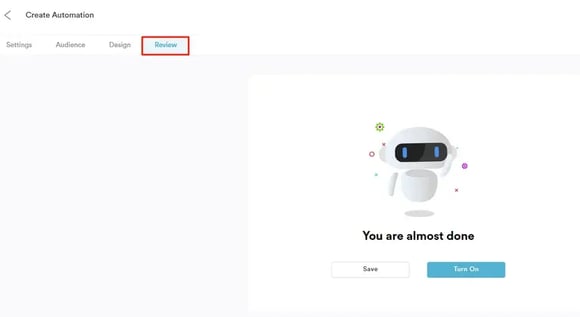
Schritt 7: Automatisierung aktivieren
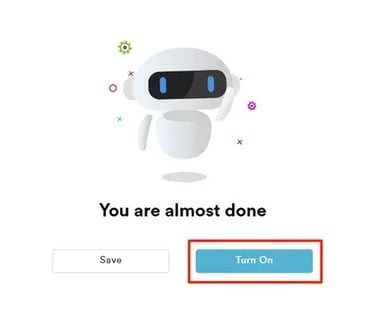
Um die Automatisierung zu aktivieren, klicken Sie auf die Schaltfläche "Einschalten". Wenn Sie die Vorlage lieber speichern möchten, ohne E-Mails zu versenden, klicken Sie auf "Speichern" – dadurch wird die Vorlage im System gespeichert, ohne dass E-Mails ausgelöst werden.
Wenn Sie diese Schritte befolgen, können Sie eine neue Automatisierung für Lead-Anfragen in Pabau erstellen.
Wie Sie die Nachverfolgung von Leads nach dem ersten Kontaktversuch automatisieren
Diese Anleitung erklärt, wie Sie eine Automatisierung erstellen, die jedes Mal ausgelöst wird, wenn Sie versuchen, einen Lead zum ersten Mal zu kontaktieren.
Die Implementierung der Lead-Automatisierung für Ihre Klinik stellt sicher, dass keine potenzielle Kundenanfrage unbeantwortet bleibt. Der Erste-Kontaktversuch hält das Gespräch aufrecht und sorgt dafür, dass sich Leads wertgeschätzt und eingebunden fühlen.
Schritt 1: Zu Marketing navigieren
Beginnen Sie damit, sich mit Ihren Anmeldedaten in Ihr Pabau-Konto anzumelden. Navigieren Sie dann zur Registerkarte Marketing und klicken Sie darauf, um sie zu erweitern. Dadurch wird das Unterregisterkarte "Automatisierungen" angezeigt.
Schritt 2: Eine neue Automatisierung erstellen
Klicken Sie auf die Schaltfläche "Automatisierung erstellen" oben rechts auf dem Bildschirm, um mit der Einrichtung Ihrer Automatisierung zu beginnen.
.webp?width=622&height=244&name=image-png-Jan-22-2025-02-52-51-1205-PM%20(2).webp)
Wenn Sie auf diese Schaltfläche klicken, werden Sie aufgefordert, eine Vorlage zu wählen oder von Grund auf zu beginnen. Wählen Sie in diesem Fall die Option "Von Grund auf beginnen"..webp?width=670&height=286&name=image-png-Jan-22-2025-02-56-09-2679-PM%20(2).webp)
Wählen Sie als Nächstes das Objekt aus, für das Sie eine Automatisierung erstellen möchten. Wählen Sie in diesem Fall die Option "Lead".
.webp?width=355&height=321&name=image-png-Jan-22-2025-02-55-23-2645-PM%20(2).webp)
Im nächsten Schritt wählen Sie, ob Sie eine E-Mail- oder SMS-Automatisierung erstellen möchten. In diesem Leitfaden behandeln wir die E-Mail-Automatisierung.
.webp?width=515&height=283&name=image-png-Jan-22-2025-03-00-27-6866-PM%20(2).webp)
Schritt 3: Einstellungen konfigurieren
Konfigurieren Sie im Tab "Einstellungen" die folgenden Automatisierungseinstellungen:
- Automatisierungstitel: Geben Sie einen Titel für Ihre Automatisierung ein (dies ist nur für die interne Nutzung bestimmt und wird für Leads nicht sichtbar sein).
- E-Mail-Betreff: Geben Sie die Betreffzeile für Ihre Automatisierungs-E-Mail ein (diese wird für Leads sichtbar sein).
- Wann: Wählen Sie aus, wie oft die Automatisierung ausgeführt werden soll.
- Automatisierungsbeschreibung: Schreiben Sie eine kurze Beschreibung für Ihre Automatisierung (dies ist nur für die interne Nutzung bestimmt und wird für Leads nicht sichtbar sein).
Wenn Sie eine „Erste-Kontaktversuch-Automatisierung"-E-Mail einrichten, stellen Sie sicher, dass die Automatisierung alle 1 Tag ausgeführt wird, um [gewünschte Uhrzeit auswählen], und aktivieren Sie den Schalter „Nicht mehr als einmal an denselben Kunden senden".
.webp?width=649&height=231&name=image-png-Feb-14-2025-09-33-18-7153-AM%20(1).webp)
Schritt 4: Zielgruppe filtern
Um Ihre Zielgruppe zu filtern, navigieren Sie zum Tab "Zielgruppe". Um eine neue Zielgruppe für Ihre Leads zu erstellen, klicken Sie auf die Schaltfläche "Erstellen" in der Mitte der Seite.
.webp?width=616&height=327&name=image-png-Jan-22-2025-03-10-06-1153-PM%20(3).webp)
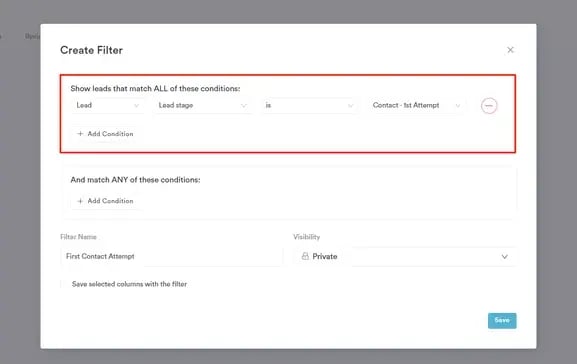
Ein Pop-up-Fenster wird angezeigt, in dem Sie Filter festlegen können, um Ihre Zielgruppe zu definieren.
Um nur an Leads zu mailen, die Sie zum ersten Mal zu kontaktieren versucht haben, können Sie folgende Filter unter „Leads anzeigen, die ALLE dieser Bedingungen erfüllen" festlegen:
- Lead Lead-Phase ist Kontakt - 1. Versuch
Beachten Sie, dass Phasen innerhalb der Lead-Pipeline erstellt werden und der Phasenname nicht mit dem hier verwendeten übereinstimmen muss – Sie können ihn frei wählen.
HINWEIS: Um mehr über Lead-Pipelines zu erfahren, lesen Sie diesen Artikel.
Schritt 5: E-Mail-Design anpassen
Um Ihre E-Mail-Vorlage anzupassen, wechseln Sie zum Tab „Design". In diesem Schritt können Sie die Komponenten auf der rechten Seite verwenden, um Ihre E-Mail-Vorlage zu erstellen.
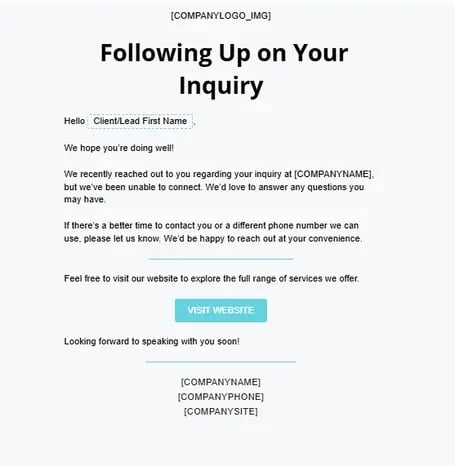
Hier ist ein Beispiel für den E-Mail-Inhalt, den Sie für den ersten Kontaktversuch mit Leads verwenden könnten. Passen Sie ihn gerne nach Bedarf an, z. B. durch Ändern des Textes, Hinzufügen von Schaltflächen, Bildern oder anderen Elementen, die Ihre Marke und Ihren Kommunikationsstil widerspiegeln.
Betreff: Nachfassung zu Ihrer Anfrage
Hallo [Vorname des Kunden/Leads],
Wir hoffen, es geht Ihnen gut!
Wir haben Sie vor Kurzem bezüglich Ihrer Anfrage bei [COMPANYNAME] kontaktiert, konnten Sie jedoch nicht erreichen. Wir würden Ihnen gerne alle Fragen beantworten, die Sie haben.
Falls es eine bessere Zeit gibt, Sie zu kontaktieren, oder eine andere Telefonnummer, die wir verwenden können, lassen Sie es uns bitte wissen. Wir kontaktieren Sie gerne zu einem für Sie passenden Zeitpunkt.
Besuchen Sie gerne unsere Website, um das gesamte Angebot unserer Dienstleistungen zu entdecken.
WEBSITE BESUCHEN
Besuchen Sie gerne unsere Website, um das gesamte Angebot unserer Dienstleistungen zu entdecken.
[FIRMENNAME]
[FIRMENTELEFON]
[FIRMENWEBSITE]
Schritt 6: Automatisierung überprüfen
Sobald Sie die Anpassung der E-Mail-Vorlage abgeschlossen haben, wechseln Sie zum Tab "Überprüfen".
Falls Schritte übersprungen wurden, listet dieser Abschnitt auf, was gelöst werden muss, bevor Sie die Automatisierung speichern oder aktivieren können.
Wenn alle erforderlichen Schritte abgeschlossen sind, sehen Sie die Meldung: "Sie sind fast fertig." .webp?width=652&height=357&name=image-png-Jan-22-2025-03-36-50-7100-PM%20(2).webp)
Schritt 7: Automatisierung aktivieren
Um die Automatisierung zu aktivieren, klicken Sie auf die Schaltfläche "Einschalten". Wenn Sie die Vorlage lieber speichern möchten, ohne E-Mails zu versenden, klicken Sie auf "Speichern" – dadurch wird die Vorlage im System gespeichert, ohne dass E-Mails ausgelöst werden.
.webp?width=298&height=248&name=image-png-Jan-22-2025-03-39-46-3191-PM%20(2).webp)
Wenn Sie diese Schritte befolgen, können Sie eine Erste-Kontaktversuch-Automatisierung in Pabau erstellen.
Wie Sie die Nachverfolgung von Leads nach dem zweiten Kontaktversuch automatisieren
Dieser Artikel erklärt, wie Sie eine Automatisierung einrichten, die jedes Mal ausgelöst wird, wenn Sie zum zweiten Mal versuchen, einen Lead zu kontaktieren.
Durch die Implementierung der Lead-Automatisierung in Ihrer Klinik stellen Sie sicher, dass keine Patientenanfrage unbeantwortet bleibt. Erhält der erste Kontaktversuch keine Antwort, dient der zweite Versuch als strategische Nachverfolgung, die zu einer Handlung wie der Buchung einer Beratung anregt, um die Interaktion zu steigern und die Konversionsraten zu verbessern.
Schritt 1: Zu Marketing navigieren
Beginnen Sie damit, sich mit Ihren Anmeldedaten in Ihr Pabau-Konto anzumelden. Navigieren Sie dann zur Registerkarte Marketing und klicken Sie darauf, um sie zu erweitern. Dadurch wird das Unterregisterkarte "Automatisierungen" angezeigt.
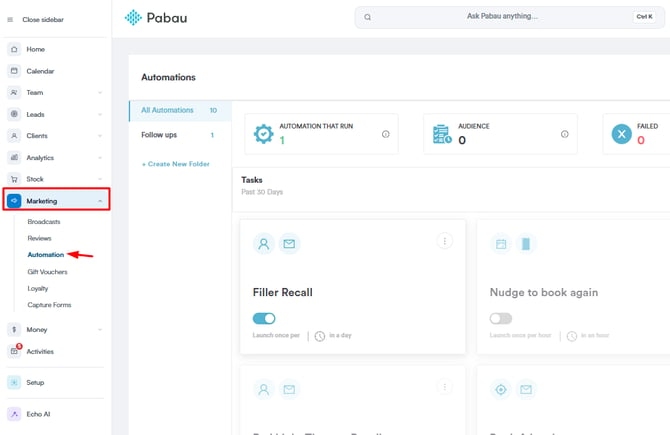
Schritt 2: Eine neue Automatisierung erstellen
Klicken Sie auf die Schaltfläche "Automatisierung erstellen" oben rechts auf dem Bildschirm, um mit der Einrichtung Ihrer Automatisierung zu beginnen.
Wenn Sie auf diese Schaltfläche klicken, werden Sie aufgefordert, eine Vorlage zu wählen oder von Grund auf zu beginnen. Wählen Sie in diesem Fall die Option "Von Grund auf beginnen".
Wählen Sie als Nächstes das Objekt aus, für das Sie eine Automatisierung erstellen möchten. Wählen Sie in diesem Fall die Option "Lead".
.webp?width=392&height=354&name=image-png-Jan-22-2025-02-55-23-2645-PM%20(2).webp)
Im nächsten Schritt wählen Sie, ob Sie eine E-Mail- oder SMS-Automatisierung erstellen möchten. In diesem Leitfaden behandeln wir die E-Mail-Automatisierung.
Schritt 3: Einstellungen konfigurieren
Konfigurieren Sie im Tab „Einstellungen“ die folgenden Automatisierungseinstellungen:
- Automatisierungstitel: Geben Sie einen Titel für Ihre Automatisierung ein (dies ist nur für die interne Nutzung bestimmt und wird für Leads nicht sichtbar sein).
- E-Mail-Betreff: Geben Sie die Betreffzeile für Ihre Automatisierungs-E-Mail ein (diese wird für Leads sichtbar sein).
- Wann: Wählen Sie aus, wie oft die Automatisierung ausgeführt werden soll.
- Automatisierungsbeschreibung: Schreiben Sie eine kurze Beschreibung für Ihre Automatisierung (dies ist nur für die interne Nutzung bestimmt und wird für Leads nicht sichtbar sein).
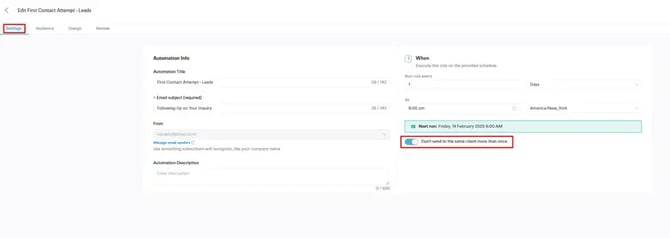
Wenn Sie eine Automatisierungs-E-Mail für den zweiten Kontaktversuch einrichten, stellen Sie sicher, dass die Automatisierung alle 1 Tag um [bevorzugte Uhrzeit auswählen] ausgeführt wird, und aktivieren Sie den Schalter „Nicht mehr als einmal an denselben Kunden senden“.
Schritt 4: Zielgruppe filtern
Um Ihre Zielgruppe zu filtern, navigieren Sie zum Tab "Zielgruppe". Um eine neue Zielgruppe für Ihre Leads zu erstellen, klicken Sie auf die Schaltfläche "Erstellen" in der Mitte der Seite.
Es öffnet sich ein Pop-up, in dem Sie Filter festlegen können, um Ihre Zielgruppe zu definieren.
Um nur Leads per E-Mail zu erreichen, die Sie zum zweiten Mal zu kontaktieren versucht haben, können Sie unter „Leads anzeigen, die ALLE diese Bedingungen erfüllen“ die folgenden Filter festlegen:
- Lead Lead-Phase ist Kontakt - 2. Versuch
Beachten Sie, dass Phasen innerhalb der Lead-Pipeline erstellt werden und der Phasenname nicht mit dem hier verwendeten übereinstimmen muss – Sie können ihn frei wählen.
.webp?width=590&height=348&name=image-png-Jan-27-2025-10-23-41-3855-AM%20(1).webp)
HINWEIS: Um mehr über Lead-Pipelines zu erfahren, lesen Sie diesen Artikel.
Schritt 5: E-Mail-Design anpassen
Um Ihre E-Mail-Vorlage anzupassen, wechseln Sie zum Tab „Design“. In diesem Schritt können Sie die Komponenten auf der rechten Seite verwenden, um Ihre E-Mail-Vorlage zu erstellen.
Hier ist ein Beispiel für den E-Mail-Inhalt, den Sie für den zweiten Kontaktversuch verwenden könnten. Passen Sie ihn gerne nach Bedarf an, z. B. indem Sie den Text ändern, Schaltflächen oder Bilder hinzufügen oder alles andere, was Ihre Marke und Ihren Kommunikationsstil widerspiegelt.
Betreff: Noch interessiert an [COMPANYNAME]?
Hallo [Vorname des Kunden/Leads],
Nur eine kurze Nachfrage!
Wir haben versucht, Sie bezüglich Ihrer Anfrage bei [CLINICNAME] zu erreichen, konnten jedoch keinen Kontakt herstellen. Wir wissen, dass Ihre Zeit wertvoll ist, und stehen Ihnen gerne zur Verfügung, wann immer es Ihnen passt.
Um es Ihnen so einfach wie möglich zu machen, möchten wir Ihnen die Möglichkeit geben, eine Beratung mit einem unserer Experten zu einem für Sie passenden Zeitpunkt zu vereinbaren. Klicken Sie auf den untenstehenden Link, um Ihre Beratung zu buchen.
BERATUNG BUCHEN
In der Zwischenzeit können Sie gerne unsere Website besuchen, um mehr über unsere Dienstleistungen zu erfahren.
WEBSITE BESUCHEN
Wir freuen uns darauf, von Ihnen zu hören und Ihnen den Einstieg zu erleichtern!
[FIRMENNAME]
[FIRMENTELEFON]
[FIRMENWEBSITE]
.webp?width=447&height=540&name=image-png-Feb-13-2025-04-40-32-0532-PM%20(1).webp)
Schritt 6: Automatisierung überprüfen
Sobald Sie die Anpassung der E-Mail-Vorlage abgeschlossen haben, wechseln Sie zum Tab "Überprüfen".
Falls Schritte übersprungen wurden, listet dieser Abschnitt auf, was gelöst werden muss, bevor Sie die Automatisierung speichern oder aktivieren können.
Wenn alle erforderlichen Schritte abgeschlossen sind, sehen Sie die Meldung: "Sie sind fast fertig." %20(1).webp?width=642&height=351&name=image-png-Jan-22-2025-03-36-50-7100-PM%20(1)%20(1).webp)
Schritt 7: Automatisierung aktivieren
Um die Automatisierung zu aktivieren, klicken Sie auf die Schaltfläche "Einschalten". Wenn Sie die Vorlage lieber speichern möchten, ohne E-Mails zu versenden, klicken Sie auf "Speichern" – dadurch wird die Vorlage im System gespeichert, ohne dass E-Mails ausgelöst werden.
Indem Sie diese Schritte befolgen, können Sie in Pabau eine Automatisierung für den zweiten Kontaktversuch erstellen.
Wie Sie eine Automatisierung für gewonnene Leads erstellen
Dieser Artikel erklärt, wie Sie eine Automatisierung erstellen können, die an gewonnene Leads gesendet wird.
Die Implementierung einer Lead-Automatisierung für Ihre Praxis stellt sicher, dass keine potenzielle Patientenanfrage unbeantwortet bleibt. Die Automatisierung „Gewonnene Leads" begrüßt neue Patienten mit einer herzlichen und informativen Nachricht und bestärkt sie in ihrer Entscheidung, sich für Ihre Praxis zu entscheiden.
Schritt 1: Zu Marketing navigieren
Beginnen Sie, indem Sie sich mit Ihren Anmeldedaten bei Ihrem Pabau-Konto anmelden. Navigieren Sie dann zum Tab Marketing und klicken Sie darauf, um ihn aufzuklappen. Daraufhin erscheint der Untertab "Automatisierungen".
Schritt 2: Eine neue Automatisierung erstellen
Klicken Sie auf die Schaltfläche "Automatisierung erstellen" oben rechts auf dem Bildschirm, um mit der Einrichtung Ihrer Automatisierung zu beginnen.
.webp?width=670&height=263&name=image-png-Jan-22-2025-02-52-51-1205-PM%20(1).webp)
Wenn Sie auf diese Schaltfläche klicken, werden Sie aufgefordert, eine Vorlage zu wählen oder von Grund auf zu beginnen. Wählen Sie in diesem Fall die Option "Von Grund auf beginnen"..webp?width=670&height=286&name=image-png-Jan-22-2025-02-56-09-2679-PM%20(1).webp)
Wählen Sie als Nächstes das Objekt aus, für das Sie eine Automatisierung erstellen möchten. Wählen Sie in diesem Fall die Option "Lead".
.webp?width=391&height=354&name=image-png-Jan-22-2025-02-55-23-2645-PM%20(1).webp)
Im nächsten Schritt wählen Sie, ob Sie eine E-Mail- oder SMS-Automatisierung erstellen möchten. In diesem Leitfaden behandeln wir die E-Mail-Automatisierung.
Schritt 3: Einstellungen konfigurieren
Konfigurieren Sie im Tab "Einstellungen" die folgenden Automatisierungseinstellungen:
- Automatisierungstitel: Geben Sie einen Titel für Ihre Automatisierung ein (dies ist nur für die interne Nutzung bestimmt und wird für Leads nicht sichtbar sein).
- E-Mail-Betreff: Geben Sie die Betreffzeile für Ihre Automatisierungs-E-Mail ein (diese wird für Leads sichtbar sein).
- Wann: Wählen Sie aus, wie oft die Automatisierung ausgeführt werden soll.
- Automatisierungsbeschreibung: Schreiben Sie eine kurze Beschreibung für Ihre Automatisierung (diese ist nur für die interne Nutzung und wird für Leads nicht sichtbar sein).
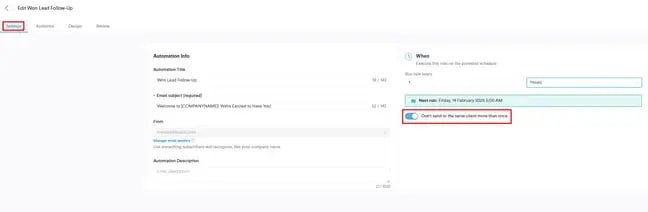
Wenn Sie eine E-Mail-Automatisierung für gewonnene Leads einrichten, stellen Sie sicher, dass die Automatisierung alle 1 Stunde ausgeführt wird, um [bevorzugte Zeit auswählen], und aktivieren Sie den Schalter „Nicht mehr als einmal an denselben Kunden senden".
Schritt 4: Zielgruppe filtern
Um Ihre Zielgruppe zu filtern, navigieren Sie zum Tab "Zielgruppe". Um eine neue Zielgruppe für Ihre Leads zu erstellen, klicken Sie auf die Schaltfläche "Erstellen" in der Mitte der Seite.
.webp?width=670&height=355&name=image-png-Jan-22-2025-03-10-06-1153-PM%20(2).webp)
Es öffnet sich ein Pop-up, in dem Sie Filter festlegen können, um Ihre Zielgruppe zu definieren.
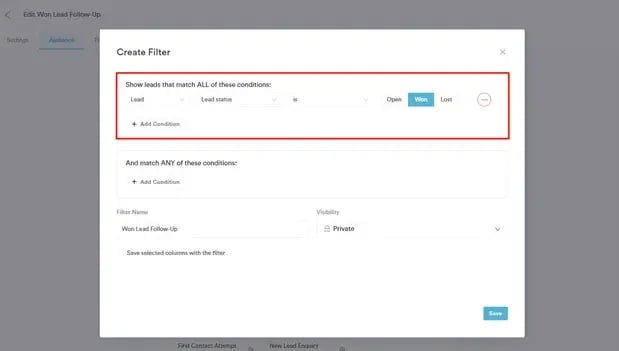
Um nur Leads per E-Mail zu erreichen, die in Kunden umgewandelt wurden, können Sie unter „Leads anzeigen, die ALLE dieser Bedingungen erfüllen" die folgenden Filter einstellen:
- Lead Lead-Status ist Gewonnen
Sie können Leads auch nach Lead-Phase filtern, wenn Sie eine Phase „Umgewandelt" erstellt haben, und diese Filter verwenden:
- Lead Lead-Phase ist Umgewandelt
Beachten Sie, dass Phasen innerhalb der Lead-Pipeline erstellt werden und der Phasenname nicht mit dem hier verwendeten übereinstimmen muss – Sie können ihn frei wählen.
HINWEIS: Um mehr über Lead-Pipelines zu erfahren, lesen Sie diesen Artikel.
Schritt 5: E-Mail-Design anpassen
Um Ihre E-Mail-Vorlage anzupassen, wechseln Sie zum Tab „Design". In diesem Schritt können Sie die Komponenten auf der rechten Seite verwenden, um Ihre E-Mail-Vorlage zu erstellen.
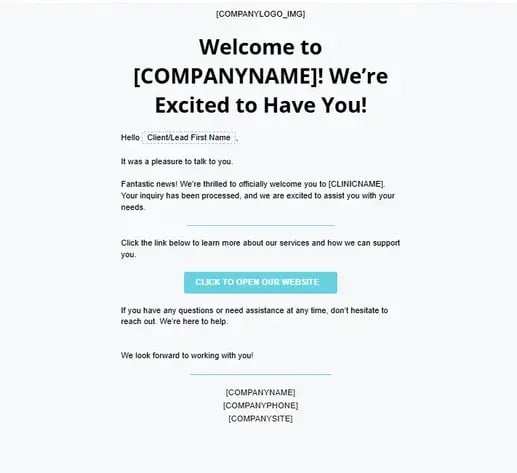
Hier ist ein Beispiel für den E-Mail-Inhalt, den Sie für gewonnene Leads verwenden könnten. Passen Sie ihn gerne nach Bedarf an, zum Beispiel durch Ändern des Textes, Hinzufügen von Schaltflächen, Bildern oder anderen Elementen, die Ihre Marke und Ihren Kommunikationsstil widerspiegeln.
Betreff: Willkommen bei [COMPANYNAME]! Wir freuen uns, Sie bei uns zu haben!
Hallo [Vorname des Kunden/Leads],
Es war uns eine Freude, mit Ihnen zu sprechen.
Fantastische Neuigkeiten! Wir freuen uns sehr, Sie offiziell bei [CLINICNAME] willkommen zu heißen. Ihre Anfrage wurde bearbeitet, und wir freuen uns darauf, Sie bei Ihren Anliegen zu unterstützen.
Klicken Sie auf den untenstehenden Link, um mehr über unsere Dienstleistungen zu erfahren und wie wir Sie unterstützen können.
KLICKEN SIE, UM UNSERE WEBSITE ZU ÖFFNEN
Wenn Sie Fragen haben oder jederzeit Unterstützung benötigen, zögern Sie nicht, uns zu kontaktieren. Wir sind für Sie da.
Wir freuen uns auf die Zusammenarbeit mit Ihnen!
[FIRMENNAME]
[FIRMENTELEFON]
[FIRMENWEBSITE]
Schritt 6: Automatisierung überprüfen
Sobald Sie die Anpassung der E-Mail-Vorlage abgeschlossen haben, wechseln Sie zum Tab "Überprüfen".
Falls Schritte übersprungen wurden, listet dieser Abschnitt auf, was gelöst werden muss, bevor Sie die Automatisierung speichern oder aktivieren können.
Wenn alle erforderlichen Schritte abgeschlossen sind, sehen Sie die Meldung: "Sie sind fast fertig."
Schritt 7: Automatisierung aktivieren
Um die Automatisierung zu aktivieren, klicken Sie auf die Schaltfläche "Einschalten". Wenn Sie die Vorlage lieber speichern möchten, ohne E-Mails zu versenden, klicken Sie auf "Speichern" – dadurch wird die Vorlage im System gespeichert, ohne dass E-Mails ausgelöst werden.
Indem Sie diese Schritte befolgen, können Sie eine Automatisierung für gewonnene Leads in Pabau erstellen.
Wie Sie eine Automatisierung für verlorene Leads erstellen
Dieser Artikel erklärt, wie Sie eine Automatisierung erstellen, um verlorene Leads nachzuverfolgen.
Die Implementierung einer Lead-Automatisierung für Ihre Klinik stellt sicher, dass keine potenzielle Patientenanfrage unbeantwortet bleibt. Die Automatisierung für verlorene Leads hält die Verbindung zu potenziellen Patienten aufrecht, die möglicherweise noch nicht bereit sind, und lässt so die Tür für ein zukünftiges Engagement offen.
Schritt 1: Zu Marketing navigieren
Beginnen Sie damit, sich mit Ihren Anmeldedaten in Ihr Pabau-Konto anzumelden. Navigieren Sie dann zur Registerkarte Marketing und klicken Sie darauf, um sie zu erweitern. Dadurch wird das Unterregisterkarte "Automatisierungen" angezeigt.
Schritt 2: Eine neue Automatisierung erstellen
Klicken Sie auf die Schaltfläche "Automatisierung erstellen" oben rechts auf dem Bildschirm, um mit der Einrichtung Ihrer Automatisierung zu beginnen.
Wenn Sie auf diese Schaltfläche klicken, werden Sie aufgefordert, eine Vorlage zu wählen oder von Grund auf zu beginnen. Wählen Sie in diesem Fall die Option "Von Grund auf beginnen".
Wählen Sie als Nächstes das Objekt aus, für das Sie eine Automatisierung erstellen möchten. Wählen Sie in diesem Fall die Option "Lead".
Im nächsten Schritt wählen Sie, ob Sie eine E-Mail- oder SMS-Automatisierung erstellen möchten. In diesem Leitfaden behandeln wir die E-Mail-Automatisierung.
Schritt 3: Einstellungen konfigurieren
Konfigurieren Sie im Tab "Einstellungen" die folgenden Automatisierungseinstellungen:
- Automatisierungstitel: Geben Sie einen Titel für Ihre Automatisierung ein (dies ist nur für die interne Nutzung bestimmt und wird für Leads nicht sichtbar sein).
- E-Mail-Betreff: Geben Sie die Betreffzeile für Ihre Automatisierungs-E-Mail ein (diese wird für Leads sichtbar sein).
- Wann: Wählen Sie aus, wie oft die Automatisierung ausgeführt werden soll.
- Automatisierungsbeschreibung: Schreiben Sie eine kurze Beschreibung für Ihre Automatisierung (dies ist nur für die interne Nutzung bestimmt und wird für Leads nicht sichtbar sein).
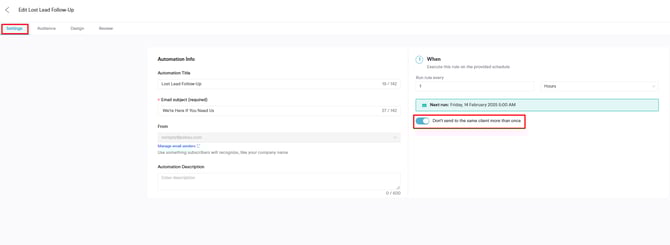
Wenn Sie eine E-Mail für "Nachverfolgung verlorener Leads" einrichten, stellen Sie sicher, dass die Automatisierung alle 1 Stunde um [bevorzugte Uhrzeit auswählen] ausgeführt wird, und aktivieren Sie den Schalter "Nicht mehr als einmal an denselben Kunden senden".
Schritt 4: Zielgruppe filtern
Um Ihre Zielgruppe zu filtern, navigieren Sie zum Tab "Zielgruppe". Um eine neue Zielgruppe für Ihre Leads zu erstellen, klicken Sie auf die Schaltfläche "Erstellen" in der Mitte der Seite.
Es öffnet sich ein Pop-up, in dem Sie Filter festlegen können, um Ihre Zielgruppe zu definieren.
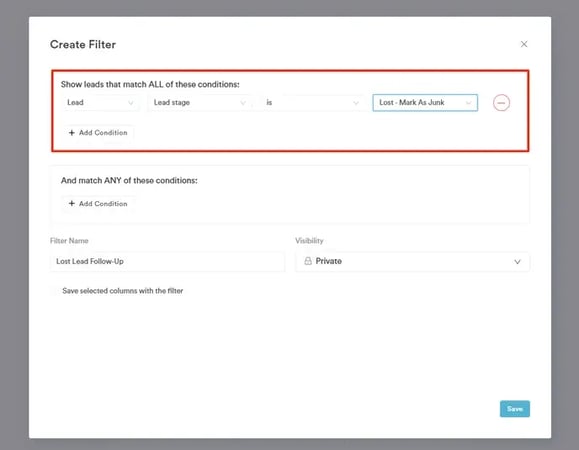
Um nur Leads per E-Mail zu erreichen, die Sie als verloren markiert haben, können Sie unter "Leads anzeigen, die ALLE dieser Bedingungen erfüllen" die folgenden Filter festlegen:
- Lead Lead-Phase ist Verloren - Als Spam markieren.
Beachten Sie, dass Phasen innerhalb der Lead-Pipeline erstellt werden und der Phasenname nicht mit dem hier verwendeten übereinstimmen muss – Sie können ihn frei wählen.
Beachten Sie, dass Phasen innerhalb der Lead-Pipeline erstellt werden und der Phasenname nicht mit dem hier verwendeten übereinstimmen muss – Sie können ihn frei wählen.
HINWEIS: Um mehr über Lead-Pipelines zu erfahren, lesen Sie diesen Artikel.
Schritt 5: E-Mail-Design anpassen
Um Ihre E-Mail-Vorlage anzupassen, wechseln Sie zum Tab "Design". In diesem Schritt können Sie die Komponenten auf der rechten Seite verwenden, um Ihre E-Mail-Vorlage zu erstellen.
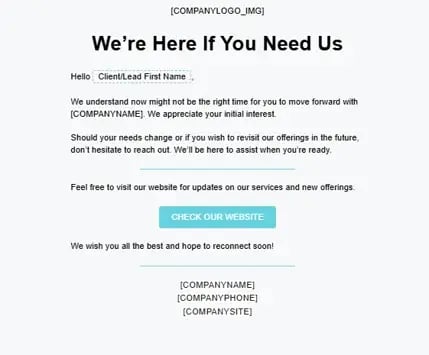
Hier ist ein Beispiel für einen E-Mail-Inhalt, den Sie für verlorene Leads verwenden könnten. Passen Sie ihn gerne nach Bedarf an, z. B. indem Sie den Text ändern, Schaltflächen oder Bilder hinzufügen oder alles andere, was Ihre Marke und Ihren Kommunikationsstil widerspiegelt.
Betreff: Wir sind für Sie da
Hallo [Vorname des Kunden/Leads],
Wir verstehen, dass jetzt möglicherweise nicht der richtige Zeitpunkt für Sie ist, um mit [FIRMENNAME] fortzufahren. Wir danken Ihnen für Ihr anfängliches Interesse.
Sollten sich Ihre Bedürfnisse ändern oder möchten Sie unser Angebot in Zukunft erneut in Betracht ziehen, zögern Sie nicht, uns zu kontaktieren. Wir sind da, um Ihnen zu helfen, wenn Sie bereit sind.
Besuchen Sie gerne unsere Website, um sich über unsere Dienstleistungen und neuen Angebote zu informieren.
UNSERE WEBSITE ANSEHEN
Wir wünschen Ihnen alles Gute und hoffen, bald wieder von Ihnen zu hören!
[FIRMENNAME]
[FIRMENTELEFON]
[FIRMENWEBSITE]
Schritt 6: Automatisierung überprüfen
Sobald Sie die Anpassung der E-Mail-Vorlage abgeschlossen haben, wechseln Sie zum Tab "Überprüfen".
Falls Schritte übersprungen wurden, listet dieser Abschnitt auf, was gelöst werden muss, bevor Sie die Automatisierung speichern oder aktivieren können.
Wenn alle erforderlichen Schritte abgeschlossen sind, sehen Sie die Meldung: "Sie sind fast fertig."
Schritt 7: Automatisierung aktivieren
Um die Automatisierung zu aktivieren, klicken Sie auf die Schaltfläche "Einschalten". Wenn Sie die Vorlage lieber speichern möchten, ohne E-Mails zu versenden, klicken Sie auf "Speichern" – dadurch wird die Vorlage im System gespeichert, ohne dass E-Mails ausgelöst werden.
Indem Sie diese Schritte befolgen, können Sie eine Nachverfolgungsautomatisierung für verlorene Leads in Pabau erstellen.
Für weitere Anleitungen lesen Sie die untenstehenden verwandten Artikel, wählen Sie zusätzliche Anleitungen aus oder nutzen Sie die Suchleiste oben auf der Seite. Diese Anleitungen helfen Ihnen, das Beste aus Ihrem Pabau-Konto herauszuholen.
Um Ihr Pabau-Konto zudem vollständig nutzen und verstehen zu können, empfehlen wir Ihnen, die zusätzlichen Anleitungen und Ressourcen der Pabau Academy zu erkunden. Sie bietet ausführliche Video-Tutorials und Lektionen für ein ganzheitliches Lernerlebnis, das Sie mit den nötigen Fähigkeiten für Ihren Erfolg mit Pabau ausstattet.