
Ihre Praxis hat wahrscheinlich bereits eine vielgenutzte E-Mail-Adresse. Wenn Sie diese an Engage weiterleiten, gelangt diese Post in den einheitlichen Posteingang – ohne die Adresse zu ändern, an die Ihre Kunden schreiben. Dieser Artikel zeigt Ihnen den Weg.
Wie die Weiterleitung ins Konzept passt
Engage-E-Mail ist von Haus aus zweiseitig; die Weiterleitung ist für die Post gedacht, die bereits an anderer Stelle ankommt. Sie behalten Ihr bestehendes Postfach, richten beim jeweiligen Anbieter eine Weiterleitungsregel ein, und jede weitergeleitete Nachricht wird in Engage zu einer Unterhaltung.
Schritt 1: Beginnen Sie im E-Mail-Bereich
Klicken Sie in der Symbolleiste auf das Zahnrad Einstellungen, wählen Sie E-Mail aus und klicken Sie auf der Einführungskarte auf Posteingang weiterleiten. Der Bereich zeigt Ihnen die zu verwendende Weiterleitungsadresse an.
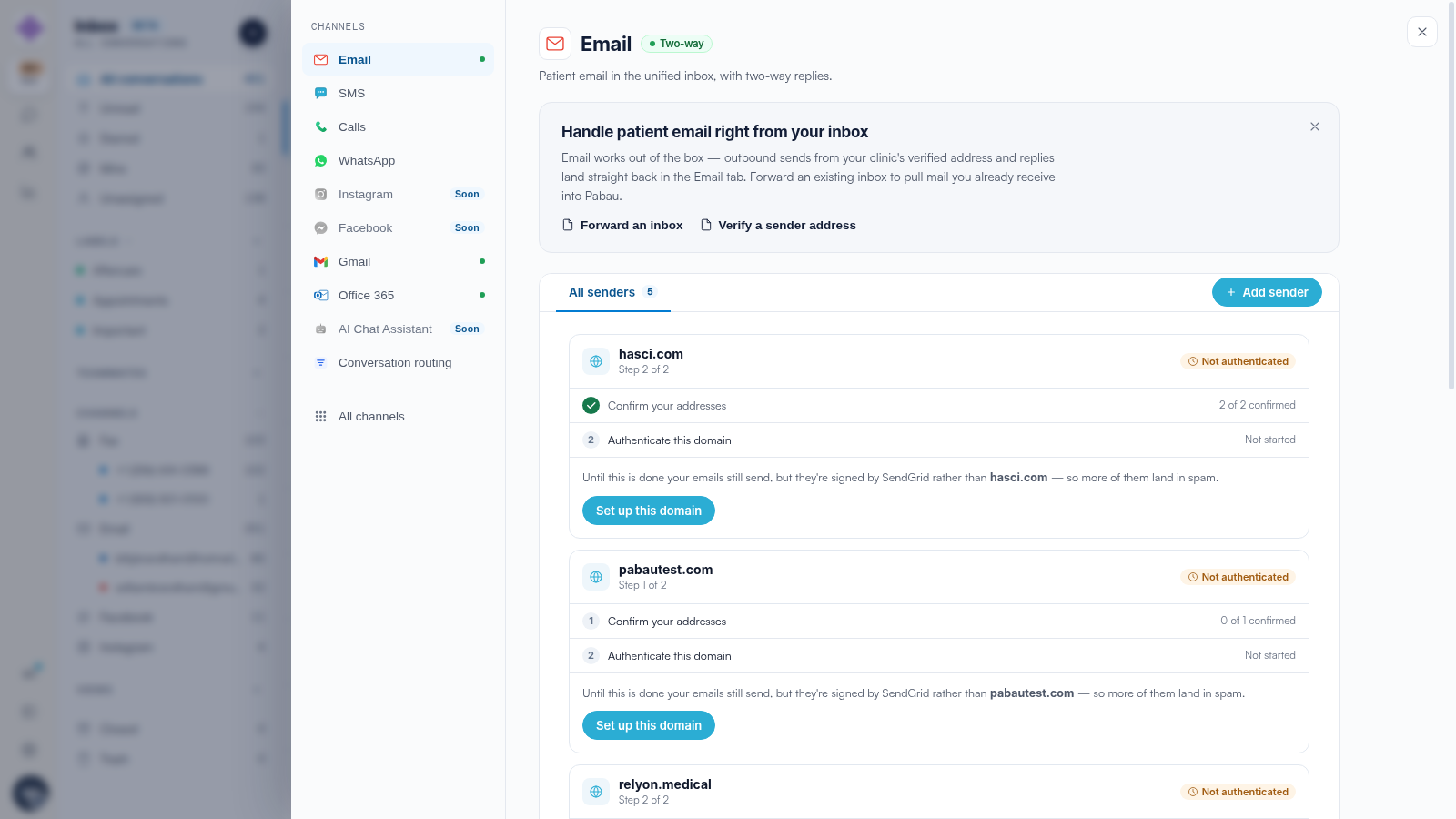
Schritt 2: Fügen Sie die Weiterleitungsregel bei Ihrem Anbieter hinzu
Erstellen Sie in den Einstellungen Ihres E-Mail-Anbieters (Google Workspace, Microsoft 365 oder dem Kontrollfeld Ihres Hosters) eine Weiterleitungsregel von Ihrer Praxisadresse an die Weiterleitungsadresse aus Schritt 1. Die meisten Anbieter senden eine Bestätigungsnachricht, um die Weiterleitung zu überprüfen – Engage empfängt diese, sodass die Bestätigung als Unterhaltung in Ihrem Posteingang erscheint; öffnen Sie sie und folgen Sie dem Bestätigungslink.
Schritt 3: Bestätigen Sie die Absenderadresse
Damit Antworten von derselben Adresse aus versendet werden können, an die Ihre Kunden geschrieben haben, bestätigen Sie diese als Absender: Absenderadresse bestätigen im selben Bereich. Für die beste Zustellbarkeit sollten Sie außerdem die Domain authentifizieren – siehe unseren Artikel Email in Engage: Sending, Forwarding and Mailboxes Explained.
Schritt 4: Testen Sie den Kreislauf
Senden Sie eine Test-E-Mail von einem privaten Konto an Ihre Praxisadresse. Sie sollte im Engage-Posteingang unter E-Mail erscheinen; antworten Sie aus Engage und prüfen Sie, ob die Antwort ankommt. Sobald der Kreislauf funktioniert, muss das gesamte Team nicht mehr zwischen Tabs wechseln.
HINWEIS: Bevorzugen Sie für ein persönliches Arbeitspostfach eine direkte, zweiseitige Synchronisierung anstelle einer Weiterleitung – dafür sind die Gmail- und Office-365-Verbindungen gedacht. Die Weiterleitung eignet sich für gemeinsam genutzte Praxisadressen.
Verwandte Artikel
Wir empfehlen Ihnen, unseren Artikel How to Connect Gmail or Microsoft 365 (Outlook) to Engage zum Thema synchronisiertes Postfach zu lesen.
Weitere Anleitungen finden Sie in den unten stehenden verwandten Artikeln. Wählen Sie zusätzliche Anleitungen aus oder nutzen Sie die Suchleiste oben auf der Seite. Diese Anleitungen helfen Ihnen, das Beste aus Ihrem Pabau-Konto herauszuholen.
Um Ihr Pabau-Konto zudem optimal zu nutzen und besser zu verstehen, empfehlen wir Ihnen, die zusätzlichen Anleitungen und Ressourcen der Pabau Academy zu erkunden.