
In diesem Artikel führen wir Sie durch die erste Einrichtung von Kalenderfiltern in Pabau.
Kalenderfilter helfen Ihnen, Ihre Ansicht individuell anzupassen, sodass Sie sich nur auf das konzentrieren können, was für Ihren Tagesablauf relevant ist – ob bestimmte Behandler, Leistungen, Räume oder Standorte. Das macht die Terminverwaltung schneller, übersichtlicher und effizienter.
HINWEIS: Um mehr über die Nutzung des Kalenders zu erfahren, lesen Sie bitte diesen Artikel.
Schritt 1: Kalender aufrufen
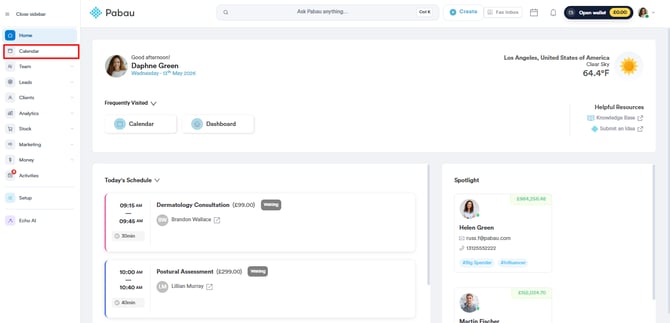
Melden Sie sich zunächst bei Ihrem Pabau-Konto an und klicken Sie im linken Seitenmenü auf Kalender.
Schritt 2: Kalenderfilter aufrufen
Sobald Sie den Kalender öffnen, sehen Sie den Kalenderfilter in der oberen linken Ecke. Klicken Sie darauf, um die Filteroptionen rechts zu öffnen.

Schritt 3: Filteroptionen festlegen
Sie können Ihre Kalenderansicht anpassen, indem Sie Termine nach folgenden Kriterien filtern:
Standorte – Wählen Sie einen oder mehrere Klinikstandorte aus, um nur Termine anzuzeigen, die an diesen bestimmten Standorten stattfinden. Wenn Sie „Alle Standorte“ auswählen, sehen Sie Termine aus allen Kliniken und erhalten so einen vollständigen Überblick.
-1.png?width=414&height=294&name=Screenshot%20(1)-1.png)
Mitarbeiter – Wählen Sie bestimmte Mitarbeiter aus, um sich auf deren geplante Termine zu konzentrieren.
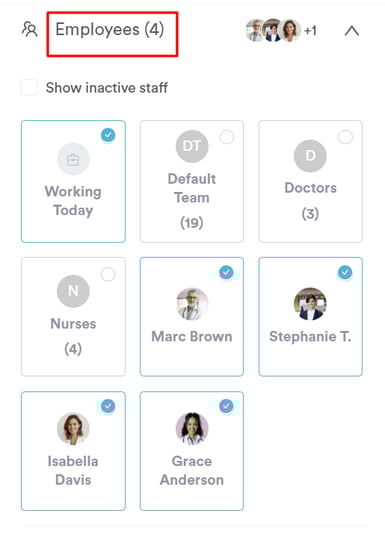
Sie können Termine auch nach Teams filtern, um einen breiteren Überblick zu erhalten. Weitere Informationen finden Sie in unserem Artikel Wie man im Kalender nach Teams filtert.
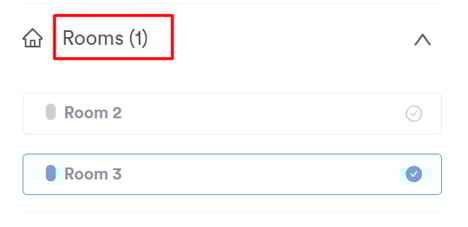
Räume – Filtern Sie Termine nach den Räumen, in denen Leistungen erbracht werden, um Ihre Raumplanung effektiv zu verwalten.
Terminstatus – Zeigen Sie Termine nach ihrem aktuellen Status an, wie bestätigt, storniert oder ausstehend, sodass Sie entsprechend priorisieren können.

Leistungen – Grenzen Sie den Kalender ein, um bestimmte Leistungen oder Behandlungen anzuzeigen, wie Beratungen oder Nachuntersuchungen, die für Ihre Bedürfnisse relevant sind.

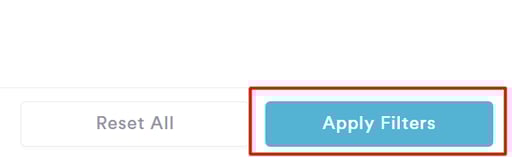
Nachdem Sie Ihre Einstellungen festgelegt haben, klicken Sie auf „Filter anwenden“, um Ihren Kalender mit den ausgewählten Kriterien zu aktualisieren. Wenn Sie alle Filter löschen und zur vollständigen Kalenderansicht zurückkehren möchten, klicken Sie einfach unten im Filterbereich auf „Alle zurücksetzen“.
Sobald Ihre Filter angewendet wurden, erscheint auf dem Filtersymbol eine Zahl, die anzeigt, wie viele Filteroptionen derzeit aktiv sind.

HINWEIS: Kalenderfilter wirken sich nur auf Ihre persönliche Ansicht aus und ändern nicht, was andere Teammitglieder sehen.
Indem Sie diese Schritte befolgen, können Sie Ihre Kalenderansicht ganz einfach an Ihren Arbeitsablauf anpassen und so den ganzen Tag über organisiert und fokussiert bleiben.
Für weitere Anleitungen schauen Sie sich die verwandten Artikel unten an, wählen Sie zusätzliche Anleitungen aus oder nutzen Sie die Suchleiste oben auf der Seite. Diese Anleitungen helfen Ihnen, das Beste aus Ihrem Pabau-Konto herauszuholen.
Um Ihr Pabau-Konto zudem optimal zu nutzen und besser zu verstehen, empfehlen wir Ihnen, die zusätzlichen Anleitungen und Ressourcen der Pabau Academy zu erkunden. Sie bietet ausführliche Video-Tutorials und Lektionen für ein ganzheitliches Lernerlebnis, das Sie mit den wesentlichen Fähigkeiten ausstattet, um mit Pabau erfolgreich zu sein.