
In diesem Artikel erfahren Sie, wie Sie einen Barcode-Scanner einrichten können, um Ihre Produkte in Pabau zu scannen.
Schritt 1: Schließen Sie Ihren Scanner an
Schließen Sie den Barcode-Scanner an den USB-Anschluss Ihres Computers an oder koppeln Sie ihn per Bluetooth.
HINWEIS: Empfohlene Barcode-Scanner sind Zebra DS2208, Honeywell Xenon 1900 und Datalogic Gryphon I GD4500. Erfahren Sie mehr.
Schritt 2: Gerät erkennen
Ihr Computer sollte den Scanner automatisch erkennen. Möglicherweise sehen Sie eine Benachrichtigung, dass das Gerät einsatzbereit ist, oder der Scanner schaltet sich automatisch ein.
Schritt 3: Scannen Sie ein Produkt
Navigieren Sie im linken Seitenmenü zu Lager und wählen Sie Inventar, um eine neue Bestandsaufnahme zu starten und Produkte zu scannen.
HINWEIS: Damit der Scan funktioniert, muss der Barcode vorher in den allgemeinen Details des Produkts hinterlegt werden.
Wenn Sie bereit sind zu scannen, führen Sie den Scanner einfach über den Barcode des Produkts. Die Produktinformationen erscheinen automatisch auf dem Pabau-Bildschirm.
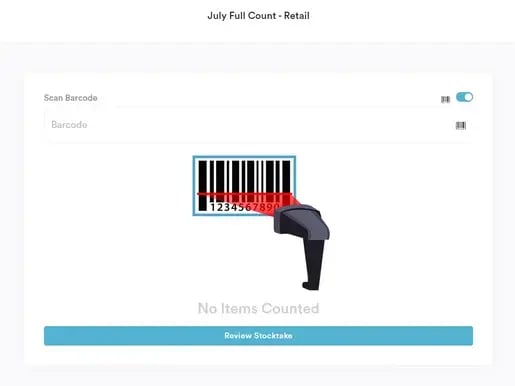
Mit diesen Schritten können Sie ganz einfach einen Produktscanner in Pabau einrichten.
Für weitere Anleitungen lesen Sie die verwandten Artikel unten, wählen Sie zusätzliche Anleitungen aus oder verwenden Sie die Suchleiste oben auf der Seite. Diese Anleitungen helfen Ihnen dabei, das Beste aus Ihrem Pabau-Konto herauszuholen.
Um Ihr Pabau-Konto zudem optimal zu nutzen und besser zu verstehen, empfehlen wir Ihnen, weitere Anleitungen und Ressourcen der Pabau Academy zu erkunden. Dort finden Sie ausführliche Video-Tutorials und Lektionen, die Ihnen ein umfassendes Lernerlebnis bieten und Sie mit den wesentlichen Fähigkeiten für den Erfolg mit Pabau ausstatten.