
Dieser Artikel erklärt, wie Sie einen medizinischen Formularfragebogen erstellen können, wie Sie ihn als Standardformular festlegen können, wie Sie ihn mit Kundenbenachrichtigungen verknüpfen können und wie er mit der Kundenkarte zusammenwirkt.
Schritt 1: Navigieren Sie zu Einstellungen
Melden Sie sich zunächst bei Ihrem Pabau-Konto an mit Ihren Anmeldedaten. Navigieren Sie dann zu Einstellungen und suchen Sie ''Formulare'' im Bereich Klinisch. 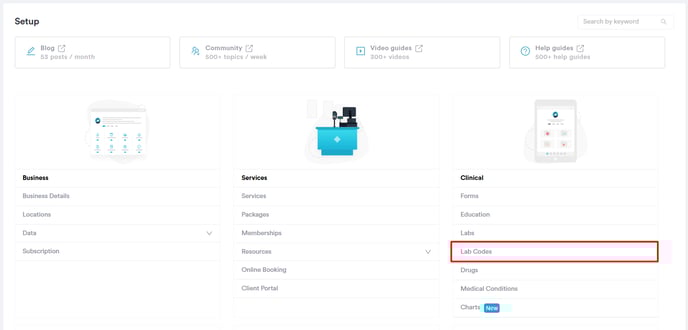
Schritt 2: Medizinischen Formularfragebogen erstellen
Um einen medizinischen Formularfragebogen zu erstellen, lesen Sie diesen Artikel, der die einzelnen Schritte im Detail erklärt.
Schritt 3: Verknüpfen Sie das Formular mit Leistungen
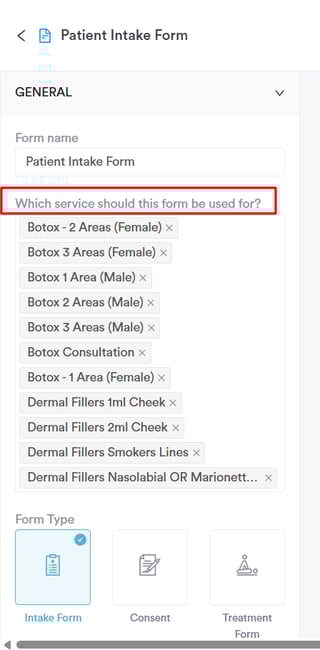
Wenn Sie ein medizinisches Formular erstellen, erweitern Sie die Registerkarte "Allgemein", um im Bereich "Für welche Leistung soll dieses Formular verwendet werden?" alle Leistungen hinzuzufügen, mit denen dieses Formular verknüpft werden soll.
Schritt 4: Vervollständigung vor dem Termin anfordern
Ein sehr wichtiger Schritt in dieser Phase ist sicherzustellen, dass der Schalter "Vervollständigung vor dem Termin anfordern" aktiviert ist, damit das Formular automatisch versendet wird, sobald der Kunde die damit verknüpfte Leistung bucht.

Schritt 5: Formular als Standard festlegen
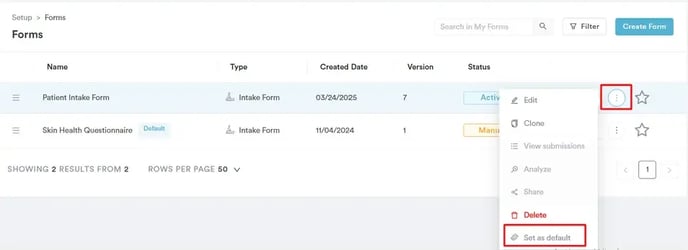
Um das Formular nach dem Erstellen als Standardformular festzulegen, gehen Sie zur Seite der medizinischen Formulare, suchen Sie Ihr Formular in der Liste und klicken Sie auf die drei Punkte auf der rechten Seite.
Diese Aktion zeigt die Option an, das Formular als Standard festzulegen.
Schritt 6: Navigieren Sie zur Kundenkarte
Suchen Sie in der Suchleiste nach einem Kunden, um auf eine Kundenkarte zuzugreifen. Wenn Sie ein Aufnahme-/Anamneseformular als Standard festgelegt haben, können Sie dieses Formular direkt von der Kundenkarte aus an jeden Kunden senden.
Navigieren Sie in der Kundenkarte zum Formularsymbol oben rechts auf der Seite. Wenn ein X angezeigt wird, hat der Kunde das Formular nicht ausgefüllt. Wenn ein Häkchen angezeigt wird, wurde das Formular ausgefüllt.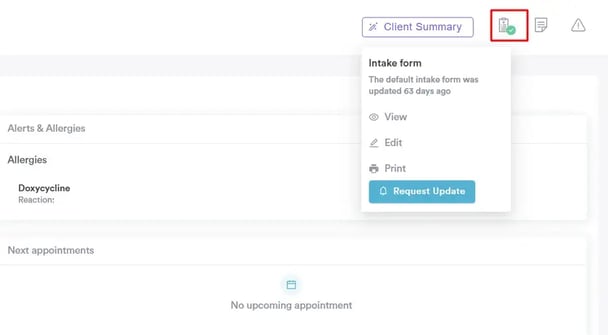
Schaltfläche "Anfrage senden" - Wenn Sie "Anfrage senden" auswählen, wird das Standard-Aufnahmeformular an die E-Mail-Adresse des Kunden gesendet.
Schaltfläche "Vervollständigen" - Wenn Sie die Schaltfläche "Vervollständigen" auswählen, wird das Standardformular auf Ihrem Bildschirm angezeigt, sodass Sie es im Namen des Kunden ausfüllen können. Dies ist nützlich, wenn sich der Kunde in Ihrer Praxis befindet oder wenn Sie die Fragen direkt stellen.
Schritt 7: Wechseln Sie zur Registerkarte EMR/Karteikarten
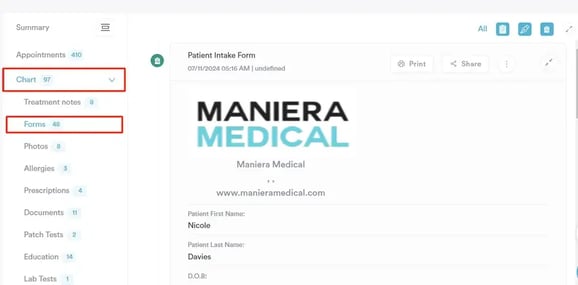
Um alle vom Kunden ausgefüllten Formulare zu überprüfen, erweitern Sie den Bereich EMR/Karteikarten und wählen Sie die Registerkarte Formulare aus.
Schritt 8: Navigieren Sie zu Einstellungen
Um das Formular in Terminbestätigungs- und Erinnerungs-E-Mails aufzunehmen, navigieren Sie zu Einstellungen und erweitern Sie die Registerkarte Kommunikation im Bereich "Marketing & Kommunikation". Dadurch werden die 'Kundenbenachrichtigungen' angezeigt. Wählen Sie einen der aufgeführten Benachrichtigungstypen aus.
Schritt 9: Schaltfläche 'Formulare vervollständigen' einfügen
Stellen Sie sicher, dass Sie im Builder auf der linken Seite der Seite die Option 'Schaltfläche "Formular vervollständigen" hinzufügen' aktivieren. So können Ihre Kunden ihre Formulare einfach aufrufen und ausfüllen.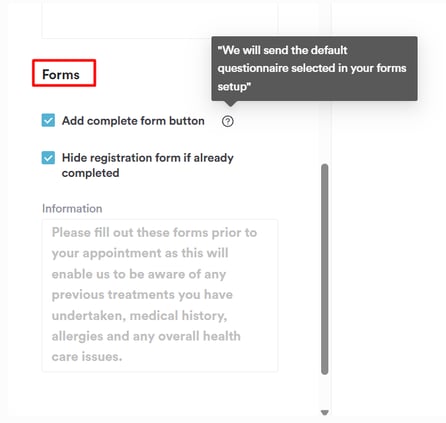
Klicken Sie auf die Schaltfläche Speichern oben rechts auf der Seite, um die Änderungen zu speichern.
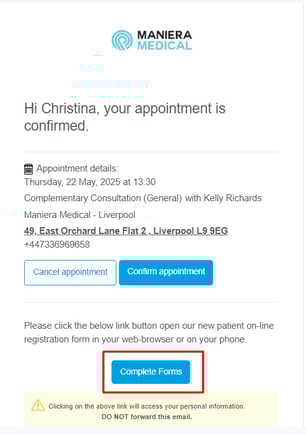
Der Kunde erhält diese Benachrichtigung, sobald er einen Termin bucht, und muss dann auf die Schaltfläche "Formulare vervollständigen" klicken.
Wenn Sie diese Schritte befolgen, können Sie Formulare vollständig so einrichten, dass sie automatisch versendet werden, und einen einfachen Zugriff für Ihre Kunden gewährleisten.
Weitere Anleitungen finden Sie in den verwandten Artikeln unten, wählen Sie zusätzliche Anleitungen aus, oder nutzen Sie die Suchleiste oben auf der Seite. Diese Anleitungen helfen Ihnen, das Beste aus Ihrem Pabau-Konto herauszuholen.
Um Ihr Pabau-Konto zudem optimal zu nutzen und zu verstehen, empfehlen wir Ihnen, die zusätzlichen Anleitungen und Ressourcen der Pabau Academy zu erkunden. Sie bietet ausführliche Video-Tutorials und Lektionen für eine ganzheitliche Lernerfahrung, die Ihnen die wesentlichen Fähigkeiten für den Erfolg mit Pabau vermittelt.