
In dieser Anleitung erfahren Sie, wie Sie für dasselbe Paket in jeder Ihrer Kliniken einen unterschiedlichen Preis berechnen.
Bevor Sie beginnen
- Das Paket, für das Sie Preise festlegen möchten, muss bereits erstellt sein. Lesen Sie dazu unseren Artikel Wie man ein Paket erstellt.
- Standortspezifische Preise gelten pro Standort, daher müssen Ihre Standorte im System eingerichtet sein. Lesen Sie dazu unseren Artikel Wie man einen neuen Standort erstellt, um diese hinzuzufügen.
Mit standortspezifischen Preisen können Sie für dasselbe Paket in jeder Klinik einen anderen Preis berechnen, was für Premium- oder regionale Standorte nützlich ist, an denen Ihre Preise variieren. Sie legen einen Basispreis für das Paket fest und überschreiben ihn dann für jeden Standort, der abweichen soll.
Schritt 1: Navigieren Sie zu Paketen
Melden Sie sich zunächst in Ihrem Pabau-Konto an. Klicken Sie im linken Seitenmenü auf Setup und wählen Sie dann unter „Katalog" Pakete aus.
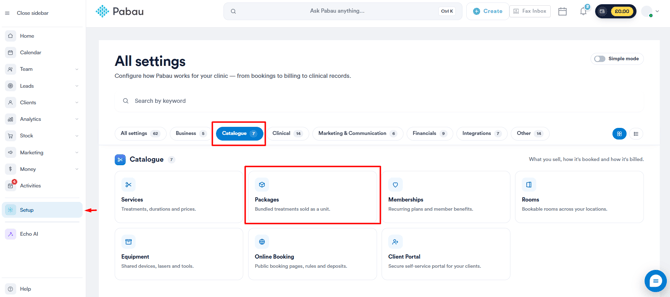
Klicken Sie auf der Seite „Pakete" auf den Namen des Pakets, für das Sie Preise festlegen möchten.
Schritt 2: Öffnen Sie den Tab „Preise"
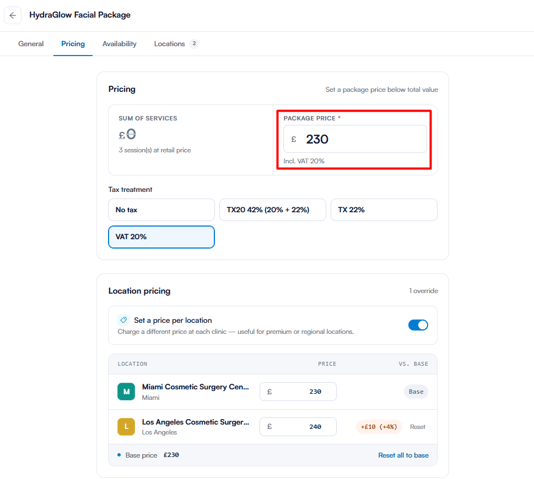
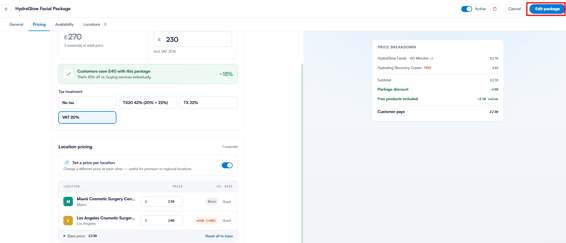
Wechseln Sie im Paket zum Tab Preise. Das Feld „Paketpreis" zeigt den Basispreis, den Kunden zahlen. Dies ist der Standardpreis, der an jedem Standort gilt, für den Sie im nächsten Schritt keine Ausnahme festlegen.
Schritt 3: Standortpreise aktivieren
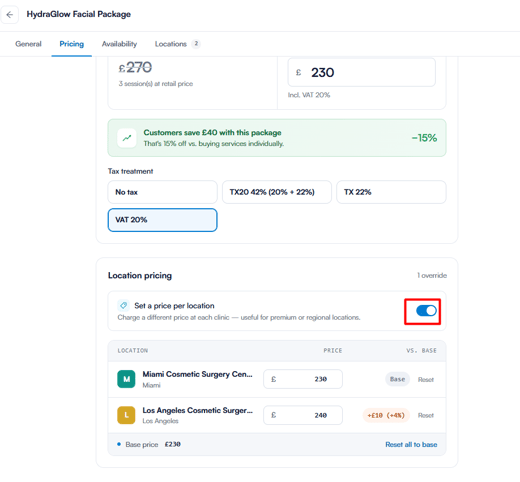
Aktivieren Sie im Abschnitt „Standortpreise" den Schalter „Preis pro Standort festlegen". Ihre Kliniken werden dann als Liste angezeigt, jede mit einem eigenen Preisfeld.
Schritt 4: Legen Sie einen Preis für jeden Standort fest
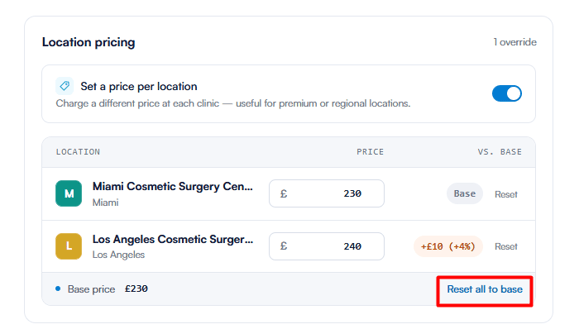
Geben Sie den Preis für jede Klinik ein, die vom Basispreis abweichen soll. Jeder Standort zeigt seinen Preis neben dem Basispreis an, sodass Sie diese vergleichen können. Jeder Standort, den Sie unverändert lassen, behält den Basispreis. Um alle Kliniken auf einmal wieder auf den Basispreis zurückzusetzen, klicken Sie auf „Alle auf Basis zurücksetzen".
Schritt 5: Speichern Sie Ihre Änderungen
Klicken Sie oben rechts auf die Schaltfläche „Paket bearbeiten", um zu speichern. Wenn Sie dies während der Erstellung eines neuen Pakets einrichten, lautet die Schaltfläche stattdessen „Paket erstellen".
Bundles behandeln Standorte anders. Ein Bundle übernimmt die Kliniken, in denen es verkauft wird, von den enthaltenen Paketen, und Sie passen dies auf dem Tab „Standorte" des Bundles an, anstatt einen separaten Preis pro Standort festzulegen. Lesen Sie dazu unseren Artikel Wie man ein Bundle erstellt, um mehr zu erfahren.
Wenn Sie diese Schritte befolgen, kann dasselbe Paket in Ihren Kliniken zu einem unterschiedlichen Preis verkauft werden, wobei jeder unveränderte Standort standardmäßig den Basispreis verwendet.
Weitere Anleitungen finden Sie in den verwandten Artikeln unten, wählen Sie zusätzliche Anleitungen aus oder nutzen Sie die Suchleiste oben auf der Seite. Diese Anleitungen helfen Ihnen, das Beste aus Ihrem Pabau-Konto herauszuholen.
Um Ihr Pabau-Konto zudem optimal zu nutzen und besser zu verstehen, empfehlen wir Ihnen, die zusätzlichen Anleitungen und Ressourcen der Pabau Academy zu entdecken. Sie bietet ausführliche Video-Tutorials und Lektionen für ein ganzheitliches Lernerlebnis, das Ihnen die wesentlichen Fähigkeiten für den Erfolg mit Pabau vermittelt.