
Dieser Artikel erklärt, wie Sie Geschenkgutscheine über den Point of Sale verkaufen können.
Der Verkauf von Geschenkgutscheinen im Point of Sale ist ein nahtloser Vorgang, mit dem Sie Ihren Kunden eine praktische Geschenkoption anbieten können. Folgen Sie diesen Schritten, um Geschenkgutschein-Verkäufe mühelos durchzuführen.
Schritt 1: Zugriff auf den Point of Sale
Melden Sie sich zunächst bei Ihrem Pabau-Konto an, indem Sie Ihre Anmeldedaten verwenden. Klicken Sie oben auf der Seite neben der Suchleiste auf die Schaltfläche „Erstellen" und wählen Sie „Verkauf", um auf den Point of Sale zuzugreifen.
HINWEIS: Weitere Details zum Point of Sale finden Sie in diesem Artikel.
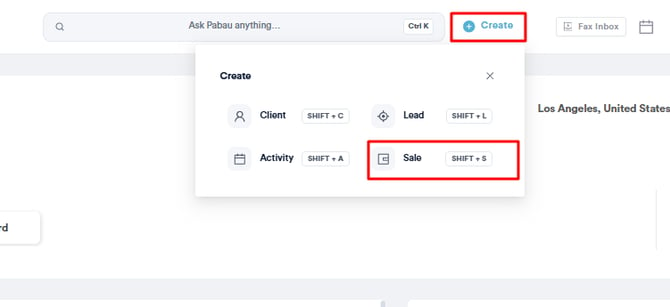
Wählen Sie zunächst den Kunden oben rechts auf der Seite aus, damit die Funktionen zur Auswahl verfügbar werden. Andernfalls bleiben sie ausgegraut, bis Sie den Kunden ausgewählt haben.
Die Option „Geschenk" erscheint in der linken Ecke der Seite.
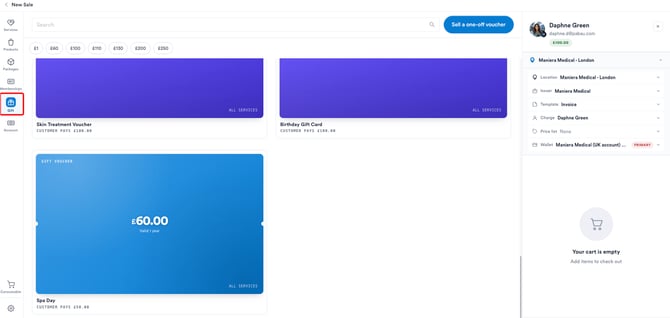
HINWEIS: Wenn Sie in Pabau Gutscheine erstellt haben und die Option „Geschenkgutschein" am Point of Sale nicht angezeigt wird, überprüfen Sie Ihre POS-Konfiguration, um festzustellen, ob diese Option deaktiviert ist. Weitere Informationen finden Sie in diesem Artikel zur POS-Konfiguration.
Schritt 2: Verkauf eines Geschenkgutscheins
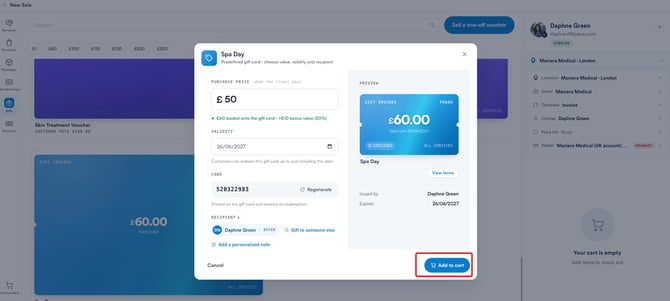
Wenn Sie auf Geschenk klicken, werden die Geschenkgutscheine angezeigt, die Sie in Pabau erstellt haben. Wählen Sie eine Karte aus, um deren Verkaufs-Popup zu öffnen, in dem Sie den Wert, die Gültigkeit und den Empfänger festlegen können, bevor Sie sie zum Warenkorb hinzufügen.
Das Popup enthält Folgendes:
- Kaufpreis - Der Betrag, den der Kunde bezahlt. Geben Sie den Betrag ein, und Pabau zeigt darunter den Wert an, der auf die Karte geladen wird, einschließlich eines eventuellen Bonuswerts, falls der geladene Betrag höher ist als der gezahlte Preis (z. B. £50 bezahlen, £60 geladen bekommen und einen Bonus von 20 %).
- Ablaufdatum anpassen - Überschreiben Sie bei Bedarf für diesen Verkauf den standardmäßigen Gültigkeitszeitraum der Karte.
-
Code - Sie können eindeutige 9-stellige Codes generieren oder manuell einen Code eingeben, wobei sichergestellt wird, dass keine doppelten Gutscheincodes im System vorhanden sind.
- Empfänger - Standardmäßig der Käufer. Klicken Sie auf An eine andere Person verschenken, um die Karte stattdessen einem anderen Kunden zuzuweisen.
- Persönliche Nachricht hinzufügen - Optional können Sie eine persönliche Nachricht für den Empfänger einfügen.
- Vorschau - Zeigt rechts eine Live-Vorschau der Karte an, einschließlich Wert, Gültigkeit, Code und wofür sie eingelöst werden kann. Klicken Sie auf Bedingungen ansehen, um die Allgemeinen Geschäftsbedingungen der Karte zu überprüfen.
Sobald alles festgelegt ist, klicken Sie auf Zum Warenkorb hinzufügen, um mit dem Verkauf fortzufahren.
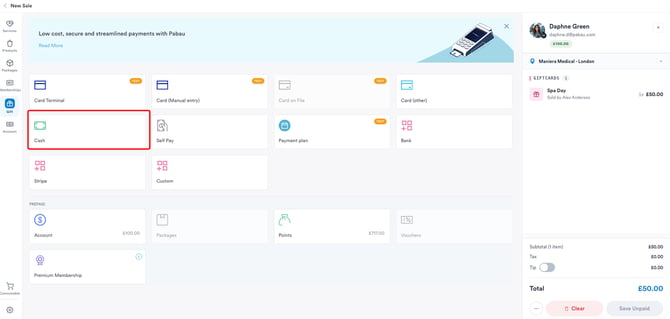
Wenn alles korrekt aussieht, klicken Sie auf die Schaltfläche „Weiter", um zur Zahlungsseite zu gelangen.
Auf der Zahlungsseite können Sie die Zahlungsmethode auswählen, die der Kunde verwenden möchte, und auf die Schaltfläche „Zahlung bestätigen" klicken, um die Transaktion abzuschließen.
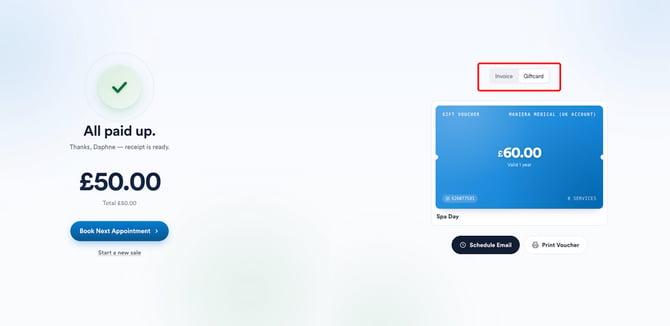
Sobald die Zahlung bestätigt ist, sehen Sie den Bildschirm zum Abschluss des Bezahlvorgangs. Rechts können Sie mit dem Umschalter Rechnung und Geschenkgutschein zwischen zwei Ansichten wechseln:
- Geschenkgutschein - Zeigt den gekauften Geschenkgutschein mit Wert, Gültigkeit, Code und Einlösemöglichkeit an. Von hier aus können Sie E-Mail planen, um die Karte zu einem gewählten Zeitpunkt an den Empfänger zu senden, oder Gutschein drucken, um eine physische Kopie zu erhalten.
- Rechnung - Zeigt die vollständigen Rechnungsdetails an, einschließlich des Kunden, dem sie in Rechnung gestellt wird. Wählen Sie den Namen des Kunden aus, um dessen Kundenkarte zu öffnen und den Gutschein dort einzusehen.
Um eine weitere Transaktion zu starten, klicken Sie auf Neuen Verkauf starten, oder auf Nächsten Termin buchen, um den Kunden direkt zu terminieren.
HINWEIS: Wie Sie einen Geschenkgutschein zur Bezahlung eines Termins verwenden können, erfahren Sie in diesem Artikel.
Indem Sie diese Schritte befolgen, können Sie einem Kunden über die Kasse einen Geschenkgutschein verkaufen.
Für weitere Anleitungen sehen Sie sich die unten stehenden verwandten Artikel an, wählen Sie zusätzliche Anleitungen aus oder verwenden Sie die Suchleiste oben auf der Seite. Diese Anleitungen helfen Ihnen, das Beste aus Ihrem Pabau-Konto herauszuholen.
Um Ihr Pabau-Konto zudem vollständig zu nutzen und zu verstehen, empfehlen wir Ihnen, die zusätzlichen Anleitungen und Ressourcen der Pabau Academy zu erkunden. Sie bietet ausführliche Video-Tutorials und Lektionen für ein ganzheitliches Lernerlebnis, das Ihnen die wesentlichen Fähigkeiten für den Erfolg mit Pabau vermittelt.