
In diesem Artikel zeigen wir Ihnen, wie Sie Kartendaten entfernen, die Sie im Kundenportal gespeichert haben.
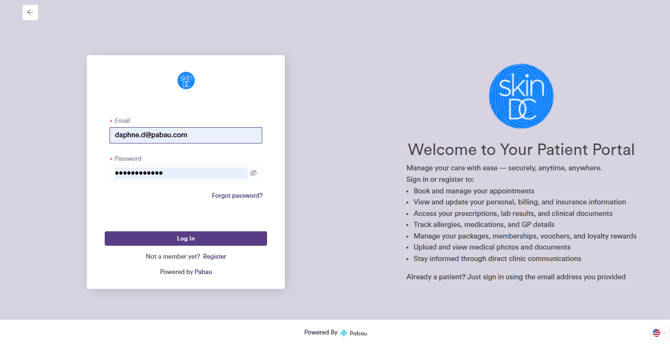
Schritt 1: Zugriff auf das Kundenportal
Öffnen Sie zunächst das Kundenportal über den von Ihrer Klinik bereitgestellten Link und melden Sie sich dann mit Ihren Zugangsdaten an.
Schritt 2: Termin buchen
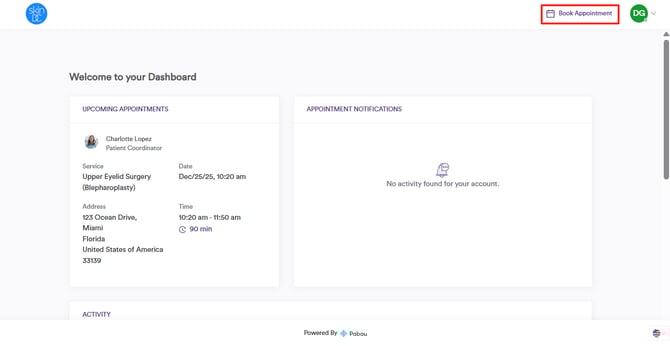
Sobald Sie sich im Kundenportal angemeldet haben, fahren Sie fort und buchen Sie Ihren Termin online. Eine Schritt-für-Schritt-Anleitung finden Sie in diesem Leitfaden.
Schritt 3: Zur Zahlung fortfahren
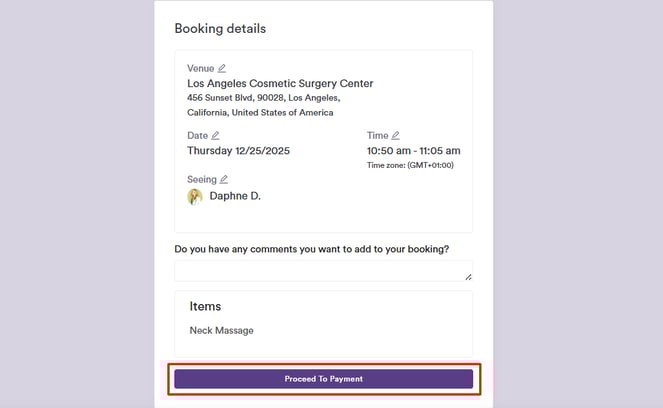
Nachdem Sie die Leistung, den Behandler, den Standort, das Datum und die Uhrzeit für den Termin ausgewählt haben, können Sie mit dem Zahlungsschritt fortfahren.
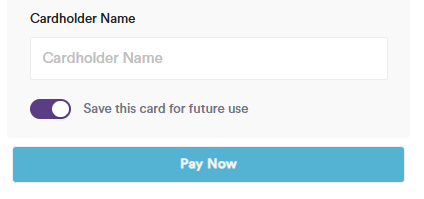
HINWEIS: Detaillierte Anweisungen zum Speichern Ihrer Kartendaten in Ihrem Profil im Kundenportal finden Sie in diesem Leitfaden.
Schritt 4: Kartendaten entfernen
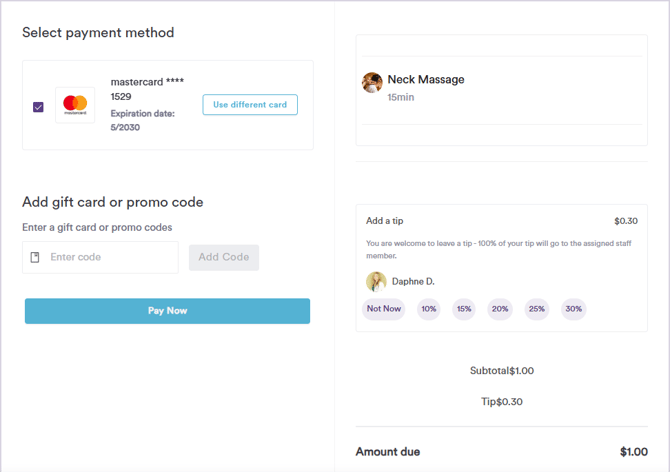
Wenn Sie Ihre Kartendaten zuvor gespeichert haben, wird Ihre Karte angezeigt, sobald Sie auf die Option „Mit Karte bezahlen“ klicken. Klicken Sie auf die Schaltfläche „Andere Karte verwenden“, um Ihre gespeicherte(n) Karte(n) zu verwalten.
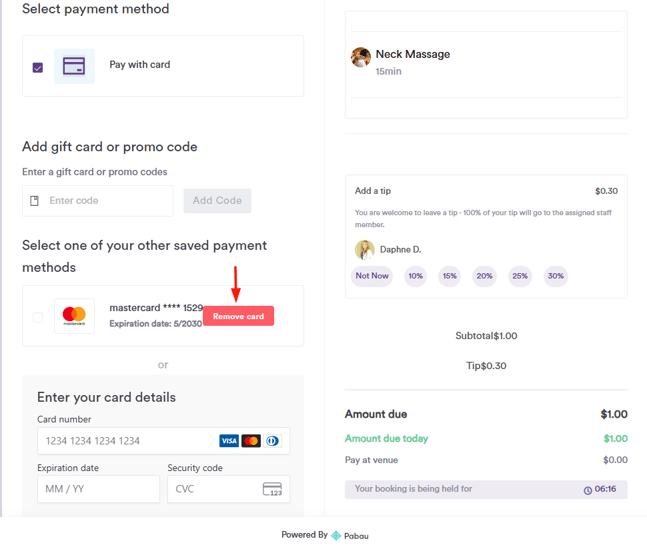
Sie sehen dann Optionen, um eine neue Karte hinzuzufügen oder eine vorhandene zu löschen. Um eine gespeicherte Karte zu entfernen, klicken Sie auf die rote Schaltfläche „Karte entfernen“ — dadurch wird sie aus Ihrem Konto gelöscht und erscheint nicht mehr als Zahlungsoption.
Wenn Sie diese Schritte befolgen, können Sie gespeicherte Kartendaten ganz einfach aus Ihrem Profil im Kundenportal löschen.
Einen umfassenden Überblick finden Sie im Master-Leitfaden, in dem Sie detaillierte Informationen zur Verwaltung Ihres Kontos finden. Falls Sie weitere Unterstützung benötigen, nutzen Sie gerne die Suchleiste oben, um weitere hilfreiche Leitfäden zu entdecken.