
Dieser Artikel behandelt den Vorgang, Allergien zu einer Kundenkarte hinzuzufügen.
Dieser Artikel behandelt die neue Kundenkarte, die ausgewählten Kliniken ab August 2026 zur Verfügung steht. Wenn Ihre Kundenkarte anders aussieht, lesen Sie stattdessen den So erfassen Sie eine Allergie für einen Kunden (Klassisch) Leitfaden.
Schritt 1: Zur Kundenkarte navigieren
Melden Sie sich zunächst mit Ihren Anmeldedaten bei Ihrem Pabau-Konto an. Navigieren Sie dann zur Suchleiste oben auf der Seite und geben Sie mindestens drei Buchstaben des Namens des Kunden ein — Pabau filtert die Ergebnisse während der Eingabe. Klicken Sie auf den Namen des Kunden, um die Karte zu öffnen.
Schritt 2: Bereich „Allergien“ öffnen
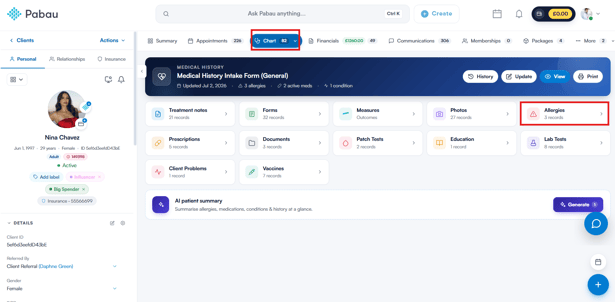
Klicken Sie in der Kundenkarte oben in der Navigation auf EMR (dieser Tab heißt bei US-Konten Chart). Dies öffnet die EMR-Übersicht. Klicken Sie auf die Karte Allergien.
Schritt 3: Auf „Allergie hinzufügen“ klicken
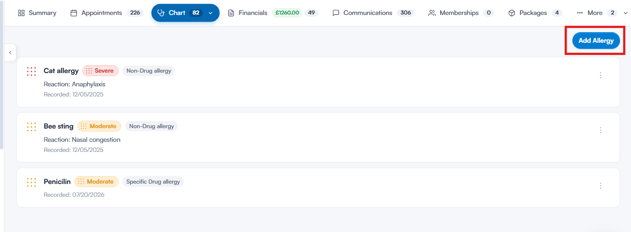
Klicken Sie oben rechts im Bereich „Allergien“ auf die Schaltfläche Allergie hinzufügen. Wenn für den Kunden noch keine Allergien erfasst sind, finden Sie die Schaltfläche Allergie hinzufügen stattdessen in der Mitte der Seite.
Schritt 4: Allergiedetails eingeben
Wählen Sie im Fenster Allergie hinzufügen zunächst den Allergietyp aus. Es gibt drei Optionen:
- Spezifische Medikamentenallergie — eine bestätigte Reaktion auf ein bestimmtes Medikament.
- Nicht-medikamentöse Allergie — Lebensmittel, Umweltfaktoren oder andere Allergene, die keine Medikamente sind.
- Keine bekannten Medikamentenallergien (NKDA) — erfasst, dass beim Kunden keine bekannten Medikamentenallergien vorliegen. Für diese Option sind keine weiteren Angaben erforderlich.
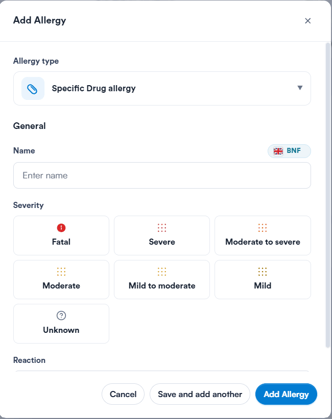
Bei einer spezifischen Medikamenten- oder nicht-medikamentösen Allergie erscheint der Bereich Allgemein, sobald Sie den Typ ausgewählt haben:
- Name: Beginnen Sie mit der Eingabe, um nach dem Allergen zu suchen. Spezifische Medikamentennamen werden in der Medikamentendatenbank Ihrer Klinik gesucht (als Badge im Feld angezeigt), während nicht-medikamentöse Allergene aus einer klinischen Allergenliste stammen, die Sie mit den Filtern Alle, Lebensmittel, Umwelt und Biologisch eingrenzen können.
- Schweregrad: Wählen Sie eine der Optionen Tödlich, Schwer, Mittelschwer bis schwer, Mittelschwer, Leicht bis mittelschwer, Leicht oder Unbekannt.
- Reaktion (optional): Wählen Sie die Reaktion aus, die der Kunde erlebt, z. B. Anaphylaxie, Nesselsucht oder Übelkeit.
Schritt 5: Allergie speichern
Klicken Sie auf Allergie hinzufügen, um den Eintrag zu speichern — bei einem Eintrag Keine bekannten Medikamentenallergien (NKDA) lautet diese Schaltfläche stattdessen NKDA. Um mehrere Allergien nacheinander zu erfassen, klicken Sie stattdessen auf Speichern und weitere hinzufügen — dadurch wird die Allergie gespeichert und das Fenster bleibt für den nächsten Eintrag geöffnet.
Erfasste Allergien werden im Bereich „Allergien“ angezeigt und an verschiedenen Stellen der Kundenkarte gekennzeichnet — einschließlich Verschreibungen und Behandlungsnotizen —, um die Sicherheit des Kunden zu gewährleisten.
Mit diesen Schritten können Sie erfolgreich eine Allergie in der Kundenkarte erfassen.
War dieser Leitfaden hilfreich? Lassen Sie es uns wissen, indem Sie unten abstimmen — Ihr Feedback hilft uns, klarere Artikel zu schreiben.
Weitere Leitfäden finden Sie, indem Sie die verwandten Artikel unten durchsuchen oder die Suchleiste oben auf der Seite verwenden. Sie können sich auch unsere Video-Lernreihe, die Pabau Academy, ansehen oder die Support-Seite für weitere Hilfe besuchen.