
Dieser Artikel behandelt, wie Sie Kundenprobleme in der Kundenkarte erfassen.
Dieser Artikel behandelt die neue Kundenkarte, die ab August 2026 für ausgewählte Kliniken verfügbar ist. Wenn Ihre Kundenkarte anders aussieht, lesen Sie stattdessen den Leitfaden So erfassen Sie ein Kundenproblem (Klassisch).
Schritt 1: Zur Kundenkarte navigieren
Navigieren Sie zur Suchleiste oben auf der Seite und geben Sie mindestens drei Buchstaben des Kundennamens ein — Pabau filtert die Ergebnisse während der Eingabe. Klicken Sie auf den Namen des Kunden, um dessen Karte zu öffnen.
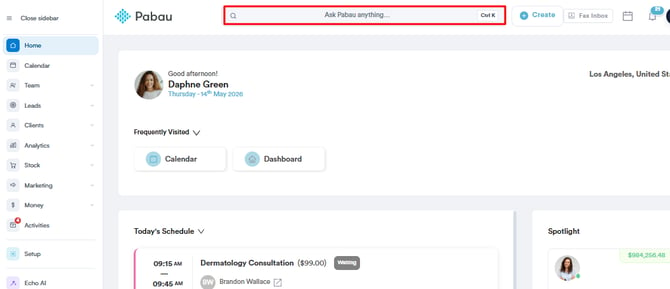
Schritt 2: Bereich „Kundenprobleme“ öffnen
Klicken Sie in der Kundenkarte oben in der Navigation auf EMR (bei US-Konten heißt dieser Tab Chart). Dadurch öffnet sich die EMR-Übersicht. Klicken Sie auf die Kachel Kundenprobleme, um die Problemliste des Kunden anzuzeigen. Wenn die Kachel Kundenprobleme nicht angezeigt wird, ist die Funktion Diagnostik für Ihr Unternehmen nicht aktiviert.
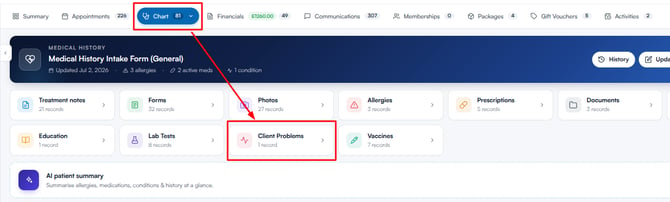
Schritt 3: Ein Problem hinzufügen
Klicken Sie auf die Schaltfläche Problem hinzufügen oben rechts im Bereich. Wenn für den Kunden noch keine Probleme erfasst sind, finden Sie die Schaltfläche Problem hinzufügen stattdessen in der Mitte des Bereichs.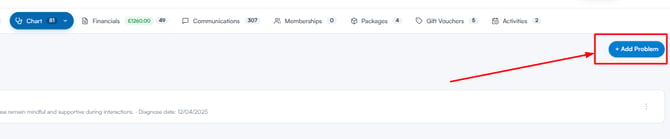
Es öffnet sich das Fenster Problem eingeben, in dem Sie folgende Angaben machen können:
-
Problem: Beginnen Sie mit der Eingabe, um nach einer Erkrankung anhand von Name oder Code zu suchen. Die Ergebnisse stammen aus dem für Ihre Klinik konfigurierten Diagnosecode-Set — z. B. ICD-10, ICD-11 oder SNOMED — sowie aus der individuellen Liste medizinischer Erkrankungen Ihrer Klinik. Wählen Sie den passenden Eintrag aus den Ergebnissen aus.
-
Details anzeigen (optional): Erweitern Sie diesen Bereich, um Codedetails hinzuzufügen oder anzupassen — ICD-Version, ICD-Code und SNOMED-CT-Code.
-
Zugehörige(r) Termin(e) (optional): Verknüpfen Sie einen oder mehrere Termine des Kunden mit diesem Problem.
-
Diagnosedatum (optional): Fügen Sie das Datum hinzu, an dem die Erkrankung diagnostiziert wurde. Lassen Sie das Feld leer, wird beim Speichern das heutige Datum verwendet.
-
Notizen (optional): Geben Sie relevante Notizen zu dieser Diagnose ein.
-
Diagnosestatus: Legen Sie das Problem als Aktiv oder Inaktiv fest. Aktive Probleme erscheinen im Tab „Aktiv“ und zählen zur Gesamtzahl der Erkrankungen des Kunden.
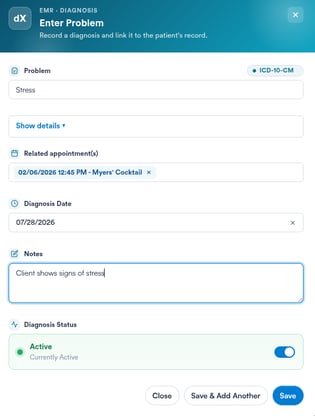
TIPP: Wenn Sie mehrere Probleme nacheinander erfassen müssen, klicken Sie nach jedem Eintrag auf Speichern & weiteres hinzufügen anstelle von Speichern. So bleibt das Formular geöffnet, und Sie können die nächste Erkrankung erfassen, ohne es erneut öffnen zu müssen.
Sobald die Felder ausgefüllt sind, klicken Sie auf Speichern, um das Problem zu erfassen. Es erscheint dann in der Liste der Kundenprobleme, im Tab, der seinem Status entspricht.
Sobald das Problem erfasst ist, wird es in der Anzahl der Erkrankungen im Banner „Krankengeschichte“ oben in der EMR-Übersicht berücksichtigt, damit die klinische Akte des Kunden korrekt und aktuell bleibt.
War dieser Leitfaden hilfreich? Lassen Sie es uns wissen, indem Sie unten abstimmen — Ihr Feedback hilft uns, klarere Artikel zu schreiben.
Für weitere Leitfäden durchsuchen Sie die verwandten Artikel unten oder nutzen Sie die Suchleiste oben auf der Seite. Sie können sich auch unsere Video-Lernreihe, die Pabau Academy, ansehen oder die Support-Seite für weitere Hilfe besuchen.