
Dieser Artikel beschreibt, wie wir einer Drittfirma eine Rechnung ausstellen können.
Schritt 1: Zu Objekten navigieren
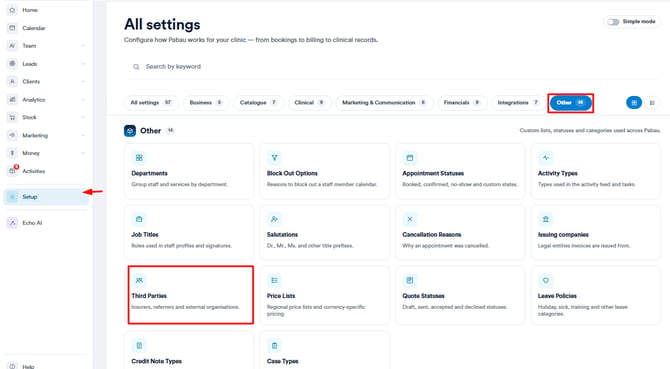
Melden Sie sich zunächst mit Ihren Anmeldedaten bei Ihrem Pabau-Konto an. Navigieren Sie dann zur Setup-Seite, indem Sie im linken Seitenmenü auf die Registerkarte Setup klicken. Im Bereich „Sonstiges" finden Sie den Unterreiter „Third Parties".
Schritt 2: Dritte Parteien erstellen und zuweisen
Falls Sie noch keine dritte Partei erstellt haben, beginnen Sie damit, eine zu erstellen. In diesem Artikel finden Sie eine Schritt-für-Schritt-Anleitung zum Erstellen einer dritten Partei und deren Verknüpfung mit Kunden.
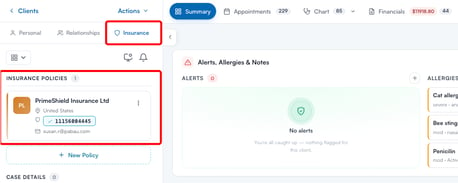
Navigieren Sie zur Kundenkarte, um zu überprüfen, ob die dritte Partei verknüpft wurde, bevor Sie die Rechnung ausstellen. Anleitungen zum Hinzufügen einer Beziehung zu einer Kundenkarte finden Sie in diesem Artikel.
Schritt 3: Zum Verkaufspunkt (Point of Sale) navigieren
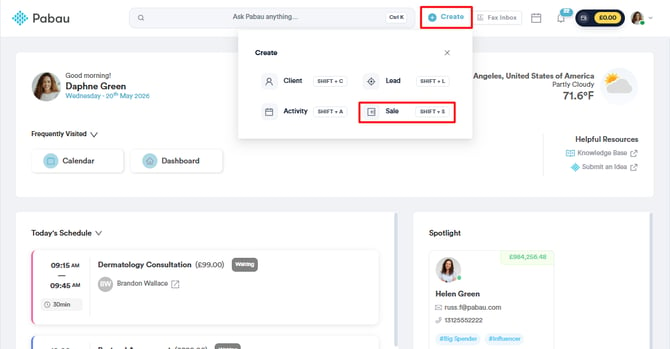
Navigieren Sie zur Schaltfläche „Erstellen" oben auf der Seite neben der Suchleiste und klicken Sie anschließend auf „Verkauf". Weitere Details zur Durchführung eines Verkaufs finden Sie in diesem Artikel.
Suchen Sie Ihren Kunden über die Suchleiste oben rechts auf der Seite. Geben Sie die ersten drei Buchstaben des Kundennamens ein, damit dieser angezeigt wird.
/select-client-pos.jpg?width=539&height=172&name=select-client-pos.jpg)
Nach Auswahl des Kunden wird unter dem Kundennamen eine Liste von Optionen angezeigt, darunter, wem die Leistung/das Produkt in Rechnung gestellt werden soll. In diesem Schritt können Sie die für die Zahlung der Rechnungen verantwortliche Partei ändern. Durch Klicken auf die Option „Berechnen" wird eine Liste der mit dem Kunden verknüpften dritten Parteien angezeigt, aus der Sie die entsprechende Partei auswählen können.
HINWEIS: Die Option „Berechnen" wird nur angezeigt, wenn dem Kunden Beziehungen (dritte Parteien) in der Kundenkarte hinzugefügt wurden.
/charge-change-client-ins.jpg?width=601&height=218&name=charge-change-client-ins.jpg)
Nachdem Sie die Leistung ausgewählt haben und festgelegt haben, wem diese in Rechnung gestellt werden soll, klicken Sie unten rechts auf der Seite auf die Schaltfläche „Weiter", um zur Zahlungsseite zu gelangen.
/save-unpaid-insurance-inv.jpg?width=670&height=322&name=save-unpaid-insurance-inv.jpg)
Wählen Sie auf der Zahlungsseite die entsprechende Zahlungsmethode aus und geben Sie den von der dritten Partei gezahlten Betrag ein, oder speichern Sie die Rechnung als unbezahlt, falls die Zahlung noch aussteht. Sobald Sie auf „Als unbezahlt speichern" oder „Zahlung bestätigen" klicken, werden Sie zur Kassenseite weitergeleitet, auf der Sie die Rechnungsdetails einsehen, die Rechnung per E-Mail versenden, drucken, Gutschriften hinzufügen und viele weitere Optionen nutzen können.
Auf der Rechnung wird angegeben, dass sie der Drittfirma in Rechnung gestellt wird.
/invoice-saved-insuracne.jpg?width=594&height=271&name=invoice-saved-insuracne.jpg)
Die Rechnung ist auf der Kundenkarte unter der Registerkarte „Rechnungen" im Bereich „Finanzen" sichtbar. Klicken Sie auf die Rechnungsnummer, um die Details anzuzeigen./inv-issued-insurance-client-card.jpg?width=670&height=135&name=inv-issued-insurance-client-card.jpg)
Klicken Sie nach dem Öffnen der Rechnung oben links auf der Seite auf die Registerkarte „Details". Auf dieser Registerkarte werden wichtige Informationen zur Rechnung angezeigt, einschließlich der Angabe, an wen die Rechnung ausgestellt wird.
/inv-opened-third-party-details.jpg?width=646&height=274&name=inv-opened-third-party-details.jpg)
Indem Sie diese Schritte befolgen, können Sie einer dritten Partei eine Rechnung ausstellen.
Weitere Anleitungen finden Sie in den verwandten Artikeln unten. Wählen Sie zusätzliche Anleitungen aus oder nutzen Sie die Suchleiste oben auf der Seite. Diese Anleitungen helfen Ihnen, das Beste aus Ihrem Pabau-Konto herauszuholen.
Um Ihr Pabau-Konto vollständig nutzen und verstehen zu können, empfehlen wir Ihnen außerdem, die zusätzlichen Anleitungen und Ressourcen der Pabau Academy zu erkunden. Sie bietet ausführliche Video-Tutorials und Lektionen für ein umfassendes Lernerlebnis, das Ihnen die wesentlichen Fähigkeiten für den Erfolg mit Pabau vermittelt.