
In diesem Artikel erklären wir, wie Sie die Mitgliedschaft eines Kunden verwenden können, um Termine an der Kasse zu bezahlen.
Schritt 1: Navigieren Sie zur Kasse
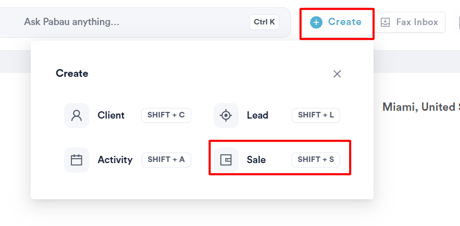
Um zur Kasse zu gelangen, klicken Sie oben rechts auf dem Bildschirm auf die Schaltfläche „Erstellen" und dann auf „Verkauf".
Schritt 2: Zahlungsoption auswählen
Gehen Sie wie bei der Durchführung eines Verkaufs vor. Wenn Sie den Zahlungsschritt erreichen, wird die Mitgliedschaftsoption im Bereich der Vorauszahlungen angezeigt, sofern der ausgewählte Kunde über eine aktive Mitgliedschaft verfügt.
/Screenshot%20(63).png?width=612&height=289&name=Screenshot%20(63).png)
Wenn die Belohnung der Kundenmitgliedschaft eine kostenlose Dienstleistung ist, wird durch Auswahl der Mitgliedschaftszahlungsoption die Belohnung auf jede abgedeckte Dienstleistung im Warenkorb angewendet. Die Dienstleistung wird mit „Durch Mitgliedschaft abgedeckt" gekennzeichnet, ihr Preis ändert sich auf 0,00 $, und die Zahlung wird als Mitgliedschaftsbelohnung mit einer eigenen Referenznummer aufgeführt. /Screenshot%20(65).png?width=653&height=308&name=Screenshot%20(65).png)
Nach der Bestätigung wird die Rechnung mit einem Betrag von 0,00 $ für den Kunden gespeichert und ist im Tab Rechnungen unter Finanzen auf der Kundenkarte zu finden.
/Screenshot%20(66).png?width=653&height=290&name=Screenshot%20(66).png)
Wenn die Mitgliedschaft pausiert oder noch nicht aktiviert ist, wird sie weiterhin angezeigt, jedoch mit dem Status „Pausiert" gekennzeichnet.
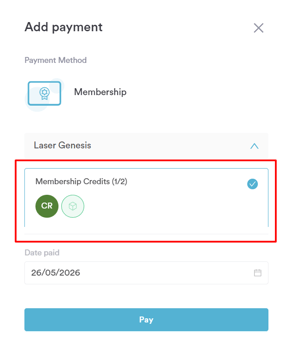
Wenn die Mitgliedschaft Guthaben beinhaltet, wird der verfügbare Guthabenbetrag auf der Schaltfläche „Mitgliedschaft" im Bereich der Vorauszahlungen angezeigt. Klicken Sie darauf, um das Zahlungs-Popup zu öffnen, wählen Sie das anzuwendende Guthaben aus und klicken Sie auf „Bezahlen", um die Transaktion abzuschließen.
Für Rabatte müssen Sie an der Kasse nicht „Mitgliedschaft" auswählen – der Rabatt wird automatisch auf berechtigte Produkte und Dienstleistungen im Warenkorb angewendet.
HINWEIS:
Wenn eine Mitgliedschaft sowohl eine kostenlose als auch eine rabattierte Dienstleistung umfasst, hat die kostenlose Dienstleistung Vorrang, da eine bereits kostenlose Dienstleistung nicht zusätzlich rabattiert werden kann.
Wenn eine Dienstleistung, die während der aktiven Mitgliedschaft gebucht wurde, wahrgenommen wird, während die Mitgliedschaft pausiert oder abgelaufen ist, muss diese Dienstleistung bezahlt werden.
Indem Sie diesen Schritten folgen, können Sie Mitgliedschaften nahtlos als Zahlungsmethode an der Kasse verwenden.
Weitere Anleitungen finden Sie in den unten stehenden verwandten Artikeln, wählen Sie zusätzliche Anleitungen aus oder nutzen Sie die Suchleiste oben auf der Seite. Diese Anleitungen helfen Ihnen dabei, das Beste aus Ihrem Pabau-Konto herauszuholen.
Um Ihr Pabau-Konto zudem umfassend zu nutzen und zu verstehen, empfehlen wir Ihnen, die zusätzlichen Anleitungen und Ressourcen der Pabau Academy zu erkunden. Sie bietet ausführliche Video-Tutorials und Lektionen für eine ganzheitliche Lernerfahrung, die Sie mit den wesentlichen Fähigkeiten ausstattet, um mit Pabau erfolgreich zu sein.