
Dieser Artikel erklärt, wie Sie eine Zahlung verarbeiten, wenn ein Kunde seine Kartendaten in Pabau gespeichert hat.
Kunden können ihre Kartendaten selbst im Online-Buchungsportal speichern oder Sie autorisieren, ihre Kartendaten zur Kundenkarte hinzuzufügen. In diesem Artikel erfahren Sie, wie Sie die Kartendaten eines Kunden zu dessen Kundenkarte hinzufügen können.
Schritt 1: Zugriff auf die Kasse (Point of Sale)
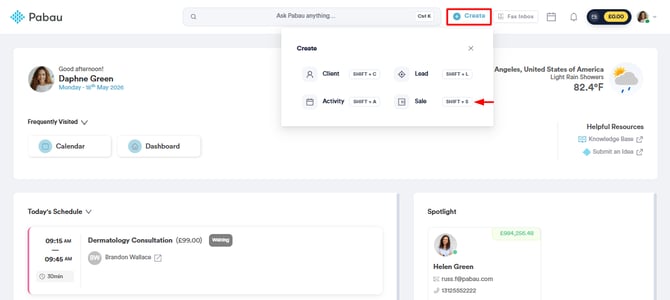
Melden Sie sich zunächst mit Ihren Zugangsdaten bei Ihrem Pabau-Konto an. Sie können auf drei Arten auf die Kasse in Pabau zugreifen: durch Erstellen der Rechnung über die Schaltfläche „Erstellen“, den Kalender oder die Kundenkarte.
Schritt 2: Angaben eingeben
Nachdem Sie den Kunden und die Dienstleistung beim Erstellen der Rechnung ausgewählt haben, klicken Sie unten rechts auf die Schaltfläche „Weiter“, um zur Zahlungsseite zu gelangen.
/Screenshot%20(19).png?width=638&height=299&name=Screenshot%20(19).png)
HINWEIS: Pabau erfordert die Integration mit Stripe für die Zahlungsabwicklung.
Wenn Sie kürzlich von Pabau Classic auf Pabau 2 aktualisiert haben, verbinden Sie bitte Ihre Stripe-Integration erneut, indem Sie die Schritte in diesem Artikel befolgen. Diese Aktualisierung ist notwendig, da Pabau 2 eine neue Verbindungsmethode mit Stripe verwendet.Durch die erneute Verbindung wird sichergestellt, dass alle Funktionen des Pabau Pay-Terminals reibungslos funktionieren, und Sie erhalten Zugriff auf 12 zusätzliche Zahlungsabwicklungsoptionen.
Wenn der Kunde eine hinterlegte Karte hat, erscheint die Zahlungsmethode „Hinterlegte Karte“ auf der Zahlungsseite.
/Screenshot%20(21).png?width=633&height=299&name=Screenshot%20(21).png)
Wenn Sie auf die Zahlungsmethode „Hinterlegte Karte“ klicken, öffnet sich ein Pop-up-Fenster, in dem Sie den Kunden mit der hinterlegten Karte belasten können.
/Screenshot%20(22).png?width=408&height=338&name=Screenshot%20(22).png)
Schritt 3: Zahlung bestätigen
Klicken Sie unten rechts auf die Schaltfläche „Zahlung bestätigen“, um den Vorgang abzuschließen.
Diese Aktion führt Sie zur Checkout-Seite, auf der Sie die Rechnung per E-Mail an den Kunden senden, als SMS versenden oder drucken können. Zusätzlich können Sie die Rechnung auf der Kundenkarte einsehen. Eine Abkürzung zur Kundenkarte von der Checkout-Seite aus ist das Klicken auf den Namen des Kunden.
/Screenshot%20(23).png?width=610&height=289&name=Screenshot%20(23).png)
Um die Rechnung anzuzeigen, navigieren Sie zum Bereich „Finanzen“ in der Kundenkarte. Dort finden Sie sie unter dem Tab „Rechnungen“.
/Screenshot%20(24).png?width=628&height=283&name=Screenshot%20(24).png)
Wenn Sie zum Testen nicht Ihre echte Karte verwenden möchten, können Sie die von Stripe bereitgestellten Testkarten verwenden. Folgen Sie dazu den Anweisungen hier.
Indem Sie diese Schritte befolgen, können Sie eine hinterlegte Karte nutzen, um die Zahlung eines Kunden zu verarbeiten.
Für weitere Anleitungen lesen Sie die verwandten Artikel unten, wählen Sie zusätzliche Anleitungen aus oder nutzen Sie die Suchleiste oben auf der Seite. Diese Anleitungen helfen Ihnen dabei, das Beste aus Ihrem Pabau-Konto herauszuholen.
Um Ihr Pabau-Konto zudem vollständig zu nutzen und zu verstehen, empfehlen wir Ihnen, die zusätzlichen Anleitungen und Ressourcen der Pabau Academy zu erkunden. Dort finden Sie ausführliche Video-Tutorials und Lektionen, die ein ganzheitliches Lernerlebnis bieten und Sie mit den wesentlichen Fähigkeiten für den Erfolg mit Pabau ausstatten.