
Dieser Artikel behandelt die Perspektive des Kunden, wie eine Anzahlung für einen Termin im Online-Buchungsportal geleistet wird.
Um Anzahlungen bei der Online-Buchung zu ermöglichen, stellen Sie sicher, dass Sie Stripe integrieren in Ihr Pabau-Konto. Zusätzlich müssen Sie eine unternehmensweite Anzahlungsrichtlinie einrichten oder eine dienstleistungsspezifische Anzahlung festlegen, falls Sie für verschiedene Dienstleistungen unterschiedliche Anzahlungsrichtlinien haben.
Schritt 1: Navigieren Sie zu Ihrem Online-Buchungsportal
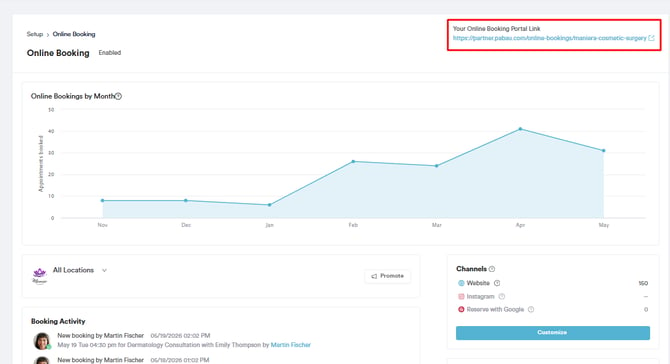
Rufen Sie Ihr Online-Buchungsportal auf, um mit dem Vorgang zu beginnen. Sie können entweder über die Schaltfläche „Jetzt buchen" auf Ihrer Website darauf zugreifen, oder Sie finden den Portal-Link in Ihrem Pabau-Konto im Tab Online-Buchung.
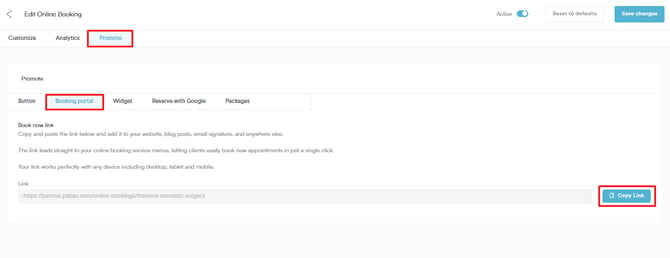
Auf der Anpassungsseite für Online-Buchung gehen Sie zum Tab „Bewerben“ in der oberen rechten Ecke und wählen den Unter-Tab „Buchungsportal“ aus, um den Link anzuzeigen. Kopieren Sie den Link und fügen Sie ihn in ein neues Fenster ein.
Schritt 2: Einen Termin buchen
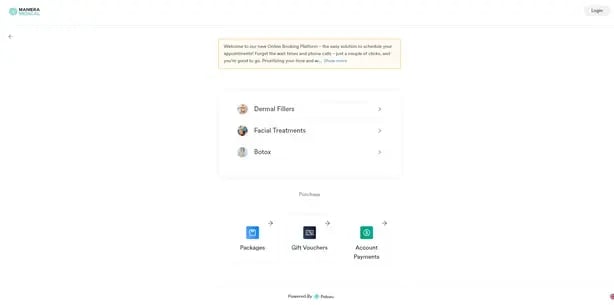
Wenn Sie auf das Online-Buchungsportal zugreifen, sehen Sie die von Ihnen festgelegte Kopfzeilennachricht, eine Liste von Kategorien, erstellte Pakete/Kurse, Geschenkgutscheine und die Möglichkeit für Kunden, Geld auf ihr Konto einzuzahlen. Weitere Details zur Anpassung Ihres Online-Buchungsportals finden Sie in diesem Artikel.
Nach der Auswahl einer Kategorie werden alle verknüpften Dienstleistungen angezeigt. Die Auswahl einer Dienstleistung markiert diese ganz rechts mit einem Häkchen, um Ihre Auswahl anzuzeigen. Klicken Sie auf „Weiter“ in der unteren rechten Ecke, um zum nächsten Schritt zu gelangen.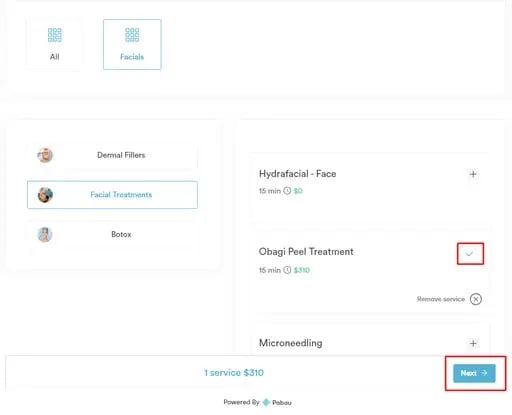
Der nächste Schritt zeigt alle verfügbaren Standorte zur Auswahl an, falls Ihre Praxis mehrere Standorte hat. Wenn Sie nur einen Standort haben, wird dieser Schritt übersprungen.
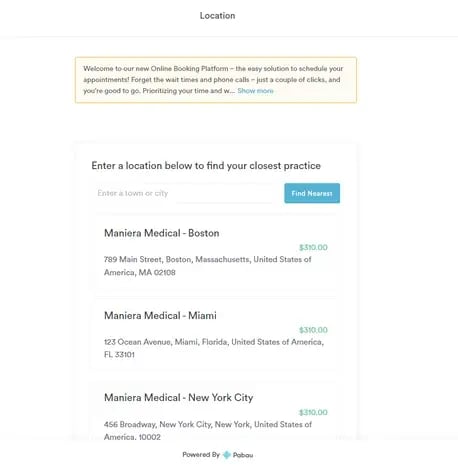
Nach der Auswahl eines Standorts folgt die Auswahl eines Mitarbeiters, mit dem gebucht werden soll, sofern dieser Schritt nicht in Ihrer Online-Buchungsportal-Anpassung deaktiviert wurde. Kunden können auch „Keine Präferenz“ wählen, und das System zeigt alle verfügbaren Zeitfenster für alle Mitarbeiter an. Wenn nur ein Mitarbeiter verfügbar ist, wird dieser Schritt übersprungen.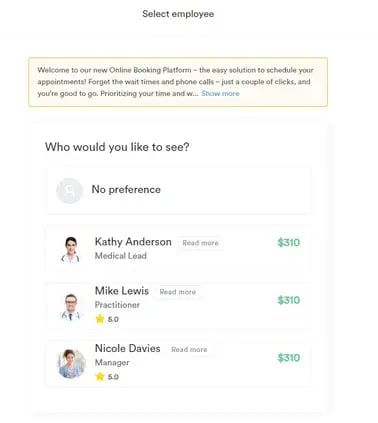
Im nächsten Schritt können Kunden aus verfügbaren Zeitfenstern im Kalender wählen. Wählen Sie das Datum aus, und auf der rechten Seite werden alle verfügbaren Zeitfenster für dieses Datum angezeigt.
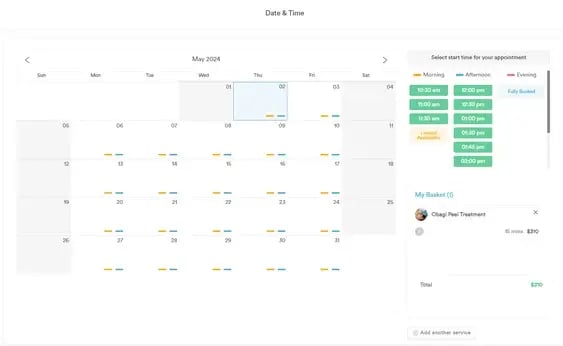
Schritt 3: Buchungsdetails bestätigen
Nachdem Sie Datum und Uhrzeit ausgewählt haben, sehen Sie die Buchungsdetails. Sie können jederzeit zurückgehen, um Änderungen vorzunehmen. Kunden können auch Notizen oder Kommentare zur Buchung hinterlassen.
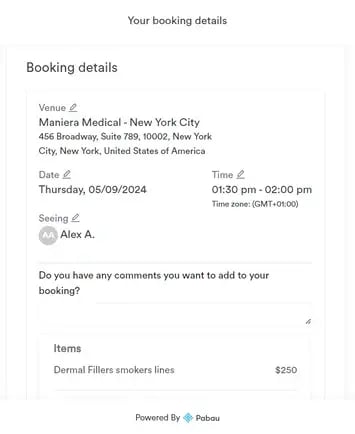
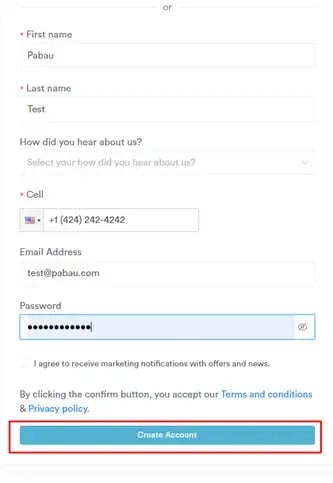
Wenn ein Kunde bereits ein Konto hat, kann er sich anmelden; wenn nicht, kann er sich unten registrieren. Alle Felder, die Sie beim Anpassen Ihres Kundenportals eingerichtet haben, werden angezeigt, damit der Kunde diese ausfüllen und die Registrierung durch Klicken auf „Konto erstellen“ abschließen kann.
Schritt 4: Zahlung verarbeiten
Sobald ein Kunde ein Konto erstellt hat, zeigt der nächste Schritt dessen Kundendetails und den Betrag an, den der Kunde zahlen muss, um die Buchung abzuschließen. Um zur Zahlungsseite zu gelangen, muss er auf „Zur Zahlung fortfahren“ klicken.
HINWEIS: Pabau erfordert die Integration mit Stripe für die Zahlungsabwicklung.
Wenn Sie kürzlich von Pabau Classic auf Pabau 2 aktualisiert haben, verbinden Sie bitte Ihre Stripe-Integration erneut, indem Sie die Schritte in diesem Artikel befolgen. Diese Aktualisierung ist notwendig, da Pabau 2 eine neue Verbindungsmethode mit Stripe verwendet.Die erneute Verbindung stellt sicher, dass alle Pabau Pay-Terminal-Funktionen einwandfrei funktionieren, und schaltet außerdem 12 zusätzliche Zahlungsabwicklungsoptionen frei.
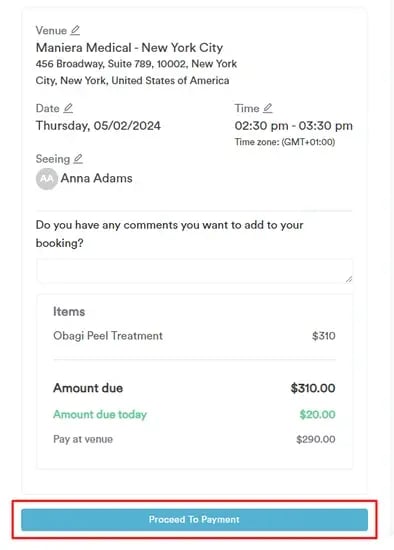
Die Zahlungsseite zeigt den Gesamtbetrag an, den der Kunde für die Dienstleistung zahlen muss.
Um die Kartendaten einzugeben, muss der Kunde die Methode „Mit Karte bezahlen“ auswählen, worauf die Felder zur Eingabe der Kartendaten erscheinen. Falls bereits eine Karte gespeichert ist, wird diese oben auf der Seite als erste Option angezeigt. Kunden können auch ein Trinkgeld hinzufügen, wenn Sie diese Option auf der Richtlinienseite aktiviert haben.
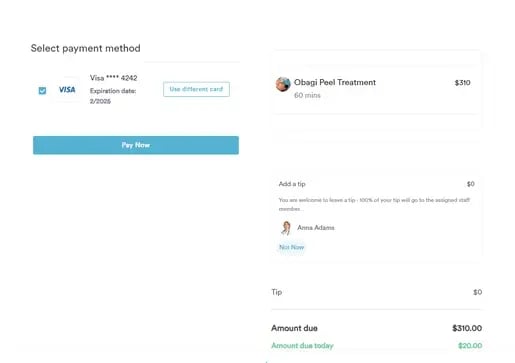
HINWEIS: Kunden können Zahlungen mit Google Pay und Apple Pay vornehmen, da diese Optionen standardmäßig verfügbar sind.
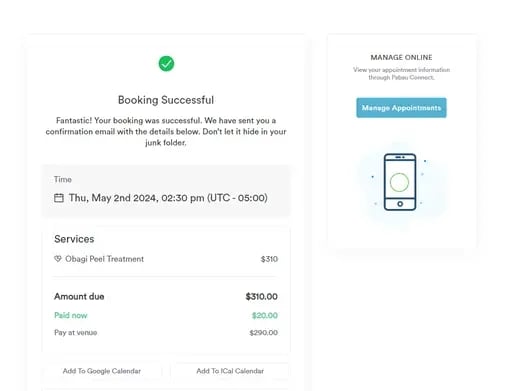
Nachdem der Betrag erfolgreich bezahlt wurde, werden die Kunden zur Bestätigungsseite weitergeleitet. Hier erhalten sie eine Zusammenfassung ihrer Buchungsdetails, einschließlich der ausgewählten Dienstleistungen, Datum und Uhrzeit sowie relevanter Notizen.
Sie können die Anzahlung auf der Kundenkarte im Tab Finanzen einsehen. Sie kann auch im Tab Rechnungen gefunden werden, wenn Sie „Geld“ im linken Seitenmenü erweitern. Sie können sie auch in den Berichten unter dem Tab Analysen im linken Seitenmenü filtern. 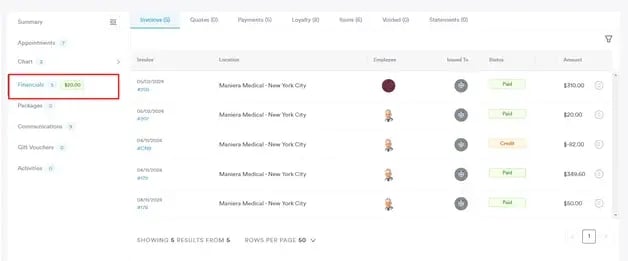
Wenn Sie zum Testen nicht Ihre echte Karte verwenden möchten, können Sie die von Stripe bereitgestellten Testkarten verwenden, indem Sie die Anweisungen hier befolgen.
Wenn Sie diese Schritte befolgen, können Kunden eine Anzahlung für ihre Termine online leisten.
Für weitere Anleitungen sehen Sie sich die untenstehenden verwandten Artikel an, wählen Sie zusätzliche Anleitungen aus oder verwenden Sie die Suchleiste oben auf der Seite. Diese Anleitungen helfen Ihnen, das Beste aus Ihrem Pabau-Konto herauszuholen.
Um Ihr Pabau-Konto vollständig zu nutzen und zu verstehen, empfehlen wir Ihnen zudem, die zusätzlichen Anleitungen und Ressourcen der Pabau Academy zu erkunden. Sie bietet ausführliche Video-Tutorials und Lektionen, die eine ganzheitliche Lernerfahrung bieten und Sie mit den wesentlichen Fähigkeiten für den Erfolg mit Pabau ausstatten können.